
Come recuperare i file non salvati da Illustrator
Se Illustrator si blocca prima che tu abbia salvato, Come recuperare i file non salvati da Illustrator Dipende da ciò che l'applicazione è riuscita a salvare prima di chiudersi. Un arresto anomalo potrebbe lasciare dati di recupero di Adobe, mentre un documento su cloud potrebbe contenere una versione precedente. Tuttavia, un progetto mai salvato è diverso da uno salvato .ai file che è stato successivamente cancellato.
Inizia con le funzioni di recupero integrate in Illustrator, poiché sono state progettate appositamente per i lavori non salvati. Se un file Illustrator salvato o una copia di recupero sono stati eliminati e tali opzioni non funzionano, Magic Data Recovery potrebbe aiutare a eseguire la scansione del dispositivo di archiviazione originale di Windows. Per una spiegazione più approfondita di ciò che accade dopo l’eliminazione dei file, consulta la nostra Guida al recupero dei file cancellati.
Importante: Se un file salvato .ai Se un file è stato eliminato, smetti di scrivere nuovi dati su quell'unità. I nuovi file potrebbero sovrascrivere i dati eliminati, mentre la funzione TRIM dell'SSD potrebbe ridurre la possibilità di un recupero a livello di disco.Supporta Windows 7/8/10/11 e Windows Server
Indice dei contenuti
Come recuperare i file non salvati da Illustrator: scegli il caso giusto
Prima di provare Come recuperare i file non salvati da Illustrator, individuare cosa è realmente successo. I lavori non salvati, i file cancellati, i documenti nel cloud e i progetti danneggiati richiedono soluzioni diverse.
Situazione | Il metodo migliore da adottare inizialmente |
Illustrator si è bloccato o si è arrestato | Riavvia Illustrator e verifica il ripristino automatico |
Non viene visualizzato alcun documento recuperato | Controlla la cartella "DataRecovery" di Illustrator |
Il documento su cloud ha perso le modifiche apportate di recente | Utilizza la cronologia delle versioni |
Salvato in precedenza | Cestino, backup e poi recupero dei file |
Il nuovo progetto è stato chiuso senza salvare | Controlla i dati di ripristino, anche se potrebbe non essercene alcuna copia |
Esistente | Consideralo come un possibile danneggiamento del file, non come una cancellazione |
Il salvataggio automatico non equivale a un backup permanente. Il recupero dei dati serve principalmente a proteggere dai crash delle applicazioni, mentre i backup forniscono copie separate in grado di sopravvivere alla cancellazione o a eventuali problemi di archiviazione.
Metodo 1: riavviare Illustrator e utilizzare la funzione di ripristino automatico
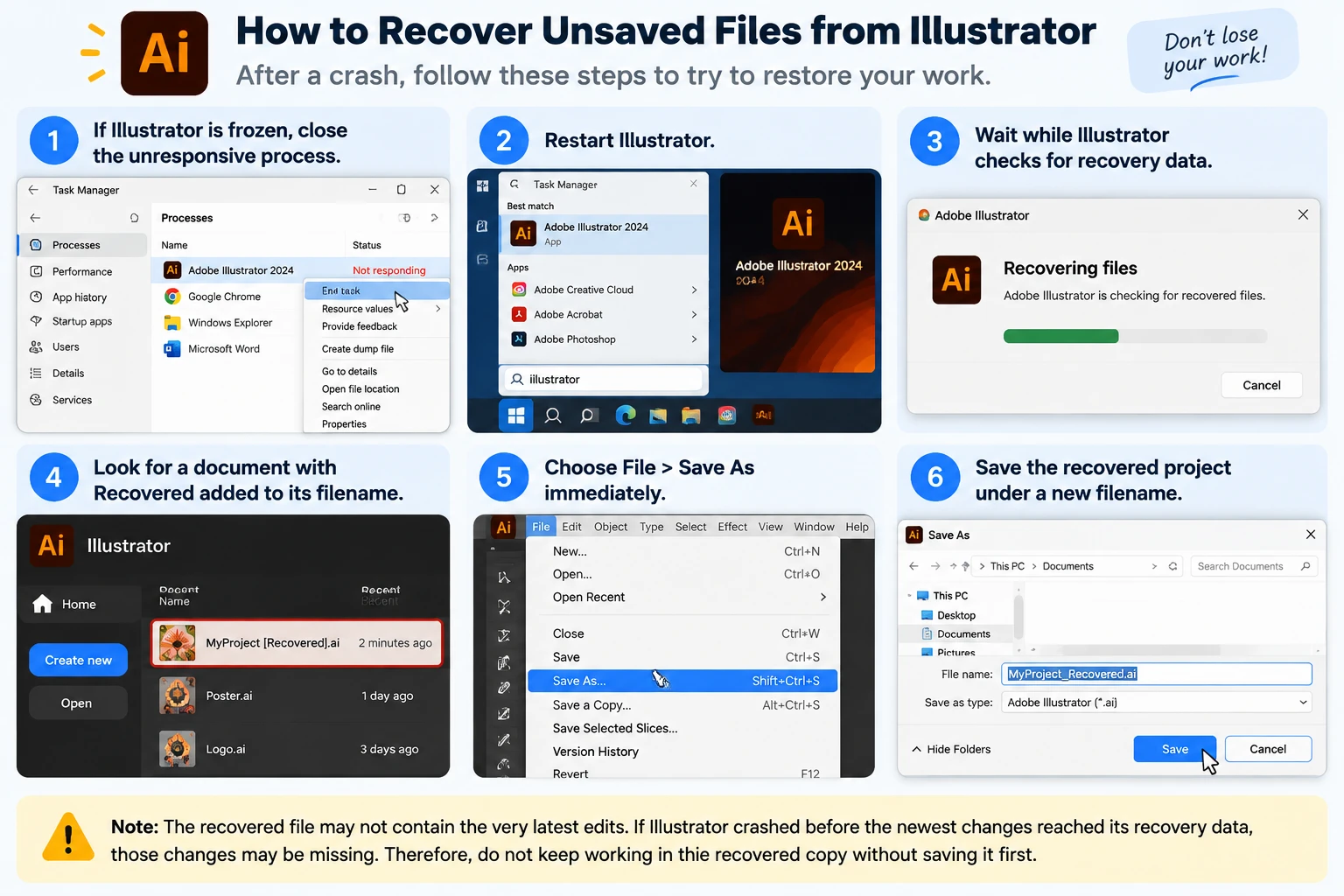
La risposta più rapida a Come recuperare i file non salvati da Illustrator Dopo un crash, di solito basta riaprire Illustrator.
- Se Illustrator si blocca, chiudi il processo che non risponde.
- Riavvia Illustrator.
- Attendi mentre Illustrator verifica la presenza di dati di ripristino.
- Cerca un documento contenente Recuperato aggiunto al nome del file.
- Scegliere File > Salva con nome immediatamente.
- Salva il progetto recuperato con un nuovo nome file.
Adobe spiega che Illustrator è in grado di recuperare automaticamente i documenti in seguito a un arresto imprevisto dell'applicazione, purché siano disponibili dati di recupero adeguati.
Tuttavia, il file ripristinato potrebbe non contenere le modifiche più recenti. Se Illustrator si è bloccato prima che le modifiche più recenti venissero salvate nei dati di recupero, tali modifiche potrebbero non essere presenti.
Pertanto, non continuare a lavorare sulla copia ripristinata senza prima salvarla.
Metodo 2: Controllare la cartella "DataRecovery" di Illustrator su Windows
Se Illustrator non riapre il progetto, il passo successivo in Come recuperare i file non salvati da Illustrator è quella di controllare manualmente il luogo di recupero.
Trovare i file di ripristino di Illustrator su Windows
- Stampa Vincere + R.
- Entrare:
%AppData%
- Apri la cartella Adobe.
- Accedi a un percorso simile al seguente:
Adobe\Adobe Illustrator Impostazioni\\x64\DataRecovery
- Ordinare la cartella per Data di modifica.
- Cerca i file di ripristino recenti di Illustrator.
- Prova ad aprire un file che potrebbe essere quello giusto
.aio.aidfile in Illustrator. - Se si apre correttamente, usa Salva con nome e creare una copia separata.
Questo metodo è utile quando Illustrator ha creato le informazioni di ripristino ma non le ha riaperte automaticamente.
Illustrator 29.2–29.8: richiedono particolare attenzione
Adobe afferma che le versioni di Illustrator dalla 29.2 alla 29.8 utilizzano .aishm file di recupero. Tali file non sono destinati ad essere aperti manualmente tramite il flusso di lavoro tradizionale di DataRecovery.
Pertanto, se utilizzi una di queste versioni, la prima cosa da fare è riavviare Illustrator e lasciare che il processo di ripristino automatico venga eseguito.
Illustrator 30.0 ha inoltre modificato alcune parti del flusso di lavoro di ripristino. Adobe ora utilizza Salva in background per quanto riguarda il salvataggio rapido e il backup automatico, pertanto alcune istruzioni redatte per versioni precedenti di Illustrator potrebbero non essere più compatibili con la tua versione.
Metodo 3: Verifica dei dati di recupero di Illustrator su macOS
Gli utenti Mac possono anche provare Come recuperare i file non salvati da Illustrator tramite la cartella di ripristino di Adobe.
- Apri il Finder.
- Scegliere Vai > Vai alla cartella.
- Entrare:
~/Libreria/
- Andare a:
Preferenze/Adobe Illustrator Impostazioni//DataRecovery
- Ordina i file in base alla data di modifica.
- Controlla gli ultimi
.aio.aidfile. - Apri un file adatto in Illustrator.
- Se il progetto si apre, salva subito una nuova copia.
Anche in questo caso, Illustrator 29.2–29.8 utilizza un diverso .aishm sistema di ripristino, pertanto il ripristino automatico è più indicato per quelle versioni.
Inoltre, evita di cercare in ogni cartella temporanea e di rinominare file a caso .tmp file in .ai. Le directory temporanee di Windows e macOS contengono file creati da numerosi programmi. Un file temporaneo generico non è necessariamente un documento di Illustrator.
Metodo 4: Recuperare un documento Illustrator Cloud con la cronologia delle versioni
Se stavi lavorando su un documento Illustrator su cloud, Come recuperare i file non salvati da Illustrator potrebbe riguardare la cronologia delle versioni di Adobe anziché i file di ripristino locali.
I documenti nel cloud salvano automaticamente le modifiche nell'ambito del flusso di lavoro cloud di Adobe.
Provate questo:
- Apri il documento su cloud di Illustrator.
- Scegliere File > Cronologia delle versioni.
- Esaminare le versioni disponibili.
- Seleziona una versione creata prima della modifica indesiderata o della perdita.
- Torna a quella versione quando opportuno.
- In alternativa, copia l'immagine richiesta in un nuovo documento.
La cronologia delle versioni è particolarmente utile quando il file esiste ancora, ma le modifiche recenti sono state accidentalmente alterate o rimosse.
Tuttavia, la cronologia delle versioni nel cloud e il ripristino automatico locale sono sistemi diversi. Un sistema locale .ai Il documento non acquisisce automaticamente la cronologia delle versioni nel cloud solo perché è installato Creative Cloud.
Metodo 5: Recuperare un file di Illustrator salvato in precedenza
Utenti che effettuano ricerche Come recuperare i file non salvati da Illustrator a volte mi è capitato addirittura di perdere un progetto che era già stato salvato.
Si tratta di un problema legato ai file cancellati, piuttosto che ai file non salvati.
Controllare prima il cestino
Se hai cancellato il .ai procedere normalmente su Windows:
- Aperto Cestino.
- Cerca il nome del progetto oppure
.aiestensione. - Fare clic con il tasto destro del mouse sul file.
- Scegliere Ripristino.
- Controlla la cartella originale.
Questo metodo è più sicuro rispetto alla scansione del disco, poiché Windows si limita a ripristinare il file conservato. Il nostro Guida al recupero dei file eliminati dal Cestino spiega le diverse opzioni disponibili nel caso in cui il file non sia più presente.
Prova "Cronologia dei file" o "Versioni precedenti"
Se la funzione "Cronologia file" era attiva prima che il file di Illustrator scomparisse, è possibile che Windows ne conservi una copia precedente.
- Apri la cartella in cui era originariamente salvato il
.aiprogetto. - Fare clic con il tasto destro del mouse sulla cartella.
- Scegliere Proprietà.
- Aperto Versioni precedenti.
- Controlla le versioni precedenti alla data in cui il file è scomparso.
- Apri o ripristina la versione desiderata.
Puoi anche consultare il nostro Guida al recupero dei file cancellati di recente in Windows 11 se il progetto Illustrator è stato rimosso di recente da un computer Windows.
Verifica i backup su cloud e quelli manuali
Cerca anche:
- OneDrive
- Dropbox
- Google Drive
- unità di backup esterne
- allegati al progetto inviati via e-mail
- versioni esportate
- cartelle condivise del team
- nomi di file più vecchi, come ad esempio
design-v2.aiofinal-old.ai
È preferibile eseguire un backup valido piuttosto che una scansione del disco, poiché in questo modo si ottiene una copia completa dei dati esistenti invece di cercare di ricostruire quelli cancellati.
Quando Magic Data Recovery è in grado di recuperare file da Illustrator
Magic Data Recovery diventa importante quando hai bisogno di recuperare file da Illustrator che in passato erano stati salvati in un archivio e successivamente cancellati, rimossi definitivamente o persi da un’unità Windows accessibile.
Ad esempio, potrebbe essere opportuno nei seguenti casi:
- il
.aiil progetto è stato eliminato; - il Cestino è stato svuotato;
- Shift + Canc ha aggirato il Cestino;
- la copia di ripristino stessa è stata cancellata;
- non è presente alcuna Cronologia file o backup su cloud utilizzabile;
- Il dispositivo di archiviazione originale viene ancora rilevato da Windows.
Magic Data Recovery include Adobe Illustrator AI tra i formati di file grafici supportati.
Tuttavia, risolve un problema diverso rispetto al salvataggio automatico di Illustrator. Le funzioni di recupero di Adobe cercano di ripristinare i dati creati in precedenza da Illustrator durante la modifica. Il software di recupero dati cerca nell'archivio i dati che erano presenti sul dispositivo ma che in seguito sono diventati inaccessibili o sono stati cancellati.
Pertanto, Magic Data Recovery non è in grado di ricostruire opere d'arte che esistevano solo nella RAM e che non sono mai state salvate su un supporto di memorizzazione.
Se il progetto di Illustrator è stato eliminato definitivamente, puoi anche consultare la nostra guida su come ripristinare i file eliminati in modo permanente per capire perché la sovrascrittura e il comportamento degli SSD sono importanti.
Se le opzioni di recupero integrate non funzionano più, puoi provare Magic Data Recovery prima che i nuovi dati sovrascrivano i file eliminati.
Come utilizzare Magic Data Recovery per i file di Illustrator cancellati
Passo 1: Scaricare e installare Magic Data Recovery
Scarica Magic Data Recovery e installalo su un'unità o una partizione diversa da quella in cui è andato perso il file di Illustrator. L'installazione del software di recupero sulla partizione interessata potrebbe sovrascrivere i settori cancellati con nuovi dati.
Supporta Windows 7/8/10/11 e Windows Server
Passo 2: Selezionare l'unità su cui era memorizzato il file Illustrator
Apri Magic Data Recovery e individua l'unità o la partizione che originariamente conteneva il progetto .ai. Seleziona tale unità e avvia la scansione.

Passaggio 3: ricerca dei file di Illustrator persi o eliminati
Consenti al software di eseguire la scansione della posizione di archiviazione selezionata. Man mano che vengono visualizzati i risultati, cerca i progetti Illustrator in base al nome del file, all'estensione, alla cartella originale e ad altri filtri disponibili. Lasciando che la scansione venga completata è possibile individuare file che una ricerca iniziale rapida potrebbe non mostrare.

Passo 4: Recupero File di Illustrator in una posizione sicura
Selezionare i file desiderati e recuperarli su un'altra unità o in una posizione di archiviazione sicura. Non salvare i file recuperati .ai ripristinare il progetto nella posizione originale in cui si è verificata la perdita dei dati durante il recupero. La scrittura in quella posizione potrebbe sovrascrivere altri dati cancellati che non sono ancora stati ripristinati.

Perché il recupero dei file di Illustrator non salvati a volte fallisce
Anche quando si seguono tutte le istruzioni per Come recuperare i file non salvati da Illustrator, alcuni progetti non possono essere recuperati.
Non sono stati creati dati di ripristino
Se Illustrator si è chiuso prima di aver salvato le informazioni di ripristino, potrebbe non esserci alcuna copia di ripristino locale.
Ciò è particolarmente importante nel caso di un documento nuovo di zecca che non è mai stato salvato manualmente.
Hai chiuso il documento normalmente senza salvarlo
La funzione di ripristino in caso di arresto anomalo è pensata principalmente per le interruzioni impreviste. Se chiudi intenzionalmente un nuovo documento e scegli di non salvarlo, Illustrator potrebbe eliminare i dati di ripristino poiché l'applicazione interpreta tale azione come intenzionale.
Il file eliminato è stato sovrascritto
Dopo la cancellazione definitiva, il file system potrebbe contrassegnare lo spazio come riutilizzabile.
Il salvataggio di file scaricati, l’installazione di programmi, la copia di file di grandi dimensioni o il normale utilizzo del computer possono sovrascrivere tali settori.
Una volta che i dati sono stati sovrascritti, i software di recupero file non sono in grado di ripristinare le informazioni precedenti da quei settori.
Dati cancellati tramite la funzione TRIM dell'SSD
Il recupero dei dati da un SSD può risultare più difficile rispetto a quello da un HDD.
Quando Windows invia un comando TRIM, un SSD può considerare i blocchi cancellati come non più necessari e cancellarli successivamente a livello interno. Di conseguenza, i file di Illustrator cancellati in modo definitivo potrebbero scomparire dalla memoria prima che un software di recupero possa accedervi.
Il dispositivo di archiviazione presenta danni fisici
Il software di recupero dati è progettato per la perdita logica dei dati. Non è in grado di riparare un SSD con guasti fisici, testine HDD danneggiate, componenti elettronici bruciati o altri guasti hardware.
Se un disco si disconnette ripetutamente, emette rumori meccanici insoliti o non viene rilevato correttamente, interrompere la scansione e valutare la possibilità di rivolgersi a un servizio di recupero dati professionale.
Come evitare che i progetti di Illustrator rimangano non salvati in futuro
Apprendimento Come recuperare i file non salvati da Illustrator è utile, ma prevenire la perdita è molto più sicuro.
Verifica le impostazioni di ripristino di Illustrator
A seconda della versione in uso, apri Illustrator Gestione dei file preferenze e verificare le impostazioni di salvataggio e ripristino.
In Illustrator 30.0, Adobe utilizza Salva in background nell'ambito del suo flusso di lavoro che prevede il salvataggio rapido e il backup automatico.
Risparmia da Milestones
Utilizzo Ctrl + S regolarmente, soprattutto al termine delle principali fasi di progettazione.
Per i progetti importanti, crea versioni come:
poster-v01.aiposter-v02.aiposter-client-review.aiposter-final.ai
I file con controllo delle versioni ti proteggono sia dalle modifiche accidentali che dai crash.
Mantenere un backup indipendente
Conserva delle copie del progetto in un’altra posizione di archiviazione oppure utilizza un servizio cloud che offra la cronologia delle versioni.
Ricorda:
Salvataggio automatico ≠ backup permanente.
Il salvataggio automatico è utile soprattutto in caso di interruzioni. Un backup separato può inoltre proteggere da cancellazioni accidentali, guasti al disco, modifiche indesiderate e altri eventi che comportano la perdita dei dati.
Conclusione
L'approccio più sicuro per Come recuperare i file non salvati da Illustrator è quello di individuare la causa del problema prima di fare qualsiasi altra cosa. Dopo un arresto anomalo, riavvia Illustrator e controlla innanzitutto i dati di ripristino ufficiali. Per i documenti su cloud, consulta la Cronologia delle versioni. Se un progetto salvato è scomparso, controlla il Cestino, la Cronologia dei file, le Versioni precedenti e i backup esistenti prima di eseguire una scansione del disco.
Quando un file precedentemente salvato .ai il file o la copia di ripristino sono stati eliminati definitivamente e quei metodi integrati non funzionano più, Magic Data Recovery offre un altro modo per recuperare file da Illustrator effettuando una scansione del dispositivo di archiviazione originale di Windows. Tuttavia, recupero dei file cancellati dipende comunque dalla presenza di dati utilizzabili, e la sovrascrittura o la funzione TRIM dell’SSD possono rendere i file cancellati irrecuperabili.
Supporta Windows 7/8/10/11 e Windows Server
Domande frequenti
Illustrator è in grado di recuperare un file non salvato dopo un arresto anomalo?
Sì, Illustrator può ripristinare un progetto dopo un arresto imprevisto, a condizione che in precedenza siano stati creati dati di ripristino adeguati. Per sapere come recuperare i file non salvati da Illustrator, riavvia innanzitutto l’applicazione e cerca un documento contrassegnato come “ripristinato”. Salva immediatamente quella copia, poiché il file di ripristino potrebbe non contenere le modifiche apportate dopo l’ultima istantanea di ripristino di Illustrator.
Dove vengono salvati i file di ripristino di Illustrator su Windows?
I dati di recupero di Illustrator sono solitamente memorizzati nella cartella delle impostazioni di Adobe Illustrator, all’interno della directory %AppData%, che contiene una cartella denominata DataRecovery. In questa cartella è possibile trovare file .ai o .aid recenti. Tuttavia, le versioni di Illustrator dalla 29.2 alla 29.8 utilizzano dati di ripristino in formato .aishm, pertanto per tali versioni è generalmente consigliabile affidarsi al processo di ripristino automatico di Illustrator.
Come recuperare i file non salvati da Illustrator dopo aver chiuso il programma senza salvare?
Se hai chiuso intenzionalmente un nuovo documento di Illustrator senza salvarlo, le possibilità di recupero sono inferiori rispetto a quelle in caso di arresto anomalo del programma. Controlla innanzitutto la cartella DataRecovery di Illustrator ed eventuali versioni disponibili sul cloud. Tuttavia, se Illustrator non ha mai salvato il progetto né ha scritto dati di recupero utilizzabili sul disco, né i software di recupero dati né la ridenominazione dei file temporanei potranno ricreare la grafica che esisteva solo in memoria.
È possibile recuperare i file da Illustrator dopo aver svuotato il Cestino?
È comunque possibile recuperare i file da Illustrator dopo aver svuotato il Cestino, a condizione che sul dispositivo di archiviazione sia ancora presente un file .ai salvato in precedenza e che questo non sia stato sovrascritto. Controlla innanzitutto la Cronologia dei file, le Versioni precedenti e i backup su cloud. Se non è presente alcun backup, un software di recupero dati potrebbe essere d’aiuto, anche se la funzione TRIM degli SSD può ridurre significativamente le possibilità di recupero.
Un software di recupero dati può ripristinare un progetto di Illustrator che non è mai stato salvato?
Un software di recupero dati non è in grado di ricreare un progetto che non è mai stato salvato su un supporto di archiviazione. Esso esegue una scansione dell’unità alla ricerca di dati esistenti, cancellati o comunque recuperabili, anziché ricostruire i contenuti della RAM non salvati. Pertanto, per recuperare file non salvati da Illustrator, è sempre consigliabile ricorrere prima alla funzione di recupero automatico di Adobe, alla cartella DataRecovery o al salvataggio automatico su cloud, piuttosto che agli strumenti di recupero file a livello di disco.
La funzione TRIM degli SSD influisce sul recupero dei file di Illustrator?
Sì. La funzione TRIM dell’SSD influisce principalmente sui file di Illustrator salvati in precedenza e successivamente eliminati in modo definitivo. Dopo l’eliminazione, il sistema operativo può segnalare all’SSD che determinati blocchi non sono più necessari. L’unità potrebbe quindi cancellarli internamente. Pertanto, è consigliabile evitare scritture non necessarie sull’SSD e verificare i dati di recupero di Illustrator, i backup e le versioni su cloud prima di affidarsi al recupero dei file eliminati.
Come posso evitare di perdere di nuovo i lavori non salvati in Illustrator?
Attiva le opzioni di ripristino di Illustrator appropriate per la versione installata, salva manualmente dopo aver apportato modifiche significative al progetto e crea file .ai con versione per le tappe fondamentali. Inoltre, conserva un backup indipendente su un’altra unità o su un servizio cloud. Il salvataggio automatico può essere d’aiuto in caso di arresto anomalo dell’applicazione, ma non deve essere considerato come un backup permanente per i progetti importanti di Illustrator.

Vasilii è uno specialista del recupero dati con circa 10 anni di esperienza pratica nel settore. Nel corso della sua carriera, ha risolto con successo migliaia di casi complessi riguardanti file cancellati, unità formattate, partizioni perse e file system RAW. La sua esperienza copre sia i metodi di recupero manuale utilizzando strumenti professionali come gli editor esadecimali, sia le soluzioni automatiche avanzate con i software di recupero. La missione di Vasilii è quella di rendere accessibile la conoscenza del recupero dati affidabile sia ai professionisti IT che agli utenti di tutti i giorni, aiutandoli a salvaguardare i loro preziosi beni digitali.