
Comment rechercher les erreurs sur le disque dur et récupérer les fichiers en toute sécurité ?
Lorsqu'un ordinateur commence à se bloquer, que des fichiers disparaissent soudainement ou que Windows affiche des avertissements concernant le disque, la première réaction de la plupart des utilisateurs est la suivante recherche d'erreurs sur le disque dur. Il s'agit généralement d'une première étape judicieuse, souvent recommandée par Windows lui-même. Erreurs de disque dur sont souvent les premiers signes d'une corruption du système de fichiers, mauvais secteurs, ou des arrêts intempestifs. Cependant, de nombreux utilisateurs négligent un point essentiel : l'analyse et l'évaluation de la qualité de l'air. réparation d'un disque ne protège pas toujours les données existantes. Dans certains cas, des fichiers peuvent disparaître après l'analyse, même si le processus s'est achevé avec succès.
Ce guide explique non seulement comment recherche d'erreurs sur le disque dur mais aussi la signification de ces erreurs, les risques encourus et la manière de récupérer les fichiers en cas de problème. Pour les situations où les analyses de disque entraînent des données manquantes ou supprimées, nous présenterons également une solution de récupération fiable.
Table des matières
Pourquoi vous devez rechercher les erreurs sur votre disque dur ?
Des contrôles réguliers du disque permettent d'identifier les problèmes avant qu'ils ne s'aggravent. Lorsque vous recherche d'erreurs sur le disque dur, Windows examine les système de fichiers et les secteurs physiques pour détecter les incohérences.
Les raisons les plus courantes de lancer une analyse de disque sont les suivantes
- Blocages soudains du système ou écrans bleus
- les partitions ou les lecteurs deviennent inaccessibles
- Bruits inhabituels provenant du disque dur
- Lenteur des performances en lecture/écriture
- Erreurs après des arrêts forcés ou des coupures de courant
Les erreurs de disque se répartissent généralement en deux catégories :
- Erreurs logiques: Problèmes dans le système de fichiers, tels que des tables de fichiers corrompues ou des liens de répertoire rompus.
- Erreurs physiques: Mauvais secteurs causés par le vieillissement du matériel ou des dommages physiques
L'analyse permet d'identifier ces problèmes à un stade précoce. Cependant, il est important de comprendre que l'analyse des erreurs se concentre sur l'intégrité du disque plutôt que sur la préservation des fichiers.
Comment rechercher des erreurs sur le disque dur sous Windows ?
Windows offre des outils intégrés qui permettent aux utilisateurs de recherche d'erreurs sur le disque dur sans installer de logiciel tiers. Voici les deux méthodes les plus courantes.
Recherche d'erreurs sur le disque dur à l'aide de CHKDSK (Invite de commande)
CHKDSK est un utilitaire en ligne de commande conçu pour détecter et réparer les problèmes liés aux disques.
Les étapes :
1. Appuyer sur Fenêtres + S, type cmd, et choisir Exécuter en tant qu'administrateur
2. Entrez la commande suivante :
chkdsk C : /f
3. Si vous y êtes invité, tapez Y pour programmer l'analyse et redémarrer l'ordinateur
Les /f Le paramètre corrige les erreurs détectées, tandis que le paramètre /r localise les secteurs défectueux et tente de récupérer les données. Bien qu'efficace, CHKDSK peut modifier les structures du système de fichiers. En conséquence, certains fichiers peuvent devenir cachés ou temporairement inaccessibles.

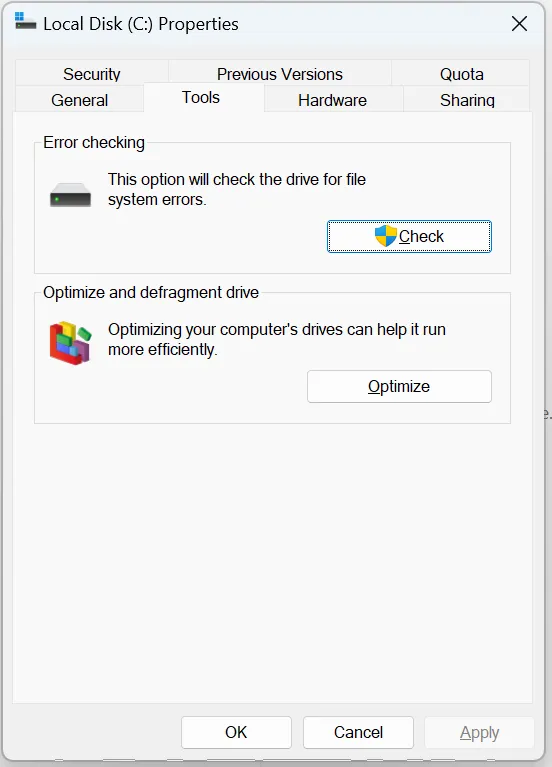
Recherche d'erreurs sur le disque dur à l'aide de l'outil de vérification des erreurs de Windows
Pour les utilisateurs qui préfèrent une interface graphique, Windows propose une option intégrée de vérification du disque.
Les étapes :
- Ouvrir Ce PC
- Cliquez avec le bouton droit de la souris sur le lecteur cible et sélectionnez Propriétés
- Aller à la page Outils onglet
- Cliquez sur Vérifier sous Contrôle des erreurs
Cette méthode est plus facile pour les débutants, mais elle comporte des risques similaires lorsque les réparations sont appliquées automatiquement.
Que se passe-t-il si des fichiers disparaissent après la recherche d'erreurs sur le disque ?
Après les utilisateurs recherche d'erreurs sur le disque dur, Certains remarquent que les fichiers ne sont plus visibles. Dans la réalité, cette situation est plus fréquente que ne le pensent de nombreux utilisateurs.
Les raisons possibles sont les suivantes :
- Fichiers déplacés vers des dossiers cachés du système (tels que FOUND.000)
- Index de fichiers supprimés lors de la réparation
- Les entrées de répertoire corrompues sont éliminées pour stabiliser le disque.
Dans ce cas, les fichiers peuvent ne pas apparaître à leur emplacement d'origine ou dans la corbeille. De nombreux utilisateurs se demandent alors comment récupérer des fichiers qui semblent avoir été définitivement supprimés.
Comment récupérer des fichiers après avoir recherché des erreurs sur le disque dur ?
Lorsque des fichiers disparaissent après une analyse du disque, les outils standard de Windows ne peuvent généralement pas les restaurer. À ce stade, logiciel de récupération de données devient nécessaire.
Pourquoi les outils intégrés ne suffisent pas
Les utilitaires d'analyse de disque peuvent stabiliser le périphérique de stockage. Ils ne sont pas conçus pour protéger ou préserver des fichiers individuels. Une fois que les fichiers sont supprimés de l'index du système de fichiers, Windows les considère comme supprimés, même si les données réelles existent toujours sur le disque.
Pour récupérer ces fichiers, un outil doit être utilisé :
- Analyser le disque secteur par secteur
- Reconstruire les structures de fichiers perdues
- Autoriser la prévisualisation avant la récupération
Récupérer les fichiers perdus à l'aide de Magic Data Recovery
Magic Data Recovery est conçu pour aider les utilisateurs à récupérer les fichiers perdus ou supprimés à la suite d'erreurs de disque, de suppressions accidentelles ou de problèmes de système.
Comment Magic Data Recovery résout le problème
Si vous recherche d'erreurs sur le disque dur et remarquer les fichiers manquants, Magic Data Recovery peut le faire :
- Détection des fichiers supprimés lors de la réparation du disque
- Récupérer les données supprimées de la corbeille
- Restaurer les fichiers perdus à la suite d'une corruption du système de fichiers
Principaux avantages de Magic Data Recovery
- Technologie de balayage avancée: Analyse le disque au-delà des tables de fichiers standard
- Fonction de prévisualisation: Vérifier les fichiers avant la récupération
- Prise en charge d'un grand nombre de fichiers: Documents, photos, vidéos, archives, etc.
- Opération en lecture seule: évite d'endommager davantage le disque pendant la récupération
Scénario d'utilisation typique
Imaginez que vous exécutiez CHKDSK pour corriger des erreurs de disque après un arrêt soudain. L'analyse est terminée, mais plusieurs dossiers sont manquants. Au lieu d'exécuter plusieurs fois des outils de réparation, ce qui risque d'aggraver la situation, Magic Data Recovery vous permet d'analyser le disque concerné et de récupérer les fichiers en toute sécurité.

Meilleures pratiques avant et après l'analyse des erreurs de disque
Pour minimiser les risques lorsque vous recherche d'erreurs sur le disque dur, Les recommandations suivantes sont à prendre en considération :
- Sauvegarder les fichiers importants avant d'effectuer des analyses de réparation
- Éviter d'interrompre les contrôles de disque une fois qu'ils ont commencé
- Cessez immédiatement d'utiliser le disque en cas de disparition de fichiers
- Ne pas exécuter CHKDSK à plusieurs reprises sur un disque défaillant
Le respect de ces pratiques améliore à la fois la stabilité du disque et la réussite de la récupération des données.
Conclusion
Savoir comment recherche d'erreurs sur le disque dur est essentielle pour maintenir la stabilité globale du système. Toutefois, l'analyse seule ne garantit pas la sécurité des données. Lorsque des fichiers disparaissent après CHKDSK ou apparaissent supprimé définitivement, Une solution de récupération fiable est donc nécessaire.
Magic Data Recovery se distingue par le fait qu'il se concentre sur la récupération de fichiers plutôt que sur la réparation de disques. Sa capacité d'analyse avancée, son fonctionnement sûr et sa conception pratique en font un choix fiable lorsque les outils standard ne suffisent pas. Si vous avez besoin d'un moyen efficace et fiable de récupérer des données perdues après l'analyse d'un disque, c'est une solution qui mérite d'être envisagée.
Prise en charge de Windows 7/8/10/11 et Windows Server
FAQ
Comment puis-je rechercher des erreurs sur mon disque dur ?
Comment analyser et réparer un disque dur ?
CHKDSK /f ou /r est-il préférable ?
Comment exécuter SFC et CHKDSK ?
Comment vérifier si un disque dur est corrompu ou non ?
CHKDSK corrige-t-il les fichiers corrompus ?

Vasilii est un spécialiste de la récupération de données qui possède une dizaine d'années d'expérience pratique dans ce domaine. Tout au long de sa carrière, il a résolu avec succès des milliers de cas complexes impliquant des fichiers supprimés, des disques formatés, des partitions perdues et des systèmes de fichiers RAW. Son expertise couvre à la fois les méthodes de récupération manuelle à l'aide d'outils professionnels tels que les éditeurs hexagonaux et les solutions automatisées avancées à l'aide de logiciels de récupération. La mission de Vasilii est de rendre accessible aux professionnels de l'informatique et aux utilisateurs quotidiens des connaissances fiables en matière de récupération de données, afin de les aider à sauvegarder leurs précieuses ressources numériques.