
Comment récupérer des données sur un disque dur non initialisé
Vous branchez un disque dur ou un disque externe qui fonctionnait encore hier, mais Windows affiche soudainement le message suivant : Disque inconnu, non initialisé. Les fichiers disparaissent de l'Explorateur de fichiers, et la Gestion des disques vous demande d'initialiser le disque au format MBR ou GPT. Si ce disque contient déjà des fichiers importants, Ne l'initialisez pas et ne le formatez pas pour l'instant.
Dans de nombreux cas, vous pouvez tout de même récupérer des données à partir d'un disque dur non initialisé car cette erreur affecte les informations de partition que Windows utilise pour localiser vos volumes, et non l'ensemble des fichiers stockés sur le disque. La méthode la plus sûre consiste à récupérer d'abord vos fichiers, puis à réparer le disque. Pour une explication plus détaillée de la récupération après des problèmes de structure du disque ou de formatage, consultez l'article de Amagicsoft intitulé Guide de récupération d'un disque formaté.
Lorsque Windows détecte toujours le disque physique, Magic Data Recovery Cela peut également constituer un moyen pratique d'analyser le périphérique de stockage inaccessible et d'extraire les fichiers récupérables avant de modifier la structure de ses partitions.
Prise en charge de Windows 7/8/10/11 et Windows Server
Réponse rapide : Si un disque déjà utilisé passe soudainement à l'état « Non initialisé », cessez de l'utiliser. Vérifiez si Windows indique la capacité correcte du disque. Si c'est le cas, commencez par sauvegarder vos fichiers importants sur un autre disque. N'initialisez, ne repartitionnez ou ne formatez le disque concerné qu'après avoir sauvegardé vos données.
Table des matières
Que signifie “ Disque non initialisé ” ?
Windows a besoin d'informations sur les partitions pour comprendre comment un disque physique est organisé. Sur la plupart des ordinateurs modernes, ces informations respectent soit le schéma de partitionnement GPT (GUID Partition Table), soit le schéma MBR (Master Boot Record).
Lorsque « Gestion des disques » attribue un nom à un lecteur Inconnu, non initialisé, Windows parvient généralement à détecter le périphérique physique, mais ne dispose pas d'informations valides sur les partitions pour accéder à ses volumes.
Toutefois, cela dépend fortement du fait que le disque dur soit neuf ou d’occasion.
Situation | Ce que cela signifie généralement | Mesures recommandées |
Disque dur ou SSD tout neuf | Le disque n'a jamais comporté de table de partition. | Initialisez-le normalement |
Disque dur d'occasion, capacité indiquée correcte | La table de partition ou les métadonnées du disque sont peut-être endommagées | Récupérer d'abord les données |
Le disque apparaît comme « Non alloué » | Il se peut que les informations relatives aux partitions aient disparu | Évitez de créer un nouveau volume avant la restauration |
Le disque affiche 0 octet ou aucune capacité | Il se peut qu'il y ait un problème de connexion, de contrôleur, de micrologiciel ou de matériel. | Effectuez le dépannage matériel avec soin |
Le disque dur émet des cliquetis, ralentit ou se déconnecte à plusieurs reprises | Défaillance matérielle éventuelle | Cessez de tenter de vous en sortir par vous-même et envisagez de faire appel à un professionnel |
Cette distinction est importante. L'initialisation d'un disque entièrement neuf est une opération normale. En revanche, l'initialisation d'un disque déjà utilisé, simplement parce que Windows ne parvient pas à lire sa structure précédente, peut entraîner l'écrasement de métadonnées importantes du disque et rendre les opérations suivantes récupération de données sur un disque dur non initialisé plus difficile.
Pourquoi un disque dur peut-il soudainement ne plus être initialisé ?
Un disque peut perdre les informations relatives à ses partitions utilisables pour plusieurs raisons. Cette erreur ne signifie pas nécessairement que tous les fichiers ont disparu.
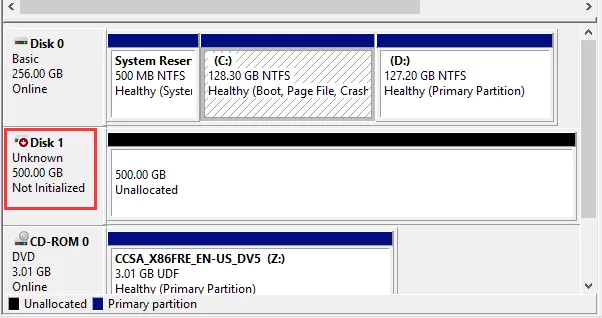
MBR ou GPT endommagé
Le MBR ou le GPT indique à Windows où commencent et où finissent les partitions. Une panne du système, une opération de partitionnement interrompue, un logiciel malveillant, un bug logiciel ou un arrêt inopiné peuvent endommager ces informations.
Il se peut alors que Windows détecte le matériel du disque, mais ne parvienne pas à trouver une carte de partition utilisable.
Corruption du système de fichiers ou de la partition
Une corruption grave du système de fichiers peut rendre une partition inaccessible ou la transformer en partition RAW. Dans certains cas, Windows peut finir par afficher le périphérique physique comme « inconnu » ou « non initialisé ».
Connexion USB ou SATA instable
Un câble USB, un câble SATA, un boîtier USB, un adaptateur ou un port défectueux peut interrompre la communication entre Windows et le disque.
Ce problème survient fréquemment avec les disques durs externes. Par conséquent, un disque qui affiche le message « Non initialisé » après avoir été transféré d'un ordinateur à un autre ne contient pas nécessairement des données endommagées.
Mauvais secteurs
Si un disque dur présente des secteurs illisibles contenant des métadonnées importantes, Windows peut ne pas parvenir à identifier la structure de ses partitions.
Cette situation nécessite une plus grande prudence, car des analyses complètes et répétées du disque dur peuvent exercer une pression supplémentaire sur un disque déjà en mauvais état.
Panne matérielle du disque dur
Une carte contrôleur endommagée, des têtes de lecture/écriture défaillantes, des problèmes de moteur ou des dysfonctionnements du micrologiciel peuvent également entraîner un affichage incorrect du disque.
Si Windows affiche 0 octet, si le disque disparaît régulièrement ou si un disque dur émet des cliquetis inhabituels, un logiciel seul ne suffira peut-être pas à résoudre le problème.
Est-il possible de récupérer des données sur un disque dur non initialisé ?
Oui, dans de nombreux cas de perte de données d'origine logique, vous pouvez récupérer des données à partir d'un disque dur non initialisé, notamment lorsque Windows détecte toujours le disque physique et indique sa capacité correcte.
Les perspectives de rétablissement sont généralement meilleures lorsque :
- Le disque affiche toujours sa taille correcte dans Gestion des disques.
- Le problème est apparu soudainement à la suite d'un plantage ou d'un retrait non sécurisé.
- Vous n'avez ni initialisé, ni repartitionné, ni formaté le disque.
- Aucune nouvelle donnée n'a été enregistrée sur le périphérique concerné.
- Le disque dur ne présente aucun signe de défaillance mécanique.
Imaginons, par exemple, un disque dur externe de 2 To qui contenait auparavant des photos et des fichiers de projet. L'Explorateur de fichiers ne l'affiche plus, mais la Gestion des disques signale toujours un disque physique de 1,86 To comme “ Inconnu, non initialisé ”. Ce scénario indique souvent que les métadonnées de la partition sont endommagées, plutôt qu’un périphérique totalement illisible.
En revanche, si ce même disque dur de 2 To s'affiche comme ayant une capacité de 0 octet et se déconnecte toutes les quelques secondes, vous devriez considérer qu'il s'agit peut-être d'un problème matériel plutôt que de lancer immédiatement une analyse approfondie.
Avant la reprise : ce qu'il ne faut pas faire
Les mesures que vous prenez immédiatement après l'erreur peuvent avoir une incidence sur le résultat final de la restauration.
N'initialisez pas encore le disque
Windows peut afficher automatiquement la boîte de dialogue « Initialiser le disque » et vous demander de choisir entre MBR et GPT.
Annulez l'opération si le disque contenait déjà des fichiers.
L'initialisation prépare les structures du disque en vue de son partitionnement. Elle convient à un disque vierge, mais ne constitue pas la première étape à suivre pour un disque existant dont vous avez encore besoin des données.
Ne pas créer de nouveau volume simple
Si l'outil « Gestion des disques » affiche le disque comme « Non alloué », Windows peut vous permettre de créer une nouvelle partition.
Évitez de procéder ainsi avant la restauration, car la création de partitions entraîne l'écriture de nouvelles informations structurelles sur le disque.
Ne formatez pas le disque
Le formatage ne permet pas de récupérer vos fichiers manquants. Il crée un nouveau système de fichiers afin que Windows puisse à nouveau utiliser le volume.
Si votre priorité est récupération de données à partir d'un disque non initialisé, la mise en forme doit intervenir après la récupération, et non avant.
Évitez la commande « DiskPart Clean »
Des commandes telles que « clean », « convert gpt » et « convert mbr » peuvent modifier ou supprimer des informations relatives aux partitions. Elles sont utiles pour l'administration des disques, mais ne doivent pas être utilisées lorsque vous cherchez à préserver les données existantes.
Éviter CHKDSK avant la récupération
CHKDSK vise à réparer un système de fichiers existant. Un disque « non initialisé » peut ne même pas afficher de volume utilisable ni de lettre de lecteur.
Plus important encore, les utilitaires de réparation peuvent modifier les métadonnées du système de fichiers. Récupérez d'abord les fichiers importants, puis effectuez le dépannage du périphérique de stockage.
Comment récupérer des données sur un disque dur non initialisé
La méthode la plus sûre dépend de l'état du disque dur. Commencez par les vérifications les moins intrusives et évitez de modifier la structure du disque.
Méthode 1 : Récupérer des données avec Magic Data Recovery
Lorsque Windows détecte un disque physique dont la capacité semble correcte mais ne parvient pas à ouvrir ses partitions, un logiciel de récupération constitue généralement la première solution la plus pratique.
Magic Data Recovery est conçu pour les situations de perte de données logique impliquant des données inaccessibles, corrompues, supprimées, formatées ou manquantes. Il prend en charge les disques durs (HDD), les disques SSD, les disques externes, les périphériques de stockage USB et les systèmes de fichiers Windows courants tels que NTFS, FAT/exFAT, ReFS et EXT2/3/4, lorsqu’ils sont connectés à Windows.
Il est également capable de reconnaître plus de 5 000 formats de fichiers, notamment des documents, des photos, des vidéos, des fichiers d’archives, des fichiers audio, des bases de données et de nombreux formats moins courants.
Étape 1 : Connectez le disque concerné à un PC Windows fonctionnant correctement
Pour un disque dur externe, utilisez un câble USB fiable et connectez-le de préférence directement à l'ordinateur plutôt que via un hub USB non alimenté.
Pour un disque dur interne secondaire, vous pouvez le brancher via une connexion SATA ou à l'aide d'un adaptateur SATA vers USB compatible.
Si le disque endommagé contient votre installation Windows, le connecter en tant que disque secondaire à un autre ordinateur permet de limiter les écritures inutiles sur le disque concerné.

Étape 2 : Installer Magic Data Recovery sur un autre disque
N'installez jamais de logiciel de récupération sur le périphérique de stockage que vous souhaitez récupérer.
Par exemple, si le disque 1 contient vos fichiers perdus, installez le programme sur le disque 0 ou sur un autre périphérique externe en bon état.
Lancez Magic Data Recovery et vérifiez si le disque physique ou la partition perdue apparaît dans la liste des lecteurs.
Vous pouvez consulter le Magic Data Recovery guide de l'utilisateur si vous avez besoin d'instructions supplémentaires concernant la détection et l'analyse des disques.
Prise en charge de Windows 7/8/10/11 et Windows Server
Étape 3 : Analyser le disque non initialisé
Sélectionnez le disque concerné et lancez l'analyse.
Si la table de partition a disparu, le logiciel devra peut-être effectuer une recherche sur le disque physique au lieu de se baser sur la lettre de lecteur précédemment attribuée par Windows.
Laissez l'analyse vérifier l'espace de stockage disponible. Évitez de déconnecter le disque pendant l'analyse.

Étape 4 : Prévisualisation des fichiers importants
Ne jugez pas la récupération uniquement en fonction du nombre de noms de fichiers trouvés.
Prévisualisez autant que possible les photos, documents, vidéos ou autres fichiers importants. Une prévisualisation correcte est un indicateur bien plus fiable que le contenu du fichier reste lisible.

Utilisez des filtres par type de fichier, taille, nom de fichier ou date pour retrouver plus efficacement les données importantes.
Étape 5 : Récupérer les fichiers sur un autre disque
Sélectionnez les fichiers dont vous avez besoin et enregistrez-les sur un autre support de stockage en bon état.
Ne remettez jamais les fichiers récupérés dans le disque dur non initialisé au cours de cette même tentative de récupération. Cela risquerait d'écraser des secteurs contenant encore des informations non récupérées.

Ce processus axé en priorité sur la récupération est l'une des raisons pour lesquelles les logiciels spécialisés présentent un avantage par rapport aux utilitaires de réparation de Windows. L'objectif est d'extraire vos fichiers avant de modifier la structure du disque endommagé.
Méthode 2 : Vérifier la connexion avant de lancer une analyse complète
Un problème de connexion peut faire passer un disque dur externe en parfait état pour un disque défectueux.
Si le disque dur fonctionne normalement et n'émet aucun bruit inhabituel, procédez aux vérifications simples suivantes :
- Débranchez puis rebranchez le disque dur externe.
- Essayez un autre port USB.
- Remplacez le câble USB.
- Évitez les concentrateurs USB.
- Testez le disque dur sur un autre ordinateur sous Windows.
- Si possible, essayez un autre boîtier compatible ou un adaptateur SATA vers USB.
Rouvrez ensuite « Gestion des disques ».
Si Windows reconnaît soudainement correctement la partition d'origine, copiez immédiatement les fichiers importants plutôt que de poursuivre le dépannage.
Cependant, ne rebranchez pas à plusieurs reprises un disque dur qui émet des cliquetis, cesse de tourner ou ne répond plus lors d'un accès. Ces symptômes peuvent indiquer une panne matérielle.
Méthode 3 : Restauration à partir d'une sauvegarde
Avant de lancer une analyse longue, vérifiez s'il existe déjà une autre copie utilisable.
Pensez aux disques de sauvegarde externes, aux sauvegardes sur NAS, aux emplacements de sauvegarde Windows, aux services de synchronisation dans le cloud ou aux copies stockées sur un autre ordinateur.
Une sauvegarde vérifiée constitue la méthode de restauration la plus sûre, car elle vous évite d'avoir à intervenir sur le disque concerné.
Vérifiez tout de même que la sauvegarde contient bien les dernières versions des fichiers avant de réinitialiser le disque d'origine.
Méthode 4 : Créer une image disque pour un disque instable
Un disque dur sur lequel apparaissent des secteurs défectueux peut perdre en fiabilité à chaque lecture.
Les utilisateurs avancés et les techniciens créent souvent une image secteur par secteur d'un disque défaillant et effectuent la récupération à partir de cette image plutôt que de scanner à plusieurs reprises le matériel d'origine.
Cette approche permet de réduire la contrainte supplémentaire exercée sur le disque source.
Cependant, la création d'une image n'a de sens que si le disque reste suffisamment lisible pour permettre la copie. S'il se déconnecte sans cesse, affiche une capacité erronée ou présente des problèmes mécaniques évidents, cessez toute tentative de réparation par vous-même.
Méthode n° 5 : faire appel à un service professionnel de récupération de données
Les logiciels ne permettent pas de réparer les dommages physiques subis par un disque dur.
Envisagez de faire appel à un service de dépannage professionnel lorsque :
- Le disque dur émet des cliquetis, des grincements ou des bips.
- Windows affiche 0 octet ou une capacité manifestement erronée.
- Le disque disparaît au bout de quelques secondes.
- Le disque dur ne tourne pas normalement.
- Ces données sont irremplaçables et il n'existe aucune sauvegarde.
- Plusieurs ordinateurs ne parviennent pas à détecter correctement le périphérique physique.
Dans ces situations, des examens répétés peuvent réduire les chances de réussite d'un prélèvement en laboratoire.
Et si vous aviez déjà initialisé le disque dur ?
Le fait de cliquer par inadvertance sur « Initialiser » ne signifie pas nécessairement que tous les fichiers ont disparu définitivement.
Cependant, vous devriez cesser d'apporter d'autres modifications.
Ne créez pas de nouvelle partition, ne formatez pas le disque, ne copiez pas de fichiers dessus et n'exécutez pas à plusieurs reprises des commandes de réparation. Effectuez plutôt une analyse complète du disque physique à l'aide d'un logiciel de récupération et enregistrez tout ce qui peut être récupéré ailleurs.
Si vous avez initialisé le disque puis effectué un formatage rapide, la récupération peut encore être possible, car une partie du contenu des fichiers précédents peut subsister jusqu’à ce que de nouvelles données viennent les écraser. Consultez le guide sur Récupération de données sur un disque formaté en mode « rapide » dans ce cas précis.
Un formatage complet, une utilisation ultérieure intensive ou des fonctionnalités de gestion des données spécifiques aux SSD peuvent compliquer la récupération. Par conséquent, ne partez pas du principe que tous les disques initialisés ou formatés donneront le même résultat.
Comment réparer un disque non initialisé après une récupération de données
Ne commencez la réparation du disque qu'après avoir récupéré et vérifié les fichiers importants.
Étape 1 : Vérifier les connexions matérielles
Commencez par remplacer les câbles ou les boîtiers qui semblent défectueux. Il ne sert pas à grand-chose de reconstruire la structure d'un disque dur en utilisant une connexion peu fiable.
Étape 2 : Ouvrez « Gestion des disques »
Appuyez sur Win + X, puis sélectionnez Gestion des disques.
Identifiez soigneusement le disque physique concerné. Vérifiez bien sa capacité afin de ne pas modifier un autre disque par erreur.
Étape 3 : Initialisation du disque
Cliquez avec le bouton droit de la souris sur le nom du disque, puis sélectionnez Initialiser le disque.
Windows propose généralement :
GPT : Le type de partition privilégié pour la plupart des systèmes Windows modernes. Il prend en charge les disques d'une capacité supérieure à 2 To ainsi que les configurations UEFI modernes.
MBR : Un type de partition plus ancien, principalement utile lorsque la compatibilité avec les systèmes existants est importante.
Pour la plupart des ordinateurs récents fonctionnant sous Windows 10 et Windows 11, le format GPT est généralement privilégié.
Étape 4 : Créer et formater un nouveau volume
Une fois l'initialisation terminée, le disque peut afficher de l'espace non alloué.
Faites un clic droit sur cet espace, puis sélectionnez Nouveau volume simple, attribuez-lui une lettre de lecteur, puis sélectionnez le système de fichiers approprié, tel que NTFS ou exFAT.
Une fois que Windows a terminé le formatage du nouveau volume, testez le disque avant de lui confier à nouveau des données importantes.
Si le disque a déjà affiché le message « Non initialisé » sans raison apparente, pensez à vérifier son état de santé ou à le remplacer plutôt que de l'utiliser comme seul espace de stockage.
Pourquoi utiliser Magic Data Recovery pour un disque dur non initialisé ?
L'outil « Gestion des disques » de Windows sert principalement à gérer les disques et les partitions. Il n'est pas conçu pour récupérer des fichiers personnels inaccessibles.
Cette distinction prend toute son importance lorsque vous devez récupérer des données à partir d'un disque dur non initialisé.
Magic Data Recovery est spécialement conçu pour extraire les fichiers avant de réparer le disque dur. Il offre plusieurs avantages utiles dans ce cas de figure :
- Prise en charge des disques durs et SSD internes et externes détectés par Windows.
- Récupération après une suppression, un formatage, des erreurs du système de fichiers, un support de stockage endommagé et la perte de partitions.
- Prise en charge des systèmes de fichiers NTFS, FAT/exFAT, ReFS et EXT2/3/4.
- Prise en charge de plus de 5 000 formats de fichiers.
- Aperçu et filtrage des fichiers avant la récupération.
- Un processus simple de scan, de prévisualisation et de récupération destiné aux utilisateurs qui ne souhaitent pas utiliser d'outils de gestion de disque en ligne de commande.
Mais surtout, cela respecte la séquence de récupération correcte : conserver le disque source, localiser les fichiers, les récupérer ailleurs, puis réparer le disque.
Cela ne signifie pas pour autant qu'un logiciel puisse récupérer toutes les données d'un disque dur endommagé. Si Windows ne parvient pas à communiquer de manière fiable avec le matériel, une réparation physique ou une intervention professionnelle de récupération peut s'avérer nécessaire.
Conseils pour éviter qu'un problème de disque non initialisé ne se reproduise
Aucun support de stockage ne dure éternellement ; c'est pourquoi la prévention reste essentielle, même après une restauration réussie.
Conservez au moins deux copies de vos fichiers importants sur des supports de stockage distincts. Pour les travaux irremplaçables, associez une sauvegarde locale à une copie hors site ou dans le cloud.
Veillez à toujours éjecter correctement les disques durs externes avant de les débrancher. Évitez d'utiliser des concentrateurs USB instables et remplacez rapidement les câbles endommagés.
De plus, il convient d'examiner tout comportement inhabituel du disque plutôt que d'attendre qu'il tombe complètement en panne. Les lectures lentes, les déconnexions fréquentes, les erreurs d'E/S et les bruits mécaniques inhabituels méritent une attention particulière.
Enfin, n'oubliez pas qu'une récupération réussie ne rend pas automatiquement l'ancien disque à nouveau fiable.
Conclusion
Lorsqu'un disque déjà utilisé présente soudainement Disque inconnu, non initialisé, l'objectif premier devrait être de protéger vos fichiers, et non de rendre le disque à nouveau utilisable le plus rapidement possible.
Pour récupérer des données à partir d'un disque dur non initialisé, évitez toute initialisation, tout formatage, toute création de nouvelles partitions et toute commande DiskPart destructive jusqu'à ce que vos fichiers importants soient en sécurité. Si Windows parvient toujours à détecter le disque physique avec la capacité correcte et que le périphérique ne présente aucun signe de défaillance physique, le recours à un logiciel de récupération constitue souvent une première étape judicieuse.
Pour les utilisateurs qui souhaitent disposer d'un processus de récupération plus complet, la solution de Amagicsoft Guide de récupération d'un disque formaté explique comment des supports de stockage inaccessibles, au format RAW, reformatés ou présentant des dommages structurels peuvent néanmoins contenir des informations récupérables.
Lorsqu'il n'existe aucune sauvegarde utilisable, Magic Data Recovery est particulièrement utile car il permet d'analyser les disques durs, les SSD et d'autres périphériques de stockage à la recherche de fichiers perdus à la suite d'un formatage, d'une corruption, d'une suppression ou de problèmes liés au système de fichiers. Récupérez d'abord les données sur un autre disque. Vous pourrez ensuite initialiser et reconstruire le disque concerné en toute sécurité.
Prise en charge de Windows 7/8/10/11 et Windows Server
FAQ
Puis-je récupérer des données à partir d'un disque dur qui n'est pas initialisé ?
Oui, récupérer des données à partir d'un disque dur non initialisé Cela est souvent possible lorsque Windows détecte encore le périphérique physique et indique sa capacité correcte. Évitez de l'initialiser ou de le formater dans un premier temps. Analysez le disque à l'aide d'un logiciel de récupération et enregistrez les fichiers récupérés sur un autre périphérique de stockage en bon état.
L'initialisation d'un disque dur entraîne-t-elle la suppression des données ?
L'initialisation écrit de nouvelles informations sur la structure du disque et peut rendre les partitions existantes inaccessibles ou plus difficiles à récupérer. Si le disque contient déjà des fichiers importants, récupérez-les avant de l'initialiser. L'initialisation ne doit être effectuée immédiatement que si vous êtes certain que le disque est neuf et ne contient aucune donnée utile.
Comment puis-je initialiser un disque sans perdre de données ?
Pour un disque déjà utilisé, la méthode la plus sûre consiste à ne pas l'initialiser immédiatement. Commencez par récupérer ou sauvegarder les fichiers existants. Une fois que vous avez vérifié ces fichiers sur un autre périphérique de stockage, initialisez le disque d'origine, créez un nouveau volume et formatez-le normalement.
Pourquoi mon disque dur externe affiche-t-il soudainement le message « Non initialisé » ?
Parmi les causes courantes, on peut citer : des informations GPT ou MBR endommagées, un retrait non sécurisé, des métadonnées de disque corrompues, des secteurs défectueux, des câbles ou des boîtiers USB défectueux, des problèmes de contrôleur et une panne physique du disque. La vérification de la capacité indiquée et du comportement du matériel permet de déterminer si le problème est d'ordre logique ou physique.
CHKDSK peut-il réparer un disque qui n'est pas initialisé ?
CHKDSK répare les systèmes de fichiers reconnus et suppose généralement que le volume est accessible. Un disque « non initialisé » peut ne pas en exposer un. L'exécution d'outils de réparation avant la récupération de fichiers importants peut également modifier les métadonnées ; c'est pourquoi la récupération des données doit généralement être effectuée en premier lieu lorsque ces fichiers ont encore de l'importance.
Magic Data Recovery permet-il de récupérer des fichiers à partir d'un disque non initialisé ?
Si Windows parvient à détecter le disque physique de manière fiable, Magic Data Recovery peut analyser les disques durs, SSD, disques externes et autres supports de stockage pris en charge afin de rechercher des fichiers récupérables. Toutefois, le logiciel ne peut pas remédier aux pannes mécaniques ou électroniques graves empêchant l'ordinateur de communiquer correctement avec le périphérique.
Est-il encore possible de récupérer les données après avoir initialisé le disque par inadvertance ?
En théorie, oui. Cessez immédiatement d'utiliser le disque et évitez de créer ou de formater de nouveaux volumes. Effectuez plutôt une analyse complète du disque physique. La récupération dépend de l'ampleur des modifications apportées aux métadonnées du disque et du fait que des opérations ultérieures aient ou non écrasé le contenu des fichiers précédents.
Que dois-je faire si le disque dur non initialisé affiche 0 octet ?
Ne procédez pas immédiatement à l'initialisation d'un disque dur affichant 0 octet et ne le scannez pas à plusieurs reprises. Vérifiez d'abord le câble, le boîtier USB, l'alimentation électrique et la connexion. Si la capacité reste erronée ou si le disque dur émet des bruits inhabituels, il peut s'agir d'une défaillance physique ou d'un problème de micrologiciel ; dans ce cas, une récupération effectuée par des professionnels constitue l'option la plus sûre.

Jason est un spécialiste de la récupération de données et de l'assistance technique, fort de plus de 15 ans d'expérience sur le terrain. Il a beaucoup travaillé auprès des utilisateurs finaux, résolvant des cas complexes de perte de données et proposant des solutions de récupération concrètes en cas de suppression accidentelle, de disques formatés, de systèmes de fichiers endommagés, de partitions perdues, de pannes système et d’autres situations d’urgence nécessitant une récupération. Son expertise couvre également la sauvegarde et la restauration, la réparation de fichiers et la reprise après sinistre, en mettant particulièrement l’accent sur des conseils sûrs, fiables et techniquement rigoureux.