
Gelöschtes Benutzerkonto unter Windows 11 wiederherstellen: Leitfaden zur sicheren Wiederherstellung
Sie löschen versehentlich ein Windows 11-Benutzerkonto und stellen fest, dass die Ordner „Desktop“, „Dokumente“ und „Downloads“ fehlen. Um Gelöschtes Benutzerkonto unter Windows 11 wiederherstellen Um dies festzustellen, sollten Sie zunächst prüfen, ob Windows das Konto selbst entfernt hat, das Profil nicht laden konnte oder die zugrunde liegenden Dateien gelöscht hat. Ein fehlendes Konto bedeutet nicht immer, dass die persönlichen Dateien verloren gegangen sind.
Eine Genesung könnte noch möglich sein. Wenn der alte Profilordner noch vorhanden ist, können Sie dessen persönliche Dateien oft in ein anderes Konto kopieren. Backups und geeignete Wiederherstellungs-Snapshots bieten zusätzliche Möglichkeiten. Wirklich gelöschte Dateien lassen sich jedoch schwerer wiederherstellen, insbesondere nach einem Überschreiben oder einem SSD-TRIM-Vorgang.
Bevor Sie ein neues Konto erstellen oder die Registrierung bearbeiten, sollten Sie prüfen, was noch vorhanden ist. Diese Anleitung verfolgt einen datenorientierten Ansatz und beginnt mit den Windows-Kontoeinstellungen, den vorhandenen Profilordnern und den integrierten Wiederherstellungsoptionen. Falls Ihre persönlichen Dateien tatsächlich gelöscht wurden, befolgen Sie die entsprechenden Methoden zur Wiederherstellung gelöschter Dateien bevor Sie Maßnahmen ergreifen, die diese überschreiben könnten.
Inhaltsübersicht
Wichtig: Schützen Sie zuerst Ihre Benutzerprofildaten
Falls Sie das ursprüngliche Profil nicht finden können, sollten Sie keine unnötigen Daten auf das Windows-Laufwerk schreiben, bis Sie wissen, was passiert ist.
- Windows nicht zurücksetzen oder neu installieren bevor Sie wichtige Dateien sichern.
- Löschen Sie die verbleibenden Profilordner nicht. oder Registrierungseinträge.
- Installieren Sie keine Wiederherstellungssoftware auf der betroffenen Partition.
- Wiederhergestellte Dateien nicht speichern an den ursprünglichen Ort des Datenverlusts.
Besonderer Hinweis zu temporären Profilen: Wenn Windows die Meldung “Sie sind mit einem temporären Profil angemeldet” oder “Wir können uns nicht bei Ihrem Konto anmelden” anzeigt, speichern Sie alle neuen oder geänderten Dateien auf einem separaten Laufwerk. bevor Sie sich abmelden oder den Computer neu starten.
Microsoft weist darauf hin, dass temporäre Profile nach Beendigung der Sitzung möglicherweise gelöscht werden. Daher können Dateien, die darin erstellt oder gespeichert wurden, verloren gehen.
Verschieben Sie außerdem keine erhaltenen Dateien aus dem ursprünglichen Profil in ein temporäres Profil. Kopieren Sie sie stattdessen auf einen separaten Speicherort.
Bei gelöschten Dateien kann die fortgesetzte Laufwerksaktivität wiederherstellbare Daten überschreiben. Bei SSDs kann TRIM die Chancen auf eine Wiederherstellung zusätzlich verringern.
Gelöschtes Benutzerkonto unter Windows 11 wiederherstellen: Schnelldiagnose
Was Sie sehen | Wahrscheinliches Szenario | Empfohlene Maßnahme |
Konto fehlt, ist aber alt | Gelöschtes Konto mit erhaltenen Dateien | Dateien sichern und ein neues Konto erstellen |
Windows öffnet einen temporären Desktop | Das ursprüngliche Profil konnte nicht geladen werden | Zunächst die Arbeit der temporären Sitzung sichern, dann die Fehlerursache ermitteln |
Der Konto- und Profilordner sind verschwunden | Mögliche Löschung persönlicher Dateien | Überprüfen Sie die Sicherungen und suchen Sie anschließend nach gelöschten Daten |
Microsoft-Konto von diesem PC entfernt | Verbindung zum lokalen Konto wurde entfernt | Fügen Sie das Konto erneut hinzu und überprüfen Sie die Cloud-Dateien |
Das Konto ist nach einem Update verschwunden | Mögliches Problem beim Laden des Profils | Vorhandene Ordner und Wiederherstellungsoptionen prüfen |
Arbeits- oder Schulkonto entfernt | Problem mit der von der Organisation verwalteten Identität | Wenden Sie sich an den IT-Administrator |
Wesentlicher Unterschied: Das Wiederherstellen persönlicher Dateien ist nicht dasselbe wie das Wiederherstellen des ursprünglichen Windows-Kontos.
Ermitteln Sie daher zunächst die fehlende Komponente, bevor Sie eine Methode auswählen.
Warum sich „Account“, „Profil“ und „SID“ unterscheiden
Windows trennt ein Benutzerkonto von den damit verbundenen Dateien und Einstellungen.
- Benutzerkonto: Die Identität, die für die Windows-Anmeldung und für Berechtigungen verwendet wird.
- Sicherheitskennung (SID): Eine eindeutige Kennung, die dem Konto zugewiesen wurde.
- Benutzerprofil: Die zu diesem Konto gehörenden Dateien und Einstellungen, die sich normalerweise unter
C:\Benutzer\Benutzername.
Wenn Windows ein lokales Konto löscht, wird beim erneuten Anlegen desselben Benutzernamens eine neue SID generiert.
Das Löschen eines Kontos bedeutet jedoch nicht zwangsläufig, dass alle Dateien im bisherigen Profilordner verschwunden sind. Das tatsächliche Ergebnis hängt davon ab, wie das Konto oder Profil gelöscht wurde.
So überprüfen Sie die korrekte SID
Ein häufiger Fehler ist es, Folgendes auszuführen: whoami /user von einem Administratorkonto aus und vergleichen Sie diese SID mit dem Registrierungseintrag des fehlenden Benutzers.
Dieser Vergleich ist nur dann gültig, wenn der Befehl in der eigenen Anmeldesitzung des betroffenen Benutzers ausgeführt wird.
whoami /user gibt die Identität der aktuellen Sitzung an, nicht die des Kontos, das Sie untersuchen.
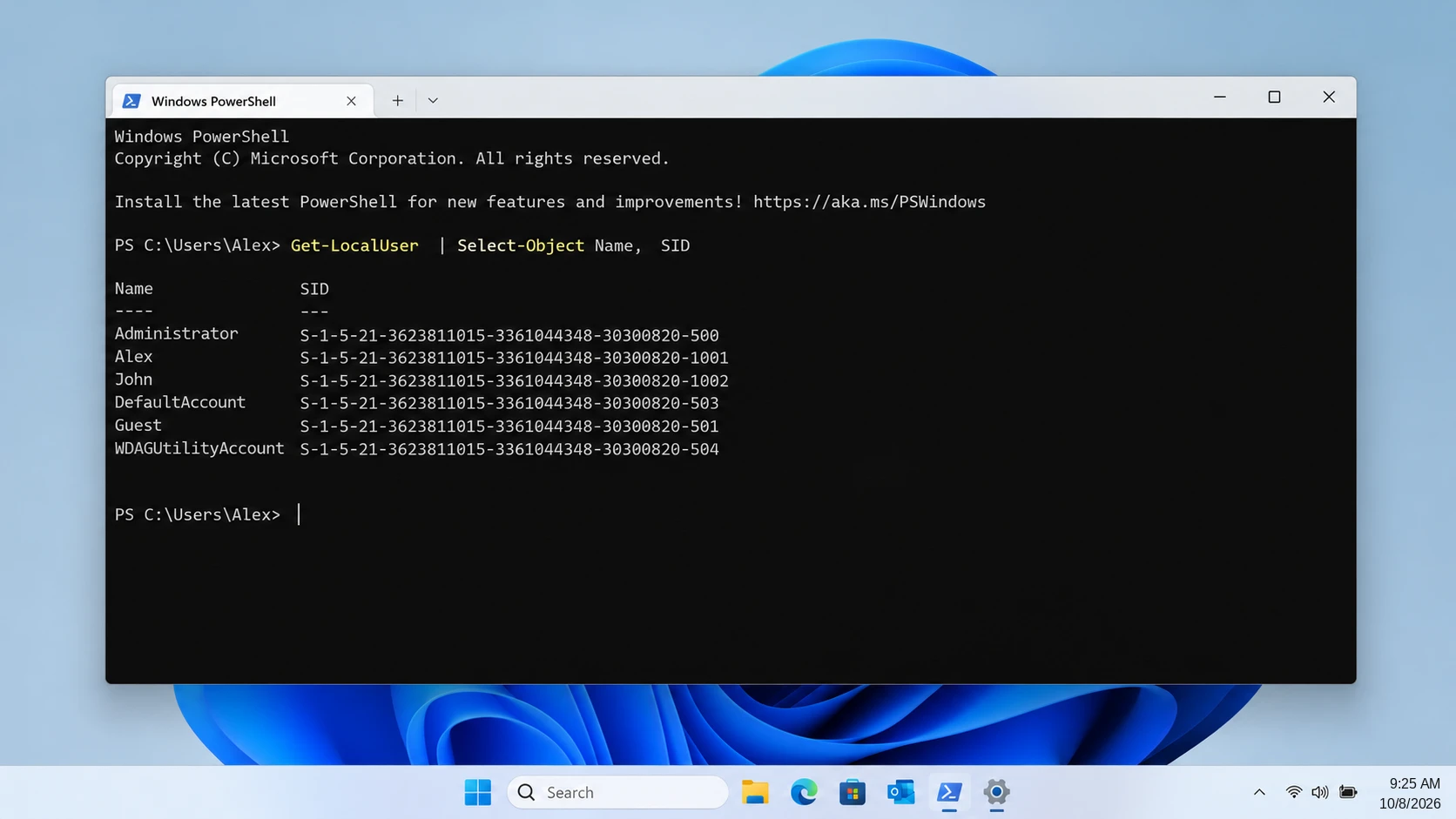
Bei einem vorhandenen lokalen Konto öffnen Sie Windows PowerShell als Administrator und führen Sie folgenden Befehl aus:
Get-LocalUser | Select-Object Name, SID
Suchen Sie das betroffene Konto anhand des Namens und vergleichen Sie dessen SID mit der entsprechenden Profilübersicht Eintrag.
Alternativ können Sie, wenn Sie direkt bei dem betroffenen Konto angemeldet sind, folgenden Befehl ausführen:
whoami /user
Wenn das Konto nicht mehr in der lokalen Kontenliste angezeigt wird, bedeutet ein übrig gebliebener Profilordner oder Registrierungsschlüssel nicht, dass das ursprüngliche Konto noch existiert.
Bei Domänen- oder Microsoft Entra-Konten liefern Befehle für lokale Konten möglicherweise nicht die vollständigen Identitätsinformationen. Verwenden Sie die entsprechenden Tools für Organisationskonten.
Methode 1: Überprüfen, ob das gelöschte Windows-Benutzerprofil noch vorhanden ist
Geeignet für: Ein Benutzerkonto, das verschwunden ist, während die Originaldateien möglicherweise noch vorhanden sind.
Dies ist die sicherste erste Methode, da dabei vorhandene Dateien überprüft werden, ohne dass versucht wird, gelöschte Speicherblöcke wiederherzustellen.
Schritt 1: Überprüfen Sie die Windows-Kontoreinstellungen
Melden Sie sich mit einem anderen Administratorkonto an.
Öffnungszeiten:
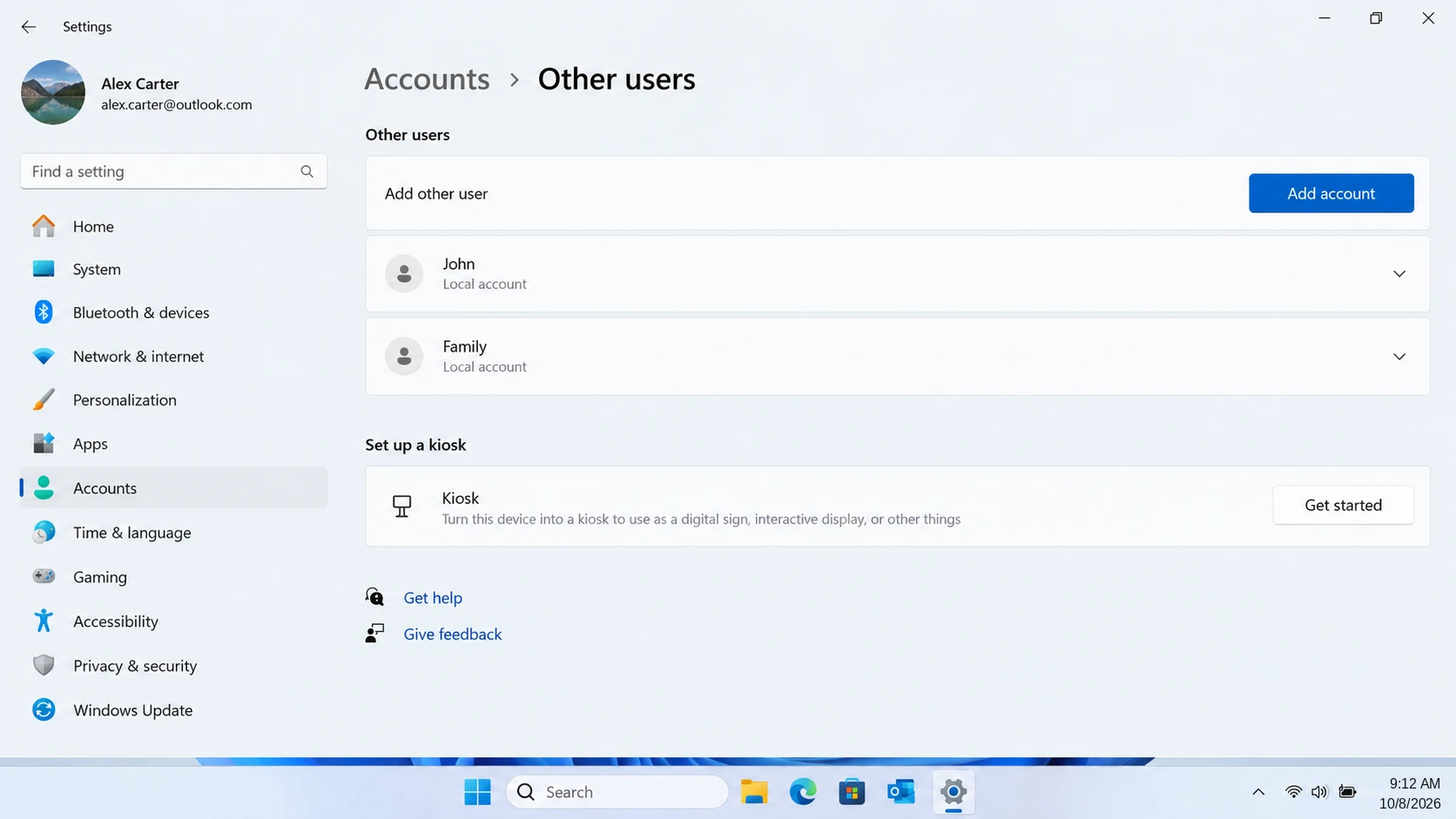
Einstellungen > Konten > Andere Benutzer
Überprüfen Sie, ob das betroffene Konto noch angezeigt wird.
Microsofts Benutzerkonten unter Windows verwalten In der Dokumentation wird beschrieben, wie Windows lokale Benutzerkonten hinzufügt und entfernt.
Falls das Konto noch existiert, sollten Sie zunächst prüfen, ob ein Problem beim Laden des Profils vorliegt, anstatt es neu anzulegen.
Schritt 2: Überprüfen Sie den ursprünglichen Profilordner
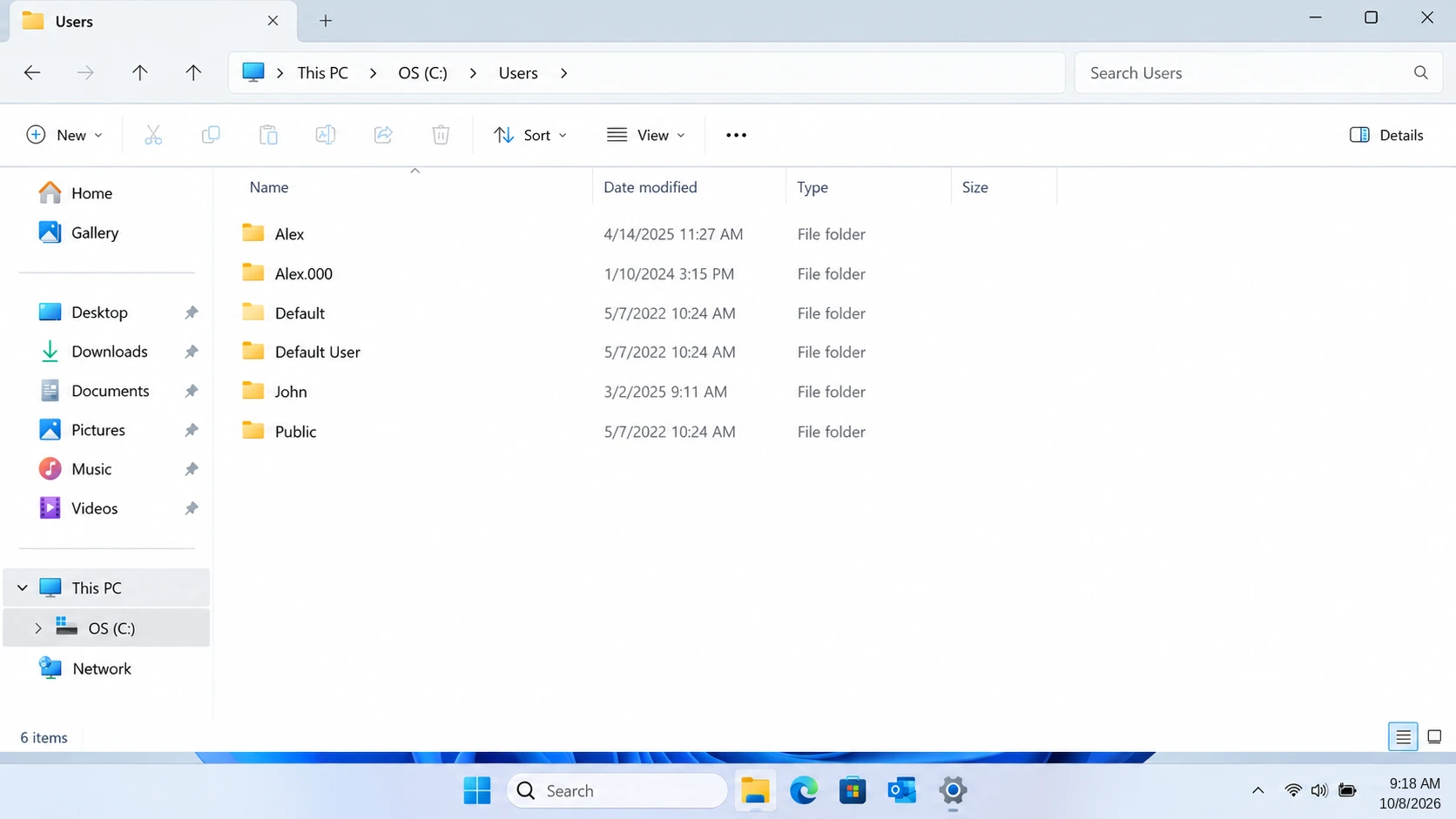
Öffnen Sie den Datei-Explorer und geben Sie Folgendes ein:
C:\Benutzer
Suchen Sie nach dem ursprünglichen Benutzernamen, einschließlich möglicher Ordner mit Suffixen wie beispielsweise .000.
Öffnen Sie den Ordner und sehen Sie sich die Unterordner „Dokumente“, „Desktop“, „Downloads“ und „Bilder“ an.
Falls die Dateien vorhanden sind, kopieren Sie wichtige Daten auf ein separates Laufwerk.
Erwartetes Ergebnis: Sie können die ursprünglichen persönlichen Dateien finden und öffnen.
Falls dies fehlschlägt: Überprüfen Sie OneDrive und den Dateiversionsverlauf. Falls der Ordner gelöscht wurde, lesen Sie den Abschnitt Anleitung zur Wiederherstellung gelöschter Ordner.
Methode 2: Gelöschte Profildateien aus Sicherungskopien wiederherstellen
Geeignet für: Es fehlen persönliche Dateien, obwohl OneDrive, Dateiversionsverlauf oder eine andere Sicherungsfunktion bereits aktiviert war.
Ein brauchbares Backup ist in der Regel zuverlässiger als der Versuch, gelöschte Dateien von der Festplatte wiederherzustellen.
Aus OneDrive wiederherstellen
- Melden Sie sich mit dem ursprünglichen Microsoft-Konto bei OneDrive an.
- Überprüfen Sie den Desktop, den Ordner „Dokumente“ und den Ordner „Bilder“.
- Überprüfen Sie den OneDrive-Papierkorb.
- Laden Sie die fehlenden Dateien herunter oder stellen Sie sie wieder her.
OneDrive schützt jedoch nur Dateien, die erfolgreich synchronisiert wurden.
Wiederherstellen mit Dateiverlauf
Wenn der Dateiverlauf aktiviert wurde:
- Schließen Sie das Backup-Laufwerk an.
- Öffnen Sie Systemsteuerung > System und Sicherheit > Dateiversionsverlauf.
- Wählen Sie Persönliche Dateien wiederherstellen.
- Navigieren Sie zu einer Sicherungskopie, die vor dem Löschen erstellt wurde.
- Sichern Sie die erforderlichen Dateien an einem sicheren Speicherort.
Microsoft erläutert diesen Vorgang in seiner Dokumentation zur Wiederherstellung des Dateiverlaufs.
Erwartetes Ergebnis: Zuvor gesicherte Dateien werden mit nutzbaren Inhalten wiederhergestellt.
Einschränkung: Ein Backup kann keine Dateien wiederherstellen, die nie gespeichert wurden. Bei der Wiederherstellung persönlicher Dateien wird zudem die ursprüngliche Windows-SID nicht neu erstellt.
Methode 3: Ein neues Windows-Konto erstellen und die erhaltenen Dateien kopieren
Geeignet für: Ein gelöschtes Konto, dessen ursprüngliches C:\Benutzer Der Ordner enthält noch persönliche Dateien.
Nachdem Sie die noch vorhandenen Daten gesichert haben, richten Sie ein neues Windows-Konto ein.
- Öffnen Sie Einstellungen > Konten > Andere Benutzer.
- Wählen Sie Konto hinzufügen.
- Erstellen Sie ein lokales Konto oder fügen Sie das Microsoft-Konto hinzu.
- Melden Sie sich einmal an, um das neue Profil zu initialisieren.
- Melden Sie sich ab und wechseln Sie zurück zu einem Administratorkonto.
- Persönliche Dateien kopieren von
C:\Benutzer\AlterNamein die entsprechenden Ordner unterC:\Benutzer\NeuerName.
Microsoft empfiehlt, ein neues Profil zu erstellen, wenn das vorhandene beschädigt ist. Siehe Ein beschädigtes Benutzerprofil reparieren.
Vermeiden Sie es, das gesamte alte Profil blind zu kopieren. Insbesondere beschädigte Profileinstellungen oder Registrierungs-Hive-Dateien können das ursprüngliche Problem erneut auslösen.
Erwartetes Ergebnis: Das neue Konto wird wie gewohnt eröffnet, und die übertragenen Dateien bleiben weiterhin zugänglich.
Einschränkung: Das Ersatzkonto hat eine neue SID. Bei den Anwendungseinstellungen, verschlüsselten Dateien und Berechtigungen sind möglicherweise zusätzliche Maßnahmen erforderlich.
Falls die alten Dateien tatsächlich gelöscht wurden, stellen Sie diese wieder her, bevor Sie das Konto auf dem betroffenen Laufwerk neu einrichten.
Methode 4: Ein temporäres Windows 11-Benutzerprofil reparieren
Geeignet für: Ein bestehendes Konto, bei dem anstelle des ursprünglichen Profils ein temporärer Desktop geladen wird.
Diese Situation wird oft mit einer Kontolöschung verwechselt.
Schritt 1: Arbeit der temporären Sitzung speichern
Kopieren Sie vor dem Abmelden alle Dateien, die während der temporären Sitzung erstellt oder geändert wurden, auf ein anderes Laufwerk.
Bewahren Sie auch die erhaltenen Dateien aus dem Original auf C:\Benutzer\AlterName Ordner.
Speichern Sie keine Kopien im temporären Desktop- oder Dokumente-Ordner und gehen Sie nicht davon aus, dass diese nach einem Neustart noch vorhanden sind.
Microsofts Dokumentation zu temporären Benutzerprofilen bestätigt, dass in einem temporären Profil gespeicherte Änderungen am Ende der Sitzung verloren gehen können.
Schritt 2: Überprüfen Sie die SID des betroffenen Kontos
Verwenden Sie PowerShell:
Get-LocalUser | Select-Object Name, SID
Suchen Sie das vorhandene lokale Konto und notieren Sie dessen SID.
Öffnen Sie anschließend den Registrierungseditor:
HKEY_LOCAL_MACHINE\SOFTWARE\Microsoft\Windows NT\CurrentVersion\ProfileList
Vergleichen Sie die SID des betroffenen Kontos mit den entsprechenden Registrierungseinträgen.
Siehe Profilbild-Pfad um festzustellen, auf welchen Ordner sich der Eintrag bezieht.
Schritt 3: „ProfileList“ überprüfen, ohne unbestätigte Änderungen vorzunehmen
Bei einigen Problemen mit temporären Profilen gibt es zwei ähnliche Einträge, darunter einen, der mit .bak.
Allerdings, .bak Das beweist nicht, dass das Konto gelöscht wurde. Es könnte sich um einen Fehler beim Laden des Profils handeln.
Exportieren Sie den entsprechenden Registrierungsschlüssel, bevor Sie Änderungen vornehmen.
Benennen Sie SID-Einträge nicht um, führen Sie keine Zusammenführungen durch und löschen Sie diese nicht, es sei denn, Sie haben sich vergewissert, dass es sich um das richtige Konto, den richtigen Profilpfad und das richtige Reparaturverfahren handelt.
Für die meisten Nutzer ist es sicherer, ein neues Konto anzulegen und die persönlichen Dateien unverändert zu kopieren, als mit Registrierungszuordnungen zu experimentieren.
Erwartetes Ergebnis: Windows lädt entweder das ursprüngliche Profil, sobald das zugrunde liegende Problem behoben ist, oder stellt ein funktionierendes Ersatzprofil bereit.
Einschränkung: Mit „ProfileList Repair“ lassen sich gelöschte Windows-Konten nicht wiederherstellen und fehlende Dateiinhalte nicht wiedergewinnen.
Praxisbeispiel: Ein temporäres Profil, das fälschlicherweise für gelöschte Dateien gehalten wurde
Ein in der Microsoft Community dokumentierter Fall verdeutlicht, warum eine Diagnose wichtig ist, bevor man versucht, Dateien wiederherzustellen.
Im September 2023 meldete ein Windows-Nutzer, dass seine Dateien nach einem Update offenbar verschwunden waren. Die Symptome ähnelten denen eines gelöschten Profils, doch in der Support-Diskussion wurde festgestellt, dass es sich um das Verhalten eines temporären Profils handelte.
Als erste Maßnahme wurde empfohlen, Windows mehrmals neu zu starten, anstatt sofort Ordner zu löschen oder Registrierungseinträge zu ändern.
Ausgewiesenes Ergebnis: Der Nutzer bestätigte später, dass sich das Problem durch mehrmaliges Neustarten des Computers beheben ließ. Auch ein weiterer Teilnehmer berichtete von Erfolg. Der ursprüngliche Nutzer musste keine erfolgreiche Wiederherstellung des gelöschten Sektors melden, da es sich um den Zugriff auf das normale Profil handelte und nicht um eine bestätigte endgültige Löschung.
Quelle: Microsoft Q&A – Windows-Update und fehlende Dateien.
Was dieser Fall zeigt: Ein leerer oder unbekannter Desktop ist kein ausreichender Beweis dafür, dass persönliche Dateien gelöscht wurden. Überprüfen Sie zunächst, ob Windows ein temporäres Profil geladen hat.
Dies ist ein tatsächliches, von einem Benutzer gemeldetes Ergebnis und kein Amagicsoft-Labortest. Es lässt keine Rückschlüsse auf die Erfolgsquote der Wiederherstellung zu, und das Neustarten ist kein Ersatz für den Schutz von temporären Sitzungsdateien.
Methode 5: Gehen Sie bei der Verwendung der Windows-Wiederherstellungsoptionen vorsichtig vor
Geeignet für: Ein aktuelles Problem mit einem Konto oder Profil, obwohl bereits ein geeigneter Wiederherstellungspunkt vorhanden ist.
Windows bietet zwei verschiedene Wiederherstellungsmechanismen. Keiner davon sollte gestartet werden, bevor Sie alle neueren Dateien, die Sie benötigen, gesichert haben.
Option A: Wiederherstellung zu einem bestimmten Zeitpunkt
Auf unterstützten Installationen von Windows 11, Version 24H2 oder höher, kann die „Point-in-Time“-Wiederherstellung das Windows-Systemlaufwerk auf einen früheren Snapshot zurücksetzen.
Die Funktion muss jedoch bereits vor dem Vorfall verfügbar und aktiviert gewesen sein, und es muss noch ein geeigneter Snapshot vorhanden sein.
Microsoft gibt an, dass Snapshots in der Regel bis zu 72 Stunden lang aufbewahrt werden. Daher eignet sich diese Option in erster Linie für kürzlich aufgetretene Probleme.
Bevor Sie fortfahren, vergewissern Sie sich bitte:
- Diese Funktion ist auf Ihrem Windows-System verfügbar.
- Es gibt einen Snapshot aus der Zeit vor der Löschung des Kontos.
- Wichtige Dateien, die nach diesem Snapshot erstellt wurden, werden gesichert.
- Bei Bedarf verfügen Sie über den BitLocker-Wiederherstellungsschlüssel.
- Das System verfügt über ausreichend freien Speicherplatz und eine zuverlässige Stromversorgung.
Öffnen Sie Einstellungen > System > Wiederherstellung > Wiederherstellung zu einem bestimmten Zeitpunkt um die verfügbaren Konfigurationen und Snapshots zu überprüfen.
Um die Wiederherstellung durchzuführen, rufen Sie die Windows-Wiederherstellungsumgebung auf und wählen Sie:
Fehlerbehebung > Wiederherstellung zu einem bestimmten Zeitpunkt
Überprüfen Sie anschließend den ausgewählten Snapshot, bevor Sie die Auswahl bestätigen.
Kritisches Risiko: Dieser Vorgang setzt das gesamte Windows-Systemlaufwerk zurück, nicht nur ein einzelnes Konto. Dokumente, installierte Anwendungen, Passwörter, Zertifikate, Verschlüsselungsschlüssel und Einstellungen, die nach dem Snapshot geändert wurden, können verloren gehen oder auf den vorherigen Stand zurückgesetzt werden.
In Diensten wie OneDrive gespeicherte Cloud-Dateien werden nicht direkt zurückgesetzt, aber lokale synchronisierte Kopien und Kontoeinstellungen können sich ändern.
Zudem führt die Wiederherstellung selbst zu Änderungen am Systemlaufwerk. Wenn Sie versuchen, tatsächlich gelöschte Dateien von diesem Laufwerk wiederherzustellen, sollten Sie diese nach Möglichkeit zunächst sichern oder wiederherstellen.
Siehe Dokumentation zur Point-in-Time-Wiederherstellung von Microsoft.
Option B: Systemwiederherstellung
Die Systemwiederherstellung ist weniger umfassend.
Presse Gewinn + R, geben Sie Folgendes ein:
rstrui.exe
Wählen Sie anschließend einen geeigneten Wiederherstellungspunkt aus.
Die Systemwiederherstellung kann bestimmte Systemdateien und Registrierungseinstellungen zurücksetzen. Dauerhaft gelöschte persönliche Dateien werden dadurch jedoch nicht wiederhergestellt.
Erwartetes Ergebnis: Mit einer geeigneten Momentaufnahme lässt sich möglicherweise der frühere Systemzustand wiederherstellen. Die Systemwiederherstellung kann einige bestehende Probleme beim Laden von Profilen beheben.
Falls dies fehlschlägt: Greifen Sie auf erhaltene Dateien oder Sicherungskopien zurück. Führen Sie keine wiederholten Systemwiederherstellungen unter Windows durch, um gelöschte Dokumente wiederherzustellen.
Methode 6: Gelöschte Profildateien mit der Windows-Dateiwiederherstellung wiederherstellen
Geeignet für: Fehlende Dateien, die tatsächlich von einem fehlerfreien, zugänglichen Windows-Laufwerk gelöscht wurden.
Microsoft bietet Windows Dateiwiederherstellung, ein Befehlszeilenprogramm zur Wiederherstellung gelöschter Dateien.
Zum Beispiel:
winfr C: E: /regular /n \Benutzer\AlterName\Dokumente\
Hier, C: ist das Quelllaufwerk und E: ist ein anderes Wiederherstellungsziel. Der Name des ursprünglichen Profilordners wird ersetzt durch Alter Name.
Der reguläre Modus eignet sich für viele kürzlich erfolgte NTFS-Löschvorgänge. Der erweiterte Modus kann in anderen unterstützten Fällen nützlich sein.
Windows File Recovery stellt das Benutzerkonto jedoch nicht wieder her, und die wiederhergestellten Dateinamen oder Ordnerstrukturen sind möglicherweise unvollständig.
Erwartetes Ergebnis: Das Tool speichert die gefundenen Dateien in einem Wiederherstellungsverzeichnis auf dem Ziellaufwerk.
Falls dies fehlschlägt: Überprüfen Sie die Anleitung zur Wiederherstellung dauerhaft gelöschter Dateien unter Windows 11, oder ziehen Sie eine andere geeignete Wiederherstellungsmethode in Betracht.
Methode 7: Gelöschte Benutzerprofildateien mit Magic Data Recovery wiederherstellen
Geeignet für: Profil-Dateien wurden gelöscht, als C:\Benutzer\AlterName enthält nicht mehr die erforderlichen Daten, und es gibt kein brauchbares Backup.
Nachdem Sie die integrierten Wiederherstellungsoptionen geprüft haben, Magic Data Recovery bietet eine grafische Methode zur Suche auf dem betroffenen Speichergerät.
Im Gegensatz zu „Dateiverlauf“ oder „OneDrive“ durchsucht es den Speicher nach wiederherstellbaren Daten gelöschter Dateien, anstatt eine zuvor gespeicherte Kopie wiederherzustellen.
Dies ist von Bedeutung, wenn Dokumente, Fotos, Videos, Archive oder andere persönliche Dateien verschwunden sind, nachdem ein Windows-Konto gelöscht wurde.
Allerdings kann das Programm weder die ursprüngliche SID wiederherstellen, noch die Berechtigungen für Windows-Konten wiederherstellen, das Laden von Profilen reparieren oder überschriebene Dateien rekonstruieren.
Sollten die integrierten Wiederherstellungsoptionen nicht mehr funktionieren, können Sie Magic Data Recovery ausprobieren, bevor neue Daten die gelöschten Dateien überschreiben.
So stellen Sie mit Magic Data Recovery gelöschte Benutzerprofildateien wieder her
Schritt 1: Herunterladen und Installieren von Magic Data Recovery
Laden Sie Magic Data Recovery herunter und installieren Sie es auf einem anderen Laufwerk oder einer anderen Partition, vorzugsweise auf einem separaten physischen Laufwerk.
Installieren Sie das Programm nicht auf der betroffenen Windows-Partition, da die Installation möglicherweise bereits gelöschte Profildaten überschreibt.
Unterstützt Windows 7/8/10/11 und Windows Server
Schritt 2: Wählen Sie das Laufwerk aus, auf dem das gelöschte Benutzerprofil gespeichert war
Starten Sie Magic Data Recovery und wählen Sie das Laufwerk aus, auf dem sich zuvor C:\Benutzer\AlterName.
Bei den meisten Computern ist dies das Windows-Systemlaufwerk. Starten Sie den Scan, nachdem Sie die richtige Quelle bestätigt haben.

Schritt 3: Nach gelöschten Benutzerprofildateien suchen
Lassen Sie das Programm das ausgewählte Laufwerk scannen. Sehen Sie sich die gefundenen Dokumente, Bilder, Videos, Archive und sonstigen persönlichen Dateien an.
Verwenden Sie, sofern verfügbar, Dateinamen und Dateityp-Kategorien, um die Ergebnisse einzugrenzen.

Schritt 4: Vorschau der Dateien vor der Wiederherstellung
Wählen Sie vielversprechende Dateien aus und verwenden Sie Vorschau sofern dies unterstützt wird. Überprüfen Sie, ob der angezeigte Inhalt mit dem fehlenden Dokument oder Bild übereinstimmt.
Die Unterstützung der Vorschau hängt jedoch vom Dateityp und vom Zustand der Datei ab. Ein in den Scanergebnissen angezeigter Dateiname garantiert nicht, dass der Inhalt der Datei nutzbar ist.

Schritt 5: Dateien an einem sicheren Ort wiederherstellen
Wählen Sie die gewünschten Dateien aus und stellen Sie sie auf einem anderen Laufwerk wieder her. Vermeiden Sie es, sie wieder auf die ursprüngliche Windows-Systempartition zu schreiben.
Öffnen Sie nach der Wiederherstellung die wiederhergestellten Dateien und überprüfen Sie deren Inhalt, bevor Sie sie in ein Ersatzprofil übertragen.

Ausführliche Anweisungen finden Sie in der Magic Data Recovery Benutzerhandbuch.
Überprüfen Sie die Wiederherstellungsergebnisse, bevor Sie das Profil neu erstellen.
Das Auffinden von Dateinamen während eines Scans ist nicht dasselbe wie die Wiederherstellung nutzbarer Dateien.
Überprüfen Sie nach der Wiederherstellung Folgendes:
- Dateigröße: Stellen Sie sicher, dass wichtige Dateien plausible Dateigrößen aufweisen und keine unerwarteten Werte von 0 KB.
- Tatsächlicher Inhalt: Öffnen Sie Dokumente, Bilder, Tabellen und Videos mit den dafür vorgesehenen Anwendungen.
- Vollständigkeit: Sehen Sie sich mehrere Seiten, Bilder oder Videosequenzen an, statt nur den Anfang.
- Umfang des Ordners: Vergleichen Sie die wiederhergestellten Dateien mit einer früheren Sicherung oder einer Liste bekannter Dateien.
Eine wiederhergestellte Datei kann auch dann noch beschädigt sein, wenn ihr ursprünglicher Dateiname angezeigt wird.
Schützen Sie daher die wiederhergestellten Daten und vergewissern Sie sich, dass wichtige Dateien einwandfrei funktionieren, bevor Sie Windows zurücksetzen oder alte Profilordner löschen.
Grenzen der Selbsthilfe: Wann sollten Sie die Selbsthilfe beenden?
Situation | Wichtige Einschränkung |
Lokales Windows-Konto gelöscht | Durch das Neuerstellen des Benutzernamens wird dessen ursprüngliche SID nicht wiederhergestellt. |
Überschriebene persönliche Dateien | Software kann überschriebene Inhalte nicht wiederherstellen |
SSD-Löschung mit TRIM | Ein Teil oder der gesamte gelöschte Inhalt lässt sich möglicherweise nicht wiederherstellen. |
BitLocker-geschütztes Laufwerk | Möglicherweise wird der entsprechende Wiederherstellungsschlüssel benötigt. |
Mit EFS verschlüsselte Benutzerdateien | Möglicherweise sind Originalzertifikate und private Schlüssel erforderlich |
Laufwerk mit physischem Defekt | Software kann Hardwareschäden nicht beheben |
Wenn das Laufwerk klackert, sich wiederholt trennt oder nicht zuverlässig gelesen werden kann, brechen Sie den Scanvorgang ab.
Ebenso kann es sicherer sein, professionelle Hilfe in Anspruch zu nehmen, als wiederholte Wiederherstellungsversuche zu unternehmen, wenn sich die einzige Kopie wichtiger Daten auf einem defekten oder verschlüsselten Laufwerk befindet.
Bei intakten Speichermedien bleibt die logische Dateiwiederherstellung eine Option. Bei beschädigter Hardware muss die Wiederherstellungsstrategie angepasst werden.
So verhindern Sie einen erneuten Verlust des Windows-Benutzerprofils
Richten Sie nach der Wiederherstellung Ihrer Dateien einen zuverlässigeren Sicherungsprozess ein.
Erstellen Sie vor der Löschung des Kontos eine Sicherungskopie. Überprüfen Sie den Desktop, den Ordner „Dokumente“, den Ordner „Downloads“, den Ordner „Bilder“ sowie wichtige Anwendungsordner, bevor Sie ein Windows-Konto löschen.
Erstellen Sie unabhängige Sicherungskopien. Der Dateiverlauf, Cloud-Speicher und separate lokale Sicherungen dienen unterschiedlichen Zwecken. Gehen Sie nicht davon aus, dass durch die Cloud-Synchronisierung jede Version einer Datei geschützt ist.
Überprüfen Sie den Inhalt der Sicherung. Öffnen Sie die Beispieldokumente und überprüfen Sie, ob die wichtigen Ordner am Speicherort der Sicherung vorhanden sind.
Verschlüsselungsschlüssel aufbewahren. Halten Sie die BitLocker-Wiederherstellungsschlüssel und die entsprechenden EFS-Zertifikate griffbereit, bevor Sie Änderungen an Konten oder am System vornehmen.
Erstellen Sie eine Checkliste für die Wiederherstellung. Bevor Sie ein Konto entfernen, sollten Sie überprüfen, welche Dateien, Anwendungen und Berechtigungen davon abhängen.
Diese Vorsichtsmaßnahmen verringern das Risiko, dass eine routinemäßige Aufgabe im Rahmen der Kontoverwaltung zu einem dauerhaften Datenverlust führt.
Schlussfolgerung
An Gelöschtes Benutzerkonto unter Windows 11 wiederherstellen Daten: Stellen Sie zunächst fest, ob das Konto verschwunden ist, Windows ein temporäres Profil geladen hat oder die zugrunde liegenden Dateien tatsächlich gelöscht wurden.
Falls der alte Profilordner noch vorhanden ist, sichern Sie dessen Inhalt und erstellen Sie ein neues Konto. Falls OneDrive oder die Dateiversionsgeschichte eine Kopie enthält, stellen Sie diese zuerst wieder her. Bei einem temporären Profil sollten Sie neue Arbeitsergebnisse sichern, bevor Sie sich abmelden. Verwenden Sie die zeitpunktbezogene Wiederherstellung nur, wenn Sie sich der Risiken einer systemweiten Rücksetzung bewusst sind.
Bei tatsächlich gelöschten Dateien befolgen Sie bitte die entsprechenden Methoden zur Wiederherstellung gelöschter Dateien bevor Sie weitere Änderungen am Laufwerk vornehmen.
Wenn keine brauchbare Sicherungskopie mehr vorhanden ist und das Speichermedium einwandfrei funktioniert, Magic Data Recovery bietet eine weitere Möglichkeit, nach wiederherstellbaren persönlichen Dateien zu suchen.
Die sicherste Vorgehensweise ist ganz einfach: Schützen Sie die vorhandenen Daten, identifizieren Sie das Problem, stellen Sie nutzbare Dateien wieder her, überprüfen Sie die Ergebnisse und erstellen Sie erst dann das Windows-Profil neu oder reparieren Sie es.
Unterstützt Windows 7/8/10/11 und Windows Server
FAQs
Kann ich ein gelöschtes Benutzerkonto unter Windows 11 wiederherstellen, nachdem ich „Konto und Daten löschen“ ausgewählt habe?
Zeigt der Befehl „whoami /user“ die SID eines gelöschten Windows-Kontos an?
Get-LocalUser kann seine SID anzeigen. Ein gelöschtes Konto erscheint möglicherweise nicht mehr in dieser Liste.Verschwinden Dateien, die in einem temporären Windows-Profil gespeichert wurden, nach einem Neustart?
Kann ich ein gelöschtes Benutzerprofil unter Windows 10 mit denselben Methoden wiederherstellen?
C:\Benutzer, OneDrive, Dateiversionsverlauf und geeignete Systemwiederherstellungspunkte. Windows-Dateiwiederherstellung und andere Wiederherstellungsprogramme können ebenfalls bei tatsächlich gelöschten Dateien helfen. Die Verfügbarkeit der zeitpunktbezogenen Wiederherstellung variiert jedoch je nach Windows-Version, und für Windows 10 endete der Standard-Support im Oktober 2025.Kann ich ein gelöschtes Benutzerprofil unter Windows 11 nach einem fehlgeschlagenen Windows-Update wiederherstellen?
C:\Benutzer und sichern Sie alle Daten aus temporären Sitzungen. Falls die alten Dateien noch vorhanden sind, kopieren Sie diese an einen sicheren Speicherort, bevor Sie Reparaturmaßnahmen durchführen. Ein Wiederherstellungspunkt kann hilfreich sein, garantiert jedoch nicht die Wiederherstellung gelöschter persönlicher Dateien.Ist eine zeitpunktbezogene Wiederherstellung sicher, wenn wichtige Dateien nach dem ausgewählten Snapshot erstellt wurden?
Kann eine Wiederherstellungssoftware ein gesamtes Windows-Konto einschließlich Berechtigungen und verschlüsselter Dateien wiederherstellen?

Vasilii ist ein Datenrettungsspezialist mit rund 10 Jahren praktischer Erfahrung in diesem Bereich. Im Laufe seiner Karriere hat er Tausende von komplexen Fällen mit gelöschten Dateien, formatierten Laufwerken, verlorenen Partitionen und RAW-Dateisystemen erfolgreich gelöst. Sein Fachwissen umfasst sowohl manuelle Wiederherstellungsmethoden mit professionellen Tools wie Hex-Editoren als auch fortschrittliche automatische Lösungen mit Wiederherstellungssoftware. Vasilii hat es sich zur Aufgabe gemacht, zuverlässiges Wissen zur Datenwiederherstellung sowohl IT-Fachleuten als auch normalen Nutzern zugänglich zu machen und ihnen dabei zu helfen, ihre wertvollen digitalen Ressourcen zu schützen.