
Récupérer des fichiers supprimés définitivement sur Google Drive
Essayer de récupérer des fichiers supprimés définitivement sur Google Drive Ne plus voir apparaître certains fichiers peut être source de stress, surtout lorsque les fichiers manquants comprennent des rapports de travail, des devoirs scolaires, des dossiers clients, des photos ou des documents financiers. De nombreux utilisateurs commencent par ouvrir Corbeille de Google Drive, pour finalement constater que le fichier a déjà été supprimé définitivement.
Dans ces moments-là, vous avez besoin d'un guide de récupération clair, pas de conjectures. Cet article explique comment récupérer des fichiers supprimés définitivement sur Google Drive Les utilisateurs ont tout à y gagner en vérifiant d'abord les options officielles de récupération de Google Drive, notamment la Corbeille, les demandes d'assistance, la récupération par l'administrateur de Workspace, les sauvegardes et l'accès aux fichiers partagés.
Cependant, la récupération via Google Drive n'est pas la seule solution à envisager. Si vos fichiers supprimés avaient été préalablement synchronisés avec votre ordinateur via l'application Google Drive pour ordinateur, téléchargés pour une utilisation hors ligne, exportés depuis Google Docs ou enregistrés dans un dossier local, vous avez peut-être encore une chance de récupérer ces copies locales supprimées.
Dans cette situation, Magic Data Recovery peut vous aider à analyser votre disque local à la recherche de fichiers synchronisés supprimés et à restaurer les copies utiles avant qu'elles ne soient écrasées. C'est pourquoi ce guide vous propose une procédure de récupération pratique : commencez par Google Drive, puis vérifiez la possibilité de récupérer les fichiers synchronisés localement lorsque les options proposées dans le cloud ne permettent pas de résoudre le problème.
Prise en charge de Windows 7/8/10/11 et Windows Server
Table des matières
Réponse rapide : Peut-on récupérer des fichiers supprimés définitivement de Google Drive ?
Oui, vous pouvez encore récupérer des fichiers supprimés définitivement sur Google Drive, mais uniquement dans certaines situations.
Si le fichier se trouve toujours dans la corbeille, vous pouvez le restaurer rapidement. Si vous l'avez supprimé récemment de la corbeille, l'assistance Google ou un administrateur Google Workspace pourra peut-être encore vous aider. En revanche, si Google a définitivement supprimé la copie stockée dans le cloud et qu'il n'existe aucune sauvegarde, la récupération devient difficile.
Dans ce cas, vérifiez si le fichier existait en version locale. Par exemple, vous l'avez peut-être téléchargé, exporté, synchronisé avec Google Drive pour ordinateur ou rendu accessible hors ligne. Si c'est le cas, un logiciel de récupération spécialisé peut analyser votre disque dur et vous aider à récupérer les fichiers synchronisés supprimés.
Que signifie “ Supprimé définitivement ” dans Google Drive ?
Avant d'essayer de récupérer des fichiers supprimés définitivement sur Google Drive, vous devez comprendre ce qui est arrivé au fichier.
Un fichier Google Drive peut disparaître pour plusieurs raisons :
- Vous l'avez déplacé dans la corbeille.
- Vous l'avez supprimé définitivement de la corbeille.
- Google l'a supprimé à l'issue de la période de conservation dans la corbeille.
- Quelqu'un vous a retiré l'accès à un fichier partagé.
- Le propriétaire du fichier a supprimé l'élément d'origine.
- La synchronisation via Google Drive a supprimé la copie locale de votre ordinateur.
Ces cas se ressemblent, mais nécessitent des solutions différentes. Par exemple, un fichier partagé peut ne pas apparaître dans votre Corbeille, car vous n'en étiez pas le propriétaire. En revanche, un fichier synchronisé supprimé peut encore contenir des données récupérables sur votre ordinateur.
Par conséquent, n'enregistrez pas de nouveaux fichiers sur le disque local concerné si vous prévoyez d'utiliser un logiciel de récupération. Les nouvelles données risqueraient d'effacer les traces des fichiers supprimés.
Méthodes à essayer pour récupérer des fichiers supprimés définitivement sur Google Drive
Lorsque vous avez besoin de récupérer des fichiers supprimés définitivement sur Google Drive, ne vous précipitez pas sur une seule solution. Essayez plutôt les méthodes ci-dessous dans l'ordre. Commencez par les options de récupération intégrées à Google Drive, puis consultez les canaux d'assistance, la récupération par l'administrateur, les sauvegardes et les copies synchronisées localement. Cette procédure vous évitera de passer à côté d'une solution simple avant de passer à des méthodes de récupération plus avancées.
Comment faire Récupérer des fichiers supprimés définitivement sur Google Drive de la corbeille
Commencez par la corbeille de Google Drive, car c'est la méthode de récupération la plus rapide et la plus sûre.
Procédez comme suit :
- Ouvrir Google Drive dans votre navigateur.
- Connectez-vous au bon compte Google.
- Cliquez sur “ Corbeille ” dans la barre latérale de gauche.
- Recherchez par nom de fichier, type ou date de suppression.
- Cliquez avec le bouton droit de la souris sur le fichier souhaité.
- Sélectionnez “ Restaurer ”.”
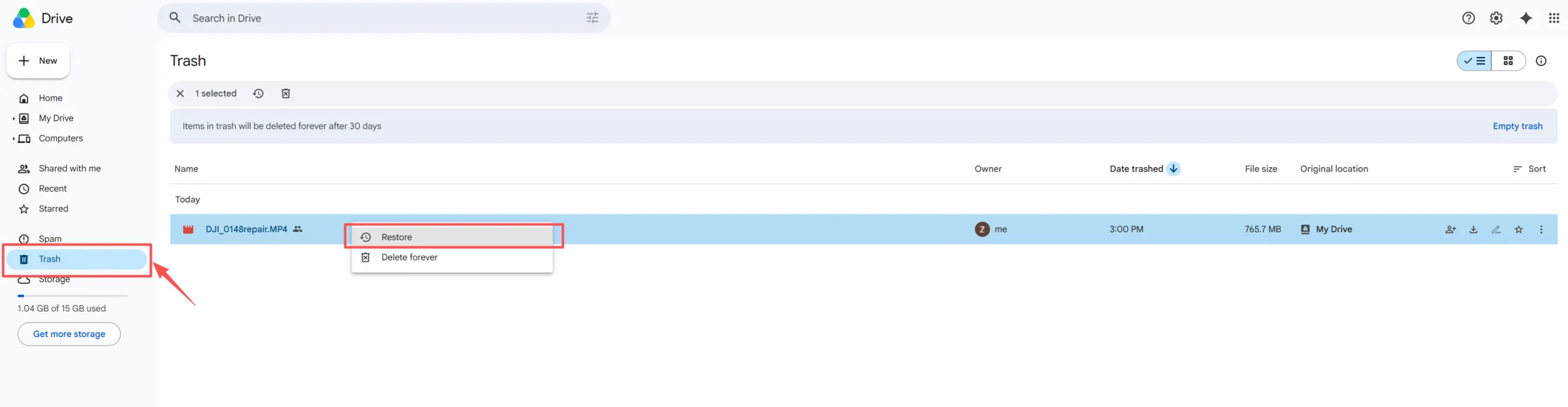
Cette méthode fonctionne bien lorsque vous avez supprimé le fichier récemment et que vous n'avez pas vidé la corbeille manuellement. De plus, elle ne nécessite ni outils supplémentaires ni connaissances techniques particulières.
Cependant, une fois que vous avez supprimé définitivement le fichier de la Corbeille, le bouton de restauration habituel disparaît. Vous devez alors essayer une autre méthode pour récupérer des fichiers supprimés définitivement sur Google Drive ne reste plus dans la corbeille.
Recherche Google Vérifiez bien avant de procéder à une suppression définitive
Parfois, les utilisateurs pensent qu'ils doivent récupérer des fichiers supprimés définitivement sur Google Drive a été supprimé, mais le fichier existe toujours ailleurs.
Avant de passer à la récupération avancée, vérifiez les éléments suivants :
- Fichiers récents
- On me l'a fait savoir
- Fichiers marqués d'une étoile
- Résultats de la recherche par nom de fichier
- Résultats de recherche par type de fichier
- Panneau d'activités
- Autres comptes Google
- Dossiers partagés créés par un autre propriétaire
Cette étape est importante car Google Drive repose sur la propriété et les droits d'accès. Si quelqu'un vous retirait l'accès, le fichier pourrait disparaître de votre espace, même si le propriétaire le conserve toujours.
Vérifiez également s'il y a des fautes d'orthographe dans les noms de fichiers. Effectuez une recherche à l'aide de mots-clés partiels, de noms de projets, de noms de clients et d'extensions de fichiers telles que DOCX, PDF, XLSX, JPG, PNG ou MP4.
Vous pourrez ainsi retrouver le fichier sans avoir besoin d'aide ni de logiciel.
Contact Google Soutien à Récupérer des fichiers supprimés définitivement sur Google Drive
Si la corbeille est vide, l'assistance Google peut vous aider dans certains cas de suppression récente. Cette option est particulièrement adaptée aux utilisateurs d'un compte Google personnel ayant supprimé définitivement des fichiers il y a peu de temps.
Veuillez préparer ces informations avant de contacter le service d'assistance :
- Nom du fichier
- Type de fichier
- Date approximative de suppression
- Adresse e-mail du compte Google
- Que vous ayez vidé la corbeille manuellement ou non
- Que vous soyez ou non le propriétaire du fichier
- Que le fichier provienne ou non d'un dossier partagé
Cette méthode pourrait vous aider récupérer des fichiers supprimés définitivement sur Google Drive. Cependant, la récupération n'est pas garantie. Le moment choisi est déterminant, et plus les suppressions remontent dans le temps, plus elles sont difficiles à restaurer.
De plus, l'assistance Google ne peut prendre en charge que les options de récupération dans le cloud. Elle ne peut pas analyser votre ordinateur à la recherche de fichiers synchronisés supprimés. Par conséquent, si l'option de récupération dans le cloud échoue, vous devriez ensuite vérifier les copies locales.
Demandez à un Espace de travail Admin vers Récupérer des fichiers supprimés définitivement sur Google Drive
Si vous utilisez un compte scolaire, d'entreprise ou d'organisation, contactez votre administrateur Google Workspace. Les administrateurs peuvent disposer d'options supplémentaires pour récupérer des fichiers supprimés définitivement sur Google Drive. L'administrateur doit généralement :
- Ouvrez la console d'administration Google.
- Sélectionnez l'utilisateur concerné.
- Sélectionnez l'option « Restaurer les données ».
- Sélectionnez la période souhaitée.
- Sélectionnez « Drive » comme type de données.
- Confirmez la demande de récupération.
Cette méthode ne fonctionne que pour les comptes Google Workspace gérés. Les utilisateurs de Gmail à titre personnel ne peuvent pas accéder à la console d'administration.
Par ailleurs, la procédure de récupération par l'administrateur est soumise à des délais. Il est donc conseillé de demander de l'aide dès que possible. Si l'administrateur ne parvient pas à récupérer le fichier, passez aux sauvegardes et aux copies synchronisées localement.
Vérifier Sauvegardes, Téléchargements et autres appareils
Si la récupération via Google Drive échoue, cherchez une autre copie. De nombreux utilisateurs téléchargent ou exportent des fichiers de Drive sans s'en rendre compte.
Consultez ces sites :
- Bureau
- Dossier « Téléchargements »
- Dossier « Documents »
- Pièces jointes au courrier électronique
- Applications de messagerie
- Clés USB
- Anciens ordinateurs portables
- Dossiers de sauvegarde Windows
- Exportations via Google Takeout
- Autres services de stockage dans le cloud
Cette méthode fonctionne souvent car les fichiers Google Drive peuvent exister en dehors du cloud. Par exemple, vous avez peut-être exporté un fichier Google Docs au format Word, enregistré une feuille Google Sheet au format Excel ou téléchargé un fichier PDF partagé pour pouvoir l'utiliser hors ligne.
Par conséquent, même lorsque vous ne pouvez pas récupérer des fichiers supprimés définitivement sur Google Drive, vous trouverez peut-être tout de même une version utile ailleurs.
Récupérer De manière définitive Fichiers supprimés sur Google Drive avec Magic Data Recovery
Passons maintenant à la procédure de restauration locale. Bien que Magic Data Recovery Il n'est pas possible d'analyser le stockage cloud de Google Drive, mais cela peut s'avérer utile si le fichier manquant disposait auparavant d'une copie locale.
C'est pourquoi Magic Data Recovery s'avère utile lorsque vous avez besoin de récupérer des fichiers supprimés définitivement sur Google Drive précédemment synchronisés, mis en miroir, téléchargés, exportés ou enregistrés hors ligne.
Quand Magic Data Recovery peut vous aider
Magic Data Recovery peut vous aider dans les situations suivantes :
- Vous avez utilisé Google Drive pour ordinateur.
- Vous avez synchronisé les fichiers de Google Drive sur votre PC.
- Vous avez supprimé des fichiers d'un dossier Google Drive local.
- Vous avez téléchargé les fichiers de Drive avant leur suppression.
- Vous avez exporté des documents, des feuilles de calcul ou des présentations Google Docs.
- Vous avez rendu ces fichiers accessibles hors ligne.
- Vous avez enregistré les fichiers de projet dans un dossier local synchronisé.
Par exemple, supposons que vous ayez utilisé Google Drive pour ordinateur de bureau afin de synchroniser un dossier de travail sur votre ordinateur Windows. Par la suite, vous avez supprimé le fichier de Drive et vidé la corbeille. En cas de défaillance des services cloud de Google, l'ancienne copie locale pourrait encore être récupérable sur votre disque dur.
Dans ce cas, Magic Data Recovery vous offre un moyen pratique de rechercher les fichiers synchronisés qui ont été supprimés.
Comment utiliser Magic Data Recovery pour récupérer des fichiers synchronisés sur Google Drive
Si le fichier manquant a pu se trouver sur votre ordinateur, suivez les étapes suivantes. Cette procédure peut vous aider à Récupérer des fichiers supprimés définitivement sur Google Drive lorsqu'une copie synchronisée locale existe encore.
Étape 1 : Télécharger et installer Magic Data Recovery
Téléchargez Magic Data Recovery et installez-le sur un disque différent de celui où vos fichiers Google Drive synchronisés ont été supprimés. Cela permet d'éviter tout écrasement accidentel et de protéger les données perdues avant leur récupération.
Prise en charge de Windows 7/8/10/11 et Windows Server
Étape 2 : Sélectionnez le Locale Dossier synchronisé sur Drive ou Google Drive à analyser
Lancez le programme. Ensuite, depuis l'interface principale, sélectionnez le disque local sur lequel étaient précédemment stockés vos fichiers Google Drive pour ordinateur, votre dossier miroir, vos fichiers téléchargés ou vos fichiers hors ligne. Si vous ne savez pas exactement où le fichier a été enregistré, commencez par le disque qui contient votre dossier Google Drive.

Étape 3 : Numérisation les Disque contenant les fichiers synchronisés supprimés
Magic Data Recovery effectue automatiquement une analyse avancée. Parallèlement, il affiche la liste des fichiers récupérables au fur et à mesure de l'analyse, ce qui vous permet de consulter les résultats potentiels sans avoir à attendre la fin du processus.

Étape 4 : Prévisualisation des fichiers supprimés avant la récupération
Utilisez ensuite la fonction d'aperçu pour vérifier le contenu du fichier. Cette étape vous permet de vous assurer que vous avez bien sélectionné les bons documents, photos, vidéos ou fichiers exportés depuis Google Drive avant de procéder à la récupération. Vous éviterez ainsi de restaurer des fichiers inutiles ou en double.

Étape 5 : Récupération des fichiers vers un emplacement sûr
Enfin, sélectionnez les fichiers que vous souhaitez récupérer et enregistrez-les sur un autre disque dur ou dans un autre dossier sécurisé. Ne restaurez pas les fichiers à l'emplacement où vous avez effectué l'analyse, car cela risquerait d'écraser d'autres données récupérables et de réduire les chances d'une récupération complète.

Les meilleurs conseils pour ne plus jamais perdre vos fichiers Google Drive
Après avoir récupérer des fichiers supprimés définitivement sur Google Drive, mettez en place une procédure de gestion des fichiers plus sûre. Suivez ces conseils :
- Ne considérez pas la synchronisation comme une sauvegarde complète.
- Conservez vos fichiers importants à plusieurs endroits.
- Exportez régulièrement vos documents, feuilles de calcul et présentations Google Docs.
- Évitez de vider la corbeille trop rapidement.
- Utilisez Google Drive pour ordinateur avec prudence.
- Vérifiez les droits d'accès aux fichiers partagés avant de supprimer des dossiers.
- Conservez des sauvegardes locales pour vos projets importants.
- Enregistrez les fichiers récupérés dans un emplacement sûr.
Ces habitudes permettent de réduire les risques futurs. De plus, elles vous offrent davantage de solutions de secours si un problème venait à se reproduire.
Conclusion
La meilleure façon de récupérer des fichiers supprimés définitivement sur Google Drive Si vous ne retrouvez pas vos fichiers, commencez par vérifier les options officielles. Vérifiez d'abord la corbeille. Ensuite, effectuez une recherche minutieuse dans Drive, contactez l'assistance Google ou adressez-vous à un administrateur Google Workspace si vous utilisez un compte géré.
Cependant, la récupération dans le cloud ne couvre pas toutes les situations. Si le fichier supprimé a déjà existé sur votre ordinateur, Magic Data Recovery peut vous aider à rechercher des copies locales synchronisées, en miroir, téléchargées, exportées ou hors ligne. Il ne permet pas de récupérer directement des fichiers depuis le stockage cloud Google Drive, mais il offre aux utilisateurs une solution pratique lorsque les options intégrées de Google ne fonctionnent plus.
C'est pourquoi Magic Data Recovery mérite sa place dans ce guide. Il prend en charge un véritable scénario de récupération, évite les promesses exagérées et aide les utilisateurs récupérer des copies de fichiers locaux supprimés avant que les données écrasées ne réduisent les chances de réussite.
Prise en charge de Windows 7/8/10/11 et Windows Server
Foire aux questions sur la récupération de fichiers supprimés définitivement sur Google Drive
Puis-je récupérer des fichiers supprimés définitivement sur Google Drive après avoir vidé la corbeille ?
Vous pourrez peut-être les récupérer si l'assistance Google ou un administrateur Workspace peut encore accéder aux données stockées dans le cloud et susceptibles d'être récupérées. Toutefois, la réussite de cette opération dépend du délai, du type de compte et de la propriété du fichier. Si Google ne parvient pas à restaurer la copie stockée dans le cloud, vérifiez si le fichier existait en local grâce à la synchronisation, au téléchargement, à l'exportation ou à l'accès hors ligne.
Puis-je récupérer des fichiers supprimés définitivement de Google Drive après 30 jours ?
La situation se complique une fois la période de conservation standard de la corbeille écoulée. Vous devriez tout de même contacter rapidement l'assistance Google ou votre administrateur Workspace, surtout si la suppression est récente. Toutefois, si la récupération dans le cloud échoue, vos meilleures chances résident peut-être dans les sauvegardes, les fichiers téléchargés, les copies exportées ou les dossiers synchronisés localement.
Magic Data Recovery permet-il de récupérer des fichiers directement depuis Google Drive ?
Non. Magic Data Recovery ne peut pas analyser les serveurs cloud de Google Drive. Il analyse uniquement le stockage local de votre ordinateur. Cependant, il peut vous aider à récupérer des fichiers supprimés qui avaient été auparavant synchronisés, copiés, téléchargés, exportés ou enregistrés hors ligne via l'application Google Drive pour ordinateur de bureau ou via un navigateur classique.
Est-il possible de récupérer des documents, des feuilles de calcul ou des présentations Google supprimés à l'aide d'un logiciel ?
Vous pouvez récupérer des versions locales exportées, telles que des fichiers DOCX, XLSX, PDF, CSV ou PPTX. En revanche, le logiciel ne peut pas récupérer un fichier Google Docs, Sheets ou Slides exclusivement stocké dans le cloud et qui n’a jamais existé sur votre ordinateur. C’est pourquoi les exportations régulières vous offrent une protection supplémentaire.
Que dois-je faire en premier après avoir supprimé des fichiers importants sur Google Drive ?
Commencez par vérifier la corbeille de Google Drive et restaurez le fichier s'il s'y trouve. Ensuite, effectuez une recherche dans Drive, dans « Récents », dans « Partagé avec moi » et dans vos autres comptes Google. Contactez ensuite l'assistance Google ou votre administrateur Workspace. Si ces méthodes échouent, analysez les emplacements locaux susceptibles d'avoir été synchronisés à l'aide de Magic Data Recovery.
Pourquoi un fichier Google Drive synchronisé peut-il encore être récupérable ?
Un fichier synchronisé ou mis en miroir peut laisser des données sur votre disque dur local après sa suppression. Si cet espace n'a pas été écrasé par de nouveaux fichiers, un logiciel de récupération pourrait encore les retrouver. C'est pourquoi vous devez cesser d'utiliser le disque concerné et le scanner dès que possible.
Magic Data Recovery est-il plus performant que les options de récupération proposées par Google Drive ?
Il ne s'agit pas d'une alternative à la récupération via Google Drive. Au contraire, cet outil résout un problème différent. Les outils de Google gèrent la récupération côté cloud, tandis que Magic Data Recovery prend en charge les fichiers synchronisés localement, téléchargés, exportés ou hors ligne. En utilisant ces deux options dans le bon ordre, vous bénéficiez d'un plan de récupération plus complet.

Vasilii est un spécialiste de la récupération de données qui possède une dizaine d'années d'expérience pratique dans ce domaine. Tout au long de sa carrière, il a résolu avec succès des milliers de cas complexes impliquant des fichiers supprimés, des disques formatés, des partitions perdues et des systèmes de fichiers RAW. Son expertise couvre à la fois les méthodes de récupération manuelle à l'aide d'outils professionnels tels que les éditeurs hexagonaux et les solutions automatisées avancées à l'aide de logiciels de récupération. La mission de Vasilii est de rendre accessible aux professionnels de l'informatique et aux utilisateurs quotidiens des connaissances fiables en matière de récupération de données, afin de les aider à sauvegarder leurs précieuses ressources numériques.