
Recuperar archivos eliminados de forma definitiva de Google Drive
Intentando Recuperar archivos borrados de forma definitiva de Google Drive Que un archivo ya no aparezca puede resultar estresante, sobre todo cuando lo que se ha perdido son informes de trabajo, tareas escolares, carpetas de clientes, fotos o documentos financieros. Muchos usuarios lo primero que hacen es abrir Papelera de Google Drive, solo para descubrir que el archivo ya se ha eliminado definitivamente.
En ese momento, necesitas una guía de recuperación clara, no conjeturas. Este artículo explica cómo Recuperar archivos borrados de forma definitiva de Google Drive Los usuarios salen perdiendo si no comprueban primero las opciones oficiales de recuperación de Google Drive, como la Papelera, las solicitudes de asistencia, la recuperación por parte del administrador de Workspace, las copias de seguridad y el acceso a archivos compartidos.
Sin embargo, la recuperación a través de Google Drive no es la única opción que vale la pena considerar. Si los archivos que has eliminado se habían sincronizado previamente con tu ordenador a través de Google Drive para ordenador, se habían descargado para su uso sin conexión, se habían exportado desde Google Docs o se habían guardado en una carpeta local, es posible que aún tengas la oportunidad de recuperar esas copias locales eliminadas.
En esa situación, Magic Data Recovery te puede ayudar a buscar en tu disco local los archivos sincronizados que se han eliminado y a restaurar las copias útiles antes de que se sobrescriban. Por lo tanto, esta guía te ofrece un proceso práctico de recuperación: empieza por Google Drive y, a continuación, comprueba la posibilidad de recuperar los archivos sincronizados locales cuando las opciones en la nube no resuelvan el problema.
Compatible con Windows 7/8/10/11 y Windows Server
Índice
Respuesta rápida: ¿Se pueden recuperar los archivos eliminados de forma permanente de Google Drive?
Sí, aún puede Recuperar archivos eliminados de forma definitiva de Google Drive, pero solo en determinadas situaciones.
Si el archivo sigue en la Papelera, puedes recuperarlo rápidamente. Si lo has eliminado de la Papelera hace poco, es posible que el servicio de asistencia de Google o un administrador de Google Workspace aún puedan ayudarte. Sin embargo, si Google ha eliminado por completo la copia en la nube y no existe ninguna copia de seguridad, la recuperación resulta difícil.
En ese caso, comprueba si el archivo tenía una versión local. Por ejemplo, es posible que lo hayas descargado, exportado, sincronizado con Google Drive para ordenador o que lo hayas configurado para poder acceder a él sin conexión. Si es así, un programa de recuperación especializado puede analizar tu disco duro local y ayudarte a recuperar los archivos sincronizados que se hayan eliminado.
Qué significa “Eliminado definitivamente” en Google Drive
Antes de intentar Recuperar archivos eliminados de forma definitiva en Google Drive, tienes que entender qué le ha pasado al archivo.
Un archivo de Google Drive puede desaparecer por varias razones:
- Lo has movido a la Papelera.
- Lo has eliminado definitivamente de la Papelera.
- Google lo eliminó una vez transcurrido el periodo de retención de la papelera.
- Alguien te ha retirado el acceso a un archivo compartido.
- El propietario del archivo ha eliminado el elemento original.
- La sincronización de Google Drive ha eliminado la copia local de tu ordenador.
Estos casos parecen similares, pero requieren soluciones diferentes. Por ejemplo, es posible que un archivo compartido no aparezca en la Papelera de reciclaje porque nunca fue de tu propiedad. Por otro lado, un archivo sincronizado que se haya eliminado puede dejar datos recuperables en tu ordenador.
Por lo tanto, no guardes archivos nuevos en la unidad local afectada si tienes pensado utilizar un programa de recuperación. Los nuevos datos podrían sobrescribir los rastros de los archivos eliminados.
Métodos que puedes probar para recuperar archivos eliminados de forma definitiva de Google Drive
Cuando necesite Recuperar archivos eliminados de forma definitiva de Google Drive, no te decantes por una única solución. En su lugar, prueba los métodos que se indican a continuación en el orden indicado. Empieza por las opciones de recuperación integradas en Google Drive y, a continuación, consulta los canales de asistencia, la recuperación de administrador, las copias de seguridad y las copias sincronizadas locales. Este procedimiento te ayudará a evitar pasar por alto una solución sencilla antes de pasar a métodos de recuperación más avanzados.
Cómo Recuperar archivos eliminados de forma definitiva de Google Drive de la papelera
Empieza por la papelera de Google Drive, ya que es la forma más rápida y segura de recuperar los archivos.
Sigue estos pasos:
- Abrir Google Drive en tu navegador.
- Inicia sesión en la cuenta de Google correcta.
- Haz clic en “Papelera” en la barra lateral izquierda.
- Busca por nombre de archivo, tipo o fecha de eliminación.
- Haz clic con el botón derecho del ratón en el archivo que necesites.
- Selecciona “Restaurar”.”
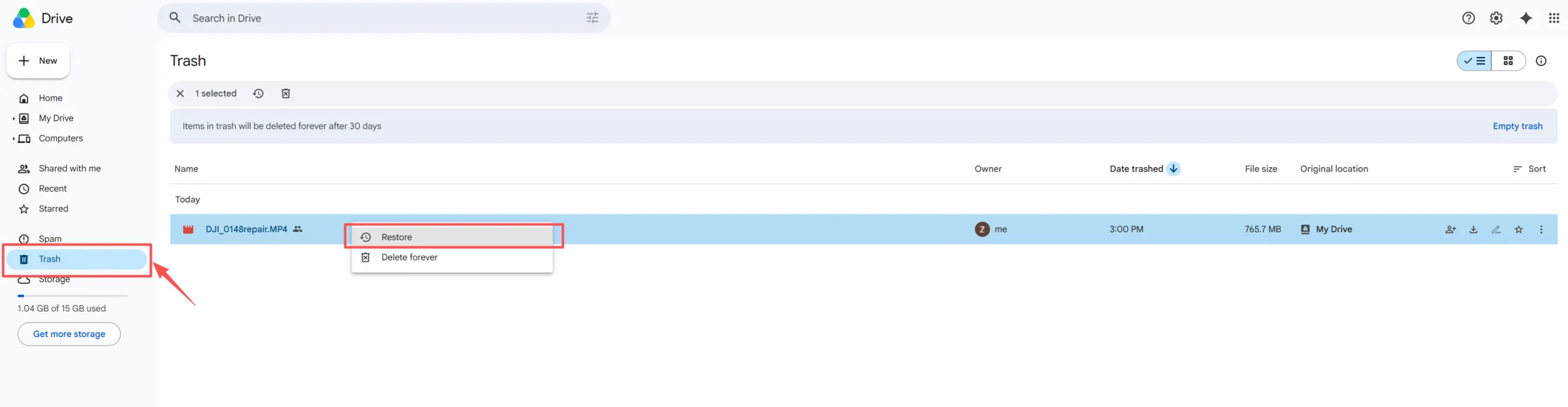
Este método funciona bien cuando has borrado el archivo recientemente y no has vaciado la Papelera manualmente. Además, no requiere herramientas adicionales ni conocimientos técnicos.
Sin embargo, una vez que elimines el archivo definitivamente de la Papelera, el botón habitual de recuperación desaparece. En ese caso, tendrás que probar otro método para Recuperar archivos borrados de forma definitiva de Google Drive ya no se guarda en la Papelera.
Buscar en Google Compruébalo antes de dar por hecho que se ha eliminado definitivamente
A veces, los usuarios creen que tienen que Recuperar archivos borrados de forma definitiva de Google Drive se ha eliminado, pero el archivo sigue existiendo en otro lugar.
Antes de pasar a la recuperación avanzada, comprueba estos lugares:
- Archivos recientes
- Me lo han contado
- Archivos marcados con una estrella
- Resultados de la búsqueda por nombre de archivo
- Resultados de la búsqueda por tipo de archivo
- Panel de actividades
- Otras cuentas de Google
- Carpetas compartidas de otro propietario
Este paso es importante porque Google Drive se basa en la titularidad y los permisos. Si alguien te retirara el acceso, el archivo podría desaparecer de tu vista aunque el propietario aún lo conserve.
Además, comprueba si hay errores ortográficos en los nombres de los archivos. Realiza búsquedas con palabras clave parciales, nombres de proyectos, nombres de clientes y extensiones de archivo como DOCX, PDF, XLSX, JPG, PNG o MP4.
Por lo tanto, es posible que encuentres el archivo sin necesidad de ayuda ni de ningún programa.
Contacto Google Apoyo a Recuperar archivos eliminados de forma definitiva de Google Drive
Si la Papelera está vacía, el servicio de asistencia de Google puede ayudarte en algunos casos de eliminación reciente. Esta opción funciona mejor para los usuarios de cuentas personales de Google que hayan eliminado archivos de forma definitiva hace poco tiempo.
Prepara estos datos antes de ponerte en contacto con el servicio de asistencia:
- Nombre del fichero
- Tipo de fichero
- Fecha aproximada de eliminación
- Correo electrónico de la cuenta de Google
- Tanto si has vaciado la Papelera manualmente
- Independientemente de si el archivo te pertenecía
- Si el archivo procede de una carpeta compartida
Este método puede resultarte útil Recuperar archivos eliminados de forma definitiva en Google Drive. No obstante, la recuperación no está garantizada. El momento en que se realiza la recuperación es importante, y las eliminaciones más antiguas resultan más difíciles de restaurar.
Además, el servicio de asistencia de Google solo puede trabajar con opciones de recuperación en la nube. No puede buscar en tu ordenador archivos sincronizados que se hayan eliminado. Por lo tanto, si la opción de la nube falla, deberías comprobar a continuación las copias locales.
Pregunta a un Espacio de trabajo Administrador a Recuperar archivos eliminados de forma definitiva de Google Drive
Si utilizas una cuenta de centro educativo, empresa u organización, ponte en contacto con tu administrador de Google Workspace. Es posible que los administradores dispongan de opciones adicionales para Recuperar archivos eliminados de forma definitiva en Google Drive. Por lo general, el administrador debe:
- Abre la Consola de administración de Google.
- Selecciona el usuario afectado.
- Selecciona la opción «Restaurar datos».
- Selecciona el intervalo de fechas correcto.
- Selecciona «Drive» como tipo de datos.
- Confirma la solicitud de recuperación.
Este método solo funciona para cuentas gestionadas de Google Workspace. Los usuarios de Gmail personal no pueden acceder a la Consola de administración.
Además, la recuperación por parte del administrador tiene un plazo límite. Por lo tanto, debes pedir ayuda lo antes posible. Si el administrador no puede recuperar el archivo, recurre a las copias de seguridad y a las copias sincronizadas locales.
Consulte Copias de seguridad, Descargas y otros dispositivos
Si no se puede recuperar el archivo de Google Drive, busca una copia independiente. Muchos usuarios descargan o exportan archivos de Drive sin darse cuenta.
Compruebe estos lugares:
- Escritorio
- Carpeta de descargas
- Carpeta «Documentos»
- Archivos adjuntos de correo electrónico
- Aplicaciones de mensajería
- Unidades USB
- Portátiles antiguos
- Carpetas de copia de seguridad de Windows
- Exportaciones de Google Takeout
- Otros servicios de almacenamiento en la nube
Este método suele funcionar porque los archivos de Google Drive pueden encontrarse fuera de la nube. Por ejemplo, es posible que hayas exportado un archivo de Google Docs como documento de Word, guardado una hoja de cálculo de Google Sheets como archivo de Excel o descargado un PDF compartido para utilizarlo sin conexión.
Por lo tanto, aunque no puedas Recuperar archivos eliminados de forma definitiva en Google Drive, quizá puedas encontrar una versión útil en otro sitio.
Recuperar De forma permanente Recuperar archivos borrados de Google Drive con Magic Data Recovery
Ahora, pasemos a la ruta de recuperación local. Aunque Magic Data Recovery No puede escanear el almacenamiento en la nube de Google Drive, pero puede resultar útil si el archivo que falta tenía alguna vez una copia local.
Esto hace que Magic Data Recovery resulte útil cuando necesitas Recuperar archivos eliminados de forma definitiva de Google Drive que se hayan sincronizado, duplicado, descargado, exportado o guardado sin conexión anteriormente.
Cuándo puede ser útil Magic Data Recovery
Magic Data Recovery puede ser de ayuda en estas situaciones:
- Has utilizado Google Drive para ordenador.
- Has sincronizado los archivos de Google Drive con tu ordenador.
- Has eliminado archivos de una carpeta local de Google Drive.
- Has descargado los archivos de Drive antes de eliminarlos.
- Has exportado documentos, hojas de cálculo o presentaciones de Google Docs.
- Has habilitado los archivos para que estén disponibles sin conexión.
- Has guardado los archivos del proyecto en una carpeta local sincronizada.
Por ejemplo, supongamos que has utilizado Google Drive para ordenador para sincronizar una carpeta de trabajo con tu ordenador con Windows. Más tarde, has eliminado el archivo de Drive y has vaciado la Papelera. Si las opciones en la nube de Google fallan, es posible que la antigua copia local siga estando recuperable en tu disco duro.
En este caso, Magic Data Recovery te ofrece una forma práctica de buscar archivos sincronizados que se hayan eliminado.
Cómo utilizar Magic Data Recovery para recuperar archivos sincronizados de Google Drive
Si es posible que el archivo que has perdido haya estado en tu ordenador, sigue estos pasos. Este proceso puede ayudarte a Recuperar archivos eliminados de forma definitiva de Google Drive cuando todavía existe una copia sincronizada local.
Paso 1: Descargar e instalar Magic Data Recovery
Descarga Magic Data Recovery e instálalo en una unidad distinta de aquella en la que se eliminaron los archivos sincronizados de Google Drive. Esto ayuda a evitar que se sobrescriban accidentalmente y protege los datos perdidos antes de su recuperación.
Compatible con Windows 7/8/10/11 y Windows Server
Paso 2: Seleccione el Local Carpeta sincronizada de Drive o Google Drive para escanear
Inicia el programa. A continuación, desde la interfaz principal, selecciona la unidad local en la que habías guardado anteriormente los archivos de Google Drive para ordenador, la carpeta duplicada, los archivos descargados o los archivos sin conexión. Si no estás seguro de dónde se guardó el archivo, empieza por la unidad que contiene tu carpeta de Google Drive.

Paso 3: Escanear el Unidad para archivos sincronizados eliminados
Magic Data Recovery realiza un análisis avanzado de forma automática. Al mismo tiempo, muestra una lista de los archivos recuperables a medida que avanza el análisis, lo que te permite revisar los posibles resultados sin tener que esperar a que finalice todo el proceso.

Paso 4: Vista previa de los archivos eliminados antes de la recuperación
A continuación, utiliza la función de vista previa para comprobar el contenido del archivo. Este paso te ayuda a identificar los documentos, fotos, vídeos o archivos exportados de Google Drive correctos antes de la recuperación. De este modo, podrás evitar restaurar archivos innecesarios o duplicados.

Paso 5: Recuperar archivos a una ubicación segura
Por último, selecciona los archivos que quieras recuperar y guárdalos en otra unidad o en otra carpeta segura. No restaures los archivos en la misma ubicación en la que has realizado el análisis, ya que al hacerlo podrías sobrescribir otros datos recuperables y reducir las posibilidades de una recuperación completa.

Los mejores consejos para evitar volver a perder archivos de Google Drive
Después de Recuperar archivos eliminados de forma definitiva de Google Drive, establece una rutina más segura para gestionar los archivos. Sigue estos consejos:
- No consideres la sincronización como una copia de seguridad completa.
- Guarda los archivos importantes en más de un lugar.
- Exporta Google Docs, Hojas de cálculo y Presentaciones con regularidad.
- Evita vaciar la Papelera demasiado rápido.
- Utiliza Google Drive para ordenador con precaución.
- Comprueba a quién pertenece el archivo compartido antes de eliminar carpetas.
- Guarda copias de seguridad locales de los proyectos importantes.
- Guarda los archivos recuperados en una ubicación segura.
Estos hábitos reducen el riesgo futuro. Además, te ofrecen más opciones de recuperación si vuelve a surgir algún problema.
Conclusión
La mejor manera de Recuperar archivos borrados de forma definitiva de Google Drive Lo primero que deben hacer los usuarios es probar las opciones oficiales. Comprueba primero la Papelera de reciclaje. A continuación, busca con atención en Drive, ponte en contacto con el servicio de asistencia de Google o pregunta a un administrador de Google Workspace si utilizas una cuenta gestionada.
Sin embargo, la recuperación en la nube no cubre todas las situaciones. Si el archivo eliminado existió en algún momento en tu ordenador, Magic Data Recovery te puede ayudar a buscar copias locales sincronizadas, duplicadas, descargadas, exportadas o sin conexión. No puede recuperar archivos directamente del almacenamiento en la nube de Google Drive, pero ofrece a los usuarios una solución práctica cuando las opciones integradas de Google ya no funcionan.
Por eso Magic Data Recovery merece un lugar en esta guía. Ofrece una solución real para la recuperación de datos, evita afirmaciones exageradas y ayuda a los usuarios recuperar copias de archivos locales eliminados antes de que los datos sobrescritos reduzcan las posibilidades de éxito.
Compatible con Windows 7/8/10/11 y Windows Server
Preguntas frecuentes sobre cómo recuperar archivos eliminados de forma definitiva de Google Drive
¿Puedo recuperar archivos eliminados definitivamente de Google Drive después de vaciar la Papelera?
Podrás recuperarlos si el servicio de asistencia de Google o un administrador de Workspace aún pueden acceder a los datos recuperables almacenados en la nube. Sin embargo, el éxito depende del momento en que se realice la recuperación, del tipo de cuenta y de quién sea el propietario del archivo. Si Google no puede restaurar la copia almacenada en la nube, comprueba si el archivo existía localmente mediante la sincronización, la descarga, la exportación o el acceso sin conexión.
¿Puedo recuperar archivos eliminados definitivamente de Google Drive después de 30 días?
La situación se complica una vez transcurrido el periodo habitual de retención de la Papelera. Aun así, deberías ponerte en contacto rápidamente con el servicio de asistencia de Google o con tu administrador de Workspace, sobre todo si la eliminación se ha producido recientemente. No obstante, si la recuperación en la nube falla, tu mejor opción podría ser recurrir a copias de seguridad, archivos descargados, copias exportadas o carpetas sincronizadas localmente.
¿Puede Magic Data Recovery recuperar archivos directamente desde Google Drive?
No. Magic Data Recovery no puede escanear los servidores en la nube de Google Drive. Solo escanea el almacenamiento local de tu ordenador. Sin embargo, puede ayudar a recuperar archivos eliminados que se hubieran sincronizado, copiado, descargado, exportado o guardado sin conexión previamente a través de Google Drive para ordenador o mediante descargas normales desde el navegador.
¿Puedo recuperar documentos, hojas de cálculo o presentaciones de Google Docs que haya borrado con algún programa?
Puedes recuperar versiones locales exportadas, como archivos DOCX, XLSX, PDF, CSV o PPTX. Sin embargo, el software no puede recuperar archivos de Google Docs, Sheets o Slides que solo estén en la nube y que nunca hayan existido en tu ordenador. Por lo tanto, las exportaciones periódicas te ofrecen una capa adicional de protección.
¿Qué debo hacer en primer lugar tras borrar archivos importantes de Google Drive?
En primer lugar, comprueba la papelera de Google Drive y recupera el archivo si aparece allí. A continuación, busca en Drive, en «Recientes», en «Compartido conmigo» y en otras cuentas de Google. Después, ponte en contacto con el servicio de asistencia de Google o con tu administrador de Workspace. Si estos métodos no dan resultado, revisa las posibles ubicaciones locales sincronizadas con Magic Data Recovery.
¿Por qué es posible recuperar un archivo de Google Drive que está sincronizado?
Un archivo sincronizado o duplicado puede dejar datos en tu disco local tras su eliminación. Si ningún archivo nuevo ha sobrescrito ese espacio, es posible que un programa de recuperación aún pueda encontrarlo. Por eso debes dejar de utilizar el disco afectado y analizarlo lo antes posible.
¿Es Magic Data Recovery mejor que las opciones de recuperación de Google Drive?
No sustituye a la recuperación de Google Drive. Más bien, resuelve un problema diferente. Las herramientas de Google se encargan de la recuperación en la nube, mientras que Magic Data Recovery se ocupa de los archivos locales sincronizados, descargados, exportados o sin conexión. Utilizar ambas opciones en el orden adecuado te permite contar con un plan de recuperación más completo.

Vasilii es un especialista en recuperación de datos con unos 10 años de experiencia práctica en este campo. A lo largo de su carrera, ha resuelto con éxito miles de casos complejos relacionados con archivos borrados, unidades formateadas, particiones perdidas y sistemas de archivos RAW. Su experiencia abarca tanto métodos de recuperación manual con herramientas profesionales como editores hexadecimales como soluciones automatizadas avanzadas con software de recuperación. La misión de Vasilii es poner los conocimientos sobre recuperación de datos al alcance tanto de los profesionales informáticos como de los usuarios de a pie, ayudándoles a salvaguardar sus valiosos activos digitales.