
Dauerhaft gelöschte Dateien auf Google Drive wiederherstellen
Versuchen Dauerhaft gelöschte Dateien aus Google Drive wiederherstellen Wenn Dateien nicht mehr angezeigt werden, kann das Stress verursachen, insbesondere wenn es sich bei den fehlenden Dateien um Arbeitsberichte, Schulaufgaben, Kundenordner, Fotos oder Finanzunterlagen handelt. Viele Nutzer öffnen zunächst Google Drive-Papierkorb, nur um festzustellen, dass die Datei bereits endgültig gelöscht wurde.
In einem solchen Moment brauchen Sie eine klare Anleitung zur Wiederherstellung – und keine Spekulationen. In diesem Artikel wird erklärt, wie Sie Dauerhaft gelöschte Dateien aus Google Drive wiederherstellen Nutzer sollten zunächst die offiziellen Wiederherstellungsoptionen von Google Drive prüfen, darunter den Papierkorb, Supportanfragen, die Wiederherstellung durch den Workspace-Administrator, Backups und den Zugriff auf freigegebene Dateien.
Die Wiederherstellung über Google Drive ist jedoch nicht die einzige Möglichkeit, die es wert ist, geprüft zu werden. Wenn Ihre gelöschten Dateien zuvor über Google Drive für den Desktop mit Ihrem Computer synchronisiert, für die Offline-Nutzung heruntergeladen, aus Google Docs exportiert oder in einem lokalen Ordner gespeichert wurden, haben Sie möglicherweise noch die Chance, diese lokal gelöschten Kopien wiederherstellen.
In dieser Situation, Magic Data Recovery kann Ihnen dabei helfen, Ihr lokales Laufwerk nach gelöschten, synchronisierten Dateien zu durchsuchen und brauchbare Kopien wiederherzustellen, bevor diese überschrieben werden. Daher bietet Ihnen diese Anleitung einen praktischen Ablauf zur Wiederherstellung: Beginnen Sie mit Google Drive und prüfen Sie anschließend die Wiederherstellung lokaler, synchronisierter Dateien, wenn die Optionen in der Cloud das Problem nicht lösen.
Unterstützt Windows 7/8/10/11 und Windows Server
Inhaltsübersicht
Kurzantwort: Kann man dauerhaft gelöschte Dateien wiederherstellen, die aus Google Drive entfernt wurden?
Ja, Sie können noch Dauerhaft gelöschte Dateien aus Google Drive wiederherstellen, allerdings nur in bestimmten Situationen.
Wenn sich die Datei noch im Papierkorb befindet, können Sie sie schnell wiederherstellen. Wenn Sie sie erst kürzlich aus dem Papierkorb gelöscht haben, kann Ihnen der Google-Support oder ein Google Workspace-Administrator möglicherweise noch helfen. Hat Google die Cloud-Kopie jedoch vollständig entfernt und gibt es kein Backup, gestaltet sich die Wiederherstellung schwierig.
Prüfen Sie in diesem Fall, ob eine lokale Version der Datei vorhanden war. Möglicherweise haben Sie die Datei beispielsweise heruntergeladen, exportiert, mit Google Drive für den Desktop synchronisiert oder offline verfügbar gemacht. In diesem Fall kann eine spezielle Wiederherstellungssoftware Ihr lokales Laufwerk scannen und Ihnen dabei helfen, gelöschte, synchronisierte Dateien wiederherzustellen.
Was “endgültig gelöscht” in Google Drive bedeutet
Bevor Sie versuchen Dauerhaft gelöschte Dateien auf Google Drive wiederherstellen, müssen Sie verstehen, was mit der Datei passiert ist.
Eine Google Drive-Datei kann aus verschiedenen Gründen verschwinden:
- Du hast es in den Papierkorb verschoben.
- Du hast es endgültig aus dem Papierkorb gelöscht.
- Google hat es nach Ablauf der Aufbewahrungsfrist im Papierkorb gelöscht.
- Jemand hat Ihren Zugriff auf eine freigegebene Datei entzogen.
- Der Eigentümer der Datei hat das ursprüngliche Element gelöscht.
- Durch die Synchronisierung mit Google Drive wurde die lokale Kopie von Ihrem Computer entfernt.
Diese Fälle sehen zwar ähnlich aus, erfordern jedoch unterschiedliche Lösungen. So kann es beispielsweise vorkommen, dass eine freigegebene Datei nicht in Ihrem Papierkorb erscheint, weil sie nie Ihnen gehört hat. Andererseits können bei einer gelöschten synchronisierten Datei möglicherweise noch wiederherstellbare Daten auf Ihrem Computer vorhanden sein.
Speichern Sie daher keine neuen Dateien auf dem betroffenen lokalen Laufwerk, wenn Sie beabsichtigen, eine Wiederherstellungssoftware zu verwenden. Neue Daten könnten die Spuren gelöschter Dateien überschreiben.
Methoden, mit denen Sie versuchen können, dauerhaft gelöschte Dateien aus Google Drive wiederherzustellen
Wenn Sie Folgendes brauchen Dauerhaft gelöschte Dateien aus Google Drive wiederherstellen, entscheiden Sie sich nicht vorschnell für eine einzige Lösung. Probieren Sie stattdessen die folgenden Methoden der Reihe nach aus. Beginnen Sie mit den integrierten Wiederherstellungsoptionen von Google Drive und prüfen Sie anschließend die Support-Kanäle, die Wiederherstellung durch den Administrator, Sicherungskopien und lokal synchronisierte Kopien. Dieser Ablauf hilft Ihnen dabei, eine einfache Lösung nicht zu übersehen, bevor Sie zu fortgeschrittenen Wiederherstellungsmaßnahmen übergehen.
Wie man Dauerhaft gelöschte Dateien auf Google Drive wiederherstellen aus dem Papierkorb
Beginnen Sie mit dem Papierkorb von Google Drive, da dies der schnellste und sicherste Weg zur Wiederherstellung ist.
Folgen Sie diesen Schritten:
- Öffnen Sie Google Drive in Ihrem Browser.
- Melden Sie sich bei dem richtigen Google-Konto an.
- Klicken Sie in der linken Seitenleiste auf “Papierkorb”.
- Suche nach Dateiname, Dateityp oder Löschdatum.
- Klicken Sie mit der rechten Maustaste auf die gewünschte Datei.
- Wählen Sie “Wiederherstellen”.”
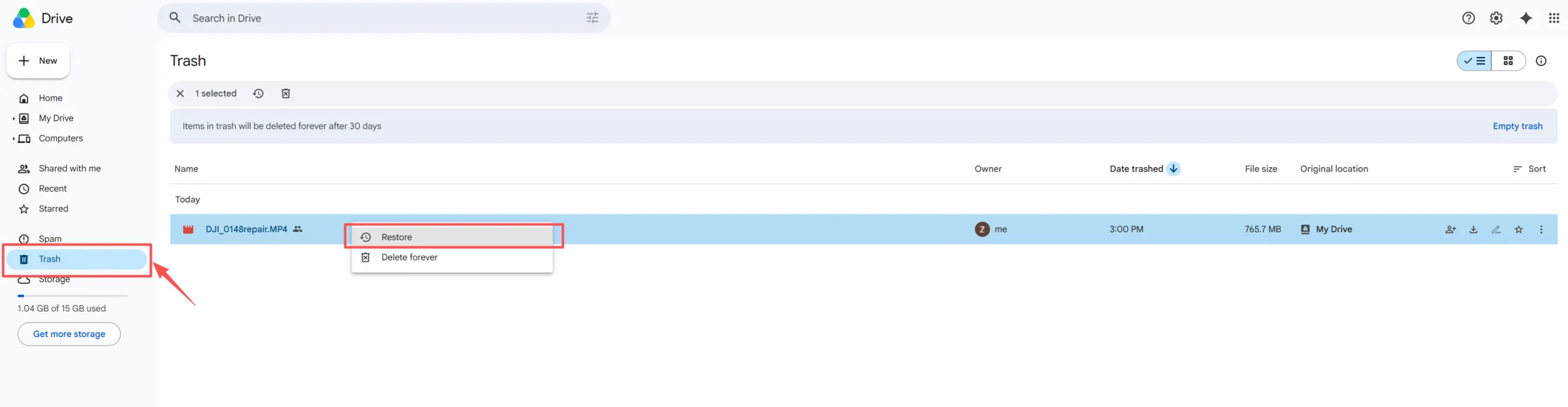
Diese Methode funktioniert gut, wenn Sie die Datei erst kürzlich gelöscht und den Papierkorb nicht manuell geleert haben. Außerdem sind dafür keine zusätzlichen Tools oder technischen Kenntnisse erforderlich.
Sobald Sie die Datei jedoch endgültig aus dem Papierkorb löschen, verschwindet die normale Schaltfläche zum Wiederherstellen. Dann müssen Sie eine andere Methode ausprobieren, um Dauerhaft gelöschte Dateien aus Google Drive wiederherstellen wird nicht mehr im Papierkorb aufbewahrt.
Suche Google Erst ausprobieren, bevor man von einer endgültigen Löschung ausgeht
Manchmal glauben Nutzer, sie müssten Dauerhaft gelöschte Dateien aus Google Drive wiederherstellen gelöscht, aber die Datei existiert noch an anderer Stelle.
Bevor Sie zur erweiterten Wiederherstellung übergehen, überprüfen Sie bitte folgende Stellen:
- Zuletzt geöffnete Dateien
- Mit mir geteilt
- Mit Sternchen markierte Dateien
- Suchergebnisse nach Dateinamen
- Suchergebnisse nach Dateityp
- Aktivitätsleiste
- Andere Google-Konten
- Freigegebene Ordner eines anderen Eigentümers
Dieser Schritt ist wichtig, da Google Drive auf Eigentumsrechte und Berechtigungen basiert. Wenn jemand Ihren Zugriff entzogen hat, wird die Datei möglicherweise in Ihrer Ansicht nicht mehr angezeigt, obwohl der Eigentümer sie weiterhin besitzt.
Achten Sie außerdem auf Rechtschreibfehler in Dateinamen. Suchen Sie nach Teilbegriffen, Projektnamen, Kundennamen und Dateiendungen wie DOCX, PDF, XLSX, JPG, PNG oder MP4.
Daher können Sie die Datei möglicherweise finden, ohne Hilfe oder Software zu benötigen.
Kontakt Google Unterstützung für Dauerhaft gelöschte Dateien auf Google Drive wiederherstellen
Wenn der Papierkorb leer ist, kann der Google-Support in einigen Fällen, in denen die Löschung erst kürzlich erfolgte, möglicherweise helfen. Diese Option eignet sich am besten für Nutzer mit einem persönlichen Google-Konto, die Dateien erst vor kurzem endgültig gelöscht haben.
Bitte halten Sie folgende Angaben bereit, bevor Sie sich an den Support wenden:
- Name der Datei
- Dateityp
- Ungefähres Löschdatum
- E-Mail-Adresse des Google-Kontos
- Unabhängig davon, ob Sie den Papierkorb manuell geleert haben
- Unabhängig davon, ob Ihnen die Datei gehörte
- Ob die Datei aus einem freigegebenen Ordner stammt
Diese Methode könnte Ihnen helfen Dauerhaft gelöschte Dateien auf Google Drive wiederherstellen. Dennoch ist eine Wiederherstellung nicht garantiert. Der richtige Zeitpunkt ist entscheidend, und ältere Löschungen lassen sich immer schwerer wiederherstellen.
Außerdem kann der Google-Support nur mit Wiederherstellungsoptionen auf Cloud-Seite arbeiten. Er kann Ihren Computer nicht nach gelöschten, synchronisierten Dateien durchsuchen. Sollte die Cloud-Option daher fehlschlagen, sollten Sie als Nächstes die lokalen Kopien überprüfen.
Fragen Sie einen Arbeitsbereich Admin an Dauerhaft gelöschte Dateien auf Google Drive wiederherstellen
Wenn Sie ein Konto einer Schule, eines Unternehmens oder einer Organisation nutzen, wenden Sie sich bitte an Ihren Google Workspace-Administrator. Administratoren verfügen möglicherweise über zusätzliche Optionen, um Dauerhaft gelöschte Dateien auf Google Drive wiederherstellen. Der Administrator muss in der Regel:
- Öffnen Sie die Google Admin-Konsole.
- Wählen Sie den betroffenen Benutzer aus.
- Wählen Sie die Option „Daten wiederherstellen“.
- Wählen Sie den richtigen Datumsbereich aus.
- Wählen Sie „Laufwerk“ als Datentyp aus.
- Bestätigen Sie die Wiederherstellungsanfrage.
Diese Methode funktioniert nur bei verwalteten Google Workspace-Konten. Private Gmail-Nutzer haben keinen Zugriff auf die Admin-Konsole.
Außerdem gibt es für die Wiederherstellung durch den Administrator zeitliche Beschränkungen. Sie sollten daher so schnell wie möglich um Hilfe bitten. Falls der Administrator die Datei nicht wiederherstellen kann, greifen Sie auf Backups und lokal synchronisierte Kopien zurück.
Siehe Backups, Downloads und andere Geräte
Sollte die Wiederherstellung über Google Drive fehlschlagen, suchen Sie nach einer separaten Kopie. Viele Nutzer laden Drive-Dateien herunter oder exportieren sie, ohne sich dessen bewusst zu sein.
Überprüfen Sie diese Orte:
- Schreibtisch
- Ordner „Downloads“
- Ordner „Dokumente“
- E-Mail-Anhänge
- Messaging-Apps
- USB-Laufwerke
- Alte Laptops
- Windows-Sicherungsordner
- Google Takeout-Exporte
- Andere Cloud-Speicherdienste
Diese Methode funktioniert oft, da Google Drive-Dateien auch außerhalb der Cloud vorliegen können. Möglicherweise haben Sie beispielsweise eine Google Docs-Datei als Word-Dokument exportiert, eine Google Sheets-Datei als Excel-Datei gespeichert oder eine freigegebene PDF-Datei für die Offline-Nutzung heruntergeladen.
Deshalb gilt das auch dann, wenn Sie nicht Dauerhaft gelöschte Dateien auf Google Drive wiederherstellen, vielleicht finden Sie ja anderswo eine brauchbare Version.
Wiederherstellen Dauerhaft Gelöschte Dateien auf Google Drive mit Magic Data Recovery
Kommen wir nun zum lokalen Wiederherstellungspfad. Obwohl Magic Data Recovery Google Drive als Cloud-Speicher kann nicht durchsucht werden; dies kann jedoch hilfreich sein, wenn von der fehlenden Datei einmal eine lokale Kopie vorhanden war.
Dadurch ist Magic Data Recovery nützlich, wenn Sie Dauerhaft gelöschte Dateien aus Google Drive wiederherstellen zuvor synchronisiert, gespiegelt, heruntergeladen, exportiert oder offline gespeichert wurden.
Wann Magic Data Recovery helfen kann
Magic Data Recovery kann in folgenden Situationen helfen:
- Sie haben Google Drive für den Desktop verwendet.
- Sie haben die Dateien aus Google Drive auf Ihren PC kopiert.
- Sie haben Dateien aus einem lokalen Google Drive-Ordner gelöscht.
- Sie haben die Drive-Dateien vor dem Löschen heruntergeladen.
- Sie haben Google Docs, Tabellen oder Präsentationen exportiert.
- Sie haben Dateien offline verfügbar gemacht.
- Sie haben Projektdateien in einem synchronisierten lokalen Ordner gespeichert.
Nehmen wir zum Beispiel an, Sie hätten Google Drive für den Desktop verwendet, um einen Arbeitsordner auf Ihrem Windows-Computer zu spiegeln. Später haben Sie die Datei aus Drive gelöscht und den Papierkorb geleert. Sollten die Cloud-Optionen von Google versagen, ist die alte lokale Kopie möglicherweise weiterhin auf Ihrer Festplatte wiederherstellbar.
In diesem Fall bietet Ihnen Magic Data Recovery eine praktische Möglichkeit, nach gelöschten synchronisierten Dateien zu suchen.
So stellen Sie mit Magic Data Recovery synchronisierte Google Drive-Dateien wieder her
Falls die fehlende Datei möglicherweise auf Ihrem Computer vorhanden war, befolgen Sie diese Schritte. Dieser Vorgang kann Ihnen helfen Dauerhaft gelöschte Dateien aus Google Drive wiederherstellen wenn noch eine lokal synchronisierte Kopie vorhanden ist.
Schritt 1: Herunterladen und Installieren von Magic Data Recovery
Laden Sie Magic Data Recovery herunter und installieren Sie es auf einem Laufwerk, das sich von dem Speicherort unterscheidet, an dem Ihre synchronisierten Google Drive-Dateien gelöscht wurden. So verhindern Sie ein versehentliches Überschreiben und schützen die verlorenen Daten vor der Wiederherstellung.
Unterstützt Windows 7/8/10/11 und Windows Server
Schritt 2: Wählen Sie die Lokales Laufwerk oder mit Google Drive synchronisierter Ordner zum Scannen
Starten Sie das Programm. Wählen Sie anschließend in der Hauptoberfläche das lokale Laufwerk aus, auf dem zuvor Ihre Google Drive für den Desktop-Ordner, der Spiegelordner, heruntergeladene Dateien oder Offline-Dateien gespeichert waren. Wenn Sie sich nicht sicher sind, wo die Datei gespeichert wurde, beginnen Sie mit dem Laufwerk, auf dem sich Ihr Google Drive-Ordner befindet.

Schritt 3: Scannen die Laufwerk für gelöschte synchronisierte Dateien
Magic Data Recovery führt automatisch einen erweiterten Scan durch. Währenddessen werden im Verlauf des Scans die wiederherstellbaren Dateien aufgelistet, sodass Sie sich die möglichen Ergebnisse ansehen können, ohne auf den Abschluss des gesamten Vorgangs warten zu müssen.

Schritt 4: Vorschau gelöschter Dateien vor der Wiederherstellung
Nutzen Sie anschließend die Vorschaufunktion, um den Inhalt der Datei zu überprüfen. Dieser Schritt hilft Ihnen dabei, vor der Wiederherstellung die richtigen Dokumente, Fotos, Videos oder exportierten Google Drive-Dateien zu identifizieren. So können Sie vermeiden, dass unnötige oder doppelte Dateien wiederhergestellt werden.

Schritt 5: Dateien an einem sicheren Ort wiederherstellen
Wählen Sie abschließend die Dateien aus, die Sie wiederherstellen möchten, und speichern Sie sie auf einem anderen Laufwerk oder in einem anderen sicheren Ordner. Speichern Sie die Dateien nicht an demselben Speicherort, den Sie gescannt haben, da dies andere wiederherstellbare Daten überschreiben und die Chancen auf eine vollständige Wiederherstellung verringern könnte.

Die besten Tipps, um den Verlust von Google Drive-Dateien künftig zu vermeiden
Nachdem Sie Dauerhaft gelöschte Dateien aus Google Drive wiederherstellen, richten Sie einen sichereren Umgang mit Dateien ein. Befolgen Sie diese Tipps:
- Betrachten Sie die Synchronisierung nicht als vollständige Sicherung.
- Bewahren Sie wichtige Dateien an mehr als einem Ort auf.
- Exportieren Sie Google Docs, Tabellen und Präsentationen regelmäßig.
- Leeren Sie den Papierkorb nicht zu schnell.
- Gehen Sie bei der Nutzung von Google Drive auf dem Desktop vorsichtig vor.
- Überprüfen Sie vor dem Löschen von Ordnern die gemeinsamen Zugriffsrechte auf die Dateien.
- Erstellen Sie lokale Sicherungskopien für wichtige Projekte.
- Speichern Sie die wiederhergestellten Dateien an einem sicheren Ort.
Diese Gewohnheiten verringern zukünftige Risiken. Außerdem bieten sie Ihnen mehr Möglichkeiten zur Wiederherstellung, falls erneut etwas schiefgehen sollte.
Schlussfolgerung
Der beste Weg zur Dauerhaft gelöschte Dateien aus Google Drive wiederherstellen Wenn Nutzer Daten verlieren, sollten sie zunächst die offiziellen Möglichkeiten ausprobieren. Sehen Sie zunächst im Papierkorb nach. Durchsuchen Sie anschließend „Drive“ sorgfältig, wenden Sie sich an den Google-Support oder fragen Sie einen Google Workspace-Administrator, falls Sie ein verwaltetes Konto nutzen.
Die Wiederherstellung aus der Cloud deckt jedoch nicht alle Fälle ab. Wenn die gelöschte Datei einmal auf Ihrem Computer vorhanden war, Magic Data Recovery kann Ihnen dabei helfen, nach lokalen synchronisierten, gespiegelten, heruntergeladenen, exportierten oder Offline-Kopien zu suchen. Es kann zwar keine Dateien direkt aus dem Google Drive-Cloudspeicher wiederherstellen, bietet den Nutzern jedoch eine praktische Alternative, wenn die integrierten Optionen von Google nicht mehr funktionieren.
Deshalb hat Magic Data Recovery einen Platz in diesem Leitfaden verdient. Es unterstützt ein reales Wiederherstellungsszenario, vermeidet übertriebene Versprechungen und hilft den Nutzern gelöschte lokale Dateikopien wiederherstellen bevor überschriebene Daten die Erfolgschancen verringern.
Unterstützt Windows 7/8/10/11 und Windows Server
Häufig gestellte Fragen zur Wiederherstellung dauerhaft gelöschter Dateien aus Google Drive
Kann ich dauerhaft gelöschte Dateien aus Google Drive wiederherstellen, nachdem ich den Papierkorb geleert habe?
Sie können diese wiederherstellen, wenn der Google-Support oder ein Workspace-Administrator noch Zugriff auf wiederherstellbare Cloud-Daten hat. Der Erfolg hängt jedoch vom Zeitpunkt, dem Kontotyp und den Dateibesitzrechten ab. Falls Google die Cloud-Kopie nicht wiederherstellen kann, prüfen Sie, ob die Datei lokal vorhanden ist – beispielsweise durch Synchronisierung, Herunterladen, Exportieren oder Offline-Zugriff.
Kann ich dauerhaft gelöschte Dateien auf Google Drive nach 30 Tagen wiederherstellen?
Nach Ablauf der üblichen Aufbewahrungsfrist im Papierkorb wird es schwieriger. Sie sollten sich dennoch umgehend an den Google-Support oder Ihren Workspace-Administrator wenden, insbesondere wenn die Löschung erst kürzlich erfolgt ist. Sollte die Wiederherstellung aus der Cloud jedoch fehlschlagen, bieten Backups, heruntergeladene Dateien, exportierte Kopien oder lokal synchronisierte Ordner möglicherweise Ihre beste Chance.
Kann Magic Data Recovery Dateien direkt von Google Drive wiederherstellen?
Nr. Magic Data Recovery kann keine Google Drive-Cloud-Server scannen. Das Programm durchsucht ausschließlich den lokalen Speicher Ihres Computers. Es kann jedoch dabei helfen, gelöschte Dateien wiederherzustellen, die zuvor über Google Drive für den Desktop oder normale Browser-Downloads synchronisiert, gespiegelt, heruntergeladen, exportiert oder offline gespeichert wurden.
Kann ich gelöschte Google Docs-, Sheets- oder Slides-Dateien mit einer Software wiederherstellen?
Sie können exportierte lokale Versionen wie DOCX-, XLSX-, PDF-, CSV- oder PPTX-Dateien wiederherstellen. Die Software kann jedoch keine reinen Cloud-Dateien von Google Docs, Sheets oder Slides wiederherstellen, die nie auf Ihrem Computer gespeichert waren. Daher bieten regelmäßige Exporte Ihnen einen zusätzlichen Schutz.
Was sollte ich als Erstes tun, nachdem ich wichtige Google Drive-Dateien gelöscht habe?
Überprüfen Sie zunächst den Papierkorb von Google Drive und stellen Sie die Datei wieder her, falls sie dort zu finden ist. Durchsuchen Sie anschließend Drive, „Zuletzt verwendet“, „Für mich freigegeben“ und andere Google-Konten. Wenden Sie sich dann an den Google-Support oder Ihren Workspace-Administrator. Sollten diese Methoden fehlschlagen, durchsuchen Sie mögliche lokal synchronisierte Speicherorte mit Magic Data Recovery.
Warum lässt sich eine synchronisierte Google Drive-Datei dennoch wiederherstellen?
Eine synchronisierte oder gespiegelte Datei kann nach dem Löschen Daten auf Ihrem lokalen Laufwerk hinterlassen. Sofern dieser Speicherplatz nicht durch neue Dateien überschrieben wurde, kann eine Wiederherstellungssoftware diese Daten möglicherweise noch finden. Aus diesem Grund sollten Sie das betroffene Laufwerk nicht mehr verwenden und es so schnell wie möglich scannen.
Ist Magic Data Recovery besser als die Wiederherstellungsoptionen von Google Drive?
Es handelt sich nicht um einen Ersatz für die Wiederherstellung über Google Drive. Vielmehr löst es ein anderes Problem. Die Tools von Google kümmern sich um die Wiederherstellung in der Cloud, während Magic Data Recovery lokale, synchronisierte, heruntergeladene, exportierte oder Offline-Dateien behandelt. Wenn Sie beide Optionen in der richtigen Reihenfolge nutzen, erhalten Sie einen umfassenderen Wiederherstellungsplan.

Vasilii ist ein Datenrettungsspezialist mit rund 10 Jahren praktischer Erfahrung in diesem Bereich. Im Laufe seiner Karriere hat er Tausende von komplexen Fällen mit gelöschten Dateien, formatierten Laufwerken, verlorenen Partitionen und RAW-Dateisystemen erfolgreich gelöst. Sein Fachwissen umfasst sowohl manuelle Wiederherstellungsmethoden mit professionellen Tools wie Hex-Editoren als auch fortschrittliche automatische Lösungen mit Wiederherstellungssoftware. Vasilii hat es sich zur Aufgabe gemacht, zuverlässiges Wissen zur Datenwiederherstellung sowohl IT-Fachleuten als auch normalen Nutzern zugänglich zu machen und ihnen dabei zu helfen, ihre wertvollen digitalen Ressourcen zu schützen.