
Comment récupérer des données depuis Google Drive

La perte de fichiers essentiels stockés dans le cloud peut être une expérience très stressante, surtout lorsqu’une suppression accidentelle ou un problème de synchronisation efface des heures de travail acharné. De nombreux utilisateurs s’appuient fortement sur les écosystèmes cloud, en partant du principe que leurs fichiers y sont en sécurité en permanence. Cependant, perte de données Cela arrive plus souvent qu'on ne le croit. Que vous soyez un professionnel en télétravail qui rate une présentation cruciale ou une personne à la recherche de photos de famille égarées, savoir comment récupérer des données depuis Google Drive est une compétence technique indispensable.
Bien que Google propose des fonctionnalités de récupération intégrées, celles-ci sont soumises à des délais stricts. Que se passe-t-il si vous videz la corbeille du cloud ou si vous manquez le délai de récupération standard ? Ce guide complet vous présentera toutes les méthodes fiables pour récupérer des données depuis Google Drive, allant des outils de sauvegarde dans le cloud les plus simples aux stratégies avancées de restauration locale en cas de perte définitive des données. Si les solutions cloud s'avèrent inefficaces, des logiciels de bureau performants tels que Magic Data Recovery offre une solution fiable pour récupérer vos fichiers effacés.
Prise en charge de Windows 7/8/10/11 et Windows Server
Table des matières
Méthode 1 : Utiliser la corbeille pour récupérer des données depuis Google Drive (dans un délai de 30 jours)
La façon la plus simple et la plus rapide de récupérer les fichiers supprimés de Google Drive c'est en vérifiant le dossier « Corbeille » natif. Lorsque vous supprimez un fichier de votre espace de stockage en ligne, Google ne l'efface pas immédiatement. Le système le déplace plutôt vers une zone de stockage temporaire.
Guide étape par étape pour la récupération des déchets
Pour récupérer vos fichiers de la corbeille du cloud à l'aide d'un navigateur de bureau, suivez ces instructions simples :
- Ouvrez votre navigateur Web et connectez-vous à votre Google Drive.
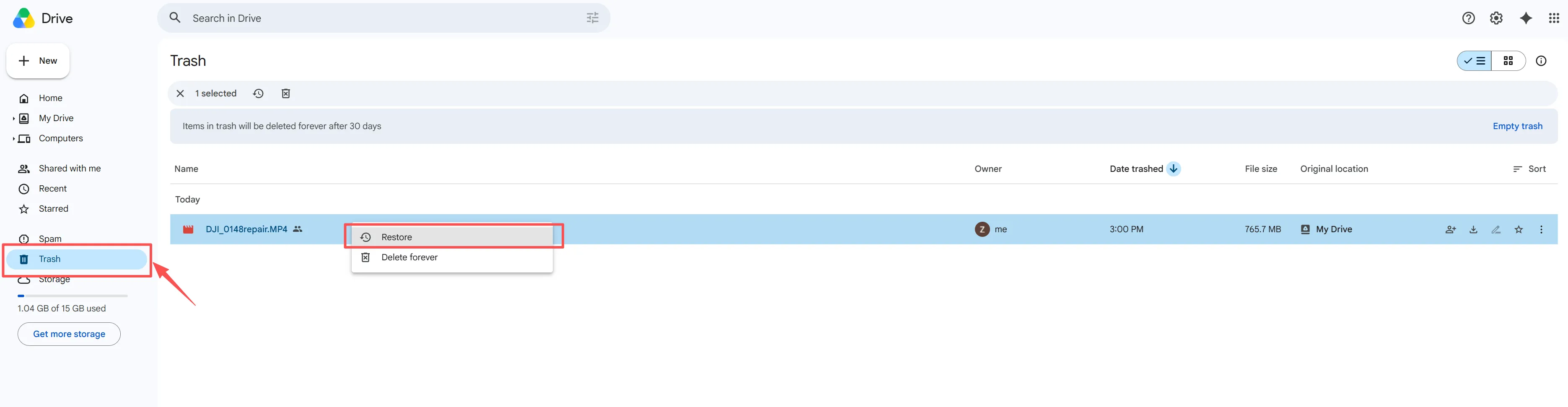
- Dans le menu de la barre latérale gauche, repérez et cliquez sur Poubelle.
- Parcourez les éléments ou triez-les par “ Date de suppression ” pour retrouver vos données manquantes.
- Cliquez avec le bouton droit de la souris sur le fichier ou le dossier souhaité, puis cliquez sur Restaurer.
La prise décisive
Par conséquent, n'oubliez pas que les fichiers restent dans la corbeille pendant exactement 30 jours. Une fois ce délai de 30 jours écoulé, Google supprime automatiquement et définitivement les fichiers afin de libérer de l'espace de stockage dans le cloud. Par conséquent, si vous essayez de récupérer des données depuis Google Drive Passé ce délai, les options natives au niveau utilisateur ne seront plus disponibles.
Méthode 2 : Utiliser la console d'administration pour restaurer des données depuis Google Drive via Workspace
Si votre compte fait partie d'une organisation, telle qu'une entreprise, un établissement scolaire ou une association à but non lucratif, vous utilisez probablement Google Workspace. Cette structure d'entreprise offre un solide filet de sécurité pour la récupération des données. Plus précisément, les administrateurs Workspace disposent de privilèges étendus qui leur permettent de récupérer des données depuis Google Drive même après qu'un utilisateur a complètement vidé son dossier « Corbeille » personnel.
Le processus de récupération de l'administrateur
Si vous disposez d'un accès administrateur, vous pouvez récupérer les données utilisateur perdues en exécutant la procédure administrative suivante :
- Connectez-vous à la Console d'administration Google à l'aide d'un compte administrateur.
- Depuis le tableau de bord d'accueil, accédez à Annuaire et sélectionnez Utilisateurs.
- Identifiez l'employé ou l'utilisateur qui a perdu les fichiers, puis cliquez sur son nom.
- Cliquez sur Plus d'options (représenté par une icône à trois points) puis sélectionnez Restaurer les données.
- Sélectionnez la plage de dates correspondant aux fichiers manquants, puis choisissez “ Disque ” comme source de l'application.
- Cliquez sur Restaurer pour replacer les fichiers dans le compte actif de l'utilisateur.
Restrictions strictes pour les entreprises
Bien que cette voie administrative soit très efficace, elle est soumise à des règles d'entreprise rigides. De plus, les administrateurs ne peuvent recourir qu'à cette stratégie spécifique pour récupérer des données depuis Google Drive dans un délai strict de 25 jours à compter du moment où le fichier a été définitivement supprimé de la corbeille de l'utilisateur. De plus, si un responsable informatique supprime complètement le compte utilisateur d'un employé du système, il ne dispose que de 20 jours pour restaurer ce compte avant que toutes les données associées stockées dans le cloud ne disparaissent à jamais.
Méthode 3 : Utiliser un logiciel de bureau pour restaurer les données à partir des fichiers synchronisés localement sur Google Drive
Beaucoup de gens pensent qu’une fois qu’un fichier a disparu des serveurs cloud et qu’il n’est plus dans la corbeille en ligne, il est perdu à jamais. Or, il s’agit en réalité d’une idée reçue courante si vous utilisez l’application de bureau officielle. Si vous utilisez Google Drive pour ordinateur de bureau sur un ordinateur Windows, une trace physique de vos données précédemment synchronisées reste souvent cachée directement sur votre disque dur local, ce qui vous permet de récupérer des données depuis Google Drive au niveau local.
Comprendre la connexion aux fichiers synchronisés localement
L'application de bureau fonctionne en synchronisant ou en diffusant en continu votre répertoire cloud directement sur votre ordinateur. Lorsque vous sélectionnez l'option de synchronisation, Google crée des copies locales exactes de vos fichiers sur une partition de votre disque dur, qui fonctionne généralement sur un NTFS, FAT32, ou Système de fichiers exFAT.
Lorsque vous supprimez un élément en ligne, le processus de synchronisation supprime automatiquement le fichier local correspondant de votre ordinateur. Cependant, les structures binaires brutes de vos documents, feuilles de calcul ou images restent intactes sur les secteurs de stockage physique jusqu’à ce que de nouvelles données les écrasent. Pour récupérer ces vestiges physiques cachés, l’utilisation d’un logiciel de récupération dédié à Google Drive constitue la méthode la plus efficace pour récupérer des données depuis Google Drive des dossiers.
Lorsque les solutions basées sur le cloud atteignent leurs limites, il devient nécessaire de recourir à une solution spécialisée au niveau matériel. Magic Data Recovery est un utilitaire Windows robuste et pris en charge en natif, conçu pour analyser les périphériques de stockage locaux et reconstituer la structure des fichiers supprimés. Il constitue une excellente solution technique lorsque les délais de conservation dans le cloud ne suffisent pas, vous aidant ainsi à récupérer des données depuis Google Drive en récupérant les fichiers locaux précédemment synchronisés.
Remarque importante concernant les limites du produit : Magic Data Recovery offre un quota de données gratuit de 500 Mo pour la récupération de fichiers, ce qui vous permet de tester le logiciel de manière approfondie et de prévisualiser vos fichiers sans aucun frais avant de décider de passer à la version supérieure.
Guide étape par étape pour restaurer des données locales à partir de Google Drive
Si vous souhaitez récupérer vos fichiers cloud perdus à partir de la mémoire locale de votre ordinateur, il suffit de lancer une analyse ciblée. Suivez ces étapes détaillées pour récupérer vos fichiers en toute sécurité récupérer des données depuis Google Drive dossiers locaux :
Étape 1 : Télécharger et installer le logiciel
Téléchargez Magic Data Recovery directement sur votre PC Windows. Veillez à installer l'utilitaire sur une partition ou un disque de stockage différent de celui où se trouve votre répertoire local synchronisé avec Google Drive (généralement le disque C:). Cette méthode sûre permet d'éviter tout écrasement accidentel et de protéger intégralement les fragments de données locales restants.
Prise en charge de Windows 7/8/10/11 et Windows Server
Étape 2 : Choisissez la partition du disque local synchronisé à analyser
Ensuite, depuis le tableau de bord de l'interface principale, sélectionnez la partition du disque local sur laquelle votre application cloud de bureau stockait auparavant ses fichiers hors ligne synchronisés. Cliquez sur le bouton « Analyser » pour permettre au logiciel d'explorer les secteurs du système de fichiers.

Étape 3 : Analyser le secteur du disque dur à la recherche de fichiers perdus
Le programme lance immédiatement une analyse approfondie de la partition sélectionnée. À mesure que le moteur de diagnostic explore les secteurs profonds de votre périphérique de stockage, il génère en temps réel une liste structurée de tous les résidus de fichiers synchronisés pouvant être récupérés.

Étape 4 : Prévisualisation des fichiers avant la récupération
Une fois que vous avez repéré les documents ou images manquants dans la liste des résultats, utilisez l'outil de vérification des fichiers intégré. Cette fonctionnalité d'aperçu native vous permet d'examiner au préalable le contenu réel des fichiers, ce qui vous garantit récupérer des données depuis Google Drive des répertoires locaux qui ne sont absolument pas endommagés.

Étape 5 : Récupérez vos données en toute sécurité
Enfin, cochez les cases situées à côté des fichiers que vous souhaitez récupérer, puis cliquez sur le bouton d'action principal. Choisissez toujours un dossier de stockage totalement distinct ou une autre partition du disque dur interne pour enregistrer vos données récemment récupérées. Ne copiez jamais les éléments restaurés sur la partition que vous venez d'analyser, car cela pourrait écraser d'autres fragments de fichiers cachés.

Principaux avantages de cette solution
- Recherche en profondeur par partition : Le logiciel contourne les restrictions du réseau cloud en lisant directement les secteurs de votre disque dur local afin de retrouver les structures de fichiers précédemment synchronisées.
- Essai sans engagement : La limite de 500 Mo de données gratuites vous permet de localiser et de vérifier les objets qui vous manquent sans aucun engagement financier préalable.
- Filtrage intuitif : Vous pouvez facilement passer en revue des milliers de fichiers récupérés en les triant par extension, nom ou taille afin d'identifier précisément les fichiers manquants.
- Prise en charge d'un grand nombre de formats : Il permet de restaurer une grande variété de formats de fichiers, notamment DOCX, XLSX, PDF, PNG et des vidéos en haute résolution.
Exemples concrets de restauration locale à partir de Google Drive
À titre d'exemple, imaginons qu'un utilisateur travaille assidûment sur un rapport publicitaire dans son dossier local synchronisé, mais qu'un plantage soudain du système vienne perturber le processus de synchronisation avec le cloud. Le fichier disparaît de la vue Web, et la corbeille du cloud ne contient absolument rien. Dans ce cas précis, lancer une analyse rapide du disque C: local à l'aide de cet utilitaire permet de localiser la structure de fichiers précédemment synchronisée, sauvant ainsi plusieurs jours de travail.
Si vous êtes actuellement confronté à une perte de données due à une corbeille en ligne vide, vous devriez essayer d'effectuer une analyse locale de votre bureau pour récupérer des données depuis Google Drive répertoires. Si vous recherchez une solution simple et efficace pour vérifier si des fichiers stockés dans le cloud ont été perdus sur le disque dur de votre ordinateur, vous pouvez télécharger Magic Data Recovery pour lancer un scan de diagnostic gratuit.
Méthode 4 : Contacter l'assistance pour récupérer des données depuis Google Drive (pour les comptes personnels)
Pour les comptes individuels standard, Google propose une dernière option d'intervention manuelle que de nombreux utilisateurs ignorent. Si vous êtes l'auteur et le propriétaire d'un fichier qui a été supprimé définitivement, vous pouvez parfois demander au service client de récupérer les données à partir des sauvegardes internes de leurs serveurs et récupérer des données depuis Google Drive serveurs cloud.
Comment créer une demande d'assistance
Pour essayer cette dernière solution basée sur le cloud, vous pouvez suivre les étapes administratives suivantes :
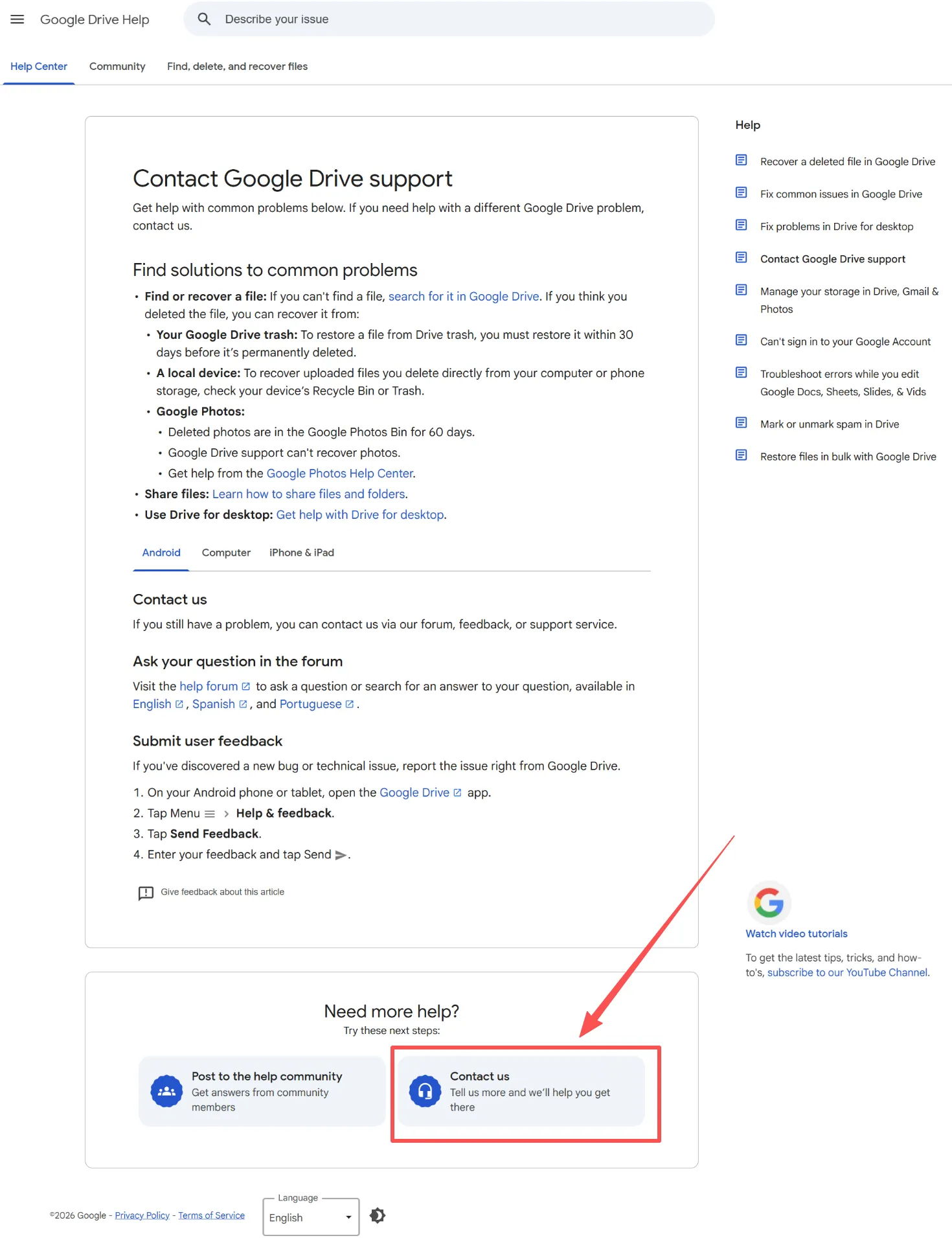
- Visitez le site officiel Centre d'aide Google Drive page lorsque vous êtes connecté à votre compte.
- Tapez “ Demande de récupération de fichiers ” dans la zone de saisie.
- Faites défiler la page jusqu'en bas et cliquez sur le Contactez nous bouton.
- Remplissez le formulaire officiel en toute sincérité, en indiquant le nom exact du dossier et la date approximative à laquelle il a disparu.
Points importants à prendre en compte
Par ailleurs, n'oubliez pas que cette méthode ne constitue pas une solution automatique ou instantanée. Le processus de récupération dépend entièrement des journaux du serveur, et son succès n'est jamais garanti. Les spécialistes du support technique ne peuvent généralement que tenter de récupérer des données depuis Google Drive si les données ont été perdues très récemment, généralement dans les semaines qui ont suivi leur suppression initiale. Que vous ayez besoin d'une solution immédiate ou que vos fichiers aient disparu il y a plusieurs mois, il reste bien plus sûr de se tourner vers des outils d'analyse du disque dur local.
Conseils pratiques : comment protéger vos données stockées dans le cloud
Il vaut toujours mieux prévenir une situation d'urgence que de devoir gérer une crise liée à la récupération des données. La mise en œuvre de quelques bonnes pratiques du secteur peut réduire considérablement le risque de perte définitive de fichiers.
- Comprendre la différence entre les paramètres « Stream » et « Mirror » : Dans les paramètres de votre application de bureau, l'option “ Synchroniser les fichiers ” permet de conserver une copie intégrale sur votre ordinateur, ce qui facilite grandement la restauration locale si la version stockée dans le cloud venait à être endommagée.
- Mettre en place un protocole de sauvegarde secondaire : Ne confiez pas la seule copie de vos données professionnelles à un seul fournisseur de services cloud. Utilisez plutôt un disque dur externe pour mettre en place un plan de sauvegarde physique.
- Historique des versions : Si un fichier n'est pas manquant, mais simplement endommagé ou écrasé, cliquez avec le bouton droit de la souris sur l'élément en ligne et sélectionnez Historique des versions pour revenir à un point de sauvegarde antérieur et intact.
Conclusion
Apprendre à récupérer des données depuis Google Drive Cela ne doit pas nécessairement être une épreuve compliquée. En cas de problèmes récents, il suffit de vérifier la corbeille du cloud ou de contacter un administrateur de l'espace de travail pour obtenir une solution immédiate et gratuite. Cependant, lorsque ces systèmes cloud se retrouvent dans une impasse totale en raison de règles strictes en matière de délais, la récupération locale devient votre meilleure ligne de défense.
Méthode de récupération | Plage horaire | Utilisateur cible | Taux de réussite |
Corbeille de Google Drive | Dans un délai de 30 jours | Utilisateurs individuels | Élevé (standard) |
Console d'administration de l'espace de travail | Dans un délai de 25 jours | Entreprises/Établissements scolaires | Élevé (réservé à l'administrateur) |
Magic Data Recovery | Sans limite de temps | Utilisateurs de Windows | Idéal pour les fichiers synchronisés |
Demande d'assistance Google | Dynamique (Récent) | Propriétaires des fichiers d'origine | Conditionnel |
Nous recommandons vivement Magic Data Recovery pour ces moments difficiles récupération de fichiers effacés car il s'appuie sur les mécanismes physiques utilisés par les ordinateurs pour traiter les données synchronisées dans le cloud. En téléchargeant cet utilitaire Windows, vous pouvez profiter de sa limite de 500 Mo de données gratuites pour analyser les partitions de votre disque dur local, localiser les structures de fichiers précédemment synchronisées et récupérer en toute sécurité vos précieuses informations lorsque les sauvegardes en ligne vous font complètement défaut.
Prise en charge de Windows 7/8/10/11 et Windows Server
Foire aux questions sur la restauration des données depuis Google Drive
Puis-je récupérer des données depuis Google Drive une fois le délai de 30 jours écoulé ?
Oui. Même si Google supprime automatiquement les fichiers de la corbeille en ligne au bout de 30 jours, vous pouvez toujours les récupérer si vous avez utilisé Google Drive pour ordinateur. Des utilitaires spécialisés peuvent analyser les partitions de votre disque dur local afin de retrouver les structures de fichiers physiques précédemment synchronisées avec votre ordinateur.
Un administrateur Google Workspace peut-il récupérer les éléments que j'ai définitivement supprimés de la corbeille ?
Oui. Les administrateurs de Google Workspace disposent d'outils de sécurité avancés. Ils peuvent restaurer des données depuis Google Drive dans un délai de 25 jours après qu'un utilisateur a vidé son dossier « Corbeille » personnel. Toutefois, si ce délai de conservation de 25 jours fixé par l'entreprise arrive à expiration, les options de gestion dans le cloud deviendront totalement inopérantes.
La méthode de récupération des fichiers synchronisés localement fonctionne-t-elle si j'utilise Google Drive uniquement via un navigateur web ?
Malheureusement, non. La méthode de récupération locale nécessite un espace physique sur le disque dur de votre ordinateur. Étant donné que les navigateurs Web n'enregistrent pas de copies réelles des fichiers directement sur votre disque dur, vous devez utiliser le client officiel Google Drive pour ordinateur de bureau afin de générer des structures de fichiers locales pouvant être récupérées.
Puis-je restaurer un fichier si je ne suis pas le propriétaire initial du document partagé ?
Non. Les outils de récupération côté serveur de Google exigent impérativement que vous soyez le créateur principal et le propriétaire du fichier manquant. Si un fichier partagé disparaît, vous devez contacter le propriétaire d'origine et lui demander de restaurer les données depuis Google Drive à l'aide de son propre compte.
Pourquoi faut-il éviter de réenregistrer les fichiers récupérés sur la même partition du disque dur ?
Enregistrer des fichiers sur la même partition risque d'entraîner une corruption irréversible des données. Lorsque vous écrivez de nouvelles données sur un disque, le système d'exploitation peut écraser les secteurs qui contiennent précisément les segments cachés de vos fichiers synchronisés. Par conséquent, optez toujours pour un autre périphérique de stockage ou un disque externe par mesure de sécurité.

Vasilii est un spécialiste de la récupération de données qui possède une dizaine d'années d'expérience pratique dans ce domaine. Tout au long de sa carrière, il a résolu avec succès des milliers de cas complexes impliquant des fichiers supprimés, des disques formatés, des partitions perdues et des systèmes de fichiers RAW. Son expertise couvre à la fois les méthodes de récupération manuelle à l'aide d'outils professionnels tels que les éditeurs hexagonaux et les solutions automatisées avancées à l'aide de logiciels de récupération. La mission de Vasilii est de rendre accessible aux professionnels de l'informatique et aux utilisateurs quotidiens des connaissances fiables en matière de récupération de données, afin de les aider à sauvegarder leurs précieuses ressources numériques.