
Como recuperar dados do Google Drive

Perder arquivos importantes no armazenamento em nuvem pode ser uma experiência extremamente estressante, especialmente quando uma exclusão acidental ou um ciclo de sincronização com falhas apaga horas de trabalho árduo. Muitos usuários dependem fortemente dos ecossistemas em nuvem, partindo do princípio de que seus arquivos estão permanentemente seguros. No entanto, perda de dados acontece com mais frequência do que você imagina. Seja você um profissional que trabalha remotamente e perdeu uma apresentação importante ou alguém à procura de fotos de família perdidas, saber como recuperar dados do Google Drive é uma competência técnica essencial.
Embora o Google ofereça recursos de recuperação integrados, eles têm prazos rigorosos. O que acontece quando você esvazia a lixeira da nuvem ou perde o prazo padrão para recuperação? Este guia completo irá orientá-lo em todos os métodos confiáveis para recuperar dados do Google Drive, que vão desde ferramentas básicas de retenção em nuvem até estratégias avançadas de recuperação local para casos de perda definitiva de dados. Se as opções em nuvem falharem, softwares de desktop potentes como Magic Data Recovery oferece uma solução confiável para recuperar seus arquivos excluídos.
Compatível com Windows 7/8/10/11 e Windows Server
Índice
Método 1: Use a Lixeira para recuperar dados do Google Drive (em até 30 dias)
A maneira mais fácil e rápida de recuperar arquivos excluídos do Google Drive é verificando a pasta Lixeira nativa. Quando você exclui um arquivo do seu armazenamento em nuvem, o Google não o apaga imediatamente. Em vez disso, o sistema o move para uma área de retenção temporária.
Guia passo a passo para a recuperação de lixo
Para recuperar com sucesso seus arquivos da lixeira da nuvem em um navegador de desktop, siga estas instruções simples:
- Abra seu navegador da web e faça login na sua Google Drive.
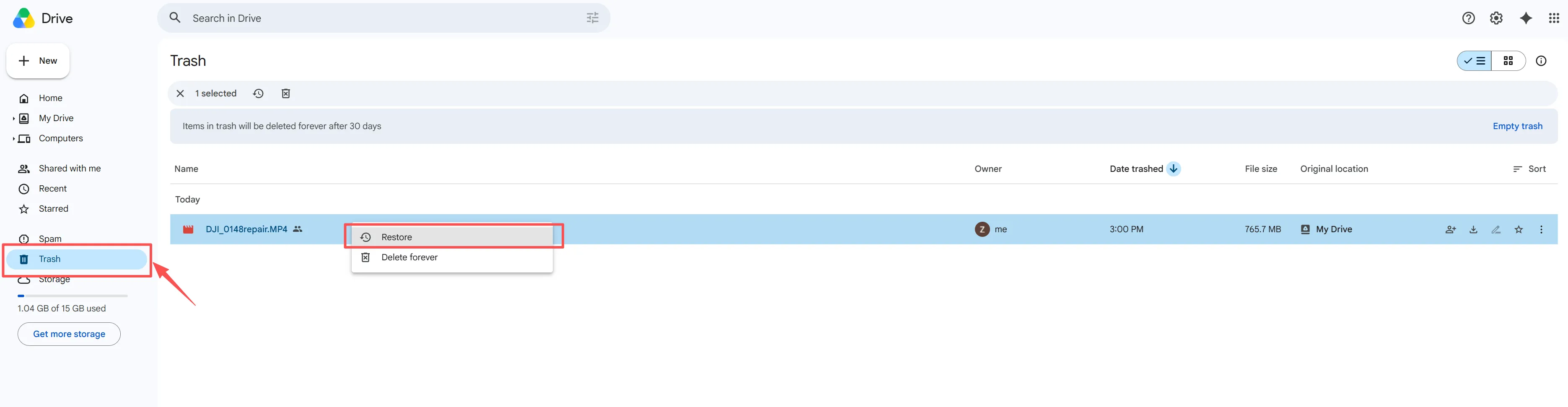
- No menu da barra lateral esquerda, localize e clique em Lixo.
- Navegue pelos itens ou classifique-os por “Data de exclusão” para encontrar os dados que estão faltando.
- Clique com o botão direito do mouse no arquivo ou pasta específica de que você precisa e, em seguida, clique em Restaurar.
A Captura Decisiva
Portanto, é importante lembrar que os arquivos permanecem na Lixeira por exatamente 30 dias. Após o término desse prazo de 30 dias, o Google exclui os arquivos de forma automática e definitiva para liberar espaço de armazenamento na nuvem. Portanto, se você estiver tentando recuperar dados do Google Drive Após esse período, as opções nativas no nível do usuário não estarão mais disponíveis.
Método 2: Use o Console de Administração para restaurar dados do Google Drive através do Workspace
Se sua conta faz parte de uma organização, como uma empresa, escola ou organização sem fins lucrativos, é provável que você esteja usando o Google Workspace. Essa estrutura corporativa oferece uma poderosa rede de segurança para a recuperação de dados. Especificamente, os administradores do Workspace possuem privilégios elevados que lhes permitem recuperar dados do Google Drive mesmo depois que um usuário tiver esvaziado completamente sua pasta Lixeira pessoal.
O Processo de Recuperação Administrativa
Se você tiver acesso de administrador, poderá recuperar dados de usuário perdidos executando o seguinte fluxo de trabalho administrativo:
- Faça login no Google Admin Console usando uma conta de administrador.
- No painel inicial, acesse Diretório e selecione Usuários.
- Localize o funcionário ou usuário específico que perdeu os arquivos e clique no nome dele.
- Clique em Mais opções (representado por um ícone com três pontos) e selecione Restaurar dados.
- Selecione o intervalo de datas dos arquivos ausentes e escolha “Drive” como fonte do aplicativo.
- Clique em Restaurar para transferir os arquivos de volta para a conta ativa do usuário.
Restrições estritas para empresas
Embora essa via administrativa seja altamente eficaz, ela está sujeita a regras corporativas rígidas. Além disso, os administradores só podem recorrer a essa estratégia específica para recuperar dados do Google Drive dentro de um prazo estrito de 25 dias a partir do momento em que o arquivo foi excluído definitivamente da Lixeira do usuário. Além disso, se um gerente de TI excluir completamente toda a conta de usuário de um funcionário do sistema, ele terá apenas 20 dias para restaurar a conta antes que todos os dados associados na nuvem desapareçam para sempre.
Método 3: Usar um software de desktop para recuperar dados de arquivos sincronizados localmente do Google Drive
Muitas pessoas acreditam que, uma vez que um arquivo é removido dos servidores na nuvem e não está mais na lixeira online, ele se foi para sempre. No entanto, esse é, na verdade, um equívoco comum se você usar o aplicativo oficial para desktop. Se você usa o Google Drive para Desktop em um computador Windows, um vestígio físico dos seus dados sincronizados anteriormente geralmente permanece oculto diretamente no seu disco rígido local, permitindo que você recuperar dados do Google Drive localmente.
Entendendo a conexão com arquivos sincronizados localmente
O aplicativo para desktop funciona espelhando ou transmitindo seu diretório na nuvem diretamente para o seu computador. Quando você seleciona a opção de espelhamento, o Google cria cópias locais exatas dos seus arquivos na partição do disco rígido, o que normalmente funciona em um NTFS, FAT32, ou Sistema de arquivos exFAT.
Quando você exclui um item online, o processo de sincronização remove automaticamente o arquivo local correspondente do seu computador. No entanto, as estruturas binárias originais dos seus documentos, planilhas ou imagens permanecem intactas nos setores de armazenamento físico até que novos dados as sobrescrevam. Para recuperar esses resquícios físicos ocultos, utilizar um utilitário de software dedicado à recuperação do Google Drive é a abordagem mais eficaz para recuperar dados do Google Drive arquivos.
Quando os métodos baseados na nuvem chegam a um beco sem saída, torna-se necessária uma solução especializada no nível do hardware. Magic Data Recovery é um utilitário robusto e compatível nativamente com o Windows, projetado para analisar dispositivos de armazenamento locais e reconstruir estruturas de arquivos excluídos. Ele funciona como uma excelente ponte técnica quando os períodos de retenção na nuvem não atendem às suas necessidades, ajudando você a recuperar dados do Google Drive recuperando arquivos locais sincronizados anteriormente.
Observação importante sobre os limites do produto: O Magic Data Recovery oferece um limite de 500 MB de dados gratuitos para recuperação de arquivos, permitindo que você teste o software exaustivamente e visualize seus arquivos de forma totalmente gratuita antes de decidir fazer a atualização.
Guia passo a passo para restaurar dados locais do Google Drive
Se você deseja recuperar seus arquivos na nuvem que desapareceram do armazenamento local do seu computador, realizar uma verificação direcionada é um processo simples. Siga estas etapas detalhadas para, com segurança, recuperar dados do Google Drive pastas locais:
Passo 1: Baixe e instale o software
Baixe o Magic Data Recovery diretamente no seu PC com Windows. Certifique-se de instalar o utilitário em uma partição ou unidade de armazenamento diferente daquela onde fica o diretório local sincronizado do Google Drive (que geralmente é a unidade C:). Essa abordagem segura evita com sucesso qualquer sobrescrita acidental e protege totalmente os fragmentos de dados locais remanescentes.
Compatível com Windows 7/8/10/11 e Windows Server
Passo 2: Escolha a partição da unidade sincronizada local a ser verificada
Em seguida, no painel da interface principal, selecione a partição específica da unidade local onde seu aplicativo de nuvem para desktop mantinha anteriormente seus arquivos sincronizados offline. Clique no botão de verificação para que o software examine os setores do sistema de arquivos.

Etapa 3: Analise o setor do disco rígido em busca de arquivos perdidos
O programa inicia imediatamente uma verificação avançada na área da partição selecionada. À medida que o mecanismo de diagnóstico avança pelos setores mais profundos do seu hardware de armazenamento, ele preenche dinamicamente uma lista organizada em tempo real de todos os resíduos de arquivos sincronizados recuperáveis.

Etapa 4: Visualizar arquivos antes da recuperação
Assim que localizar os documentos ou imagens que faltam na lista de resultados, utilize a ferramenta integrada de verificação de arquivos. Esse recurso de visualização nativo permite que você examine o conteúdo real dos arquivos com antecedência, garantindo que você recuperar dados do Google Drive diretórios locais que estejam totalmente intactos.

Passo 5: Recupere seus dados com segurança
Por fim, marque as caixas de seleção ao lado dos arquivos desejados e clique no botão de ação principal. Escolha sempre uma pasta de armazenamento totalmente separada ou uma partição alternativa do disco interno para salvar os dados recém-recuperados. Nunca salve os itens restaurados exatamente na mesma partição que acabou de analisar, pois isso pode sobrescrever outros fragmentos de arquivos ocultos.

Principais vantagens desta solução
- Pesquisa de partição profunda: O software contorna as restrições da rede em nuvem lendo diretamente os setores do seu disco rígido local para localizar estruturas de arquivos sincronizadas anteriormente.
- Experiência de teste sem compromisso: O limite de 500 MB de dados gratuitos garante que você possa localizar e verificar os itens específicos que estão faltando sem qualquer compromisso financeiro inicial.
- Filtragem intuitiva: Você pode facilmente filtrar milhares de arquivos recuperados por extensão, nome ou tamanho para localizar exatamente os arquivos que estão faltando.
- Amplo suporte a formatos: Ele reconstrói uma ampla variedade de tipos de arquivos, incluindo DOCX, XLSX, PDF, PNG e vídeos em alta resolução.
Cenários práticos para recuperação local a partir do Google Drive
Para ilustrar, imagine um cenário em que um usuário trabalha diligentemente em um relatório de publicidade dentro de sua pasta sincronizada local, mas uma falha repentina do sistema corrompe o processo de sincronização na nuvem. O arquivo desaparece da visualização da web, e a Lixeira na nuvem não mostra absolutamente nada. Nessa situação específica, executar uma verificação rápida na unidade C: local com este utilitário pode localizar a estrutura de arquivos sincronizada anteriormente, economizando efetivamente dias de trabalho.
Se você está enfrentando uma situação de perda de dados devido a uma Lixeira online vazia, experimente fazer uma verificação no disco local para recuperar dados do Google Drive diretórios. Se você está procurando uma solução simples e eficiente para verificar se há arquivos perdidos na nuvem no disco rígido do seu computador, baixe o Magic Data Recovery para iniciar uma verificação de diagnóstico gratuita.
Método 4: Entre em contato com o suporte para recuperar dados do Google Drive (para contas pessoais)
Para contas individuais padrão, o Google oferece uma opção de intervenção manual de última instância que muitos usuários ignoram. Se você for o criador original e proprietário de um arquivo que foi excluído permanentemente, pode, em alguns casos, solicitar à equipe de suporte ao cliente que recupere os dados a partir dos backups internos do servidor e recuperar dados do Google Drive servidores em nuvem.
Como enviar uma solicitação de suporte
Para experimentar esta solução final baseada na nuvem, siga estas etapas administrativas:
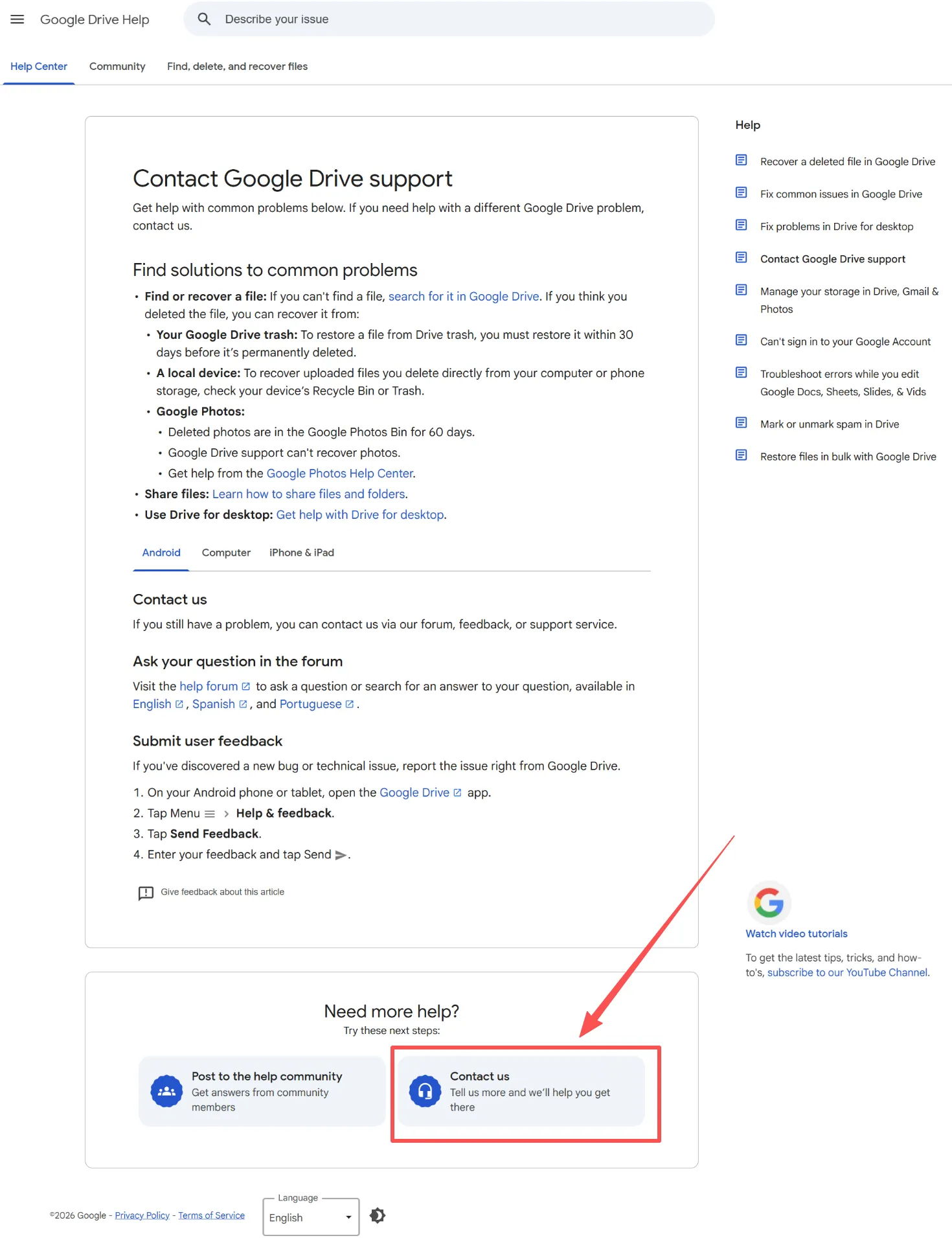
- Visite o site oficial Central de Ajuda do Google Drive página enquanto estiver conectado à sua conta.
- Digite “Solicitação de recuperação de arquivo” na caixa de texto.
- Role a página até o final e clique no Entre em contato conosco botão.
- Preencha o formulário oficial com sinceridade, indicando o nome exato do arquivo e a data aproximada em que ele desapareceu.
Considerações essenciais a ter em conta
Por outro lado, é importante lembrar que esse método não é uma solução automática ou instantânea. O processo de recuperação depende inteiramente dos registros do servidor, e o sucesso nunca é garantido. Os especialistas de suporte geralmente só podem tentar recuperar dados do Google Drive se os arquivos foram perdidos muito recentemente, geralmente poucas semanas após a exclusão inicial. Se você precisar de uma solução imediata ou se seus arquivos tenham desaparecido há meses, recorrer a ferramentas de varredura do disco rígido local continua sendo uma opção muito mais confiável.
Dicas proativas: como proteger seus dados armazenados na nuvem
Prevenir uma emergência é sempre uma estratégia melhor do que lidar com uma crise de recuperação. A implementação de algumas das melhores práticas do setor pode reduzir significativamente as chances de perda definitiva de arquivos.
- Entenda as diferenças entre as configurações de transmissão e espelhamento: Nas preferências do aplicativo para desktop, ao selecionar “Espelhar arquivos”, é criada uma cópia duplicada completa no seu computador, o que facilita muito a recuperação local caso a versão na nuvem seja corrompida.
- Estabelecer um protocolo de backup secundário: Não deixe que um único provedor de serviços em nuvem seja o único a guardar sua cópia dos dados da empresa. Em vez disso, use um disco rígido externo local para manter uma rotina de backup físico.
- Histórico de versões do Leverage: Se um arquivo não estiver faltando, mas apenas corrompido ou sobrescrito, clique com o botão direito do mouse no item online e selecione Histórico de versões para voltar a um ponto de salvamento anterior e sem erros.
Conclusão
Aprender a recuperar dados do Google Drive não precisa ser uma experiência complicada. Em caso de contratempos recentes, verificar a Lixeira na nuvem ou entrar em contato com um administrador do Workspace oferece uma solução imediata e gratuita. No entanto, quando esses sistemas na nuvem chegam a um beco sem saída devido a regras de tempo rígidas, a recuperação local passa a ser sua melhor alternativa de defesa.
Método de recuperação | Intervalo de tempo | Usuário-alvo | Taxa de sucesso |
Lixeira do Google Drive | No prazo de 30 dias | Usuários individuais | Alta (Padrão) |
Console de administração do Workspace | Em até 25 dias | Empresas/Escolas | Alto (Somente para administradores) |
Magic Data Recovery | Sem limite de tempo | Usuários do Windows Desktop | Excelente para arquivos sincronizados |
Solicitação de suporte do Google | Dinâmico (Recentes) | Proprietários originais dos arquivos | Condicional |
É altamente recomendável Magic Data Recovery por esses momentos difíceis recuperação de arquivos excluídos situações, pois se concentra na realidade física de como os computadores processam dados sincronizados na nuvem. Ao baixar este utilitário do Windows, você pode aproveitar seu limite de 500 MB de dados gratuitos para analisar as partições do seu disco local, localizar estruturas de arquivos sincronizadas anteriormente e recuperar com segurança suas informações valiosas quando os backups online falharem completamente.
Compatível com Windows 7/8/10/11 e Windows Server
Perguntas frequentes sobre a recuperação de dados do Google Drive
É possível recuperar dados do Google Drive após o prazo de 30 dias ter expirado?
Sim. Embora o Google exclua automaticamente os arquivos da Lixeira online após 30 dias, você ainda pode recuperá-los se tiver usado o Google Drive para desktop. Programas especializados podem analisar as partições do seu disco rígido local para localizar as estruturas físicas dos arquivos que foram sincronizados anteriormente com o seu computador.
É possível que um administrador do Google Workspace recupere o conteúdo da minha lixeira que foi esvaziada definitivamente?
Sim. Os administradores do Google Workspace dispõem de ferramentas de segurança avançadas. Eles podem recuperar dados do Google Drive dentro de um prazo de 25 dias após um usuário esvaziar sua pasta de Lixo pessoal. No entanto, se esse período de retenção corporativo de 25 dias expirar, as opções administrativas na nuvem deixarão de funcionar completamente.
O método de recuperação de arquivos sincronizados localmente funciona se eu usar o Google Drive apenas por meio de um navegador da web?
Infelizmente, não. O método de recuperação local requer espaço físico no hardware do seu computador. Como os navegadores da web não salvam cópias reais dos arquivos diretamente no disco rígido, é necessário usar o cliente oficial do Google Drive para Desktop para gerar estruturas de arquivos locais recuperáveis.
Posso recuperar um arquivo se não for o proprietário original do documento compartilhado?
Não. As ferramentas de recuperação do lado do servidor do Google exigem expressamente que você seja o criador e proprietário principal do arquivo perdido. Se um arquivo compartilhado desaparecer, você deverá entrar em contato com o proprietário original e pedir que ele restaure os dados do Google Drive usando sua própria conta.
Por que devo evitar salvar os arquivos recuperados na mesma partição do disco?
Salvar arquivos na mesma partição pode causar corrupção permanente dos dados. Ao gravar novos dados em uma unidade, o sistema operacional pode sobrescrever exatamente os setores que contêm os segmentos ocultos dos seus arquivos sincronizados. Portanto, por segurança, opte sempre por um dispositivo de armazenamento alternativo ou por uma unidade externa.

Vasilii é um especialista em recuperação de dados com cerca de 10 anos de experiência prática na área. Ao longo de sua carreira, ele resolveu com sucesso milhares de casos complexos envolvendo arquivos excluídos, unidades formatadas, partições perdidas e sistemas de arquivos RAW. Sua experiência abrange métodos de recuperação manual usando ferramentas profissionais, como editores hexadecimais, e soluções automatizadas avançadas com software de recuperação. A missão do Vasilii é tornar o conhecimento confiável sobre recuperação de dados acessível tanto para profissionais de TI quanto para usuários comuns, ajudando-os a proteger seus valiosos ativos digitais.