
Serato : retrouver des fichiers perdus : corriger les pistes manquantes
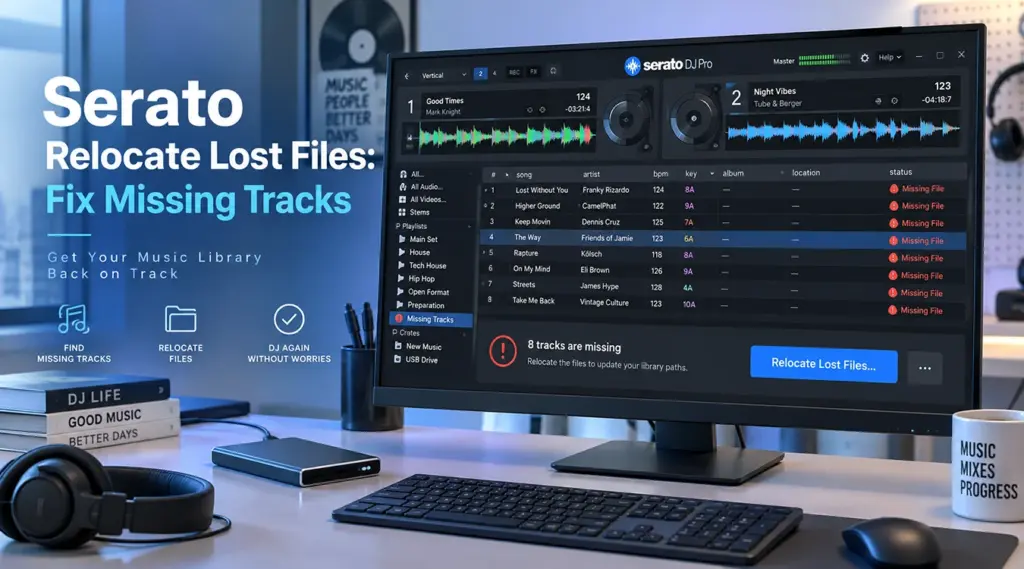
Lorsqu'un morceau apparaît soudainement comme manquant ou avec le message “ Fichier introuvable ”, Serato : récupérer des fichiers perdus Cette fonctionnalité permet de reconnecter l'entrée de la bibliothèque si le fichier audio existe toujours à un autre emplacement. Selon Assistance Serato, Serato DJ Pro accède aux morceaux à partir de leur emplacement de stockage d'origine au lieu de copier chaque fichier audio dans l'application. Si vous déplacez un morceau ou un dossier, Serato peut donc perdre le chemin d'accès, même si le morceau d'origine existe toujours.
Cette distinction est importante car Serato : récupérer des fichiers perdus La recherche de fichiers et la récupération de fichiers répondent à deux problèmes différents. Si le morceau existe toujours quelque part sur votre ordinateur ou sur un périphérique de stockage connecté, la recherche est généralement la solution appropriée. Si le fichier audio d'origine a disparu, Serato n'a rien à reconnecter et vous devez alors vérifier vos sauvegardes ou les options de récupération.
Ce guide vous aide tout d'abord à prendre cette décision, puis vous explique comment utiliser Serato : récupérer des fichiers perdus, ce qu'il faut vérifier lorsque La fonction « Relocate Lost Files » de Serato ne fonctionne pas c'est là que le bât blesse, et que faire si le fichier musical d'origine a effectivement été supprimé ? Pour obtenir des conseils plus généraux sur les fichiers supprimés définitivement et les précautions à prendre lors de la récupération, consultez la Guide de récupération des fichiers supprimés.
Table des matières
Réponse rapide : Comment utiliser Serato pour retrouver des fichiers perdus
Si la piste manquante existe toujours, ouvrez le fichier Dossiers panneau dans Serato DJ.
Une fois que vous savez où la musique a été déplacée, utilisez Déplacer depuis le dossier et indiquez ce répertoire à Serato. Sinon, cliquez sur Récupérer des fichiers perdus et laissez Serato rechercher les disques disponibles.
Dès que Serato trouve un fichier correspondant, il met à jour la bibliothèque en y indiquant le nouveau chemin d'accès. Serato précise qu'une recherche complète peut porter sur tous les disques connectés et peut prendre beaucoup plus de temps qu'une recherche ciblée sur un dossier spécifique.
Avant de lancer la procédure de déplacement, Serato recommande également de désactiver temporairement Afficher la bibliothèque iTunes dans « Configuration > Bibliothèque + Affichage » pour réduire le risque de doublons.
Faut-il utiliser Serato pour localiser des fichiers perdus ou pour les récupérer ?
Avant d'apporter le moindre changement, déterminez quelle situation s'applique à votre cas.
Situation | Ce que cela signifie généralement | La meilleure étape suivante |
Le fichier audio se trouve dans un autre dossier | Le chemin d'accès à Serato n'est plus à jour | Récupérer des fichiers perdus |
Le dossier « Musique » a été déplacé | La bibliothèque renvoie toujours à l'ancien emplacement | Récupérer des fichiers perdus |
Lettre du lecteur ou chemin d'accès au périphérique de stockage modifié | Le chemin ne correspond plus | Se reconnecter ou déménager |
Toute la bibliothèque disparaît après la déconnexion du périphérique de stockage | Les fichiers sources peuvent encore exister | Rétablir l'accès en premier lieu |
Track n'est disponible que dans le stockage cloud | La copie locale n'est pas disponible | Téléchargez-le localement |
Je ne trouve nulle part le fichier MP3/WAV d'origine | Le fichier a peut-être été supprimé | Vérifier la sauvegarde/la restauration |
Le dossier « Musique » a été supprimé par erreur | Une perte effective de données a peut-être eu lieu | Une remise en état pourrait s'avérer nécessaire |
La mémoire a été formatée | Il se peut que les fichiers ne soient plus indexés | Une remise en état pourrait s'avérer nécessaire |
La règle de base est simple :
Déplacez les fichiers qui existent encore. Récupérez ceux qui n'existent plus.
Important : Si le morceau est simplement stocké ailleurs, poursuivez la procédure de déplacement dans Serato comme d’habitude. En revanche, si vous ne trouvez le fichier audio d’origine nulle part et que vous pensez qu’il a effectivement été supprimé, évitez de télécharger, de copier, d’installer ou d’enregistrer de nouveaux fichiers sur ce même disque dur tant que vous n’avez pas vérifié vos options de sauvegarde et de restauration. De nouvelles écritures pourraient écraser les données des fichiers supprimés.
Vérifier si le fichier musical d'origine existe toujours
Avant de commencer une Serato : récupérer des fichiers perdus Vérifiez le chemin d'accès actuellement attendu par Serato.
Serato recommande d'utiliser le Localisation colonne lors du dépannage des fichiers manquants. Si le fichier n'est plus présent à l'emplacement indiqué, Serato le marque comme manquant.
Par exemple, Serato pourrait s'attendre à ce que :
D:\DJ Music\House\track01.wav
alors que le fichier se trouve désormais à l'emplacement suivant :
E:\Bibliothèque musicale\House\track01.wav
Il s'agit d'un problème de déplacement, et non d'un problème lié à la suppression d'un fichier.
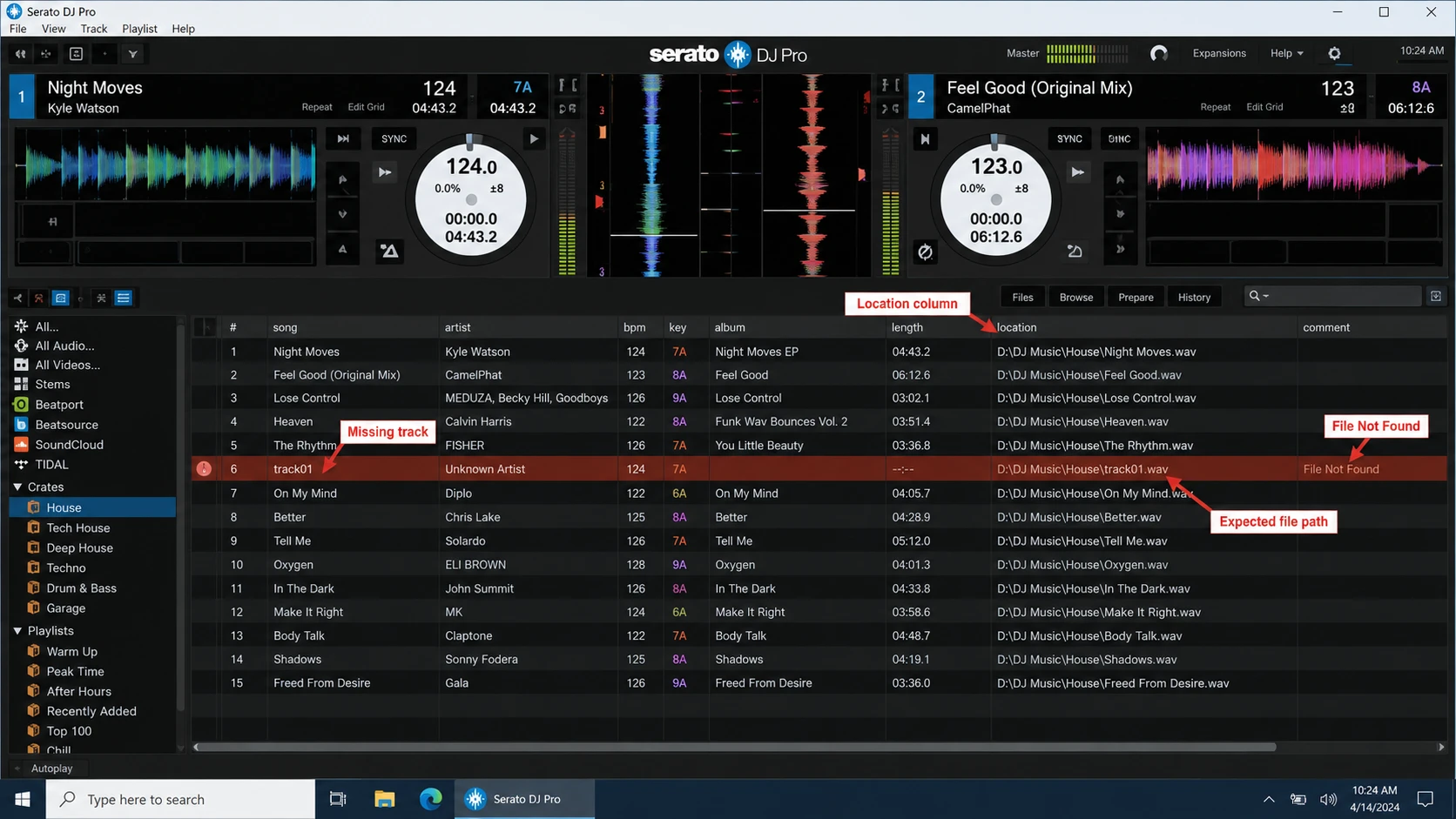
Si le fichier ne se trouve plus à l'emplacement prévu, effectuez une recherche dans l'Explorateur de fichiers à l'aide des indices suivants :
- Le nom du fichier de la piste
- Nom de l'artiste ou de l'album
- Dossier « Musique originale »
.mp3.wav.flac.aiff.m4a
Le fait de trouver la musique ailleurs confirme qu'il s'agit d'un problème de chemin d'accès ; procédez donc comme suit : Serato : récupérer des fichiers perdus.
Si vous ne trouvez le morceau source nulle part, ne partez pas du principe que Serato peut le restaurer. Vérifiez d'abord votre espace de stockage dans le cloud et vos sauvegardes, puis n'envisagez la récupération du fichier que s'il ne reste aucune copie intacte.
Comment ce flux de travail a été vérifié
Ce guide distingue délibérément le déplacement de Serato de la récupération des données, car ces deux processus s'effectuent à des niveaux différents.
Le comportement spécifique à Serato et les étapes de déplacement ont été recoupés avec la documentation officielle du support technique de Serato, notamment ses consignes concernant les fichiers de bibliothèque manquants, la colonne « Emplacement », le déplacement par dossier, le déplacement complet du disque dur et les références iTunes en double.
La procédure de récupération obéit à un principe de sécurité distinct : dès qu’on soupçonne une suppression définitive, il faut réduire au minimum les écritures sur le support concerné, vérifier d’abord les sources de restauration non destructives, récupérer les données perdues sur un autre disque si nécessaire, puis seulement après reconnecter la musique restaurée dans Serato.
Cette distinction permet d'éviter de recourir à un logiciel de récupération pour un problème qui n'est en réalité qu'un chemin d'accès défectueux.
Pourquoi certaines pistes Serato disparaissent-elles ?
Serato signale généralement un morceau comme manquant lorsque le chemin d'accès enregistré dans sa bibliothèque ne pointe plus vers le fichier musical.
Les causes les plus fréquentes sont les suivantes :
- Déplacer un morceau vers un autre dossier
- Renommer un dossier musical parent
- Modification d'un chemin de stockage
- Réorganiser une bibliothèque de DJ en dehors de Serato
- Déplacer une bibliothèque iTunes ou Apple Music
- Synchronisation dans le cloud avec suppression de la copie locale
- Suppression accidentelle de l'audio d'origine
Serato précise expressément que le fait de déplacer un fichier ou de renommer son dossier peut rompre la connexion entre la bibliothèque et la musique, ce qui peut entraîner la disparition d'un morceau ou l'affichage du message “ Fichier introuvable ”.
Par conséquent, une piste manquante est avant tout un localisation des symptômes. La suppression effective n'est qu'une cause parmi d'autres.
Comment utiliser Serato pour retrouver des fichiers perdus
Une fois que vous vous êtes assuré que la musique existe toujours, utilisez les outils de relocalisation intégrés à Serato avant d'essayer toute autre solution plus invasive.
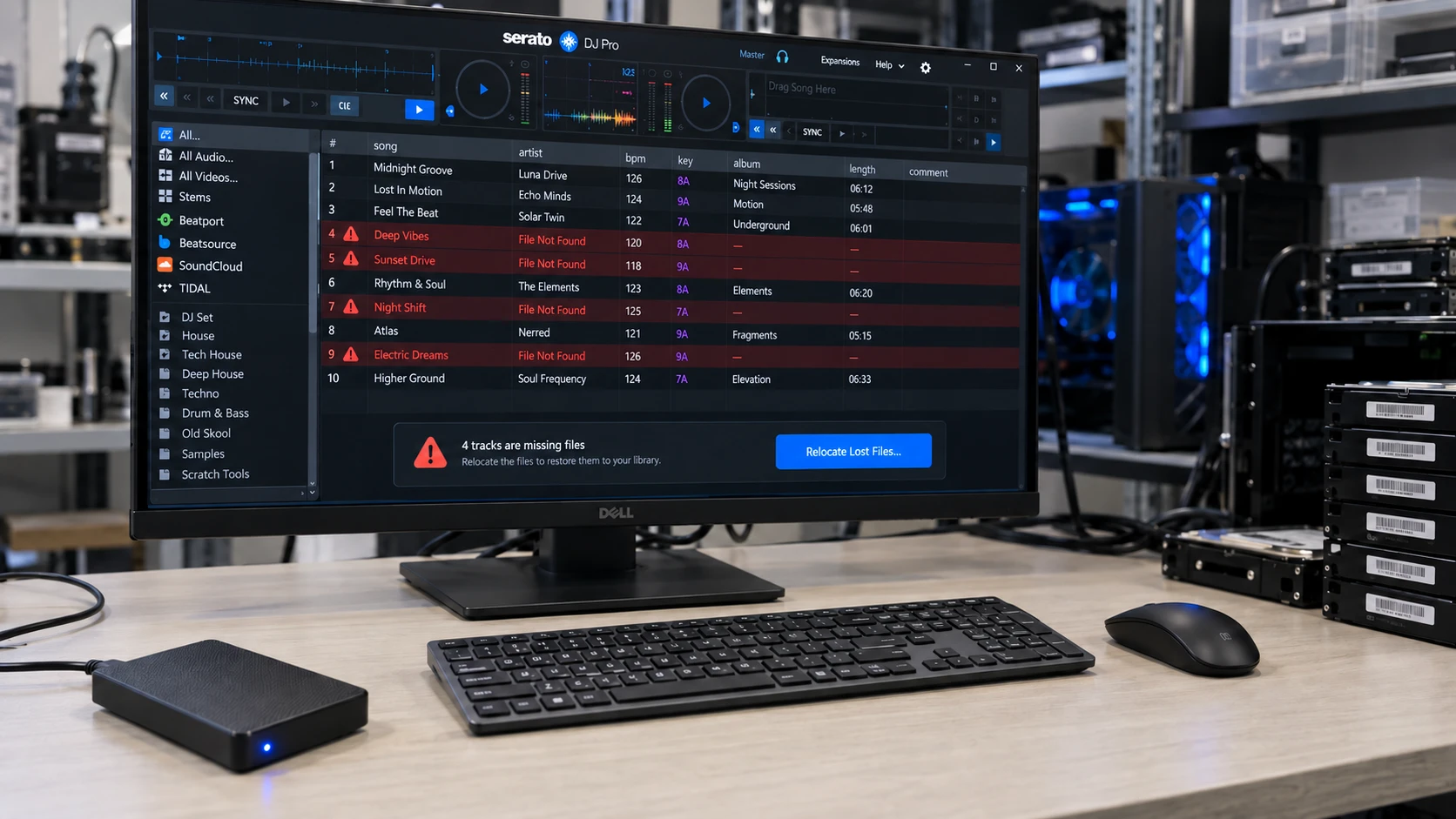
Méthode 1 : Utiliser Serato Relocate Lost Files pour effectuer une recherche sur tous les disques
Lancez Serato DJ et sélectionnez le Dossiers panneau.
Cliquez ensuite sur Récupérer des fichiers perdus.
Serato recherche sur l'ordinateur et les périphériques de stockage connectés les fichiers actuellement signalés comme manquants. Lorsqu'il trouve des morceaux correspondants, il met à jour la base de données de la bibliothèque en y ajoutant leurs nouveaux chemins d'accès.
Cette option est utile lorsque vous savez que les pistes existent toujours, mais que vous ne savez pas où elles ont été déplacées.
Toutefois, une recherche complète peut prendre du temps sur les systèmes dotés de bibliothèques volumineuses ou de structures de stockage complexes.
Méthode 2 : utiliser Serato pour retrouver des fichiers perdus dans un dossier spécifique
Si vous savez déjà où la musique a été déplacée, effectuez un déplacement ciblé.
Ouvrez le panneau « Fichiers », puis sélectionnez Déplacer depuis le dossier, accédez au dossier contenant vos morceaux manquants, puis lancez la recherche.
Par exemple :
Ancien emplacement :
D:\Musique DJ\House
Nouvelle adresse :
E:\Bibliothèque DJ\House
En indiquant directement le nouveau dossier à Serato, on évite de fouiller dans des espaces de stockage non concernés.
Si vous connaissez déjà l'emplacement du nouveau dossier, procédez directement au déplacement ciblé plutôt que de scanner tous les disques connectés.
La fonction « Relocate » de Serato ne permet pas de retrouver les fichiers perdus ? Essayez ces solutions
Si le son est toujours présent mais La fonction « Relocate Lost Files » de Serato ne fonctionne pas si cela l'empêche de se reconnecter, vérifiez la référence de la bibliothèque avant de supposer que la piste a été supprimée.
Vérifiez à nouveau le chemin d'accès prévu
Consultez la colonne « Emplacement » et comparez-la avec le chemin d'accès réel du fichier dans Windows.
Un changement de lettre de lecteur, le renommage du dossier parent ou la migration d'une bibliothèque peuvent expliquer immédiatement cette incohérence.
Utilisez le dossier précis plutôt qu'une recherche globale
Si Windows parvient à détecter le morceau mais pas Serato, accédez directement au dossier qui le contient.
Une relocalisation ciblée réduit le nombre d'emplacements que Serato doit passer au crible.
Désactiver temporairement la bibliothèque iTunes
Serato recommande de désactiver Afficher la bibliothèque iTunes avant de lancer « Relocate Lost Files ».
Si un même morceau existe à la fois sous la forme d'une référence iTunes valide et d'une entrée manquante dans la bibliothèque Serato, Serato peut considérer que le fichier a déjà été trouvé. Dans ce cas, la relocalisation de la référence manquante peut échouer tant que la source en double de la bibliothèque n'est pas temporairement masquée.
Une fois le déplacement terminé, vous pourrez réactiver la bibliothèque.
Vérifier s'il existe des entrées de piste en double
Imaginons qu'une piste ait disparu et que vous ayez importé manuellement le même fichier depuis son nouveau dossier.
Serato peut désormais contenir :
- Il manque une entrée pointant vers l'ancien chemin d'accès
- Une entrée valide pointant vers le nouveau chemin d'accès
Le fait de réimporter le morceau ne permet pas de restaurer la référence d'origine.
Commencez par résoudre le problème de doublon, puis replacez l'entrée manquante.
Vérifier si le nom du fichier a changé
Le fait de déplacer et de renommer un fichier en même temps peut compliquer la mise en correspondance automatique.
Si :
Track_01_Final.wav
est devenu :
September House Mix.wav
Recherchez le fichier manuellement et vérifiez qu'il s'agit bien du morceau d'origine avant de poursuivre la modification de la bibliothèque.
Vérifiez le stockage dans le cloud avant de supposer que la piste a été supprimée
La synchronisation dans le cloud permet de faire apparaître un fichier sans qu'il soit nécessaire de conserver l'intégralité du fichier audio en local.
Si vous utilisez OneDrive, Dropbox, Google Drive ou iCloud Drive, vérifiez si le morceau manquant se trouve :
- Uniquement en ligne
- Dans la corbeille
- Enregistré dans un autre dossier synchronisé
- Téléchargement en cours
Si vous trouvez le fichier d'origine, téléchargez-le dans un dossier local stable et utilisez Serato : récupérer des fichiers perdus encore une fois.
Il n'y a aucune raison de lancer une récupération de données lorsque la musique d'origine est toujours présente dans le stockage cloud.
Récupérer des morceaux Serato manquants à partir d'une sauvegarde
Vérifiez ensuite si vous disposez d'une véritable sauvegarde de vos morceaux.
N'oubliez pas que les informations de la bibliothèque Serato et vos fichiers audio proprement dits ne sont pas la même chose. Les consignes de sauvegarde fournies par Serato concernent les données de la bibliothèque, tandis que la musique elle-même doit également être conservée lors du déplacement ou de la sauvegarde d'une collection.
Vérifier :
- Historique des fichiers Windows
- Versions précédentes
- Sauvegardes NAS
- Sauvegardes dans le nuage
- Dossiers de musique de DJ copiés manuellement
- Copies provenant d'un ancien ordinateur
Copiez tout fichier intact que vous trouvez dans un dossier « stable », puis replacez-le dans Serato.
Si un fichier Windows a été supprimé et que la Corbeille a déjà été vidée, la solution de Amagicsoft Guide pour récupérer des fichiers à partir d'une Corbeille vidée explique les options de sauvegarde et au niveau du disque disponibles avant de lancer l'analyse du disque.
Récupérez des morceaux Serato définitivement supprimés grâce à Magic Data Recovery
Lorsque la musique d'origine n'est plus disponible et que vous ne disposez d'aucune sauvegarde exploitable, la relocalisation a atteint ses limites.
Serato : récupérer des fichiers perdus Il est possible de reconnecter un fichier existant. Il n'est toutefois pas possible de récupérer un fichier MP3, WAV, FLAC ou AIFF qui a été supprimé du périphérique de stockage.
À ce stade, évitez autant que possible d'enregistrer de nouvelles données sur le disque concerné.
Les nouveaux téléchargements, les installations de logiciels, les enregistrements, les transferts de fichiers, voire les fichiers récupérés et enregistrés à nouveau sur le même disque peuvent écraser les données supprimées.
Pour les utilisateurs de Windows, Magic Data Recovery propose une solution pratique pour la suite. Il permet d'analyser les disques durs internes et les supports amovibles reconnus par Windows à la recherche de fichiers perdus, y compris les formats musicaux courants utilisés dans les bibliothèques de DJ.
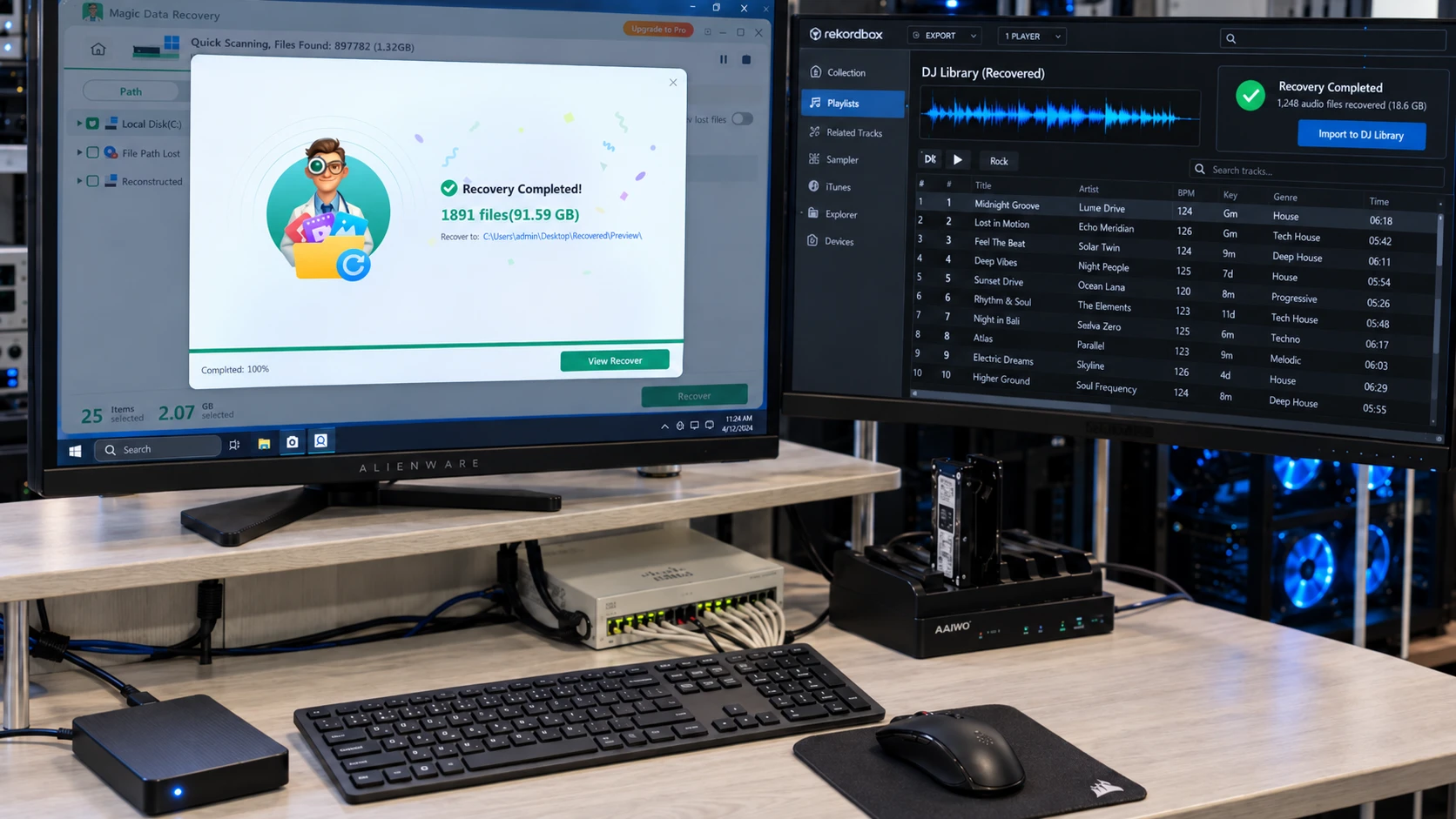
Dans quels cas la stratégie Magic Data Recovery est-elle pertinente ?
Envisagez d'utiliser un logiciel de récupération de fichiers dans les cas suivants :
- Vous avez supprimé par erreur un dossier de musique Serato.
- Vous avez utilisé Shift + Delete.
- Vous avez vidé la corbeille de Windows.
- Des morceaux ont disparu d'un disque dur externe.
- Un disque dur a été formaté par erreur.
- L'espace de stockage d'origine fonctionne toujours, mais les fichiers ne sont plus accessibles.
- Serato indique que des morceaux sont manquants et vous ne trouvez les fichiers sources nulle part.
Par exemple, si vous avez supprimé un dossier de manière classique sous Windows, vérifiez la Corbeille avant de lancer l'analyse du disque. Si la Corbeille a déjà été vidée, consultez le guide sur récupérer des fichiers supprimés de la Corbeille explique pourquoi une récupération peut encore être possible avant que l'ancien espace de stockage ne soit écrasé.
Par rapport à l'exécution répétée de Serato : récupérer des fichiers perdus, Magic Data Recovery répond à un autre problème.
Serato recherche un(e) fichier existant.
Les logiciels de récupération de données analysent les supports de stockage à la recherche de données de fichiers perdus.
C'est précisément cette distinction qui justifie de n'utiliser un logiciel de récupération qu'après s'être assuré que les morceaux de musique ont bel et bien disparu.
Comment récupérer des morceaux Serato manquants
Si le disque dur fonctionne correctement et que Windows le reconnaît normalement, vous pouvez lancer la récupération des fichiers.
Étape 1 : Télécharger et installer Magic Data Recovery
Téléchargez Magic Data Recovery et installez-le sur votre ordinateur Windows.
Dans la mesure du possible, installez le logiciel sur un disque différent de celui qui contenait à l'origine la musique Serato manquante. Cela permet de réduire les écritures inutiles sur le support de stockage concerné et contribue à empêcher que les données supprimées ne soient écrasées.
Prise en charge de Windows 7/8/10/11 et Windows Server
Étape 2 : Sélectionnez le disque sur lequel étaient stockés les morceaux manquants
Lancez Magic Data Recovery. Dans l'interface principale, sélectionnez le disque ou la partition sur lequel/laquelle la musique Serato était stockée avant de disparaître.
Par exemple, si votre bibliothèque de DJ se trouvait auparavant à l'emplacement suivant :
D:\Bibliothèque DJ
sélectionnez l'élément correspondant D : volume et lancez l'analyse.

Étape 3 : Recherche des fichiers musicaux Serato supprimés
Magic Data Recovery analyse le périphérique de stockage sélectionné à la recherche de fichiers récupérables et affiche les résultats au fur et à mesure de l'analyse.
Utilisez les noms de fichiers, les dossiers d'origine et les formats audio tels que MP3, WAV, FLAC, AIFF ou M4A pour affiner les résultats.
Si possible, attendez que l'analyse soit terminée avant de faire votre choix définitif, car d'autres fichiers pourraient apparaître au cours du processus.

Étape 4 : Récupérer les voies menant à un endroit sûr
Sélectionnez les fichiers musicaux Serato dont vous avez besoin et enregistrez-les sur un autre disque dur ou dans un emplacement de stockage sécurisé.
Faire Non restaurer les fichiers récupérés sur le même disque que celui d'où ils ont été supprimés au cours du processus de récupération. La réécriture des données sur le disque d'origine peut écraser d'autres pistes récupérables.

Une fois la récupération terminée, placez les morceaux restaurés dans un dossier dédié de votre bibliothèque DJ. Revenez ensuite dans Serato.
Utiliser Serato pour retrouver les fichiers perdus après la récupération
La fonction de récupération restaure le fichier audio, mais elle ne corrige pas automatiquement la référence dans la bibliothèque Serato.
Choisissez un emplacement stable, par exemple :
D:\Bibliothèque DJ\Morceaux récupérés
Déplacez-y les morceaux récupérés et évitez de modifier inutilement leurs noms de fichiers.
Ensuite, ouvrez Serato et lancez Serato : récupérer des fichiers perdus dans ce dossier.
Si Serato parvient à faire correspondre l'audio récupéré à l'entrée manquante existante, il peut mettre à jour le chemin d'accès enregistré et reconnecter le morceau.
Le déroulement complet de la prise de décision est donc le suivant :
Le fichier existe → Déplacer
Échec du déplacement → Vérifier le chemin d'accès/la bibliothèque
Le fichier n'existe pas → Vérifiez le cloud et la sauvegarde
Il n'existe aucune copie intacte → Récupérer le fichier
Fichier récupéré → Le replacer dans Serato
La fonction « Relocate Lost Files » fonctionne-t-elle différemment dans Serato Studio ?
Serato Studio repose sur le même principe général, même si son interface est différente.
Dans le menu « Configuration > Bibliothèque », Studio propose à la fois Récupérer des fichiers perdus ainsi qu'une option de déplacement spécifique à un répertoire. Les utilisateurs peuvent également déplacer des éléments individuels de la bibliothèque à l'aide des fonctions « Rechercher tout » ou « Choisir un emplacement ». Les échantillons, le contenu des Drum Decks et les préréglages de Deck peuvent nécessiter des étapes de déplacement spécifiques.
Vérifiez donc si vous utilisez Serato DJ Pro, DJ Lite ou Serato Studio avant de suivre les instructions spécifiques à votre interface.
La règle de base reste inchangée : déplacer les fichiers existants et récupérer ceux qui sont réellement manquants.
Comment éviter que des morceaux ne disparaissent dans Serato
Une fois que votre bibliothèque fonctionnera à nouveau, quelques bonnes habitudes pourront vous éviter de futurs problèmes de chemin d'accès.
Conservez votre collection de morceaux de DJ dans une structure de dossiers cohérente, plutôt que de disperser vos fichiers musicaux entre le dossier « Téléchargements », le Bureau, des dossiers temporaires et divers répertoires sans rapport les uns avec les autres.
Par ailleurs :
- Évitez de renommer trop souvent les dossiers de musique de premier niveau.
- Conservez vos morceaux de DJ préférés à disposition hors ligne.
- Prévoyez les migrations de bibliothèques volumineuses avant de déplacer des dossiers.
- Sauvegardez à la fois les informations de votre bibliothèque Serato et les fichiers audio eux-mêmes.
- Vérifiez plusieurs pistes après avoir déplacé une collection.
- Conservez au moins une copie indépendante de vos morceaux de musique importants.
Une base de données de bibliothèque ne permet pas de recréer un fichier WAV ou MP3 supprimé, tandis qu'un dossier contenant des fichiers audio ne permet pas nécessairement de restaurer l'intégralité des « crates » et des références Serato. La sauvegarde des deux éléments offre une protection bien plus efficace.
Conclusion
Serato : récupérer des fichiers perdus Cette fonctionnalité est conçue pour les morceaux qui existent toujours, mais qui ne se trouvent plus à l’emplacement où Serato s’attend à les trouver. Commencez par vérifier la colonne « Emplacement » et déterminez si le fichier audio source est toujours disponible. Si c’est le cas, la première étape à suivre est le déplacement du fichier — et non la récupération des données.
Quand La fonction « Relocate Lost Files » de Serato ne fonctionne pas, vérifiez le chemin d'accès exact, l'emplacement du dossier, les entrées en double, l'intégration à iTunes et les modifications apportées au nom du fichier avant de conclure que le fichier a disparu.
Si vous ne trouvez le fichier audio d'origine nulle part, vérifiez ensuite dans votre espace de stockage en ligne et vos sauvegardes. Ce n'est que lorsque le fichier a effectivement été supprimé que la récupération de fichiers devient pertinente.
Pour les périphériques de stockage reconnus par Windows et affectés par une perte logique de fichiers, Magic Data Recovery est utile car il traite les données manquantes du fichier plutôt que de se contenter de réparer une référence Serato. Une fois le morceau récupéré dans un emplacement sûr, Serato : récupérer des fichiers perdus peut le reconnecter à la bibliothèque.
Pour plus d'informations sur la suppression définitive, les données écrasées et le choix de la méthode de récupération appropriée, rendez-vous sur le site Guide de récupération des fichiers supprimés.
Déplacer ce qui existe encore. Ne récupérer que ce qui a réellement disparu.
Prise en charge de Windows 7/8/10/11 et Windows Server
Foire aux questions sur la récupération des fichiers perdus avec Serato
À quoi sert la fonction « Serato Relocate Lost Files » ?
Pourquoi Serato affiche-t-il le message « Fichier introuvable » alors que le morceau existe toujours ?
Pourquoi la fonction « Serato Relocate Lost Files » ne fonctionne-t-elle pas ?
Vaut-il mieux déplacer les fichiers à partir d'un dossier ou effectuer une recherche sur tous les disques ?
Serato Relocate Lost Files permet-il de récupérer des morceaux supprimés ?
Une sauvegarde Serato inclut-elle mes morceaux de musique ?
Que dois-je faire si mes morceaux Serato manquants ont été supprimés définitivement ?

Vasilii est un spécialiste de la récupération de données qui possède une dizaine d'années d'expérience pratique dans ce domaine. Tout au long de sa carrière, il a résolu avec succès des milliers de cas complexes impliquant des fichiers supprimés, des disques formatés, des partitions perdues et des systèmes de fichiers RAW. Son expertise couvre à la fois les méthodes de récupération manuelle à l'aide d'outils professionnels tels que les éditeurs hexagonaux et les solutions automatisées avancées à l'aide de logiciels de récupération. La mission de Vasilii est de rendre accessible aux professionnels de l'informatique et aux utilisateurs quotidiens des connaissances fiables en matière de récupération de données, afin de les aider à sauvegarder leurs précieuses ressources numériques.