
Serato: recuperar archivos perdidos: solucionar la desaparición de pistas
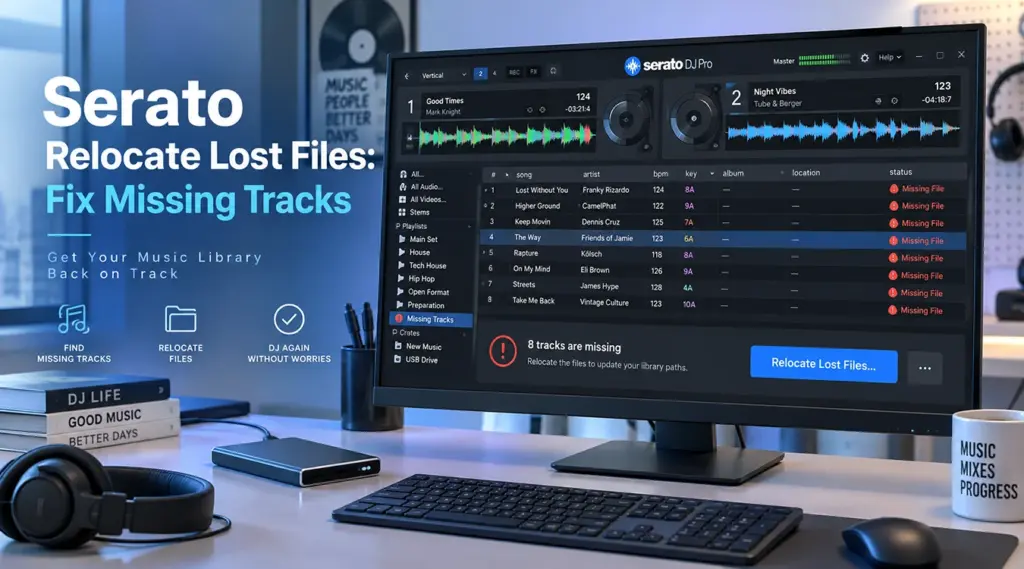
Cuando una pista aparece de repente como “ausente” o «Archivo no encontrado», Serato: recuperar archivos perdidos Esta función permite volver a vincular la entrada de la biblioteca si el archivo de audio sigue existiendo en otra ubicación. Según Asistencia técnica de Serato, Serato DJ Pro accede a la música desde su ubicación de almacenamiento actual, en lugar de copiar todos los archivos de audio en la aplicación. Por lo tanto, si mueves una pista o una carpeta, Serato puede perder la ruta de acceso, aunque la música original siga existiendo.
Esa distinción es importante porque Serato: recuperar archivos perdidos y la recuperación de archivos resuelven dos problemas distintos. Si la pista sigue existiendo en algún lugar de tu ordenador o de un dispositivo de almacenamiento conectado, lo normal es que la solución adecuada sea localizarla. Si el archivo de audio original ha desaparecido, Serato no tiene nada que volver a conectar y, en ese caso, tendrás que comprobar las copias de seguridad o las opciones de recuperación.
Esta guía te ayuda primero a tomar esa decisión y, a continuación, te explica cómo utilizar Serato: recuperar archivos perdidos, qué hay que comprobar cuando La función «Relocate Lost Files» de Serato no funciona se convierte en el problema, y qué hacer si el archivo de música original se ha eliminado realmente. Para obtener orientación más amplia sobre los archivos eliminados de forma permanente y la seguridad en la recuperación, consulta el Guía para la recuperación de archivos borrados.
Índice
Respuesta rápida: Cómo utilizar Serato para recuperar archivos perdidos
Si la pista que falta todavía existe, abre el Archivos panel en Serato DJ.
Cuando sepas dónde se ha movido la música, utiliza Mover desde la carpeta y configura Serato para que utilice ese directorio. De lo contrario, haz clic en Recuperar archivos perdidos y deja que Serato busque en las unidades disponibles.
Una vez que Serato encuentra un archivo coincidente, actualiza la biblioteca con la nueva ruta. Serato señala que una búsqueda completa puede abarcar todas las unidades conectadas y puede tardar bastante más que una búsqueda en una carpeta concreta.
Antes de ejecutar la reubicación, Serato también recomienda desactivar temporalmente Mostrar biblioteca de iTunes en «Configuración > Biblioteca + Visualización» para reducir el riesgo de entradas duplicadas.
¿Deberías utilizar Serato Relocate Lost Files o File Recovery?
Antes de cambiar nada, identifica cuál de estas situaciones se aplica a tu caso.
Situación | Qué suele significar | El mejor paso a seguir |
La pista se encuentra en otra carpeta | La ruta de Serato está desactualizada | Recuperar archivos perdidos |
Se ha movido la carpeta «Música» | La biblioteca sigue indicando la ubicación anterior | Recuperar archivos perdidos |
Se ha modificado la letra de la unidad o la ruta de almacenamiento | La ruta ya no coincide | Volver a conectarse o cambiar de ubicación |
La biblioteca completa desaparece tras desconectar el dispositivo de almacenamiento | Es posible que los archivos originales aún existan | Restablece primero el acceso |
Track solo está disponible en el almacenamiento en la nube | La copia local no está disponible | Descárgalo en tu ordenador |
No se encuentra el archivo MP3/WAV original por ninguna parte | Es posible que el archivo se haya eliminado | Comprobar la copia de seguridad y la recuperación |
La carpeta «Música» se ha borrado por error | Es posible que se haya producido una pérdida real de datos | Puede que sea necesario un período de recuperación |
Se ha formateado el almacenamiento | Es posible que los archivos ya no se indexen | Puede que sea necesario un período de recuperación |
La regla clave es sencilla:
Reubica los archivos que aún existen. Recupera los que ya no existen.
Importante: Si la pista simplemente está guardada en otra ubicación, continúa con el proceso de reubicación de Serato como de costumbre. Sin embargo, si no encuentras el archivo de audio original por ninguna parte y sospechas que, en realidad, se ha eliminado, evita descargar, copiar, instalar o guardar nuevos archivos en esa misma unidad hasta que hayas comprobado tus opciones de copia de seguridad y recuperación. Las nuevas operaciones de escritura pueden sobrescribir los datos de los archivos eliminados.
Comprueba si el archivo de música original sigue existiendo
Antes de empezar una completa Serato: recuperar archivos perdidos Revisa la ruta que Serato espera actualmente.
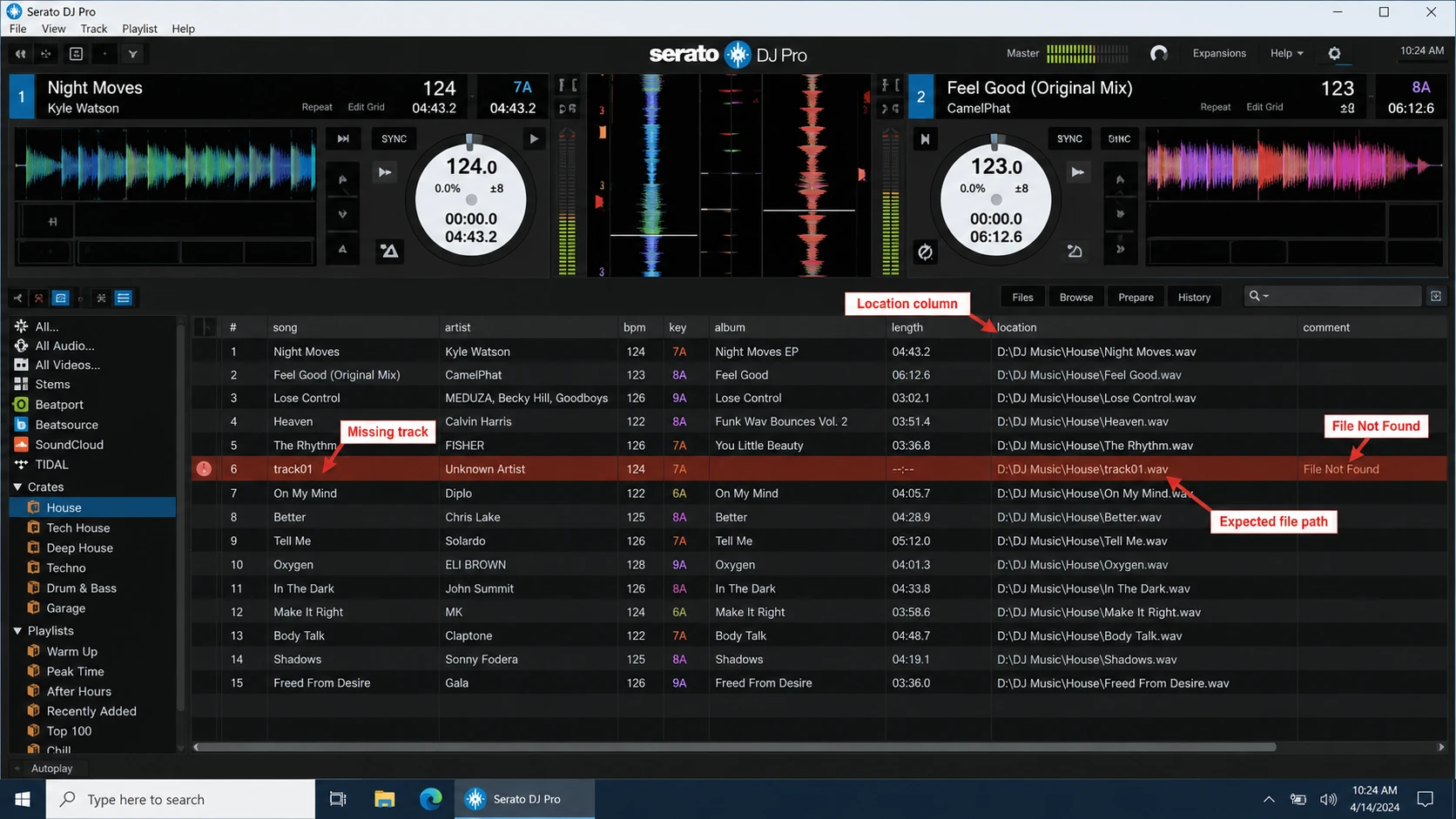
Serato recomienda utilizar el Ubicación columna al solucionar problemas relacionados con archivos que faltan. Si el archivo ya no se encuentra en la ruta indicada, Serato lo marca como «falta».
Por ejemplo, Serato podría esperar:
D:\Música DJ\House\track01.wav
mientras que el archivo en sí se encuentra ahora en:
E:\Biblioteca musical\House\track01.wav
Eso es un problema de reubicación, no un problema de archivos eliminados.
Busca en el Explorador de archivos utilizando las siguientes pistas si la pista ya no se encuentra en la ruta esperada:
- El nombre del archivo de la pista
- Nombre del artista o del álbum
- Carpeta de música original
.mp3.wav.flac.aiff.m4a
El hecho de que la música se encuentre en otra ubicación confirma que se trata de un problema de ruta, así que procede de la siguiente manera: Serato: recuperar archivos perdidos.
Si no encuentras la pista original por ninguna parte, no des por hecho que Serato pueda recuperarla. Comprueba primero el almacenamiento en la nube y las copias de seguridad; solo entonces, si no queda ninguna copia intacta, plantéate la recuperación del archivo.
Cómo se verificó este flujo de trabajo
Esta guía distingue deliberadamente entre la reubicación de Serato y la recuperación de datos, ya que ambos procesos se desarrollan en niveles diferentes.
El comportamiento específico de Serato y los pasos para la reubicación se compararon con la documentación oficial del servicio de asistencia de Serato, incluidas sus instrucciones sobre archivos de biblioteca que faltan, la columna «Ubicación», la reubicación basada en carpetas, la reubicación de todo el disco y las referencias duplicadas de iTunes.
El proceso de recuperación se rige por un principio de seguridad independiente: en cuanto se sospeche que se ha producido una eliminación efectiva, hay que minimizar las operaciones de escritura en el almacenamiento afectado, comprobar primero las fuentes de restauración no destructivas, recuperar los datos perdidos en otra unidad cuando sea necesario y, solo entonces, volver a conectar la música restaurada en Serato.
Esta separación evita tener que recurrir a un programa de recuperación para solucionar un problema que, en realidad, no es más que una ruta de archivo errónea.
¿Por qué desaparecen las pistas de Serato?
Serato suele marcar una pista como «ausente» cuando la ruta almacenada en su biblioteca ya no apunta al archivo de música.
Las causas más comunes son:
- Mover una canción a otra carpeta
- Cambiar el nombre de una carpeta principal de música
- Cambiar una ruta de almacenamiento
- Reorganizar una biblioteca de DJ fuera de Serato
- Cómo trasladar una biblioteca de iTunes o Apple Music
- Sincronización en la nube que elimina la copia local
- Borrar por error el audio original
Serato indica expresamente que mover un archivo o cambiar el nombre de su carpeta puede interrumpir la conexión entre la biblioteca y la música, lo que provocaría que una pista desapareciera o apareciera el mensaje “Archivo no encontrado”.
Por lo tanto, una pista que falta es, ante todo, una síntoma localizado. La eliminación efectiva es solo una de las posibles causas.
Cómo utilizar Serato para recuperar archivos perdidos
Una vez que hayas comprobado que la música sigue ahí, utiliza las herramientas de reubicación integradas en Serato antes de intentar cualquier otra solución más invasiva.
Método 1: Utiliza Serato Relocate Lost Files para buscar en todas las unidades
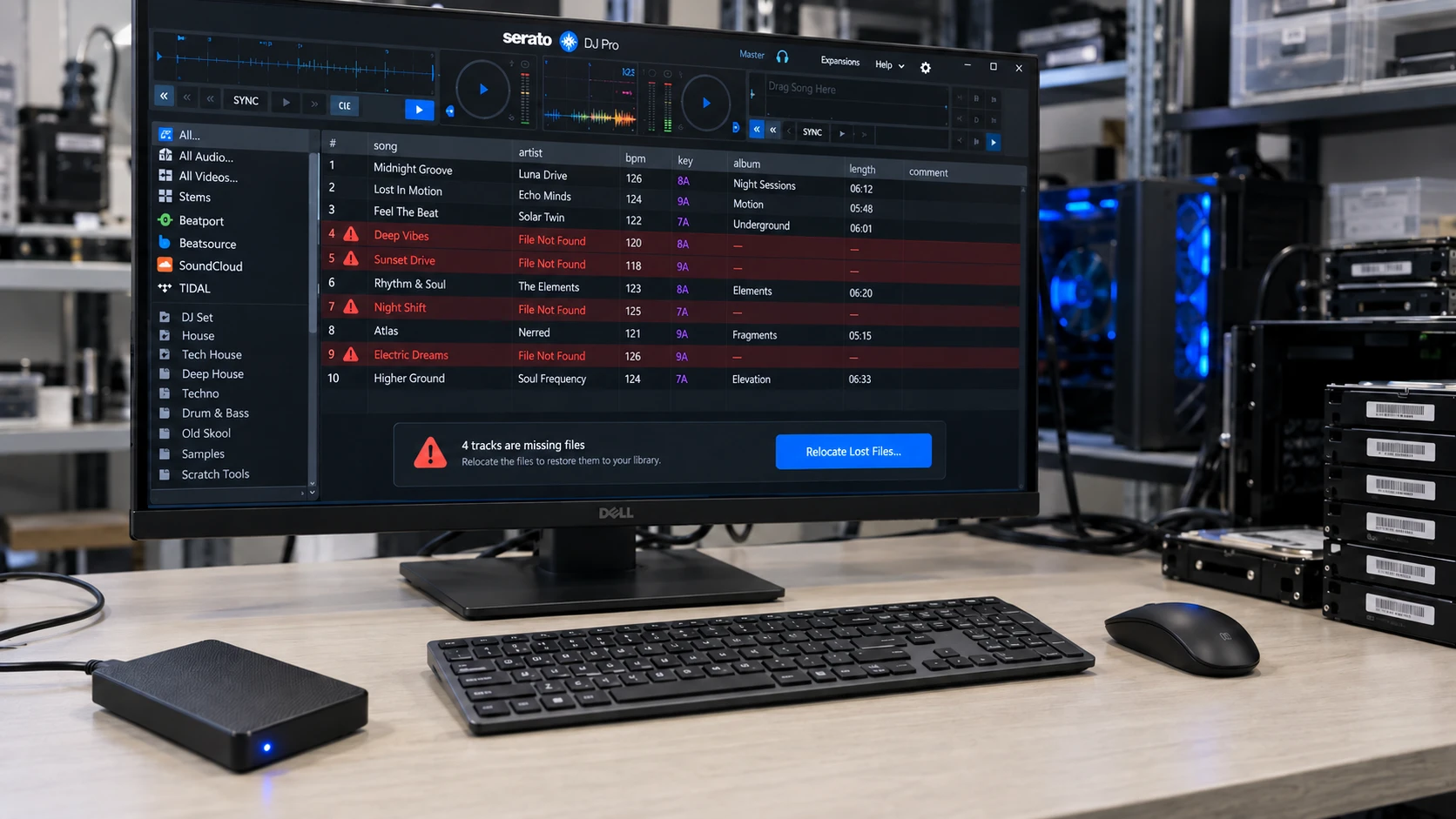
Abre Serato DJ y selecciona el Archivos panel.
A continuación, haz clic en Recuperar archivos perdidos.
Serato busca en el ordenador y en los dispositivos de almacenamiento conectados los archivos que actualmente figuran como perdidos. Cuando encuentra pistas que coinciden, actualiza la base de datos de la biblioteca con sus nuevas rutas.
Esta opción resulta útil cuando sabes que las pistas siguen existiendo, pero no sabes a dónde se han trasladado.
Sin embargo, una búsqueda completa puede llevar tiempo en sistemas con bibliotecas de gran tamaño o estructuras de almacenamiento complejas.
Método 2: Utilizar Serato para localizar archivos perdidos en una carpeta concreta
Si ya sabes dónde se ha movido la música, utiliza una reubicación específica.
Abre el panel «Archivos» y selecciona Mover desde la carpeta, ve a la carpeta que contiene las canciones que faltan e inicia la búsqueda.
Por ejemplo:
Ubicación anterior:
D:\Música DJ\House
Nueva ubicación:
E:\Biblioteca de DJ\House
Al indicar a Serato directamente la nueva carpeta, se evita buscar en espacios de almacenamiento que no tienen nada que ver.
Si ya sabes dónde está la nueva carpeta, empieza por una reubicación específica en lugar de escanear todas las unidades conectadas.
¿No funciona la función «Relocate Lost Files» de Serato? Prueba estas soluciones
Si el audio sigue existiendo, pero La función «Relocate Lost Files» de Serato no funciona Si esto impide que se vuelva a conectar, comprueba la referencia de la biblioteca antes de dar por hecho que la pista se ha eliminado.
Comprueba de nuevo la ruta prevista
Fíjate en la columna «Ubicación» y compárala con la ruta real de la pista en Windows.
Un cambio en la letra de la unidad, un cambio de nombre de la carpeta principal o la migración de una biblioteca podrían explicar inmediatamente esta discrepancia.
Utiliza la carpeta exacta en lugar de realizar una búsqueda general
Si Windows encuentra la canción pero Serato no, ve directamente a la carpeta donde está guardada.
Una reubicación específica reduce el número de ubicaciones en las que Serato tiene que buscar.
Desactivar temporalmente la biblioteca de iTunes
Serato recomienda desactivar Mostrar biblioteca de iTunes antes de ejecutar «Relocate Lost Files».
Si una misma canción existe tanto como referencia válida en iTunes como entrada que falta en la biblioteca de Serato, es posible que Serato considere que el archivo ya se ha encontrado. En ese caso, la reubicación de la referencia que falta podría fallar hasta que se oculte temporalmente la fuente duplicada de la biblioteca.
Una vez finalizado el traslado, podrás volver a activar la biblioteca.
Comprobar si hay entradas duplicadas en las pistas
Supongamos que faltaba una pista y que has importado manualmente el mismo archivo desde su nueva carpeta.
Es posible que Serato contenga ahora:
- Falta una entrada que apunte a la ruta antigua
- Una entrada válida que apunte a la nueva ruta
Volver a importar la canción no repara la referencia original.
Resuelve primero el problema de los registros duplicados y, a continuación, vuelve a introducir el registro que falta.
Comprueba si ha cambiado el nombre del archivo
Mover y renombrar un archivo al mismo tiempo puede dificultar la correspondencia automática.
Si:
Track_01_Final.wav
se convirtió en:
September House Mix.wav
Busca el archivo manualmente y comprueba que se trata efectivamente de la pista original antes de seguir modificando la biblioteca.
Comprueba el almacenamiento en la nube antes de dar por hecho que la pista se ha eliminado
La sincronización en la nube permite que un archivo parezca estar disponible sin necesidad de guardar el audio completo de forma local.
Si utilizas OneDrive, Dropbox, Google Drive o iCloud Drive, comprueba si la canción que falta:
- Solo en línea
- En la carpeta de elementos eliminados
- Almacenado en otra carpeta sincronizada
- Esperando a que se descargue
Si encuentras el archivo original, descárgalo en una carpeta local estable y utiliza Serato: recuperar archivos perdidos otra vez.
No hay motivo para realizar una recuperación de datos cuando la música original sigue estando en el almacenamiento en la nube.
Recuperar música de Serato que se ha perdido a partir de una copia de seguridad
A continuación, comprueba si tienes una copia de seguridad válida de la música.
Recuerda que la información de la biblioteca de Serato y tus archivos de audio propiamente dichos no son lo mismo. Las propias instrucciones de Serato para realizar copias de seguridad incluyen los datos de la biblioteca, mientras que la música en sí también debe conservarse al trasladar o hacer una copia de seguridad de una colección.
Compruébalo:
- Historial de archivos de Windows
- Versiones anteriores
- Copias de seguridad NAS
- Copias de seguridad en la nube
- Carpetas de música de DJ copiadas manualmente
- Copias de un ordenador anterior
Restaura cualquier copia intacta que encuentres en una carpeta estable y, a continuación, vuelve a colocarla en Serato.
Si se ha eliminado un archivo de Windows y ya se ha vaciado la Papelera de reciclaje, la herramienta de Amagicsoft Guía para recuperar archivos de una Papelera de reciclaje vacía explica las opciones de copia de seguridad y a nivel de disco disponibles antes de escanear la unidad.
Recupera pistas de Serato realmente eliminadas con Magic Data Recovery
Cuando ya no se dispone de la música original y no hay ninguna copia de seguridad válida, la reubicación ha llegado a su límite.
Serato: recuperar archivos perdidos Puede volver a conectar un archivo existente. No puede recuperar un archivo MP3, WAV, FLAC o AIFF que haya sido eliminado del dispositivo de almacenamiento.
En este momento, evita, siempre que sea posible, escribir nuevos datos en la unidad afectada.
Las nuevas descargas, las instalaciones de software, las grabaciones, las transferencias de archivos o incluso los archivos recuperados que se guarden de nuevo en el mismo disco pueden sobrescribir los datos eliminados.
Para usuarios de Windows, Magic Data Recovery ofrece un siguiente paso práctico. Permite escanear las unidades internas reconocidas por Windows y los dispositivos de almacenamiento extraíbles en busca de archivos perdidos, incluidos los formatos de música más habituales en las bibliotecas de los DJ.

¿En qué casos tiene sentido aplicar el modelo Magic Data Recovery?
Plantéate utilizar un programa de recuperación de archivos cuando:
- Has borrado por error una carpeta de música de Serato.
- Has usado Mayús + Supr.
- Has vaciado la Papelera de reciclaje de Windows.
- Las canciones han desaparecido de un disco duro externo.
- Se ha formateado accidentalmente una unidad.
- El almacenamiento original sigue funcionando, pero ya no se puede acceder a los archivos.
- Serato muestra que faltan pistas y no encuentras los archivos originales por ninguna parte.
Por ejemplo, si has eliminado una carpeta de forma habitual en Windows, comprueba la Papelera de reciclaje antes de escanear el disco. Si la Papelera de reciclaje ya se ha vaciado, consulta la guía sobre Recuperar archivos que se han eliminado de la Papelera de reciclaje explica por qué aún podría ser posible recuperar los datos antes de que se sobrescriba el antiguo espacio de almacenamiento.
En comparación con la ejecución repetida de Serato: recuperar archivos perdidos, Magic Data Recovery aborda un problema diferente.
Serato busca un archivo existente.
El software de recuperación de datos busca en los dispositivos de almacenamiento datos de archivos perdidos.
Esa distinción es la razón principal por la que solo se debe utilizar un programa de recuperación tras confirmar que la música realmente ha desaparecido.
Cómo recuperar pistas de Serato que faltan
Si la unidad sigue funcionando correctamente y Windows la reconoce con normalidad, puedes continuar con la recuperación de archivos.
Paso 1: Descargar e instalar Magic Data Recovery
Descarga Magic Data Recovery e instálalo en tu ordenador con Windows.
Siempre que sea posible, instala el software en una unidad distinta a aquella que contenía originalmente la música de Serato que falta. Esto reduce las operaciones de escritura innecesarias en el dispositivo de almacenamiento afectado y ayuda a evitar que los datos eliminados se sobrescriban.
Compatible con Windows 7/8/10/11 y Windows Server
Paso 2: Selecciona la unidad en la que se almacenaron las pistas que faltan
Inicia Magic Data Recovery. En la interfaz principal, selecciona el disco o la partición donde estaba almacenada la música de Serato antes de que desapareciera.
Por ejemplo, si tu biblioteca de DJ ya se encontraba en:
D:\Biblioteca de DJ
selecciona la opción correspondiente D: selecciona el volumen e inicia el escaneo.

Paso 3: Buscar archivos de música de Serato eliminados
Magic Data Recovery analiza el dispositivo de almacenamiento seleccionado en busca de archivos recuperables y muestra los resultados a medida que avanza el análisis.
Utiliza nombres de archivo, carpetas originales y formatos de audio como MP3, WAV, FLAC, AIFF o M4A para filtrar los resultados.
Si es posible, espera a que finalice el análisis antes de realizar tu selección definitiva, ya que pueden aparecer archivos adicionales más adelante en el proceso.

Paso 4: Recuperar las vías hacia un lugar seguro
Selecciona los archivos de música de Serato que necesites y guárdalos en otra unidad o en una ubicación de almacenamiento segura.
Visite No Restaurar los archivos recuperados en la misma unidad de la que se eliminaron durante el proceso de recuperación. Al volver a escribir los datos en el disco de origen, se pueden sobrescribir otras pistas recuperables.

Una vez recuperadas, guarda las pistas restauradas en una carpeta estable de la biblioteca del DJ. A continuación, vuelve a Serato.
Utiliza Serato para recuperar los archivos perdidos tras la recuperación
La función de recuperación restaura el archivo de audio, pero no repara automáticamente la referencia de la biblioteca de Serato.
Elige un lugar estable, como por ejemplo:
D:\Biblioteca de DJ\Pistas recuperadas
Mueve allí las canciones recuperadas y evita cambios innecesarios en los nombres de los archivos.
A continuación, abre Serato y ejecuta Serato: recuperar archivos perdidos en esa carpeta.
Si Serato puede hacer coincidir el audio recuperado con la entrada que faltaba, podrá actualizar la ruta almacenada y volver a conectar la pista.
Por lo tanto, el flujo de decisión completo es el siguiente:
El archivo ya existe → Reubicar
La reubicación falla → Diagnosticar ruta/biblioteca
El archivo no existe → Comprueba la nube y la copia de seguridad
No existe ninguna copia intacta → Recuperar el archivo
Archivo recuperado → Vuelve a colocarlo en Serato
¿Funciona de forma diferente la opción «Reubicar archivos perdidos» en Serato Studio?
Serato Studio sigue el mismo concepto general, aunque la interfaz es diferente.
En «Configuración > Biblioteca», Studio ofrece tanto Recuperar archivos perdidos y una opción de reubicación específica para cada directorio. Los usuarios también pueden reubicar elementos individuales de la biblioteca mediante «Buscar todo» o «Elegir ubicación». Es posible que las muestras, el contenido de Drum Deck y los preajustes de Deck requieran sus propios pasos de reubicación.
Por lo tanto, comprueba si utilizas Serato DJ Pro, DJ Lite o Serato Studio antes de seguir las instrucciones específicas de cada interfaz.
La regla básica sigue siendo la misma: reubicar los archivos existentes y recuperar los que realmente faltan.
Cómo evitar que falten pistas en Serato
Una vez que tu biblioteca vuelva a funcionar, hay algunos hábitos que pueden ayudar a reducir los problemas futuros con las rutas.
Mantén tu colección de DJ en una estructura de carpetas coherente, en lugar de dispersar la música entre «Descargas», «Escritorio», carpetas temporales y múltiples directorios sin relación entre sí.
Además:
- Evita cambiar con frecuencia el nombre de las carpetas de música de primer nivel.
- Ten a mano tus temas de DJ más importantes sin conexión.
- Planifica las migraciones de bibliotecas de gran tamaño antes de mover carpetas.
- Haz una copia de seguridad tanto de la información de tu biblioteca de Serato como del propio audio.
- Comprueba varias pistas tras trasladar una colección.
- Guarda al menos una copia independiente de la música importante.
Una base de datos de biblioteca no puede recuperar un archivo WAV o MP3 eliminado, mientras que una carpeta de archivos de audio no restaura necesariamente todas las cajas y referencias de Serato. Hacer una copia de seguridad de ambos ofrece una protección mucho mayor.
Conclusión
Serato: recuperar archivos perdidos Está diseñado para pistas que aún existen, pero que ya no se encuentran en la ubicación en la que Serato espera que estén. Empieza por comprobar la columna «Ubicación» y determinar si el audio original sigue estando disponible. Si es así, el primer paso correcto es la reubicación, no la recuperación de datos.
En La función «Relocate Lost Files» de Serato no funciona, comprueba la ruta exacta, la ubicación de la carpeta, si hay entradas duplicadas, la integración con iTunes y los cambios en el nombre del archivo antes de dar por hecho que el archivo ha desaparecido.
Si no encuentras el audio original por ninguna parte, comprueba a continuación el almacenamiento en la nube y las copias de seguridad. Solo cuando la pista en sí se haya borrado realmente es cuando la recuperación del archivo cobra relevancia.
En el caso de los dispositivos de almacenamiento reconocidos por Windows que se hayan visto afectados por una pérdida lógica de archivos, Magic Data Recovery es útil porque se ocupa de los datos del archivo que faltan, en lugar de limitarse a reparar una referencia de Serato. Una vez que la pista se ha recuperado en una ubicación segura, Serato: recuperar archivos perdidos puede volver a conectarlo a la biblioteca.
Para obtener más información sobre el borrado definitivo, los datos sobrescritos y cómo elegir la vía de recuperación adecuada, visita la Guía para la recuperación de archivos borrados.
Reubica lo que aún existe. Recupera solo lo que realmente se ha perdido.
Compatible con Windows 7/8/10/11 y Windows Server
Preguntas frecuentes sobre cómo recuperar archivos perdidos con Serato
¿Para qué sirve la función «Serato Relocate Lost Files»?
¿Por qué Serato muestra el mensaje «Archivo no encontrado» cuando la canción sigue existiendo?
¿Por qué no funciona la función «Recuperar archivos perdidos» de Serato?
¿Es mejor mover los archivos desde una carpeta o buscar en todas las unidades?
¿Puede «Serato Relocate Lost Files» recuperar canciones borradas?
¿La copia de seguridad de Serato incluye mi música?
¿Qué debo hacer si las pistas de Serato que me faltan se han eliminado definitivamente?

Vasilii es un especialista en recuperación de datos con unos 10 años de experiencia práctica en este campo. A lo largo de su carrera, ha resuelto con éxito miles de casos complejos relacionados con archivos borrados, unidades formateadas, particiones perdidas y sistemas de archivos RAW. Su experiencia abarca tanto métodos de recuperación manual con herramientas profesionales como editores hexadecimales como soluciones automatizadas avanzadas con software de recuperación. La misión de Vasilii es poner los conocimientos sobre recuperación de datos al alcance tanto de los profesionales informáticos como de los usuarios de a pie, ayudándoles a salvaguardar sus valiosos activos digitales.