
Vos fichiers TurboTax ont disparu ? 7 astuces pour les récupérer
Si votre Les fichiers TurboTax ont disparu, ne partez pas du principe que votre déclaration d'impôts a été effacée. TurboTax Desktop peut cesser d'afficher une entrée de fichier récent même si le .taxAAAA Le fichier existe toujours, ou bien TurboTax Online peut apparaître vide car vous vous êtes connecté avec un autre compte Intuit.
Commencez par rechercher le fichier, vérifiez que vous êtes bien connecté au bon compte, consultez la Corbeille et recherchez d'éventuelles sauvegardes. Notre guide sur récupérer des fichiers qui ont disparu sous Windows explique pourquoi des fichiers peuvent disparaître sans pour autant être supprimés définitivement.
Si le bureau enregistré a bel et bien été supprimé et que les options intégrées ne fonctionnent plus, Magic Data Recovery peut permettre de récupérer le fichier local avant que de nouvelles données ne viennent l'écraser. Pour une explication plus détaillée des cas de suppression définitive, consultez notre guide de récupération des fichiers effacés.
Prise en charge de Windows 7/8/10/11 et Windows Server
Table des matières
Commencez par déterminer pourquoi vos fichiers TurboTax ont disparu
La méthode de récupération appropriée dépend de l'endroit où le retour a été créé et de ce qui s'est passé avant sa disparition.
Situation | Cause probable | Première action |
Déclaration manquante dans TurboTax Desktop | Modification d'une entrée dans l'historique des fichiers récents | Ouvrir le |
Fichier fiscal local manquant | Déplacé, synchronisé ou supprimé | Rechercher dans le PC, la corbeille et les dossiers dans le cloud |
Déclaration antérieure manquante en ligne | Compte Intuit incorrect | Vérifiez vos autres comptes Intuit |
Le fichier existe mais ne s'ouvre pas | Corruption de fichiers | Restaurer une autre copie |
Le travail a disparu avant que la sauvegarde ne soit terminée | Données incomplètes ou non enregistrées | Vérifier les sauvegardes et les copies de travail disponibles |
Sous Windows, TurboTax Desktop enregistre généralement les données fiscales dans le Documents\TurboTax dossier, sauf si vous avez choisi un autre emplacement.
Le formulaire modifiable proprement dit utilise une extension spécifique à l'année, telle que :
.tax2025.tax2024.tax2023
Une copie au format PDF est pratique pour consulter ou imprimer votre déclaration, mais elle n'est pas identique au fichier de données TurboTax modifiable.
Par conséquent, lorsque Les fichiers TurboTax ont disparu, recherchez les deux .taxAAAA fichiers et copies PDF exportées.
Méthode 1 : Ouvrir manuellement le fichier TurboTax manquant
Il arrive parfois que le fichier existe toujours, mais que TurboTax ne l'affiche plus dans la liste des déclarations récentes du programme.
Essayez de l'ouvrir directement :
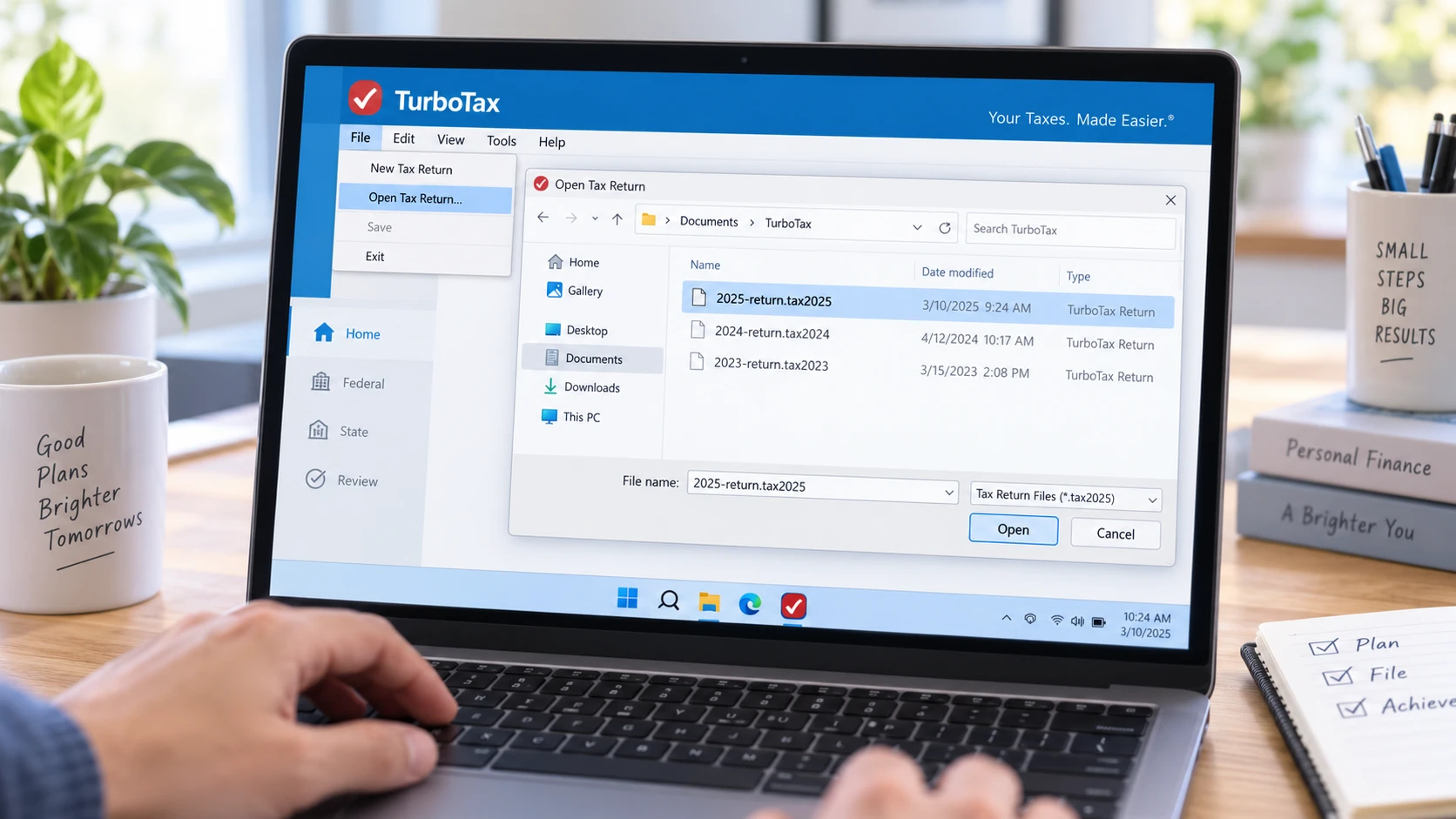
- Lancez TurboTax Desktop pour l'année fiscale correspondante.
- Sélectionner Fichier > Ouvrir une déclaration d'impôts.
- Accédez à
Documents\TurboTax. - Sélectionnez l'option appropriée
.taxAAAAfichier. - Ouvrez l'emballage.
Par exemple, une déclaration de revenus de 2025 comporte généralement les .tax2025 extension.
Si le fichier s'ouvre normalement, votre Les fichiers TurboTax ont disparu uniquement à partir de la liste des fichiers récents de TurboTax. Aucune récupération de données n'est nécessaire.
Méthode 2 : rechercher les fichiers .tax sur l'ensemble de l'ordinateur
Si Documents\TurboTax est vide, effectuez une recherche sur l'ensemble de l'ordinateur plutôt que de supposer que le fichier a été supprimé.
Ouvrez l'Explorateur de fichiers, puis sélectionnez Ce PC, puis recherchez :
*.tax2025en vue d'un retour en 2025*.tax2024en vue d'un retour en 2024*.tax*si vous ne vous souvenez pas de l'année*.pdfpour les copies de déclarations d'impôts exportées
Vérifiez également :
- Documents
- Bureau
- Téléchargements
- OneDrive
- Disques externes
- Autres profils utilisateur Windows
- Dossiers que vous avez déjà utilisés pour vos documents fiscaux
Cette étape est particulièrement importante après avoir déplacé des fichiers, modifié des comptes Windows, réinstallé TurboTax ou modifié les paramètres de OneDrive.
Ne lancez pas tout de suite un logiciel de récupération. Vérifiez d'abord que Windows ne parvient vraiment pas à trouver le fichier.
Méthode 3 : Vérifiez la corbeille et le stockage dans le cloud
Si Les fichiers TurboTax ont disparu Après avoir réorganisé vos dossiers ou supprimé d'anciens documents fiscaux, pensez à vérifier d'abord la corbeille de Windows.
- Ouvrir Corbeille.
- Rechercher
.tax2025,.tax2024, ou le nom du fichier de sortie. - Vérifier le Emplacement d'origine.
- Cliquez avec le bouton droit de la souris sur le fichier.
- Sélectionner Restaurer.
Windows replace le fichier à son emplacement d'origine.
Pour obtenir des instructions plus détaillées, consultez comment récupérer des fichiers supprimés de la corbeille.
Pensez aussi à vérifier OneDrive
Le dossier « Documents » de Windows peut être synchronisé avec OneDrive. Par conséquent, votre fichier fiscal a peut-être été déplacé vers un emplacement similaire à celui-ci :
C:\Utilisateurs\VotreNom\OneDrive\Documents\TurboTax
Vérifiez à la fois le dossier OneDrive local et la corbeille en ligne de OneDrive.
Si la synchronisation a supprimé le fichier, consultez notre guide sur récupérer des fichiers supprimés de OneDrive présente les options de restauration disponibles, tant dans le cloud qu'en local.
Si vous pensez que la suppression est définitive, évitez de créer, de télécharger ou d'installer des fichiers inutiles sur le disque concerné. De nouvelles données pourraient écraser le contenu des fichiers supprimés.
Méthode n° 4 : Vérifier TurboTax Online et votre compte Intuit
TurboTax Online et TurboTax Desktop gèrent différemment le stockage des déclarations d'impôts.
Si vous avez utilisé TurboTax en ligne
Connectez-vous à TurboTax et vérifiez Vos déclarations d'impôts et documents fiscaux.
Si une déclaration antérieure n'apparaît pas, vérifiez que vous vous êtes connecté avec le même compte Intuit que celui utilisé pour établir cette déclaration.
Il arrive que les utilisateurs disposent de plusieurs comptes, car ils ont déjà utilisé :
- Une autre adresse e-mail
- Un autre numéro de téléphone
- Un autre nom d'utilisateur
- Le témoignage d'un proche
Par conséquent, le fait qu'une déclaration en ligne semble manquer ne signifie pas nécessairement que les données fiscales ont été supprimées.
Si vous avez utilisé TurboTax Desktop
Les fichiers fiscaux sur le bureau sont principalement des fichiers locaux stockés sur votre ordinateur ou dans les emplacements que vous avez choisis.
Ne partez pas du principe que le fait de vous connecter à TurboTax Online fera automatiquement apparaître une version de bureau manquante. .taxAAAA fichier.
Faites plutôt une recherche sur l'ordinateur et dans vos sauvegardes.
Cette distinction est essentielle lorsque Les fichiers TurboTax ont disparu car l'analyse d'un disque dur ne permet pas de récupérer un fichier qui n'existe en réalité que sur un autre compte en ligne.
Méthode 5 : Restaurer un fichier TurboTax à partir d'une sauvegarde
Une sauvegarde est plus sûre qu'une restauration au niveau du disque ; veillez donc à vérifier les sources de sauvegarde avant de lancer l'analyse du disque.
Parmi les lieux possibles, on peut citer :
- Historique des fichiers Windows
- Versions précédentes
- Historique des versions de OneDrive
- Disques de sauvegarde externes
- Sauvegardes NAS
- Dossiers TurboTax copiés manuellement
- macOS Time Machine
- Un autre ordinateur
Restauration à l'aide de l'historique des fichiers Windows
Si l'historique des fichiers était activé avant la disparition du fichier :
- Ouvrir Panneau de contrôle.
- Sélectionner Système et sécurité > Historique des fichiers.
- Cliquez sur Restaurer des fichiers personnels.
- Accédez au dossier TurboTax précédent.
- Recherchez le fichier requis
.taxAAAAfichier. - Le restaurer.
Pour les fichiers Windows récemment supprimés, vous pouvez également consulter notre guide sur Récupérer des fichiers récemment supprimés sous Windows 11.
Toutefois, l'historique des fichiers ne peut pas restaurer des données si celles-ci n'ont jamais été incluses dans une sauvegarde.
La sauvegarde automatique n'est pas la même chose qu'une sauvegarde
Une application peut conserver temporairement des informations en cours de traitement, mais la sauvegarde automatique ne doit pas être considérée comme une sauvegarde définitive.
Si TurboTax s'est bloqué avant qu'une déclaration complète n'ait été enregistrée sur le disque, il se peut qu'il n'y ait pas de fichier autonome complet .taxAAAA fichier pouvant être restauré à l'aide d'un logiciel classique de récupération de fichiers.
Que faire si le fichier TurboTax existe mais ne s'ouvre pas ?
Un fichier qui existe mais qui ne peut pas être ouvert pose un problème différent.
Cela pourrait être :
- Corrompu
- Incomplet
- Créé au cours d'une autre année TurboTax
- Endommagé lors de la copie
- Un fichier erroné renommé avec un
.taxAAAAextension
Ce n'est pas la même chose qu'une suppression.
Commencez par vérifier que vous ouvrez votre déclaration avec la version appropriée de TurboTax. Recherchez ensuite une autre copie de sauvegarde.
Les logiciels de récupération ne réparent pas la structure interne d'un fichier fiscal déjà endommagé. Cependant, ils peuvent parfois retrouver une ancienne copie supprimée qui avait été précédemment stockée sur le disque.
Méthode n° 6 : Récupérer des fichiers TurboTax supprimés avec Magic Data Recovery
Si un fichier TurboTax Desktop enregistré a été supprimé définitivement d'un disque dur Windows, que la Corbeille est vide et qu'il n'existe aucune sauvegarde utilisable, Magic Data Recovery s'impose alors comme la prochaine étape logique.
Contrairement aux sauvegardes TurboTax ou à la restauration d'un compte dans le cloud, un logiciel de récupération de données analyse le périphérique de stockage sur lequel se trouvait initialement le fichier local.
Cette approche est indiquée lorsque :
- Les
.taxAAAALe fichier a été supprimé définitivement - La corbeille a été vidée
- On a utilisé la combinaison Maj + Suppr
- Un dossier TurboTax enregistré a disparu
- Il n'existe ni historique de fichiers ni copie de sauvegarde
- Windows peut toujours détecter le disque concerné
Toutefois, la reprise n'est pas garantie.
Une fois la suppression effectuée, le système de fichiers peut marquer l'espace de stockage précédemment occupé comme disponible pour être réutilisé. De nouveaux fichiers peuvent alors écraser le contenu d'origine.
La récupération des données sur un SSD peut s'avérer encore plus difficile, car la fonction TRIM peut ordonner au SSD d'effacer des blocs que Windows ne considère plus comme actifs.
Important : Dans la mesure du possible, évitez d'écrire de nouvelles données sur le disque concerné. De plus, n'installez pas de logiciel de récupération sur la partition qui contenait le fichier TurboTax manquant.
Si les options de récupération intégrées ne fonctionnent plus, vous pouvez essayer Magic Data Recovery avant que de nouvelles données ne viennent écraser les fichiers supprimés.
Comment utiliser Magic Data Recovery lorsque les fichiers TurboTax ont disparu
Étape 1 : Télécharger et installer Magic Data Recovery
Téléchargez Magic Data Recovery et installez-le sur un disque ou une partition différente de celle où était stocké le fichier fiscal manquant. Par exemple, si le fichier manquant .tax2025 le fichier était ouvert C :, évitez d'installer le logiciel de récupération sur C : lorsqu'un autre disque dur adapté est disponible. Cela permet de réduire les écritures inutiles sur le disque susceptible de subir une perte de données.
Prise en charge de Windows 7/8/10/11 et Windows Server
Étape 2 : Sélectionner les Lecture du disque sur lequel le fichier TurboTax a été enregistré
Lancez Magic Data Recovery et sélectionnez le lecteur sur lequel se trouvait à l'origine le fichier TurboTax manquant. Si TurboTax utilisait son emplacement Windows par défaut sous Documents\TurboTax, il s'agira souvent de la partition système de Windows. Lancez l'analyse après avoir sélectionné le lecteur approprié.

Étape 3 : Numérisation pour Fichiers TurboTax perdus ou supprimés
Laissez le logiciel analyser le périphérique de stockage sélectionné.
Au fur et à mesure que les résultats s'affichent, recherchez :
.tax2025.tax2024- Autres
.taxAAAAdossiers - Dossiers TurboTax d'origine
- Copies PDF associées
Effectuez une recherche par nom de fichier, extension, date ou chemin d'accès d'origine, lorsque ces informations sont disponibles.

Étape 4 : Récupérer Fichiers en lieu sûr
Sélectionnez les fichiers dont vous avez besoin et récupérez-les sur un autre disque ou dans un emplacement de stockage sécurisé. Ne les restaurez pas immédiatement à l'emplacement où la perte de données s'est produite. L'écriture des fichiers récupérés sur le disque concerné pourrait écraser d'autres données qui n'ont pas encore été récupérées. Une fois la récupération terminée, essayez d'ouvrir le .taxAAAA déposer sa déclaration à l'aide de la version correspondante de TurboTax.

Méthode n° 7 : utiliser un fichier PDF ou un relevé fiscal si la récupération échoue
Si votre Les fichiers TurboTax ont disparu de manière définitive et que le fichier fiscal modifiable ne peut pas être récupéré, recherchez une autre copie de la déclaration.
Rechercher des fichiers PDF sur :
- Votre ordinateur
- Disques de sauvegarde externes
- OneDrive ou un autre service de stockage en ligne
- Pièces jointes au courrier électronique
- Anciens ordinateurs
Un fichier PDF ne permet pas de rétablir le mode d'édition .taxAAAA projet, mais cela permet de conserver les informations contenues dans la déclaration déposée.
Si vous avez utilisé TurboTax Online, consultez le compte Intuit correspondant pour récupérer des copies téléchargeables de vos déclarations précédentes.
Vous pouvez également demander des relevés de l'IRS ou des copies de déclarations d'impôts déjà déposées, si nécessaire. Toutefois, un relevé de l'IRS ne permet pas de recréer le fichier TurboTax Desktop original modifiable.
Comment éviter que les fichiers TurboTax ne disparaissent à nouveau
Une fois que vous aurez récupéré vos dossiers fiscaux, faites-en plusieurs copies indépendantes.
Voici une configuration pratique :
- Continuez à travailler
.taxAAAAfichier dans un dossier dont le nom est clair. - Effectuez une sauvegarde distincte après chaque modification importante.
- Exportez la déclaration remplie au format PDF.
- Enregistrez une autre copie sur un support externe ou dans un espace de stockage cloud fiable.
- Assurez-vous que la sauvegarde est bien accessible avant de vous y fier.
Par exemple :
Dossiers fiscaux\2025\TurboTax\
pourrait contenir :
2025-déclaration-fiscale20252025-déclaration.pdf2025-déclaration-de-revenus-copie-de-sauvegarde.tax2025
Évitez de conserver la seule copie sur un seul ordinateur portable.
Les déclarations fiscales contiennent également des informations personnelles et financières sensibles. Par conséquent, protégez vos disques de sauvegarde et vos comptes dans le cloud à l'aide de mesures de sécurité adaptées.
Conclusion
Si votre Les fichiers TurboTax ont disparu, commencez par vérifier si vous avez utilisé TurboTax Desktop ou TurboTax Online. Recherchez ensuite .taxAAAA fichiers, vérifiez la Corbeille et OneDrive, assurez-vous que le compte Intuit sélectionné est le bon, puis restaurez l'historique des fichiers ou une autre sauvegarde avant de tenter une récupération au niveau du disque.
Pour découvrir d'autres cas de figure de suppression sous Windows, consultez le site de Amagicsoft guide de récupération des fichiers effacés explique ce qui se passe après la suppression de fichiers et quelle méthode de récupération convient à chaque situation.
Si un fichier TurboTax Desktop enregistré a été supprimé définitivement et que ces méthodes intégrées échouent, Magic Data Recovery peut analyser le disque d'origine de Windows à la recherche de données récupérables. Toutefois, l'écrasement des données, la fonction TRIM des SSD, les dommages physiques du disque, la corruption des données et les données jamais enregistrées peuvent tous limiter les possibilités de récupération.
La règle la plus sûre est simple : Commencez par localiser le fichier, puis effectuez une restauration à partir d'une sauvegarde, et ne lancez une analyse du disque que lorsque les options plus simples ne fonctionnent plus.
Prise en charge de Windows 7/8/10/11 et Windows Server
Foire aux questions sur la disparition des fichiers TurboTax
Pourquoi mes fichiers TurboTax ont-ils disparu de TurboTax Desktop ?
Si les fichiers TurboTax ont disparu de l'écran d'accueil du Bureau, le fichier .taxYYYY peut tout de même exister, même si son entrée dans la liste des fichiers récents n'apparaît plus. Vérifiez le dossier Documents\TurboTax, sélectionnez Fichier > Ouvrir une déclaration d'impôts, puis effectuez une recherche sur l'ensemble de l'ordinateur pour trouver les fichiers *.tax2025 ou correspondant à l'année concernée. Vérifiez également la Corbeille, OneDrive, les disques externes et les autres profils utilisateur Windows.
Où TurboTax enregistre-t-il les fichiers fiscaux sous Windows ?
TurboTax Desktop stocke généralement les fichiers fiscaux locaux dans le dossier « Documents » de l'utilisateur, le plus souvent sous « Documents\TurboTax », sauf si un autre dossier a été sélectionné. La déclaration modifiable utilise une extension spécifique à l'année, telle que .tax2025. Si elle est manquante, effectuez une recherche sur l'ensemble de l'ordinateur à l'aide de *.tax2025 ou *.tax*, et vérifiez également les dossiers « Documents » synchronisés dans le cloud.
Puis-je récupérer un fichier TurboTax après avoir vidé la corbeille ?
C'est possible. Si le fichier TurboTax a été enregistré auparavant et que l'espace de stockage correspondant n'a pas été écrasé, la récupération pourrait encore être possible. Cessez tout d'abord toute utilisation inutile du disque concerné. Vérifiez l'historique des fichiers ou toute autre sauvegarde avant de lancer l'analyse. La commande TRIM sur les SSD et toute activité ultérieure sur le disque peuvent réduire considérablement les chances de restaurer des données .taxYYYY supprimées définitivement.
TurboTax peut-il récupérer un fichier fiscal manquant de la version de bureau à partir de mon compte en ligne ?
Ne partez pas du principe que c'est le cas. Les fichiers fiscaux de TurboTax Desktop sont principalement stockés sur l'ordinateur ou à un autre emplacement que vous avez choisi, tandis que TurboTax Online stocke les déclarations via le flux de travail du compte en ligne. Si votre fichier Desktop est manquant, commencez par effectuer une recherche sur l'ordinateur local et dans vos sauvegardes. À l'inverse, si une déclaration Online est manquante, vérifiez que vous vous êtes connecté avec le bon compte Intuit.
Que faire si mon fichier TurboTax existe mais qu'il est corrompu ?
Un fichier TurboTax corrompu nécessite une approche différente de celle d'un fichier supprimé. Commencez par vérifier que vous utilisez bien la bonne année TurboTax. Recherchez ensuite une autre copie au format .taxYYYY, une version de l'historique des fichiers, une sauvegarde dans le cloud ou une sauvegarde enregistrée manuellement. Les logiciels de récupération de données ne permettent pas de réparer de manière fiable le contenu d'un fichier corrompu, même s'ils peuvent localiser une ancienne copie supprimée stockée ailleurs sur le disque dur.
Puis-je récupérer une déclaration TurboTax non enregistrée après un plantage ?
Tout dépend si une copie exploitable a été enregistrée sur le disque avant le plantage. La sauvegarde automatique et les données temporaires de l'application ne constituent pas une sauvegarde permanente. Commencez par rechercher dans l'emplacement de stockage habituel de TurboTax et dans les sauvegardes existantes. Si aucun fichier .taxYYYY complet n'a jamais été créé, la récupération classique des fichiers supprimés pourrait ne pas permettre de restaurer un fichier fiscal complet et autonome.
Comment puis-je éviter que les fichiers TurboTax ne disparaissent à nouveau ?
Conservez plusieurs copies indépendantes de vos documents fiscaux importants. Enregistrez le fichier .taxYYYY en cours d’utilisation, exportez-le au format PDF, créez une autre sauvegarde et stockez au moins une copie sur un support externe distinct ou dans un espace de stockage cloud fiable. Mettez à jour vos sauvegardes après chaque modification importante. Les déclarations fiscales contenant des informations personnelles et financières sensibles, veillez à protéger chaque copie stockée ainsi que les comptes utilisés pour y accéder.

Vasilii est un spécialiste de la récupération de données qui possède une dizaine d'années d'expérience pratique dans ce domaine. Tout au long de sa carrière, il a résolu avec succès des milliers de cas complexes impliquant des fichiers supprimés, des disques formatés, des partitions perdues et des systèmes de fichiers RAW. Son expertise couvre à la fois les méthodes de récupération manuelle à l'aide d'outils professionnels tels que les éditeurs hexagonaux et les solutions automatisées avancées à l'aide de logiciels de récupération. La mission de Vasilii est de rendre accessible aux professionnels de l'informatique et aux utilisateurs quotidiens des connaissances fiables en matière de récupération de données, afin de les aider à sauvegarder leurs précieuses ressources numériques.