
TurboTax-Dateien verschwunden? 7 Möglichkeiten zur Wiederherstellung
Wenn Ihr TurboTax-Dateien sind verschwunden, gehen Sie nicht davon aus, dass Ihre Steuererklärung gelöscht wurde. TurboTax Desktop zeigt möglicherweise keinen Eintrag für eine kürzlich geöffnete Datei mehr an, obwohl die .taxYYYY Die Datei ist noch vorhanden, oder TurboTax Online wird möglicherweise leer angezeigt, weil Sie sich mit einem anderen Intuit-Konto angemeldet haben.
Beginnen Sie damit, nach der Datei zu suchen, das richtige Konto zu überprüfen, den Papierkorb zu durchsuchen und nach Sicherungskopien zu suchen. Unsere Anleitung zu Wiederherstellung von Dateien, die unter Windows verschwunden sind erklärt, warum Dateien verschwinden können, ohne tatsächlich endgültig gelöscht zu werden.
Falls der gespeicherte Desktop-Zugriff tatsächlich gelöscht wurde und die integrierten Optionen nicht mehr funktionieren, Magic Data Recovery kann dabei helfen, die lokale Datei wiederherzustellen, bevor sie durch neue Daten überschrieben wird. Eine ausführlichere Erläuterung zu Szenarien der endgültigen Löschung finden Sie in unserem Anleitung zur Wiederherstellung gelöschter Dateien.
Unterstützt Windows 7/8/10/11 und Windows Server
Inhaltsübersicht
Finden Sie zunächst heraus, warum Ihre TurboTax-Dateien verschwunden sind
Die richtige Methode zur Wiederherstellung hängt davon ab, wo die Rückgabe erstellt wurde und was vor ihrem Verschwinden geschehen ist.
Situation | Mögliche Ursache | Erster Schritt |
Steuererklärung fehlt in TurboTax Desktop | Eintrag in der Liste der zuletzt geöffneten Dateien geändert | Öffnen Sie die |
Lokale Steuerdatei fehlt | Verschoben, synchronisiert oder gelöscht | PC, Papierkorb und Cloud-Ordner durchsuchen |
Vorherige Rückgabe fehlt online | Falsches Intuit-Konto | Überprüfen Sie Ihre anderen Intuit-Konten |
Die Datei ist vorhanden, lässt sich aber nicht öffnen | Dateikorruption | Eine weitere Kopie wiederherstellen |
Die Arbeit ging verloren, bevor ein vollständiger Speichervorgang abgeschlossen war | Unvollständige oder nicht gespeicherte Daten | Sicherungen und verfügbare Arbeitskopien überprüfen |
Unter Windows speichert TurboTax Desktop Steuerdaten normalerweise in der Dokumente\TurboTax Ordner, sofern Sie keinen anderen Speicherort ausgewählt haben.
Die eigentliche bearbeitbare Steuererklärung verwendet eine jahresspezifische Erweiterung, wie zum Beispiel:
.tax2025.tax2024.tax2023
Eine PDF-Kopie ist nützlich, um Ihre Steuererklärung anzusehen oder auszudrucken, entspricht jedoch nicht der bearbeitbaren TurboTax-Datendatei.
Wenn also TurboTax-Dateien sind verschwunden, suche nach beiden .taxYYYY Dateien und exportierte PDF-Kopien.
Methode 1: Die fehlende TurboTax-Datei manuell öffnen
Manchmal ist die Datei zwar noch vorhanden, wird aber von TurboTax nicht mehr auf dem Bildschirm „Zuletzt erstellte Steuererklärungen“ angezeigt.
Versuchen Sie, die Datei direkt zu öffnen:
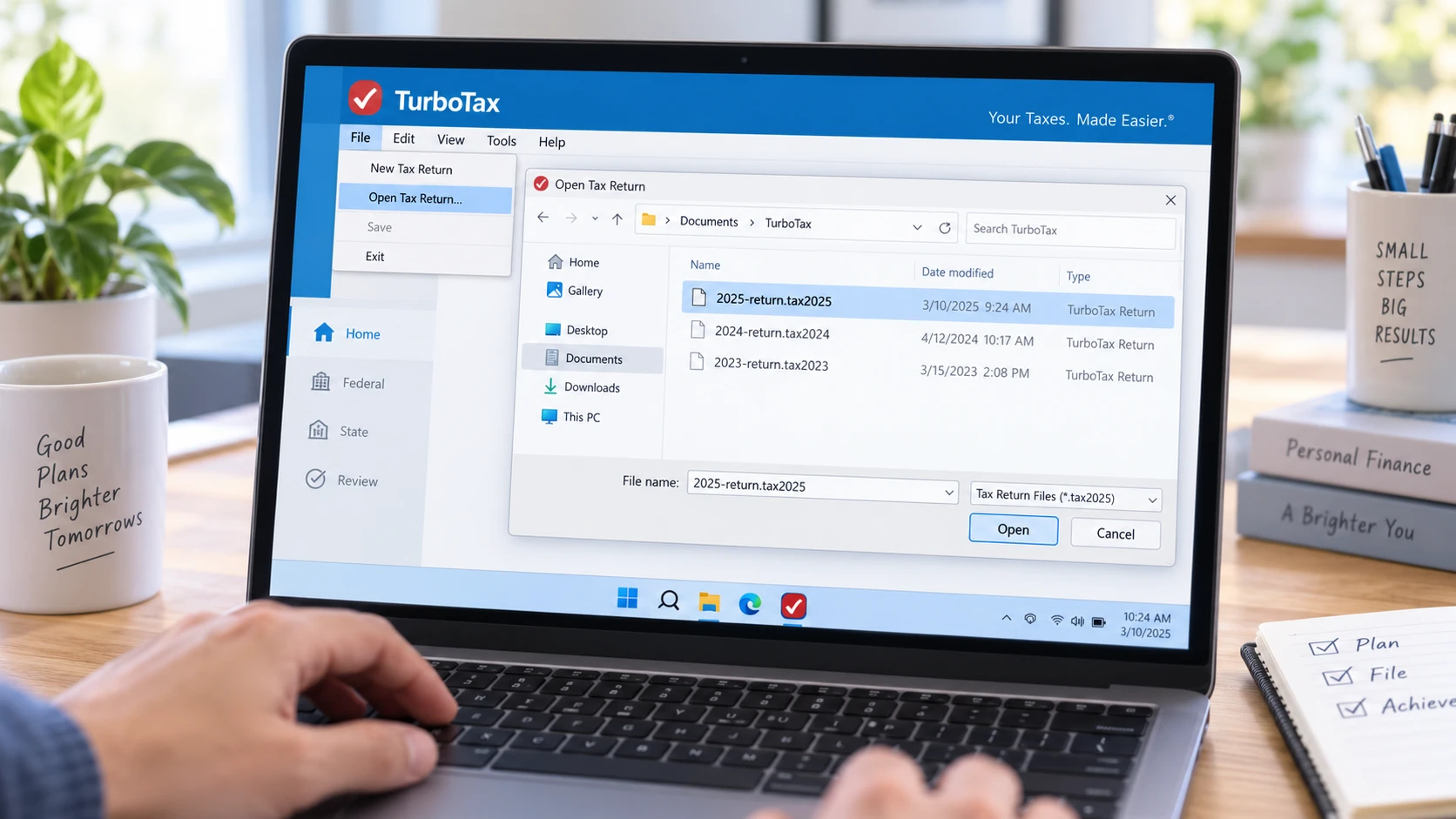
- Starten Sie TurboTax Desktop für das richtige Steuerjahr.
- Wählen Sie Datei > Steuererklärung öffnen.
- Navigieren Sie zu
Dokumente\TurboTax. - Wählen Sie die entsprechende Option aus
.taxYYYYDatei. - Öffnen Sie die Rücksendung.
Beispielsweise enthält eine Steuererklärung für das Jahr 2025 in der Regel die .tax2025 Erweiterung.
Wenn sich die Datei normal öffnen lässt, ist Ihre TurboTax-Dateien sind verschwunden ausschließlich aus der Liste der zuletzt geöffneten Dateien von TurboTax. Eine Datenwiederherstellung ist nicht erforderlich.
Methode 2: Den gesamten Computer nach .tax-Dateien durchsuchen
Wenn Dokumente\TurboTax leer ist, durchsuchen Sie den gesamten Computer, anstatt davon auszugehen, dass die Datei gelöscht wurde.
Öffnen Sie den Datei-Explorer und wählen Sie Dieser PC, und suche nach:
*.tax2025für eine Rendite im Jahr 2025*.steuer2024für eine Steuererklärung für das Jahr 2024*.tax*Falls du dich nicht mehr an das Jahr erinnern kannst*.pdffür exportierte Kopien von Steuererklärungen
Überprüfen Sie außerdem:
- Dokumente
- Schreibtisch
- Herunterladen
- OneDrive
- Externe Laufwerke
- Andere Windows-Benutzerprofile
- Ordner, die Sie zuvor für Steuerunterlagen verwendet haben
Dieser Schritt ist besonders wichtig, nachdem Sie Dateien verschoben, Windows-Konten geändert, TurboTax neu installiert oder die OneDrive-Einstellungen geändert haben.
Führen Sie die Wiederherstellungssoftware nicht sofort aus. Vergewissern Sie sich zunächst, dass Windows die Datei tatsächlich nicht finden kann.
Methode 3: Überprüfen Sie den Papierkorb und den Cloud-Speicher
Wenn TurboTax-Dateien sind verschwunden Nachdem Sie Ordner neu organisiert oder alte Steuerunterlagen gelöscht haben, sollten Sie zunächst den Windows-Papierkorb überprüfen.
- Öffnen Sie Papierkorb.
- Suche nach
.tax2025,.tax2024, oder der Name der Rückgabedatei. - Prüfen Sie die Ursprünglicher Standort.
- Klicken Sie mit der rechten Maustaste auf die Datei.
- Wählen Sie Wiederherstellen.
Windows verschiebt die Datei wieder an ihren ursprünglichen Speicherort.
Ausführlichere Anweisungen finden Sie unter Wiederherstellung von im Papierkorb gelöschten Dateien.
Schauen Sie auch bei OneDrive nach
Der Windows-Ordner „Dokumente“ wird möglicherweise mit OneDrive synchronisiert. Daher wurde Ihre Steuerdatei möglicherweise in einen Pfad verschoben, der in etwa wie folgt lautet:
C:\Benutzer\IhrName\OneDrive\Dokumente\TurboTax
Überprüfen Sie sowohl den lokalen OneDrive-Ordner als auch den Online-Papierkorb von OneDrive.
Falls die Datei durch die Synchronisierung gelöscht wurde, finden Sie in unserer Anleitung zu Aus OneDrive gelöschte Dateien wiederherstellen behandelt die verfügbaren Wiederherstellungsoptionen in der Cloud und vor Ort.
Wenn Sie vermuten, dass es sich um eine dauerhafte Löschung handelt, sollten Sie das Erstellen, Herunterladen oder Installieren unnötiger Dateien auf dem betroffenen Laufwerk vermeiden. Neue Daten können den Inhalt gelöschter Dateien überschreiben.
Methode 4: Überprüfen Sie TurboTax Online und Ihr Intuit-Konto
TurboTax Online und TurboTax Desktop handhaben die Speicherung von Steuererklärungen unterschiedlich.
Wenn Sie TurboTax Online genutzt haben
Melden Sie sich bei TurboTax an und überprüfen Sie Ihre Steuererklärungen und Unterlagen.
Falls eine ältere Steuererklärung nicht angezeigt wird, überprüfen Sie bitte, ob Sie sich mit demselben Intuit-Konto angemeldet haben, das Sie zur Erstellung dieser Steuererklärung verwendet haben.
Benutzer haben manchmal mehrere Konten, weil sie zuvor Folgendes genutzt haben:
- Eine weitere E-Mail-Adresse
- Eine weitere Telefonnummer
- Ein anderer Benutzername
- Der Bericht eines Familienmitglieds
Daher bedeutet eine scheinbar fehlende Online-Steuererklärung nicht zwangsläufig, dass die Steuerdaten gelöscht wurden.
Wenn Sie TurboTax Desktop verwendet haben
Desktop-Steuerdateien sind in erster Linie lokale Dateien, die auf Ihrem Computer oder an von Ihnen ausgewählten Speicherorten gespeichert sind.
Gehen Sie nicht davon aus, dass durch die Anmeldung bei TurboTax Online ein fehlendes Desktop-Programm automatisch angezeigt wird. .taxYYYY Datei.
Durchsuchen Sie stattdessen den Computer und Ihre Sicherungskopien.
Diese Unterscheidung ist entscheidend, wenn TurboTax-Dateien sind verschwunden denn durch das Durchsuchen einer Festplatte lässt sich keine Datei wiederherstellen, die tatsächlich nur in einem anderen Online-Konto vorhanden ist.
Methode 5: Eine TurboTax-Datei aus einer Sicherungskopie wiederherstellen
Ein Backup ist sicherer als eine Wiederherstellung auf Festplattenebene. Überprüfen Sie daher die Backup-Quellen, bevor Sie das Laufwerk scannen.
Mögliche Standorte sind unter anderem:
- Windows-Dateiverlauf
- Frühere Versionen
- OneDrive Versionsgeschichte
- Externe Sicherungslaufwerke
- NAS-Sicherungen
- Manuell kopierte TurboTax-Ordner
- macOS Time Machine
- Einem anderen Kartenleser
Mit dem Windows-Dateiverlauf wiederherstellen
Falls die Dateiversionsgeschichte aktiviert war, bevor die Datei verschwunden ist:
- Öffnen Sie Bedienfeld.
- Wählen Sie System und Sicherheit > Dateiverlauf.
- Klicken Sie auf Persönliche Dateien wiederherstellen.
- Navigieren Sie zum vorherigen TurboTax-Ordner.
- Suchen Sie die benötigte
.taxYYYYDatei. - Stellen Sie es wieder her.
Für kürzlich gelöschte Windows-Dateien können Sie auch unsere Anleitung zu Kürzlich gelöschte Dateien unter Windows 11 wiederherstellen.
Die Dateiversionsgeschichte kann jedoch keine Daten wiederherstellen, wenn diese nie in einer Sicherung enthalten waren.
Die automatische Speicherung ist nicht dasselbe wie eine Datensicherung
Eine Anwendung kann Arbeitsdaten vorübergehend speichern, doch die automatische Speicherung sollte nicht als dauerhafte Sicherung betrachtet werden.
Falls TurboTax abgestürzt ist, bevor eine vollständige Steuererklärung auf die Festplatte geschrieben wurde, liegt möglicherweise keine vollständige eigenständige Datei vor. .taxYYYY Datei, die mit herkömmlicher Software zur Dateiwiederherstellung wiederhergestellt werden kann.
Was tun, wenn die TurboTax-Datei zwar vorhanden ist, sich aber nicht öffnen lässt?
Eine Datei, die zwar vorhanden ist, aber nicht geöffnet werden kann, stellt ein anderes Problem dar.
Es könnte sein:
- Korrumpiert
- Unvollständig
- Erstellt in einem anderen TurboTax-Jahr
- Beim Kopieren beschädigt
- Eine fehlerhafte Datei, deren Name in
.taxYYYYErweiterung
Das ist nicht dasselbe wie eine Löschung.
Vergewissern Sie sich zunächst, dass Sie die Steuererklärung mit der richtigen TurboTax-Version öffnen. Suchen Sie dann nach einer weiteren Sicherungskopie.
Wiederherstellungssoftware repariert nicht die interne Struktur einer bereits beschädigten Steuerdatei. Manchmal kann sie jedoch eine ältere, gelöschte Kopie finden, die zuvor auf der Festplatte gespeichert war.
Methode 6: Gelöschte TurboTax-Dateien mit Magic Data Recovery wiederherstellen
Wenn eine gespeicherte TurboTax-Desktop-Datei dauerhaft von einem Windows-Laufwerk gelöscht wurde, der Papierkorb leer ist und keine brauchbare Sicherungskopie vorhanden ist, Magic Data Recovery ist ein naheliegender nächster Schritt.
Im Gegensatz zu TurboTax-Sicherungen oder der Wiederherstellung von Cloud-Konten durchsucht die Datenwiederherstellungssoftware das Speichermedium, auf dem sich die lokale Datei ursprünglich befand.
Dieser Ansatz ist geeignet, wenn:
- Die
.taxYYYYDie Datei wurde endgültig gelöscht. - Der Papierkorb wurde geleert
- Es wurde die Tastenkombination „Umschalt + Entf“ verwendet
- Ein gespeicherter TurboTax-Ordner ist verschwunden
- Es ist weder ein Dateiverlauf noch eine Sicherungskopie vorhanden.
- Windows kann das betroffene Laufwerk weiterhin erkennen
Eine Genesung ist jedoch nicht garantiert.
Nach dem Löschen kennzeichnet das Dateisystem den zuvor belegten Speicherplatz möglicherweise als wiederverwendbar. Neue Dateien können dann den ursprünglichen Inhalt überschreiben.
Die Wiederherstellung von SSD-Daten kann sogar noch schwieriger sein, da TRIM die SSD möglicherweise anweist, Blöcke zu löschen, die Windows nicht mehr als aktiv betrachtet.
Das ist wichtig: Schreiben Sie nach Möglichkeit keine neuen Daten mehr auf das betroffene Laufwerk. Installieren Sie außerdem keine Wiederherstellungssoftware auf derselben Partition, auf der sich die fehlende TurboTax-Datei befand.
Sollten die integrierten Wiederherstellungsoptionen nicht mehr funktionieren, können Sie Magic Data Recovery ausprobieren, bevor neue Daten die gelöschten Dateien überschreiben.
So verwenden Sie Magic Data Recovery, wenn TurboTax-Dateien verschwunden sind
Schritt 1: Herunterladen und Installieren von Magic Data Recovery
Laden Sie Magic Data Recovery herunter und installieren Sie es auf einem Laufwerk oder einer Partition, die sich von dem Speicherort der fehlenden Steuerdatei unterscheidet. Wenn beispielsweise die fehlende .tax2025 Die Datei war geöffnet C:, vermeiden Sie es, die Wiederherstellungssoftware auf C: wenn ein anderes geeignetes Laufwerk verfügbar ist. Dadurch werden unnötige Schreibvorgänge an der Stelle, an der Datenverlust droht, reduziert.
Unterstützt Windows 7/8/10/11 und Windows Server
Schritt 2: Wählen Sie die Laufwerk, auf dem die TurboTax-Datei gespeichert wurde
Starten Sie Magic Data Recovery und wählen Sie das Laufwerk aus, auf dem sich die fehlende TurboTax-Datei ursprünglich befand. Falls TurboTax den Standard-Speicherort unter Windows verwendet hat, unter Dokumente\TurboTax, dies ist häufig die Windows-Systempartition. Starten Sie den Scan, nachdem Sie das richtige Laufwerk ausgewählt haben.

Schritt 3: Scannen für Verlorene oder gelöschte TurboTax-Dateien
Lassen Sie die Software das ausgewählte Speichergerät scannen.
Sobald die Ergebnisse vorliegen, achten Sie auf Folgendes:
.tax2025.tax2024- Sonstiges
.taxYYYYDateien - Original-TurboTax-Ordner
- Zugehörige PDF-Dateien
Suchen Sie nach Dateiname, Dateiendung, Datum oder ursprünglichem Pfad, sofern diese Angaben verfügbar sind.

Schritt 4: Wiederherstellen Dateien an einem sicheren Ort
Wählen Sie die benötigten Dateien aus und sichern Sie sie auf einem anderen Laufwerk oder an einem sicheren Speicherort. Speichern Sie sie nicht sofort an demselben Speicherort, an dem der Datenverlust aufgetreten ist. Das Zurückschreiben der wiederhergestellten Dateien auf das betroffene Laufwerk könnte andere Daten überschreiben, die noch nicht wiederhergestellt wurden. Versuchen Sie nach der Wiederherstellung, die .taxYYYY Datei mit der entsprechenden TurboTax-Version einreichen.

Methode 7: Verwenden Sie eine PDF-Datei oder einen Steuerauszug, falls die Wiederherstellung fehlschlägt
Wenn Ihr TurboTax-Dateien sind verschwunden endgültig gelöscht wurde und die bearbeitbare Steuerdatei nicht wiederhergestellt werden kann, suchen Sie nach einer anderen Kopie der Steuererklärung.
Nach PDF-Dateien suchen auf:
- Ihr Computer
- Externe Sicherungslaufwerke
- OneDrive oder ein anderer Cloud-Dienst
- E-Mail-Anhänge
- Frühere Computer
Ein PDF stellt die Bearbeitbarkeit nicht wieder her .taxYYYY Projekt, aber die in der eingereichten Steuererklärung enthaltenen Informationen können dabei erhalten bleiben.
Wenn Sie TurboTax Online genutzt haben, sehen Sie bitte im entsprechenden Intuit-Konto nach, ob dort Kopien früherer Steuererklärungen zum Herunterladen bereitstehen.
Bei Bedarf können Sie auch IRS-Auszüge oder Kopien bereits eingereichter Steuererklärungen anfordern. Ein IRS-Auszug stellt jedoch nicht die ursprüngliche, bearbeitbare TurboTax-Desktop-Datei wieder her.
So verhindern Sie, dass TurboTax-Dateien erneut verschwinden
Sobald Sie Ihre Steuerunterlagen wiederhergestellt haben, erstellen Sie mehrere unabhängige Kopien davon.
Eine praktische Konfiguration sieht wie folgt aus:
- Die Arbeit fortsetzen
.taxYYYYDatei in einem eindeutig benannten Ordner. - Erstellen Sie nach größeren Änderungen eine separate Sicherungskopie.
- Exportieren Sie die ausgefüllte Steuererklärung als PDF.
- Speichern Sie eine weitere Kopie auf einem externen Speichermedium oder in einem vertrauenswürdigen Cloud-Speicher.
- Vergewissern Sie sich, dass die Sicherungskopie tatsächlich auffindbar ist, bevor Sie sich darauf verlassen.
Zum Beispiel:
Steuerunterlagen\2025\TurboTax\
könnte Folgendes enthalten:
2025-Steuererklärung20252025-Erklärung.pdf2025-Steuererklärung-Sicherungskopie.tax2025
Bewahren Sie die einzige Kopie nicht ausschließlich auf einem Laptop auf.
Steuererklärungen enthalten zudem sensible persönliche und finanzielle Daten. Schützen Sie daher Backup-Laufwerke und Cloud-Konten mit geeigneten Sicherheitsmaßnahmen.
Schlussfolgerung
Wenn Ihr TurboTax-Dateien sind verschwunden, stellen Sie zunächst fest, ob Sie TurboTax Desktop oder TurboTax Online verwendet haben. Suchen Sie dann nach .taxYYYY Dateien, überprüfen Sie den Papierkorb und OneDrive, vergewissern Sie sich, dass das richtige Intuit-Konto ausgewählt ist, und stellen Sie den Dateiverlauf oder ein anderes Backup wieder her, bevor Sie eine Wiederherstellung auf Festplattenebene versuchen.
Weitere Szenarien zum Löschen unter Windows finden Sie bei Amagicsoft’s Anleitung zur Wiederherstellung gelöschter Dateien erläutert, was nach dem Löschen von Dateien geschieht und welche Wiederherstellungsmethode für die verschiedenen Situationen geeignet ist.
Wenn eine gespeicherte TurboTax-Desktop-Datei endgültig gelöscht wurde und diese integrierten Methoden nicht zum Erfolg führen, Magic Data Recovery kann das ursprüngliche Windows-Laufwerk nach wiederherstellbaren Daten durchsuchen. Allerdings können Überschreibungen, SSD-TRIM, physische Schäden am Laufwerk, Datenbeschädigungen und nie gespeicherte Daten die Wiederherstellung einschränken.
Die sicherste Vorgehensweise ist ganz einfach: Zuerst suchen, dann aus dem Backup wiederherstellen und das Laufwerk erst dann scannen, wenn die einfacheren Optionen nicht mehr funktionieren.
Unterstützt Windows 7/8/10/11 und Windows Server
Häufig gestellte Fragen zum Verschwinden von TurboTax-Dateien
Warum sind meine TurboTax-Dateien aus TurboTax Desktop verschwunden?
Falls TurboTax-Dateien vom Startbildschirm des Desktops verschwunden sind, ist die .taxYYYY-Datei möglicherweise noch vorhanden, auch wenn der Eintrag in der Liste der zuletzt verwendeten Dateien fehlt. Überprüfen Sie den Ordner „Dokumente\TurboTax“, wählen Sie „Datei > Steuererklärung öffnen“ und suchen Sie auf dem gesamten Computer nach *.tax2025 oder dem entsprechenden Jahr. Überprüfen Sie außerdem den Papierkorb, OneDrive, externe Laufwerke und andere Windows-Benutzerprofile.
Wo speichert TurboTax Steuerdateien unter Windows?
TurboTax Desktop speichert lokale Steuerdateien normalerweise im Ordner „Dokumente“ des Benutzers, in der Regel unter „Dokumente\TurboTax“, sofern kein anderer Ordner ausgewählt wurde. Die bearbeitbare Steuererklärung verwendet eine jahresspezifische Dateiendung wie beispielsweise .tax2025. Falls diese fehlt, durchsuchen Sie den gesamten Computer nach *.tax2025 oder *.tax* und überprüfen Sie auch die mit der Cloud synchronisierten „Dokumente“-Ordner.
Kann ich eine TurboTax-Datei wiederherstellen, nachdem ich den Papierkorb geleert habe?
Möglicherweise. Wenn die TurboTax-Datei zuvor gespeichert wurde und der Speicherplatz, auf dem sie sich befand, nicht überschrieben wurde, ist eine Wiederherstellung möglicherweise noch möglich. Stellen Sie zunächst die unnötige Nutzung des betroffenen Laufwerks ein. Vor dem Scannen sollten Sie die Dateiversionsgeschichte oder ein anderes Backup überprüfen. SSD-TRIM und anschließende Festplattenaktivitäten können die Chancen auf eine Wiederherstellung dauerhaft gelöschter .taxYYYY-Daten erheblich verringern.
Kann TurboTax eine fehlende Steuerdatei aus der Desktop-Version über mein Online-Konto wiederherstellen?
Gehen Sie nicht davon aus, dass dies möglich ist. Steuerdateien von TurboTax Desktop werden in erster Linie auf dem Computer oder an einem anderen von Ihnen gewählten Speicherort gespeichert, während TurboTax Online Steuererklärungen über den Online-Konto-Workflow speichert. Wenn Ihre Desktop-Datei fehlt, suchen Sie zunächst auf dem lokalen Computer und in Ihren Sicherungskopien danach. Umgekehrt sollten Sie, falls eine Online-Steuererklärung fehlt, überprüfen, ob Sie sich mit dem richtigen Intuit-Konto angemeldet haben.
Was ist, wenn meine TurboTax-Datei zwar vorhanden, aber beschädigt ist?
Bei einer beschädigten TurboTax-Datei ist ein anderer Ansatz erforderlich als bei einer gelöschten Datei. Vergewissern Sie sich zunächst, dass Sie das richtige TurboTax-Jahr verwenden. Suchen Sie dann nach einer anderen Kopie mit der Endung .taxYYYY, einer Version aus dem Dateiverlauf, einem Cloud-Backup oder einer manuell gespeicherten Sicherungskopie. Datenwiederherstellungssoftware kann beschädigte Dateiinhalte nicht zuverlässig reparieren, kann jedoch möglicherweise eine ältere, gelöschte Kopie finden, die an anderer Stelle auf dem Laufwerk gespeichert ist.
Kann ich eine nicht gespeicherte TurboTax-Steuererklärung nach einem Systemabsturz wiederherstellen?
Das hängt davon ab, ob vor dem Absturz eine brauchbare Kopie auf die Festplatte geschrieben wurde. Die automatische Speicherung und temporäre Anwendungsdaten sind nicht dasselbe wie eine dauerhafte Sicherung. Durchsuchen Sie zunächst den normalen Speicherort von TurboTax und vorhandene Sicherungen. Wenn nie eine vollständige .taxYYYY-Datei erstellt wurde, steht bei der herkömmlichen Wiederherstellung gelöschter Dateien möglicherweise keine vollständige, eigenständige Steuerdatei zur Wiederherstellung zur Verfügung.
Wie kann ich verhindern, dass TurboTax-Dateien wieder verschwinden?
Bewahren Sie mehr als eine unabhängige Kopie wichtiger Steuerunterlagen auf. Speichern Sie die Arbeitsdatei „.taxYYYY“, exportieren Sie ein PDF, erstellen Sie eine weitere Sicherungskopie und bewahren Sie mindestens eine Kopie auf einem separaten externen Speichermedium oder in einem vertrauenswürdigen Cloud-Speicher auf. Aktualisieren Sie die Sicherungskopien nach größeren Änderungen. Da Steuererklärungen sensible persönliche und finanzielle Informationen enthalten, sollten Sie jede gespeicherte Kopie sowie die für den Zugriff darauf verwendeten Konten schützen.

Vasilii ist ein Datenrettungsspezialist mit rund 10 Jahren praktischer Erfahrung in diesem Bereich. Im Laufe seiner Karriere hat er Tausende von komplexen Fällen mit gelöschten Dateien, formatierten Laufwerken, verlorenen Partitionen und RAW-Dateisystemen erfolgreich gelöst. Sein Fachwissen umfasst sowohl manuelle Wiederherstellungsmethoden mit professionellen Tools wie Hex-Editoren als auch fortschrittliche automatische Lösungen mit Wiederherstellungssoftware. Vasilii hat es sich zur Aufgabe gemacht, zuverlässiges Wissen zur Datenwiederherstellung sowohl IT-Fachleuten als auch normalen Nutzern zugänglich zu machen und ihnen dabei zu helfen, ihre wertvollen digitalen Ressourcen zu schützen.