
I file di TurboTax sono spariti? 7 modi per recuperarli
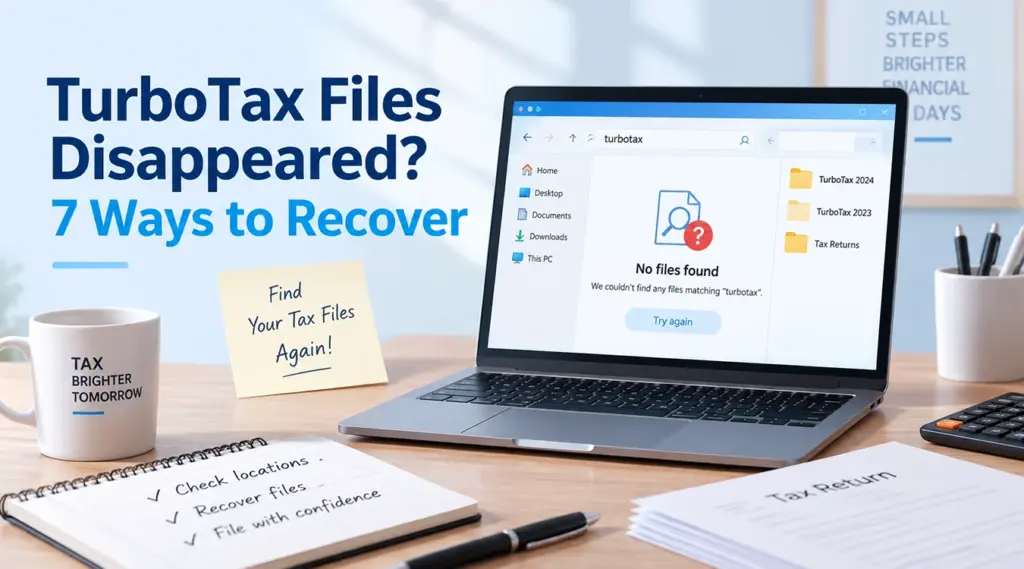
Se il vostro I file di TurboTax sono scomparsi, non dare per scontato che la tua dichiarazione dei redditi sia stata cancellata. TurboTax Desktop potrebbe smettere di mostrare una voce relativa a un file recente anche se il .taxYYYY Il file è ancora presente, oppure TurboTax Online potrebbe apparire vuoto perché hai effettuato l'accesso con un account Intuit diverso.
Inizia cercando il file, verificando che l'account sia quello corretto, controllando il Cestino e cercando eventuali copie di backup. La nostra guida a ripristino dei file scomparsi su Windows spiega perché i file possono scomparire senza essere stati effettivamente cancellati in modo definitivo.
Se il desktop salvato è stato effettivamente cancellato e le opzioni integrate non funzionano più, Magic Data Recovery potrebbe aiutare a recuperare il file locale prima che venga sovrascritto da nuovi dati. Per una spiegazione più approfondita dei casi in cui la cancellazione è definitiva, consulta la nostra Guida al recupero dei file cancellati.
Supporta Windows 7/8/10/11 e Windows Server
Indice dei contenuti
Per prima cosa, cerca di capire perché i tuoi file di TurboTax sono scomparsi
Il metodo di recupero corretto dipende dal luogo in cui è stato creato il ritorno e da ciò che è accaduto prima che scomparisse.
Situazione | Probabile causa | Prima azione |
Manca la funzione “Restituisci” in TurboTax Desktop | Modifica alla voce “File recenti” | Aprire la sezione |
Manca il file delle imposte locali | Spostato, sincronizzato o eliminato | Cerca nel PC, nel Cestino e nelle cartelle sul cloud |
Manca la dichiarazione precedente online | Account Intuit errato | Controlla gli altri tuoi account Intuit |
Il file esiste ma non si apre | Corruzione dei file | Ripristina un’altra copia |
Il lavoro è andato perso prima di poter salvare completamente | Dati incompleti o non salvati | Verifica i backup e le copie di lavoro disponibili |
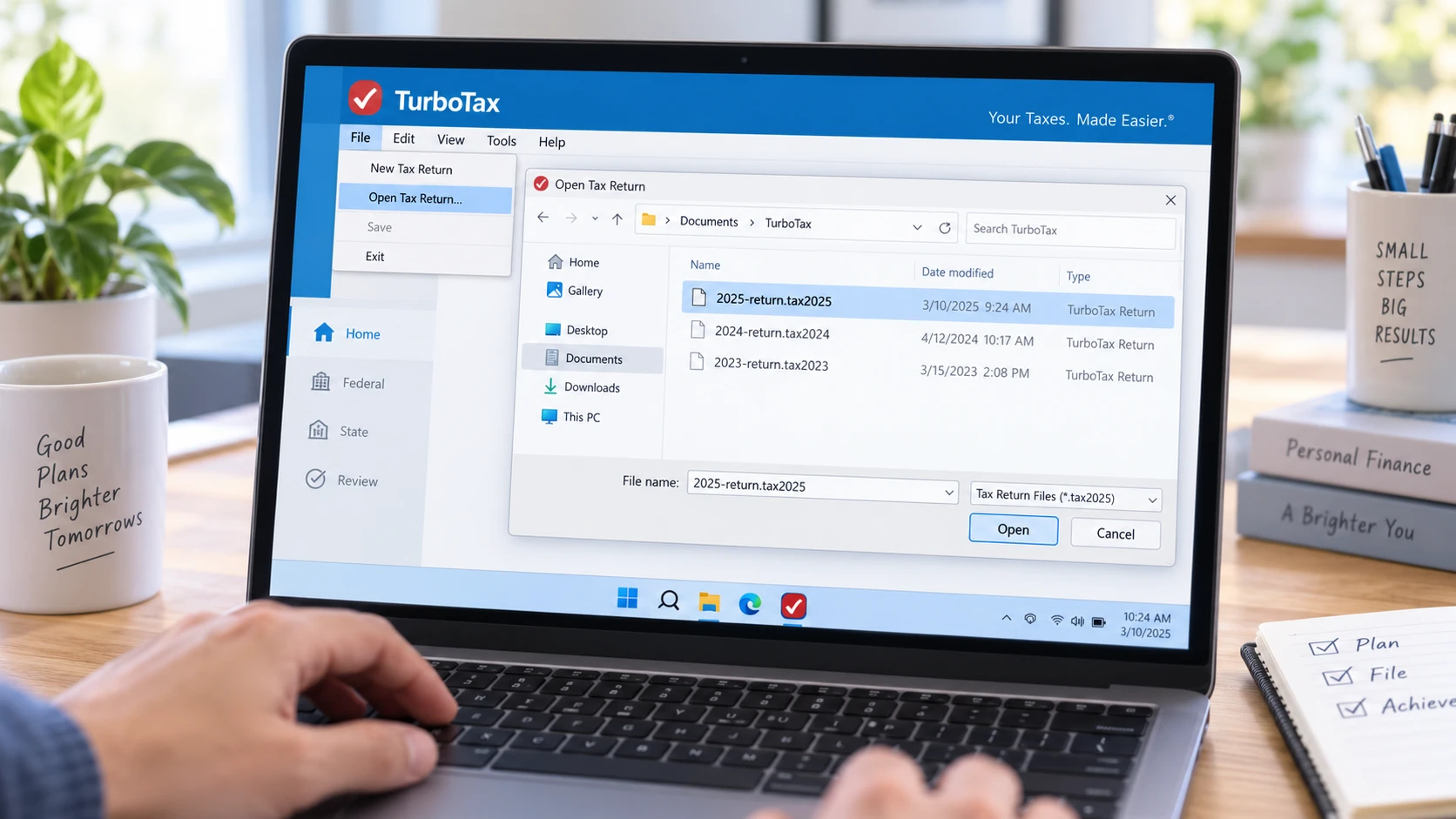
Su Windows, TurboTax Desktop salva solitamente i dati fiscali nel Documenti\TurboTax cartella, a meno che non sia stata selezionata un'altra posizione.
Il file di dichiarazione effettivamente modificabile utilizza un'estensione specifica per l'anno, ad esempio:
.tax2025.tax2024.tax2023
Una copia in formato PDF è utile per visualizzare o stampare la dichiarazione dei redditi, ma non è la stessa cosa del file di dati modificabile di TurboTax.
Pertanto, quando I file di TurboTax sono scomparsi, cerca entrambi .taxYYYY file e copie in formato PDF esportate.
Metodo 1: Aprire manualmente il file TurboTax mancante
A volte il file esiste ancora, ma TurboTax non lo visualizza più nella schermata delle dichiarazioni recenti del programma.
Prova ad aprirlo direttamente:
- Avvia TurboTax Desktop per l'anno fiscale corretto.
- Selezionare File > Apri dichiarazione dei redditi.
- Vai a
Documenti\TurboTax. - Selezionare l'opzione appropriata
.taxYYYYfile. - Apri la busta di restituzione.
Ad esempio, una dichiarazione dei redditi del 2025 di solito contiene il .tax2025 estensione.
Se il file si apre normalmente, il tuo I file di TurboTax sono scomparsi solo dall'elenco dei file recenti di TurboTax. Non è necessario alcun recupero dei dati.
Metodo 2: cercare i file .tax in tutto il computer
Se Documenti\TurboTax è vuoto, esegui una ricerca su tutto il computer invece di dare per scontato che il file sia stato cancellato.
Apri Esplora file, seleziona Questo PC, e cerca:
*.tax2025per un ritorno nel 2025*.tax2024per la dichiarazione dei redditi del 2024*.tax*se non ricordi l'anno*.pdfper le copie delle dichiarazioni dei redditi esportate
Controllare anche:
- Documenti
- Desktop
- Scaricamento
- OneDrive
- Unità esterne
- Altri profili utente di Windows
- Cartelle utilizzate in precedenza per i documenti fiscali
Questo passaggio è particolarmente importante dopo aver spostato dei file, modificato gli account di Windows, reinstallato TurboTax o modificato le impostazioni di OneDrive.
Non avviare subito il software di recupero. Verifica prima che Windows non riesca davvero a trovare il file.
Metodo 3: Controlla il Cestino e l'archivio cloud
Se I file di TurboTax sono scomparsi Dopo aver riorganizzato le cartelle o eliminato i vecchi documenti fiscali, controlla prima il Cestino di Windows.
- Aperto Cestino.
- Ricerca di
.tax2025,.tax2024, oppure il nome del file di output. - Controllare il Posizione originale.
- Fare clic con il tasto destro del mouse sul file.
- Selezionare Ripristino.
Windows riporta il file nella posizione precedente.
Per istruzioni più dettagliate, consultare come recuperare i file eliminati dal Cestino.
Controlla anche OneDrive
La cartella "Documenti" di Windows potrebbe essere sincronizzata con OneDrive. Di conseguenza, il tuo file fiscale potrebbe essere stato spostato in un percorso simile al seguente:
C:\Utenti\Il tuo nome\OneDrive\Documenti\TurboTax
Controlla sia la cartella locale di OneDrive che il Cestino online di OneDrive.
Se la sincronizzazione ha eliminato il file, la nostra guida su ripristino dei file cancellati da OneDrive illustra le opzioni di ripristino disponibili sia su cloud che in locale.
Se si sospetta che la cancellazione sia definitiva, evitare di creare, scaricare o installare file non necessari sull'unità interessata. I nuovi dati potrebbero sovrascrivere il contenuto dei file cancellati.
Metodo 4: Verifica TurboTax Online e il tuo account Intuit
TurboTax Online e TurboTax Desktop gestiscono l'archiviazione delle dichiarazioni dei redditi in modo diverso.
Se hai utilizzato TurboTax Online
Accedi a TurboTax e controlla Le tue dichiarazioni dei redditi e i tuoi documenti.
Se una dichiarazione dei redditi precedente non viene visualizzata, verifica di aver effettuato l'accesso con lo stesso account Intuit utilizzato per redigere quella dichiarazione.
A volte gli utenti dispongono di più account perché in passato hanno utilizzato:
- Un altro indirizzo e-mail
- Un altro numero di telefono
- Un nome utente diverso
- Il racconto di un familiare
Pertanto, il fatto che una dichiarazione online sembri mancante non significa necessariamente che i dati fiscali siano stati cancellati.
Se hai utilizzato TurboTax Desktop
I file fiscali sul desktop sono principalmente file locali memorizzati sul computer o in posizioni selezionate dall'utente.
Non dare per scontato che l'accesso a TurboTax Online faccia automaticamente emergere la versione desktop mancante .taxYYYY file.
Cerca invece nel computer e nei tuoi backup.
Questa distinzione è fondamentale quando I file di TurboTax sono scomparsi perché la scansione di un disco rigido non permette di recuperare un file che in realtà esiste solo all’interno di un altro account online.
Metodo 5: Ripristinare un file TurboTax da un backup
Un backup è più sicuro del ripristino a livello di disco, quindi controlla le fonti di backup prima di eseguire la scansione dell'unità.
Tra le possibili sedi figurano:
- Cronologia file di Windows
- Versioni precedenti
- Cronologia delle versioni di OneDrive
- Unità di backup esterne
- Backup del NAS
- Cartelle di TurboTax copiate manualmente
- MacOS Time Machine
- Un altro computer
Ripristino tramite Cronologia file di Windows
Se la Cronologia dei file era attiva prima che il file scomparisse:
- Aperto Pannello di controllo.
- Selezionare Sistema e sicurezza > Cronologia file.
- Cliccare Ripristino dei file personali.
- Accedi alla cartella precedente di TurboTax.
- Individuare il necessario
.taxYYYYfile. - Ripristino.
Per i file di Windows rimossi di recente, puoi anche consultare la nostra guida su Come recuperare i file cancellati di recente in Windows 11.
Tuttavia, la Cronologia dei file non è in grado di ripristinare i dati se questi non sono mai stati inclusi in un backup.
Il salvataggio automatico non è la stessa cosa di un backup
Un'applicazione può conservare temporaneamente le informazioni di lavoro, ma il salvataggio automatico non deve essere considerato come un backup permanente.
Se TurboTax si è bloccato prima che la dichiarazione completa fosse stata salvata su disco, potrebbe non esserci un file autonomo completo .taxYYYY file che può essere ripristinato con un normale software di recupero dati.
Cosa fare se il file TurboTax è presente ma non si apre?
Un file che esiste ma che non è possibile aprire pone un problema diverso.
Potrebbe essere:
- Corrotto
- Incompleto
- Creato in un anno fiscale TurboTax diverso
- Danneggiato durante la copia
- Un file errato rinominato con un
.taxYYYYestensione
Questo non equivale alla cancellazione.
Per prima cosa, verifica di aver aperto la dichiarazione con la versione corretta di TurboTax. Quindi cerca un’altra copia di backup.
I software di recupero dati non riparano la struttura interna di un file fiscale già danneggiato. Tuttavia, a volte possono individuare una copia precedente, ormai cancellata, che era stata precedentemente memorizzata sul disco.
Metodo 6: Recuperare i file TurboTax eliminati con Magic Data Recovery
Se un file di TurboTax Desktop salvato è stato eliminato definitivamente da un'unità di Windows, il Cestino è vuoto e non esiste alcun backup utilizzabile, Magic Data Recovery diventa una scelta ragionevole come passo successivo.
A differenza dei backup di TurboTax o del ripristino dell'account su cloud, il software di recupero dati esegue una scansione del dispositivo di archiviazione su cui era originariamente presente il file locale.
Questo approccio è indicato quando:
- Il
.taxYYYYil file è stato eliminato definitivamente - Il Cestino è stato svuotato
- È stata utilizzata la combinazione Shift + Canc
- Una cartella di TurboTax salvata è scomparsa
- Non è presente alcuna Cronologia file né alcuna copia di backup
- Windows è ancora in grado di rilevare l'unità interessata
Tuttavia, la ripresa non è garantita.
Dopo la cancellazione, il file system potrebbe contrassegnare lo spazio di archiviazione precedentemente occupato come disponibile per il riutilizzo. I nuovi file potrebbero quindi sovrascrivere il contenuto originale.
Il recupero dei dati da un SSD può risultare ancora più difficile, poiché il comando TRIM potrebbe indurre l'SSD a cancellare i blocchi che Windows non considera più attivi.
Importante: Se possibile, evitare di scrivere nuovi dati sull'unità interessata. Inoltre, non installare software di recupero sulla stessa partizione che conteneva il file TurboTax mancante.
Se le opzioni di recupero integrate non funzionano più, puoi provare Magic Data Recovery prima che i nuovi dati sovrascrivano i file eliminati.
Come utilizzare Magic Data Recovery quando i file di TurboTax sono scomparsi
Passo 1: Scaricare e installare Magic Data Recovery
Scarica Magic Data Recovery e installalo su un'unità o una partizione diversa da quella in cui era memorizzato il file fiscale mancante. Ad esempio, se il file mancante .tax2025 il file era aperto C:, evitare di installare il software di ripristino su C: quando è disponibile un'altra unità adeguata. Ciò riduce le operazioni di scrittura non necessarie nella posizione in cui si è verificata la perdita di dati.
Supporta Windows 7/8/10/11 e Windows Server
Passo 2: selezionare il Accedi all'unità in cui era salvato il file TurboTax
Avvia Magic Data Recovery e seleziona l'unità che originariamente conteneva il file TurboTax mancante. Se TurboTax utilizzava la sua posizione predefinita di Windows in Documenti\TurboTax, che spesso corrisponde alla partizione di sistema di Windows. Avvia la scansione dopo aver selezionato l'unità corretta.

Fase 3: scansione per File TurboTax persi o cancellati
Consenti al software di eseguire la scansione del dispositivo di archiviazione selezionato.
Man mano che vengono pubblicati i risultati, presta attenzione a:
.tax2025.tax2024- Altro
.taxYYYYfile - Cartelle originali di TurboTax
- Copie in formato PDF correlate
Effettua la ricerca in base al nome del file, all'estensione, alla data o al percorso originale, qualora tali informazioni siano disponibili.

Passo 4: Recupero I file in una posizione sicura
Seleziona i file che ti servono e salvali su un’altra unità o in una posizione di archiviazione sicura. Non ripristinarli immediatamente nella stessa posizione in cui si è verificata la perdita dei dati. La riscrittura dei file recuperati sull’unità interessata potrebbe sovrascrivere altri dati che non sono ancora stati recuperati. Dopo il recupero, prova ad aprire il .taxYYYY file utilizzando la versione corrispondente di TurboTax.

Metodo 7: Utilizzare un file PDF o una trascrizione fiscale se il recupero non va a buon fine
Se il vostro I file di TurboTax sono scomparsi in modo definitivo e il file fiscale modificabile non può essere recuperato, cercare un'altra copia della dichiarazione.
Cerca file PDF su:
- Il tuo computer
- Unità di backup esterne
- OneDrive o un altro servizio cloud
- Allegati alle e-mail
- Computer precedenti
Un file PDF non ripristina la possibilità di modifica .taxYYYY progetto, ma consente di conservare le informazioni contenute nella dichiarazione presentata.
Se hai utilizzato TurboTax Online, controlla l'account Intuit corrispondente per trovare le copie scaricabili delle dichiarazioni dei redditi precedenti.
Se necessario, è inoltre possibile richiedere estratti dell’IRS o copie delle dichiarazioni dei redditi presentate in precedenza. Tuttavia, un estratto dell’IRS non ricrea il file originale modificabile di TurboTax Desktop.
Come evitare che i file di TurboTax scompaiano di nuovo
Una volta recuperati i file fiscali, crea diverse copie indipendenti.
Ecco una configurazione pratica:
- Mantenere il funzionamento
.taxYYYYsalvare il file in una cartella dal nome chiaro. - Eseguire un backup separato dopo aver apportato modifiche significative.
- Esporta la dichiarazione compilata in formato PDF.
- Salva un’altra copia su un dispositivo di archiviazione esterno o su un servizio cloud affidabile.
- Verificare che il backup sia effettivamente reperibile prima di farvi affidamento.
Ad esempio:
Documentazione fiscale\2025\TurboTax\
potrebbe contenere:
2025-dichiarazione.fiscale20252025-dichiarazione.pdf2025-dichiarazione-di-reddito-copia-di-sicurezza.tax2025
Evita di conservare l'unica copia su un solo portatile.
Le dichiarazioni dei redditi contengono inoltre informazioni personali e finanziarie sensibili. Pertanto, è necessario proteggere i dispositivi di backup e gli account cloud con adeguate misure di sicurezza.
Conclusione
Se il vostro I file di TurboTax sono scomparsi, per prima cosa verifica se hai utilizzato TurboTax Desktop o TurboTax Online. Quindi cerca .taxYYYY file, controllare il Cestino e OneDrive, verificare che l'account Intuit sia quello corretto e ripristinare la Cronologia dei file o un altro backup prima di tentare il recupero a livello di disco.
Per ulteriori scenari di eliminazione su Windows, Amagicsoft’s Guida al recupero dei file cancellati spiega cosa succede dopo la rimozione dei file e quale metodo di recupero sia più adatto alle diverse situazioni.
Se un file di TurboTax Desktop salvato è stato eliminato definitivamente e tali metodi integrati non funzionano, Magic Data Recovery è in grado di eseguire una scansione dell'unità originale di Windows alla ricerca di dati recuperabili. Tuttavia, la sovrascrittura, la funzione TRIM degli SSD, i danni fisici all'unità, il danneggiamento dei dati e i dati mai salvati possono tutti limitare il recupero.
La sequenza più sicura è semplice: Per prima cosa individuare il file, poi ripristinarlo dal backup e infine eseguire la scansione del disco solo quando le opzioni più semplici non funzionano più.
Supporta Windows 7/8/10/11 e Windows Server
Domande frequenti sulla scomparsa dei file di TurboTax
Perché i miei file TurboTax sono scomparsi da TurboTax Desktop?
Se i file di TurboTax sono scomparsi dalla schermata iniziale del Desktop, il file .taxYYYY potrebbe comunque essere presente anche se la voce relativa ai file recenti non è più visibile. Controlla la cartella Documenti\TurboTax, seleziona File > Apri dichiarazione dei redditi e cerca in tutto il computer i file con estensione *.tax2025 o l'anno corrispondente. Controlla anche il Cestino, OneDrive, le unità esterne e gli altri profili utente di Windows.
Dove salva TurboTax i file fiscali su Windows?
TurboTax Desktop salva solitamente i file fiscali locali nella cartella "Documenti" dell'utente, in genere nella sottocartella "Documenti\TurboTax", a meno che non sia stata selezionata un'altra cartella. La dichiarazione modificabile utilizza un'estensione specifica per l'anno, ad esempio .tax2025. Se non è presente, effettuare una ricerca in tutto il computer utilizzando *.tax2025 o *.tax* e controllare anche le cartelle “Documenti” sincronizzate con il cloud.
È possibile recuperare un file TurboTax dopo aver svuotato il Cestino?
È possibile. Se il file TurboTax era stato salvato in precedenza e lo spazio di archiviazione non è stato sovrascritto, il recupero potrebbe essere ancora possibile. Innanzitutto, interrompere qualsiasi utilizzo non necessario dell'unità interessata. Prima di eseguire la scansione, è opportuno verificare la presenza di "Cronologia file" o di un altro backup. Il comando TRIM dell'SSD e la successiva attività del disco possono ridurre significativamente la possibilità di ripristinare i dati .taxYYYY cancellati in modo definitivo.
TurboTax può recuperare un file fiscale Desktop mancante dal mio account online?
Non dare per scontato che sia possibile. I file fiscali di TurboTax Desktop vengono salvati principalmente sul computer o in un’altra posizione da te selezionata, mentre TurboTax Online archivia le dichiarazioni tramite il flusso di lavoro dell’account online. Se il tuo file Desktop non è presente, cerca prima sul computer locale e nei backup. Al contrario, se manca una dichiarazione Online, verifica di aver effettuato l’accesso con l’account Intuit corretto.
Cosa succede se il mio file TurboTax esiste ma è danneggiato?
Un file TurboTax danneggiato richiede un approccio diverso rispetto a un file cancellato. Innanzitutto, verifica di stare utilizzando l'anno corretto di TurboTax. Quindi cerca un'altra copia con estensione .taxYYYY, una versione della Cronologia dei file, un backup su cloud o un backup salvato manualmente. I software di recupero dati non riparano in modo affidabile il contenuto dei file danneggiati, sebbene possano individuare una copia precedente cancellata archiviata altrove sul disco.
È possibile recuperare una dichiarazione dei redditi TurboTax non salvata dopo un crash?
Dipende dal fatto che prima del crash sia stata salvata su disco una copia utilizzabile. Il salvataggio automatico e i dati temporanei dell’applicazione non equivalgono a un backup permanente. Cerca innanzitutto nella normale posizione di archiviazione di TurboTax e nei backup esistenti. Se non è mai stato creato un file .taxYYYY completo, il recupero convenzionale dei file cancellati potrebbe non fornire un file fiscale autonomo completo da ripristinare.
Come posso evitare che i file di TurboTax scompaiano di nuovo?
Conserva più di una copia indipendente dei documenti fiscali importanti. Salva il file .taxYYYY di lavoro, esporta un PDF, crea un altro backup e archivia almeno una copia su un supporto esterno separato o su un servizio di archiviazione cloud affidabile. Aggiorna i backup dopo ogni modifica significativa. Poiché le dichiarazioni dei redditi contengono informazioni personali e finanziarie sensibili, proteggi ogni copia archiviata e gli account utilizzati per accedervi.

Vasilii è uno specialista del recupero dati con circa 10 anni di esperienza pratica nel settore. Nel corso della sua carriera, ha risolto con successo migliaia di casi complessi riguardanti file cancellati, unità formattate, partizioni perse e file system RAW. La sua esperienza copre sia i metodi di recupero manuale utilizzando strumenti professionali come gli editor esadecimali, sia le soluzioni automatiche avanzate con i software di recupero. La missione di Vasilii è quella di rendere accessibile la conoscenza del recupero dati affidabile sia ai professionisti IT che agli utenti di tutti i giorni, aiutandoli a salvaguardare i loro preziosi beni digitali.