
Réparer l'erreur du système de fichiers : Guide complet et récupération de données
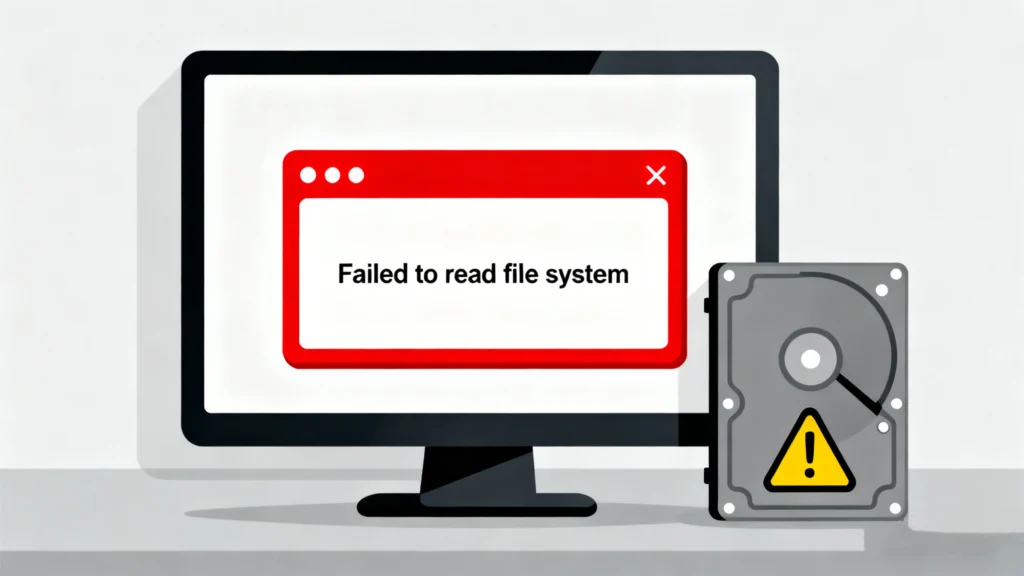
Lorsque vous essayez d'ouvrir un document important ou de démarrer votre PC, vous êtes accueilli par des alertes énigmatiques telles que “La structure du système de fichiers est corrompue et inutilisable” ou “Vous devez...". formater le disque.” Cette soudaine erreur de système de fichiers est plus qu'un simple désagrément, c'est un véritable coup de massue numérique qui menace vos précieuses données. Qu'il s'agisse de photos de famille ou de projets professionnels importants, un système de fichiers corrompu peut vous bloquer sans avertissement.
Comprendre et résoudre ces erreurs est essentiel pour tout utilisateur d'ordinateur. Cet article est votre ressource définitive, car il démystifie les problèmes de erreurs de système de fichiers en expliquant leurs causes profondes, en fournissant des méthodes de réparation étape par étape et en vous guidant dans un processus d'évaluation des risques. récupération fiable des données lorsque tout le reste a échoué. Nous abordons cette question complexe avec clarté et autorité, afin que vous puissiez traverser cette crise en toute confiance. Lorsqu'un erreur de système de fichiers fait un partition inaccessible, des outils spécialisés tels que Magic Data Recovery devient votre bouée de sauvetage pour les données.
Prise en charge de Windows 7/8/10/11 et Windows Server
Table des matières
Comprendre les erreurs du système de fichiers : L'origine du problème
A erreur de système de fichiers se produit lorsque la structure logique qui régit la manière dont les données sont stockées, organisées et récupérées sur un disque devient endommagée ou incohérente. Considérez le système de fichiers comme le catalogue de la bibliothèque de votre disque dur. Si ce catalogue est brouillé, le système d'exploitation ne peut pas localiser ou interpréter correctement vos fichiers, ce qui entraîne l'inaccessibilité, des pannes ou des problèmes de sécurité. perte de données.
Causes courantes de corruption du système de fichiers
Plusieurs facteurs peuvent déclencher ces erreurs critiques :
- Arrêts inappropriés : Une perte de courant soudaine ou un redémarrage forcé interrompent les opérations critiques de lecture/écriture.
- Mauvais secteurs : Des dommages physiques ou logiques sur la surface du disque peuvent corrompre les métadonnées du système de fichiers.
- Attaques de logiciels malveillants ou de virus : Les logiciels malveillants ciblent et corrompent délibérément les structures du système.
- Matériel/dispositifs de commande défectueux : Un disque dur ou un disque SSD défaillant, ou un pilote incompatible, peut écrire des données de manière incorrecte.
- Conflits de logiciels : Des bogues dans les mises à jour du système d'exploitation ou dans les applications peuvent entraîner une corruption.
Comment diagnostiquer une erreur de système de fichiers
Avant de tenter de résoudre le problème, il convient d'identifier l'erreur en question. Les symptômes et les messages les plus courants sont les suivants
- “Erreur de système de fichiers (-1073741510)” ou codes similaires lors du lancement d'une application.
- “Windows a détecté un erreur de système de fichiers sur [Drive Letter]”.
- Le redoutable système de fichiers “RAW” au lieu de NTFS ou FAT32 dans la gestion des disques.
- Lenteur générale du système, échecs au démarrage et messages “Accès refusé”.
Conseil de pro : Vérifiez régulièrement l'état de votre disque à l'aide d'outils intégrés tels que CHKDSK /scan dans l'Invite de commande ou l'outil “Vérification des erreurs” dans les Propriétés du lecteur. Une détection précoce peut permettre d'éviter une corruption totale.
Solutions étape par étape pour réparer les erreurs du système de fichiers dans Windows
Voici des méthodes éprouvées pour réparer erreurs de système de fichiers, en commençant par les plus simples.
Méthode 1 : Exécuter les outils de réparation intégrés à Windows
Windows comprend des utilitaires puissants conçus pour réparer erreurs de système de fichiers.
- CHKDSK (Vérification du disque): Cet outil en ligne de commande analyse et répare les erreurs du système de fichiers logiques et les secteurs défectueux.
- Ouvrez l'Invite de commande en tant que Administrateur.
- Type
chkdsk C : /f /r(remplacez “C :” par la lettre du lecteur concerné). - Les
/fcorrige les erreurs, tandis que le paramètre/rlocalise les secteurs défectueux et récupère les informations lisibles.
- SFC (System File Checker) : Si les fichiers système sont corrompus, utilisez SFC.
- Dans l'invite de commande, tapez
sfc /scannow. - Il analyse et restaure les fichiers système corrompus de Windows.
- Dans l'invite de commande, tapez
Méthode 2 : Utiliser l'outil DISM
Si SFC échoue, l'outil DISM (Deployment Image Servicing and Management) peut réparer l'image du système Windows, qui peut être la cause sous-jacente.
- Dans l'invite de commande de l'administrateur, exécutez :
DISM /Online /Cleanup-Image /RestoreHealth. - Cette commande récupère des fichiers sains dans Windows Update pour remplacer les fichiers corrompus.
Méthode 3 : Effectuer un démarrage propre
Les conflits de logiciels peuvent entraîner erreurs de système de fichiers. Un démarrage propre permet de lancer Windows avec un minimum de pilotes et de programmes de démarrage, ce qui vous aide à identifier les logiciels en conflit.
- Utilisation
msconfigpour accéder à la configuration du système et désactiver tous les services et éléments de démarrage non Microsoft.
Méthode 4 : Vérifier et mettre à jour les pilotes
Les pilotes de stockage obsolètes ou corrompus sont souvent en cause.
- Presse
Win + Xet sélectionnez Gestionnaire de périphériques. - Développez les rubriques “Lecteurs de disques” et “Contrôleurs de stockage”, cliquez avec le bouton droit de la souris sur chaque périphérique et sélectionnez “Mettre à jour le pilote”.”
Méthode 5 : Formater le disque (dernier recours)
Si le disque est toujours inaccessible et qu'il apparaît comme RAW, Le formatage permet de créer une nouvelle système de fichiers. AVERTISSEMENT : Cette opération efface toutes les données présentes sur le disque. Ne procédez à cette opération que si vous disposez d'une sauvegarde ou si vous prévoyez d'utiliser un logiciel de récupération de données immédiatement après.
Quand la prévention échoue : Récupération de données à partir d'un système de fichiers corrompu
Parfois, les tentatives de réparation ne peuvent pas restaurer l'accès à la partition sans perte de données. Si vous êtes confronté à un disque dur qui ne répond pas et qui contient des fichiers critiques, logiciel de récupération de données est votre prochaine étape critique. C'est là que le choix d'un outil spécialisé et fiable est primordial.
Présentation de Magic Data Recovery : votre solution de sauvetage des données
Lorsqu'une grave erreur de système de fichiers rend votre partition en format RAW, non formaté, ou inaccessible, Magic Data Recovery est conçu pour gérer précisément cette crise. Contrairement aux outils de réparation de base, il se concentre sur l'analyse en profondeur pour reconstruire et extraire vos fichiers de la structure logiquement endommagée.

Prise en charge de Windows 7/8/10/11 et Windows Server
Pourquoi choisir Magic Data Recovery pour la récupération des erreurs du système de fichiers ?
Cible le point de douleur principal
Il est spécialisé dans la récupération de données à partir de partitions présentant des problèmes graves. corruption du système de fichiers, y compris celles qui sont affichées comme RAW, écrasées ou nécessitant un formatage. Il contourne le catalogue brisé pour lire les segments de données brutes.
Avantages d'un produit éprouvé
- Moteur d'analyse approfondie : Utilise des algorithmes avancés pour reconstituer les restes de fichiers provenant de systèmes de fichiers corrompus (NTFS, FAT32, exFAT, etc.).
- Prévisualisation avant récupération : Permet de visualiser les photos, documents et vidéos récupérables avant l'achat, afin de s'assurer que les fichiers dont vous avez besoin sont intacts.
- Taux de réussite élevé en matière de récupération : Optimisé pour les scénarios complexes dans lesquels les solutions standard ont échoué, il maximise les chances de récupérer vos données.
- Conception centrée sur l'utilisateur : Il est doté d'une interface intuitive qui guide les utilisateurs non techniques tout au long du processus de récupération, en toute sécurité, sans risquer de perdre davantage de données.
Application dans le monde réel
- Scénario : Après une coupure de courant soudaine, votre disque dur externe devient RAW. CHKDSK échoue et Windows vous invite à le formater.
- Action : Vous connectez le lecteur, exécutez Magic Data Recovery, Cliquez sur “Rechercher les données perdues” pour rechercher les données perdues. Lecteur RAW. Le logiciel analyse les blocs de données sous-jacents, reconstruit le répertoire de fichiers et vous permet de récupérer vos fichiers sur un disque dur. différents, et d'une conduite saine.
Un choix plus fiable
Si les méthodes gratuites ont leur place, elles sont souvent inadaptées en cas de corruption grave et comportent des risques d'écrasement permanent. Magic Data Recovery offre une alternative ciblée, puissante et sûre avec un support technique dédié, ce qui en fait une solution plus fiable lorsque vos données sont inestimables.
Conclusion
Erreurs dans le système de fichiers, Bien que décourageantes, les pannes peuvent souvent être résolues. Une approche systématique, commençant par un diagnostic, passant par les réparations Windows intégrées et comprenant les limites de ces réparations, vous permet de vous attaquer au problème. La priorité accordée à des sauvegardes régulières reste l'étalon-or de la protection des données.
Cependant, face à une partition inaccessible et à une perte potentielle de données, une stratégie de récupération solide n'est pas négociable. Dans les situations où les outils du système ne peuvent pas récupérer vos fichiers, en recourant à une solution spécialisée telle que Magic Data Recovery est l'étape logique et la plus efficace. Elle permet de combler le fossé entre une réparation ratée et perte permanente de données, La Commission a donc décidé de mettre en place un système d'alerte précoce, offrant ainsi une grande chance de rétablissement.
Ne laissez pas une erreur de système de fichiers mettre fin à l'histoire de vos données. Si vous avez affaire à une partition corrompue et que vous devez récupérer des fichiers irremplaçables, Il faut donc s'adresser à un spécialiste reconnu. Magic Data Recovery offre une solution fiable et conviviale pour récupérer ce qui vous appartient. Téléchargez et essayez Magic Data Recovery pour analyser votre disque affecté et prévisualiser les fichiers récupérables dès aujourd'hui.
Prise en charge de Windows 7/8/10/11 et Windows Server
FAQ
Comment réparer une erreur de système de fichiers ?
Quelle est la cause de l'erreur de système de fichiers (-2147219196) ?
Qu'est-ce qu'une erreur de système de fichiers ?
Comment corriger l'erreur de système de fichiers (-2147219200) ?
Microsoft est-il en train de tuer l'écran bleu ?
Comment réparer le système de fichiers de Windows ?
Comment réparer un système de fichiers corrompu ?

Jason est un spécialiste de la récupération de données et de l'assistance technique, fort de plus de 15 ans d'expérience sur le terrain. Il a beaucoup travaillé auprès des utilisateurs finaux, résolvant des cas complexes de perte de données et proposant des solutions de récupération concrètes en cas de suppression accidentelle, de disques formatés, de systèmes de fichiers endommagés, de partitions perdues, de pannes système et d’autres situations d’urgence nécessitant une récupération. Son expertise couvre également la sauvegarde et la restauration, la réparation de fichiers et la reprise après sinistre, en mettant particulièrement l’accent sur des conseils sûrs, fiables et techniquement rigoureux.