
La récupération de documents Excel ne cesse d'apparaître ? Réparez-la rapidement (Guide 2026)
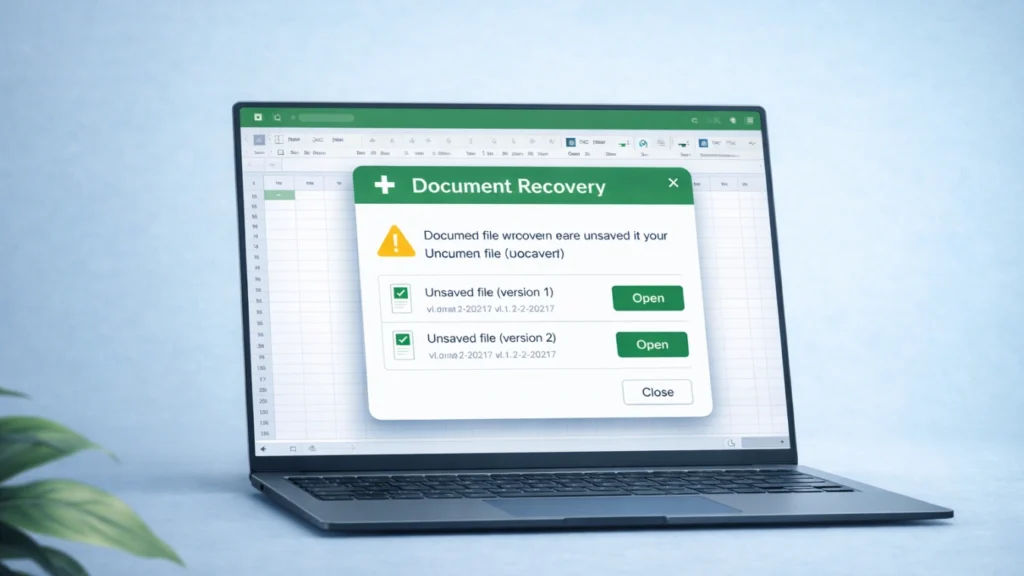
Voir la Le volet Récupération de documents s'affiche à plusieurs reprises au lancement d'Excel peut rapidement devenir frustrant. De nombreux utilisateurs rencontrent ce problème après une panne, un arrêt forcé ou une opération d'enregistrement incomplète. Au lieu de s'ouvrir normalement, Excel affiche la fenêtre de récupération à plusieurs reprises.
Quand récupération de documents excel, Dans le cas contraire, cela indique généralement des fichiers de récupération non résolus, des données temporaires corrompues ou des sessions AutoRecover inachevées. Bien que la fonction existe pour protéger le travail non sauvegardé, elle peut occasionnellement mal fonctionner et créer une boucle de récupération.
La situation devient encore plus stressante si le document récupéré ne peut pas être trouvé dans la base de données de l Historique d'Excel, le Dossier AutoRecover, ou fichiers temporaires. Dans ce cas, l'utilisateur peut croire que son fichier Excel a complètement disparu.
Heureusement, ce problème peut souvent être résolu à l'aide de plusieurs solutions ciblées. Et lorsqu'Excel ne peut pas du tout restaurer le document, outils professionnels de récupération de données peut aider à récupérer les feuilles de calcul perdues avec solution de récupération de documents.
Prise en charge de Windows 7/8/10/11 et Windows Server
Table des matières
Réponse rapide : Pourquoi la récupération de documents Excel ne cesse-t-elle de s'afficher ?
Si récupération de documents excel, Les raisons les plus courantes sont les suivantes
- Excel ne se ferme pas correctement après un crash
- Corrompu Fichiers AutoRecover (.asd)
- Fichiers Excel temporaires bloqués dans le dossier TEMP
- Sessions de récupération incomplètes
- Compléments ou modules d'extension Excel problématiques
La suppression des fichiers de récupération corrompus et l'effacement des données temporaires permettent généralement d'éviter l'apparition répétée de la fenêtre de récupération.
Pourquoi la récupération de documents Excel ne cesse-t-elle d'apparaître ?
Comprendre la cause permet de choisir le bon remède. La plupart des cas relèvent des catégories suivantes.
1. Arrêt inattendu du système
Excel active la fonction Volet de récupération des documents chaque fois que le programme se ferme de manière inattendue.
Les causes typiques sont les suivantes :
- Perte de puissance de l'ordinateur
- Crash du système ou écran bleu
- Excel se bloque lors de l'enregistrement
- Arrêt forcé via le gestionnaire des tâches
Lorsqu'Excel redémarre, il tente de restaurer les fichiers non enregistrés à partir des points de contrôle AutoRecover. Si les fichiers de récupération restent incomplets, le panneau de récupération peut apparaître à chaque lancement d'Excel.
2. Fichiers AutoRecover corrompus
Excel enregistre automatiquement des versions temporaires des classeurs ouverts à l'aide de la fonction Fonction AutoRecover.
Ces fichiers ont généralement des extensions telles que :
- .asd
- .xlsb
- .tmp
Si ces fichiers sont corrompus, Excel tente à plusieurs reprises de les récupérer, ce qui provoque l'apparition de l'erreur d'encodage. récupération de documents excel problème.
3. Fichiers Excel temporaires non effacés
Excel crée plusieurs fichiers temporaires lors de l'édition des feuilles de calcul.
Ces fichiers restent dans le Répertoire TEMP et peuvent déclencher de fausses sessions de récupération si elles ne sont pas supprimées après une panne.
4. Compléments Excel problématiques
Certains compléments peuvent interférer avec le processus de démarrage d'Excel.
Test d'Excel en Mode sans échec permet de déterminer si un module d'extension est responsable du problème.
Comment réparer la récupération de documents Excel qui ne cesse de s'afficher ?
Les méthodes suivantes permettent de résoudre le problème dans la plupart des cas.
Commencez par les solutions les plus simples.
Méthode 1 : Terminer la session de récupération
Parfois, Excel continue d'afficher le volet de récupération parce que le processus de récupération ne s'est jamais achevé.
Les étapes :
- Ouvrir Excel
- Attendez le Panneau de récupération de documents
- Ouvrir chaque fichier récupéré
- Sauvegarder ou fermer les fichiers
- Cliquez sur Fermer dans le volet de récupération
- Redémarrer Excel
Cela permet souvent d'arrêter la boucle de récupération.
Méthode 2 : Supprimer les fichiers corrompus d'AutoRecover
La suppression des fichiers de récupération endommagés est l'une des solutions les plus efficaces.
Les étapes :
- Ouvrir Excel
- Aller à Fichier → Options → Enregistrer
- Copier le Emplacement du fichier AutoRecover
- Ouvrez ce dossier dans l'explorateur de fichiers
- Supprimer les fichiers .asd corrompus
- Redémarrer Excel
Après avoir supprimé les fichiers, Excel ne tentera plus de les récupérer.
Méthode 3 : Effacer les fichiers temporaires d'Excel
Les fichiers temporaires peuvent amener Excel à croire que des documents inachevés existent encore.
Les étapes :
- Presse Windows + R
- Type :
%temp%
- Supprimer les fichiers temporaires liés à Excel
- Redémarrer l'ordinateur
Cette opération permet de débloquer les sessions de récupération bloquées.
Méthode 4 : Désactiver les compléments d'Excel
Les compléments entrent parfois en conflit avec les processus de récupération d'Excel.
Les étapes :
- Ouvrir Excel
- Aller à Fichier → Options → Compléments
- Choisir Compléments COM
- Cliquez sur Aller
- Désactiver les modules complémentaires suspects
- Redémarrer Excel
Si le problème disparaît, activez les modules complémentaires un par un pour identifier l'extension qui pose problème.
Quand Excel Recovery ne peut pas restaurer votre fichier
Certains utilisateurs sont confrontés à une situation pire encore :
- La fenêtre de récupération s'affiche
- Le fichier est manquant
- L'historique Excel n'indique rien
- Le dossier AutoRecover est vide
Cela se produit généralement dans les cas suivants
- Des fichiers temporaires ont été supprimés
- Le fichier Excel a été écrasé
- Le système s'est arrêté avant le déclenchement d'AutoRecover.
- Les secteurs de stockage ont été corrompus
À ce stade, le système de récupération intégré d'Excel ne peut pas récupérer le document.
Meilleure solution en cas de perte totale des fichiers Excel
Si récupération de documents excel mais que le fichier ne peut pas être restauré, un outil de récupération de données spécialisé peut aider à récupérer le document Excel perdu.
Une option efficace est Magic Data Recovery.
Quel problème résout-il ?
Magic Data Recovery permet de récupérer des fichiers Excel qui :
- a disparu après un crash
- ont été supprimées accidentellement
- ne peut pas être restauré par AutoRecover
- sont absents de l'historique d'Excel
- ont été retirés des lecteurs externes
Cette fonction est particulièrement utile lorsque la récupération d'Excel échoue complètement.
Principaux avantages
Analyse approfondie des fichiers
L'outil analyse directement les secteurs de stockage pour localiser les fichiers Excel, notamment :
- .xlsx
- .xls
- .xlsm
Même les fichiers que Windows ne répertorie plus peuvent souvent être trouvés.
Prise en charge de plusieurs appareils
Magic Data Recovery peut restaurer des fichiers à partir de :
- disques durs
- SSD
- Clés USB
- cartes mémoire
- les dispositifs de stockage externes
Il convient donc aussi bien à la récupération de données personnelles que professionnelles.
Reconstruction intelligente des fichiers
Des algorithmes de récupération avancés permettent de reconstruire les documents Excel partiellement endommagés.
Cela augmente la probabilité de récupérer des feuilles de calcul utilisables.
Processus de récupération simple
Flux de travail typique :
1. Télécharger et installer Magic Data Recovery
Prise en charge de Windows 7/8/10/11 et Windows Server
2. Sélectionnez le lecteur contenant le fichier Excel perdu

3. Cliquez sur le bouton Rechercher les données perdues pour rechercher vos fichiers perdus.

4. Prévisualisez et récupérez vos fichiers sur un disque sécurisé.

Si vous avez besoin d'une solution fiable lorsque la récupération d'Excel échoue, Magic Data Recovery peut constituer une option pratique et efficace.
Conseils pour éviter les problèmes de récupération d'Excel
Pour éviter la récupération de documents excel à l'avenir, il est important de réduire les risques de plantage d'Excel, de fichiers de récupération corrompus ou de sessions AutoRecover inachevées. Les pratiques suivantes peuvent vous aider à préserver la sécurité de vos fichiers Excel et à éviter les boucles de récupération.
Activer la récupération automatique
AutoRecover permet à Excel d'enregistrer automatiquement des versions temporaires de votre classeur à intervalles réguliers. Si Excel tombe en panne ou si le système s'arrête inopinément, vous pouvez restaurer votre travail récent.
Pour l'activer ou la régler :
- Ouvrir Excel
- Aller à Fichier → Options → Enregistrer
- Vérifier Sauvegarder les informations relatives à la récupération automatique tous les
- Réglez l'intervalle sur 5 minutes ou moins
Un intervalle plus court réduit la quantité de travail que vous pourriez perdre après un accident.
Sauvegarder régulièrement les fichiers importants
Bien qu'AutoRecover aide à restaurer le travail non enregistré, il ne remplace pas l'enregistrement manuel. L'enregistrement régulier de votre classeur garantit que la dernière version est stockée correctement et empêche Excel de dépendre entièrement des fichiers de récupération.
Une simple habitude, comme celle d'appuyer sur Ctrl + S peut réduire de manière significative le risque de perte de données.
Éviter les arrêts forcés
La fermeture brutale d'Excel peut interrompre le processus d'enregistrement et créer des fichiers de récupération corrompus. Ces fichiers endommagés sont une raison fréquente pour laquelle récupération de documents excel.
Dans la mesure du possible :
- Fermez Excel normalement avant d'éteindre votre ordinateur
- Éviter de mettre fin aux processus Excel par Gestionnaire de tâches
- Attendre qu'Excel ait fini d'enregistrer les fichiers volumineux avant de quitter l'application.
Maintenir Microsoft Office à jour
Microsoft publie régulièrement des mises à jour qui corrigent les problèmes de stabilité, les bogues et les erreurs de récupération dans Excel. L'exécution d'une version obsolète d'Office peut augmenter la probabilité de problèmes de récupération.
Pour mettre à jour Excel :
- Ouvrir Excel
- Aller à Fichier → Compte
- Cliquez sur Options de mise à jour → Mettre à jour maintenant
La mise à jour d'Excel permet de garantir le bon fonctionnement des fonctions de récupération automatique et de récupération de documents.
Conclusion
Quand récupération de documents excel, Le problème est généralement dû à des fichiers AutoRecover corrompus, à des fichiers Excel temporaires ou à des sessions de récupération incomplètes.
La plupart des utilisateurs peuvent résoudre le problème en effaçant les fichiers temporaires, en supprimant les données de récupération endommagées ou en désactivant les modules complémentaires problématiques.
Toutefois, si Excel ne peut pas restaurer le fichier et que le document semble complètement perdu, le recours à un outil de récupération professionnel devient l'option la plus fiable.
Dans ce cas, Magic Data Recovery offre une solution pratique en analysant directement les périphériques de stockage et en reconstruisant les fichiers Excel manquants, même lorsque les outils de récupération intégrés d'Excel échouent.
Prise en charge de Windows 7/8/10/11 et Windows Server
FAQ
Pourquoi la récupération de documents Excel apparaît-elle à chaque fois que j'ouvre Excel ?
Cela se produit généralement lorsqu'Excel détecte des fichiers de récupération inachevés provenant d'une panne précédente. Des fichiers temporaires ou des données AutoRecover corrompues peuvent entraîner l'affichage répété du volet de récupération par Excel. L'effacement des fichiers temporaires ou la suppression des fichiers AutoRecover endommagés résout souvent le problème.
Comment empêcher l'apparition de la fenêtre de récupération d'Excel ?
Pour arrêter le volet de récupération, terminez la session de récupération et supprimez les fichiers de récupération corrompus. Vous pouvez également supprimer les fichiers .asd dans le dossier AutoRecover et effacer les fichiers temporaires dans le répertoire TEMP de Windows. Le redémarrage ultérieur d'Excel empêche généralement le retour de la fenêtre de récupération.
Où sont stockés les fichiers Excel AutoRecover ?
Les fichiers Excel AutoRecover sont généralement stockés dans le dossier AutoRecover spécifié dans les paramètres d'Excel. Vous trouverez ce chemin d'accès sous Fichier → Options → Enregistrer → Emplacement du fichier AutoRecover. Ces fichiers permettent de restaurer le travail non sauvegardé après une panne.
Puis-je récupérer un fichier Excel qui n'est pas dans Document Recovery ?
Oui. Si le fichier n'apparaît pas dans la récupération de documents, vous pouvez vérifier les dossiers temporaires, la corbeille ou le répertoire des fichiers non enregistrés. Si ces méthodes échouent, un logiciel de récupération spécialisé peut encore localiser le fichier perdu sur le périphérique de stockage.
Pourquoi mon fichier Excel est-il manquant après un crash ?
Un fichier peut disparaître si la panne se produit avant qu'AutoRecover n'enregistre une version temporaire. Dans certains cas, les fichiers temporaires sont supprimés automatiquement, ce qui rend difficile la récupération du document à l'aide des outils de récupération Excel intégrés.
Est-il possible de récupérer des fichiers Excel définitivement supprimés ?
Oui. Si les secteurs de stockage contenant le fichier n'ont pas été écrasés, le logiciel de récupération peut analyser le disque et reconstruire le fichier. Agir rapidement augmente les chances de réussite de la récupération.
Magic Data Recovery est-il fiable pour récupérer des fichiers Excel ?
Magic Data Recovery analyse directement les périphériques de stockage et identifie les signatures de fichiers récupérables. Il permet aux utilisateurs de prévisualiser les fichiers avant de les restaurer, ce qui permet de s'assurer que le document Excel récupéré est utilisable.
Comment puis-je éviter de perdre des documents Excel à l'avenir ?
Activez la fonction de récupération automatique, enregistrez fréquemment les fichiers et effectuez des sauvegardes régulières. L'utilisation de fonctions de stockage dans le nuage ou d'historique des versions offre également une protection supplémentaire contre la perte de données causée par des pannes ou des suppressions accidentelles.

Jason est un spécialiste de la récupération de données et de l'assistance technique, fort de plus de 15 ans d'expérience sur le terrain. Il a beaucoup travaillé auprès des utilisateurs finaux, résolvant des cas complexes de perte de données et proposant des solutions de récupération concrètes en cas de suppression accidentelle, de disques formatés, de systèmes de fichiers endommagés, de partitions perdues, de pannes système et d’autres situations d’urgence nécessitant une récupération. Son expertise couvre également la sauvegarde et la restauration, la réparation de fichiers et la reprise après sinistre, en mettant particulièrement l’accent sur des conseils sûrs, fiables et techniquement rigoureux.