
Die Wiederherstellung von Excel-Dokumenten taucht immer wieder auf? Reparieren Sie es schnell (2026 Anleitung)
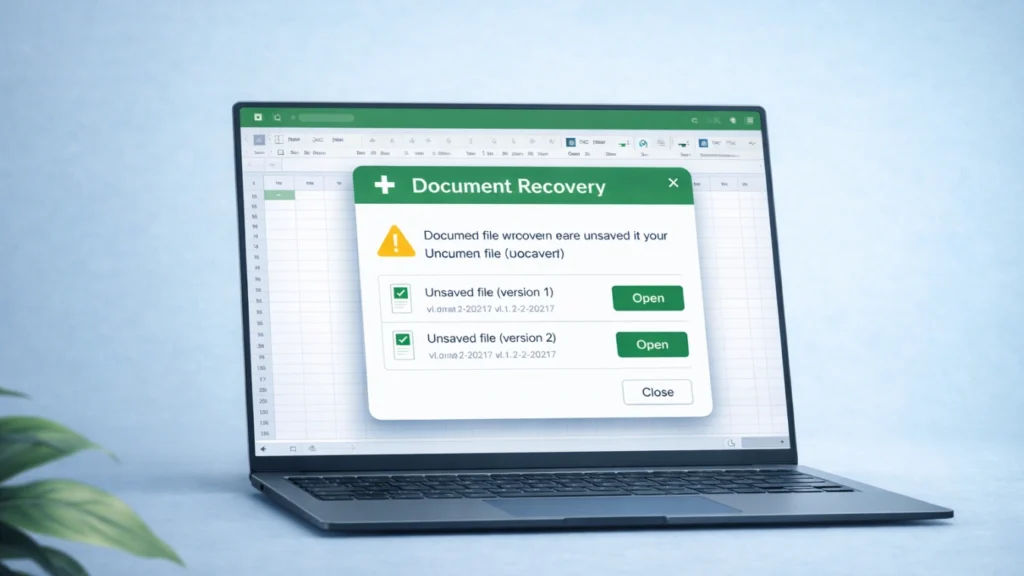
Das Sehen der Das Fenster "Dokumentwiederherstellung" wird wiederholt angezeigt beim Starten von Excel kann schnell frustrierend werden. Viele Benutzer erleben dieses Problem nach einem Absturz, einem erzwungenen Herunterfahren oder einem unvollständigen Speichervorgang. Anstatt normal zu öffnen, zeigt Excel immer wieder das Wiederherstellungsfenster an.
Wenn Wiederherstellung von Excel-Dokumenten taucht immer wieder auf, Wenn die Wiederherstellungsfunktion nicht funktioniert, deutet dies in der Regel auf nicht gelöste Wiederherstellungsdateien, beschädigte temporäre Daten oder nicht abgeschlossene AutoRecover-Sitzungen hin. Die Funktion dient zwar zum Schutz nicht gespeicherter Arbeit, kann aber gelegentlich nicht richtig funktionieren und eine Wiederherstellungsschleife erzeugen.
Noch stressiger wird die Situation, wenn das wiederhergestellte Dokument nicht in Excel-Geschichte, die AutoRecover-Ordner, oder temporäre Dateien. In solchen Fällen können die Benutzer glauben, dass ihre Excel-Datei vollständig verschwunden ist.
Glücklicherweise lässt sich dieses Problem oft mit mehreren gezielten Lösungen beheben. Und wenn Excel das Dokument überhaupt nicht wiederherstellen kann, professionelle Datenwiederherstellungstools kann helfen, verlorene Tabellenkalkulationen wiederherzustellen mit Lösung zur Wiederherstellung von Dokumenten.
Unterstützt Windows 7/8/10/11 und Windows Server
Inhaltsübersicht
Schnelle Antwort: Warum taucht Excel Document Recovery immer wieder auf?
Wenn Wiederherstellung von Excel-Dokumenten taucht immer wieder auf, Zu den häufigsten Gründen gehören:
- Excel wurde nach einem Absturz nicht richtig geschlossen
- Korrumpiert AutoRecover-Dateien (.asd)
- Festgelegte temporäre Excel-Dateien im TEMP-Ordner
- Unvollständige Erholungsphasen
- Problematische Excel-Add-Ins oder Plug-Ins
Wenn Sie beschädigte Wiederherstellungsdateien entfernen und temporäre Daten löschen, wird das Wiederherstellungsfenster in der Regel nicht mehr wiederholt angezeigt.
Warum die Wiederherstellung von Excel-Dokumenten immer wieder auftaucht
Wenn Sie die Ursache verstehen, können Sie die richtige Lösung wählen. Die meisten Fälle lassen sich in die folgenden Kategorien einteilen.
1. Unerwartetes Herunterfahren des Systems
Excel aktiviert die Fenster "Dokument-Wiederherstellung wenn das Programm unerwartet geschlossen wird.
Typische Ursachen sind:
- Stromausfall beim Computer
- Systemabsturz oder blauer Bildschirm
- Excel friert beim Speichern ein
- Erzwungenes Herunterfahren über den Task-Manager
Wenn Excel neu gestartet wird, versucht es, nicht gespeicherte Dateien von AutoRecover-Prüfpunkten wiederherzustellen. Wenn die Wiederherstellungsdateien unvollständig bleiben, wird das Wiederherstellungsfenster möglicherweise bei jedem Excel-Start angezeigt.
2. Beschädigte AutoRecover-Dateien
Excel speichert automatisch temporäre Versionen von geöffneten Arbeitsmappen mit der AutoRecover-Funktion.
Diese Dateien haben normalerweise Erweiterungen wie:
- .asd
- .xlsb
- .tmp
Wenn diese Dateien beschädigt werden, versucht Excel immer wieder, sie wiederherzustellen, wodurch die Wiederherstellung von Excel-Dokumenten taucht immer wieder auf Problem.
3. Nicht gelöschte temporäre Excel-Dateien
Excel erstellt bei der Bearbeitung von Tabellenkalkulationen mehrere temporäre Dateien.
Diese Dateien bleiben in der TEMP-Verzeichnis und können falsche Wiederherstellungssitzungen auslösen, wenn sie nach einem Absturz nicht gelöscht werden.
4. Problematische Excel-Add-ins
Bestimmte Add-Ins können den Startvorgang von Excel beeinträchtigen.
Testen von Excel in Abgesicherter Modus hilft festzustellen, ob ein Add-In für das Problem verantwortlich ist.
So beheben Sie das ständige Auftauchen von Excel-Dokumenten
Mit den folgenden Methoden lässt sich das Problem in den meisten Fällen lösen.
Beginnen Sie zunächst mit den einfachsten Maßnahmen.
Methode 1: Beenden Sie die Wiederherstellungssitzung
Manchmal zeigt Excel weiterhin den Wiederherstellungsbereich an, weil der Wiederherstellungsprozess nie abgeschlossen wurde.
Schritte:
- Excel öffnen
- Warten Sie auf die Panel zur Wiederherstellung von Dokumenten
- Öffnen Sie jede wiederhergestellte Datei
- Speichern oder schließen Sie die Dateien
- Klicken Sie auf Schließen Sie im Wiederherstellungsbereich
- Excel neu starten
Dadurch wird die Verwertungsschleife oft unterbrochen.
Methode 2: Löschen beschädigter AutoRecover-Dateien
Das Entfernen beschädigter Wiederherstellungsdateien ist eine der effektivsten Lösungen.
Schritte:
- Excel öffnen
- Gehe zu Datei → Optionen → Speichern
- Kopieren Sie die Speicherort der AutoRecover-Datei
- Öffnen Sie diesen Ordner im Datei-Explorer
- Beschädigte .asd-Dateien löschen
- Excel neu starten
Nach dem Entfernen der Dateien wird Excel keine Wiederherstellungsversuche mehr unternehmen.
Methode 3: Temporäre Excel-Dateien löschen
Temporäre Dateien können dazu führen, dass Excel glaubt, dass noch unfertige Dokumente existieren.
Schritte:
- Presse Fenster + R
- Art:
%temp%
- Löschen Sie Excel-bezogene temporäre Dateien
- Starten Sie Ihren Computer neu
Dadurch werden festgefahrene Wiederherstellungssitzungen aufgelöst.
Methode 4: Deaktivieren von Excel-Add-ins
Add-Ins geraten gelegentlich in Konflikt mit Excel-Wiederherstellungsprozessen.
Schritte:
- Excel öffnen
- Gehe zu Datei → Optionen → Add-ins
- Wählen Sie COM-Add-ins
- Klicken Sie auf Weiter
- Verdächtige Add-Ins deaktivieren
- Excel neu starten
Wenn das Problem nicht mehr auftritt, aktivieren Sie die Add-Ins nacheinander, um die problematische Erweiterung zu ermitteln.
Wenn Excel Recovery Ihre Datei nicht wiederherstellen kann
Für manche Nutzer ist die Situation noch schlimmer:
- Das Wiederherstellungsfenster erscheint
- Die Datei fehlt
- Excel History zeigt nichts an
- AutoRecover-Ordner ist leer
Dies geschieht in der Regel, wenn:
- Temporäre Dateien wurden gelöscht
- Die Excel-Datei wurde überschrieben
- Das System ist abgestürzt, bevor AutoRecover ausgelöst wurde
- Die Speichersektoren wurden beschädigt
In diesem Stadium kann das integrierte Wiederherstellungssystem von Excel das Dokument nicht wiederherstellen.
Die beste Lösung, wenn Excel-Dateien komplett verloren sind
Wenn Wiederherstellung von Excel-Dokumenten taucht immer wieder auf aber die Datei nicht wiederhergestellt werden kann, kann ein spezielles Datenwiederherstellungstool helfen, das verlorene Excel-Dokument wiederherzustellen.
Eine wirksame Option ist Magic Data Recovery.
Welches Problem wird damit gelöst?
Magic Data Recovery hilft beim Abrufen von Excel-Dateien, die:
- nach einem Absturz verschwunden
- versehentlich gelöscht wurden
- kann nicht durch AutoRecover wiederhergestellt werden
- fehlen in Excel History
- wurden von externen Laufwerken entfernt
Dies ist besonders nützlich, wenn die Wiederherstellung von Excel vollständig fehlschlägt.
Die wichtigsten Vorteile
Tiefes Scannen von Dateien
Das Tool scannt die Speichersektoren direkt, um Excel-Dateien zu finden, einschließlich:
- .xlsx
- .xls
- .xlsm
Auch Dateien, die Windows nicht mehr auflistet, können oft gefunden werden.
Unterstützung mehrerer Geräte
Magic Data Recovery kann Dateien wiederherstellen von:
- Festplattenlaufwerke
- SSDs
- USB-Laufwerke
- Speicherkarten
- externe Speichergeräte
Damit ist es sowohl für die private als auch für die professionelle Datenwiederherstellung geeignet.
Intelligente Datei-Rekonstruktion
Fortschrittliche Wiederherstellungsalgorithmen helfen, teilweise beschädigte Excel-Dokumente wiederherzustellen.
Dies erhöht die Wahrscheinlichkeit der Wiederherstellung brauchbarer Tabellenkalkulationen.
Einfacher Wiederherstellungsprozess
Typischer Arbeitsablauf:
1. Magic Data Recovery herunterladen und installieren
Unterstützt Windows 7/8/10/11 und Windows Server
2. Wählen Sie das Laufwerk, auf dem sich die verlorene Excel-Datei befindet

3. Klicken Sie auf die Schaltfläche Nach verlorenen Daten suchen, um nach Ihren verlorenen Dateien zu suchen.

4. Vorschau und Wiederherstellung Ihrer Dateien auf einem sicheren Laufwerk.

Wenn Sie eine zuverlässige Lösung benötigen, wenn die Wiederherstellung von Excel fehlschlägt, Magic Data Recovery kann eine praktische und effiziente Option darstellen.
Tipps zur Vermeidung von Excel-Wiederherstellungsproblemen
Zur Vermeidung des Wiederherstellung von Excel-Dokumenten taucht immer wieder auf Problem in Zukunft zu vermeiden, ist es wichtig, das Risiko von Excel-Abstürzen, beschädigten Wiederherstellungsdateien oder nicht beendeten AutoRecover-Sitzungen zu verringern. Die folgenden Maßnahmen können dazu beitragen, Ihre Excel-Dateien zu schützen und Wiederherstellungsschleifen zu vermeiden.
AutoRecover aktivieren
Mit AutoRecover kann Excel in regelmäßigen Abständen automatisch temporäre Versionen Ihrer Arbeitsmappe speichern. Wenn Excel abstürzt oder das System unerwartet heruntergefahren wird, können Sie Ihre letzte Arbeit wiederherstellen.
Um sie zu aktivieren oder einzustellen:
- Öffnen Sie Excel
- Gehe zu Datei → Optionen → Speichern
- Siehe Speichern der AutoRecover-Informationen alle
- Stellen Sie das Intervall auf 5 Minuten oder weniger
Ein kürzeres Intervall verringert die Menge an Arbeit, die Sie nach einem Absturz verlieren könnten.
Regelmäßig wichtige Dateien speichern
AutoRecover hilft zwar bei der Wiederherstellung ungesicherter Arbeit, ersetzt aber nicht das manuelle Speichern. Durch regelmäßiges Speichern Ihrer Arbeitsmappe wird sichergestellt, dass die neueste Version ordnungsgemäß gespeichert wird, und verhindert, dass Excel sich vollständig auf Wiederherstellungsdateien verlässt.
Eine einfache Gewohnheit - wie das Drücken Strg + S können das Risiko eines Datenverlusts erheblich verringern.
Vermeiden Sie erzwungene Abschaltungen
Das abrupte Schließen von Excel kann den Speichervorgang unterbrechen und beschädigte Wiederherstellungsdateien erzeugen. Diese beschädigten Dateien sind ein häufiger Grund, warum Wiederherstellung von Excel-Dokumenten taucht immer wieder auf.
Wann immer möglich:
- Schließen Sie Excel normal, bevor Sie den Computer herunterfahren.
- Vermeiden Sie das Beenden von Excel-Prozessen durch Aufgaben-Manager
- Warten Sie, bis Excel das Speichern großer Dateien abgeschlossen hat, bevor Sie es beenden.
Microsoft Office auf dem neuesten Stand halten
Microsoft veröffentlicht regelmäßig Updates, die Stabilitätsprobleme, Bugs und Wiederherstellungsfehler in Excel beheben. Wenn Sie eine veraltete Version von Office verwenden, kann die Wahrscheinlichkeit von Wiederherstellungsproblemen steigen.
So aktualisieren Sie Excel:
- Öffnen Sie Excel
- Gehe zu Datei → Konto
- Klicken Sie auf Aktualisierungsoptionen → Jetzt aktualisieren
Wenn Sie Excel auf dem neuesten Stand halten, können Sie sicherstellen, dass die Funktionen AutoRecover und Document Recovery korrekt funktionieren.
Schlussfolgerung
Wenn Wiederherstellung von Excel-Dokumenten taucht immer wieder auf, Das Problem ist in der Regel auf beschädigte AutoRecover-Dateien, temporäre Excel-Dateien oder unvollständige Wiederherstellungssitzungen zurückzuführen.
Die meisten Benutzer können das Problem beheben, indem sie die temporären Dateien löschen, beschädigte Wiederherstellungsdaten entfernen oder problematische Add-Ins deaktivieren.
Wenn Excel die Datei jedoch nicht wiederherstellen kann und das Dokument völlig verloren scheint, ist ein professionelles Wiederherstellungstool die zuverlässigste Option.
In solchen Fällen, Magic Data Recovery bietet eine praktische Lösung indem es Speichergeräte direkt scannt und fehlende Excel-Dateien rekonstruiert - selbst wenn die in Excel integrierten Wiederherstellungstools versagen.
Unterstützt Windows 7/8/10/11 und Windows Server
FAQs
Warum taucht die Wiederherstellung von Excel-Dokumenten jedes Mal auf, wenn ich Excel öffne?
Dies geschieht in der Regel, wenn Excel unfertige Wiederherstellungsdateien aus einem früheren Absturz erkennt. Temporäre Dateien oder beschädigte AutoRecover-Daten können dazu führen, dass Excel wiederholt das Wiederherstellungsfenster anzeigt. Wenn Sie temporäre Dateien löschen oder beschädigte AutoRecover-Dateien löschen, wird das Problem häufig behoben.
Wie kann ich verhindern, dass das Excel-Wiederherstellungsfenster angezeigt wird?
Um das Wiederherstellungsfenster zu beenden, schließen Sie die Wiederherstellungssitzung ab und entfernen Sie beschädigte Wiederherstellungsdateien. Sie können auch .asd-Dateien im AutoRecover-Ordner löschen und temporäre Dateien im Windows-Verzeichnis TEMP löschen. Ein anschließender Neustart von Excel verhindert in der Regel, dass das Wiederherstellungsfenster wieder erscheint.
Wo werden die Excel AutoRecover-Dateien gespeichert?
Excel AutoRecover-Dateien werden normalerweise in dem in den Excel-Einstellungen angegebenen AutoRecover-Ordner gespeichert. Sie finden diesen Pfad unter Datei → Optionen → Speichern → AutoRecover-Dateispeicherort. Diese Dateien helfen bei der Wiederherstellung nicht gespeicherter Arbeit nach Abstürzen.
Kann ich eine Excel-Datei wiederherstellen, die nicht in Document Recovery enthalten ist?
Ja. Wenn die Datei in Document Recovery nicht angezeigt wird, können Sie temporäre Ordner, den Papierkorb oder das Verzeichnis für ungespeicherte Dateien überprüfen. Wenn diese Methoden fehlschlagen, kann eine spezielle Wiederherstellungssoftware die verlorene Datei auf dem Speichermedium noch finden.
Warum ist meine Excel-Datei nach einem Absturz verschwunden?
Eine Datei kann verschwinden, wenn der Absturz erfolgt, bevor AutoRecover eine temporäre Version speichert. In einigen Fällen werden temporäre Dateien automatisch gelöscht, was es schwierig macht, das Dokument mit den integrierten Excel-Wiederherstellungstools wiederherzustellen.
Ist es möglich, dauerhaft gelöschte Excel-Dateien wiederherzustellen?
Ja. Wenn die Speichersektoren, die die Datei enthalten, nicht überschrieben wurden, kann die Wiederherstellungssoftware den Datenträger scannen und die Datei rekonstruieren. Schnelles Handeln erhöht die Chance auf eine erfolgreiche Wiederherstellung.
Ist Magic Data Recovery zuverlässig bei der Wiederherstellung von Excel-Dateien?
Magic Data Recovery scannt Speichergeräte direkt und identifiziert wiederherstellbare Dateisignaturen. Es ermöglicht den Benutzern eine Vorschau der Dateien, bevor sie wiederhergestellt werden, was dazu beiträgt, dass das wiederhergestellte Excel-Dokument verwendbar ist.
Wie kann ich den Verlust von Excel-Dokumenten in Zukunft verhindern?
Aktivieren Sie die automatische Wiederherstellung, speichern Sie Dateien häufig und führen Sie regelmäßige Backups durch. Die Verwendung von Cloud-Speicher oder Versionsverlaufsfunktionen bietet zusätzlichen Schutz vor Datenverlust durch Abstürze oder versehentliches Löschen.

Jason ist ein Spezialist für Datenwiederherstellung und technischen Support mit über 15 Jahren praktischer Erfahrung. Er hat intensiv mit Endnutzern zusammengearbeitet, schwierige Fälle von Datenverlust behoben und praktische Lösungen für versehentlich gelöschte Daten, formatierte Laufwerke, beschädigte Dateisysteme, verlorene Partitionen, Systemausfälle und andere Notfälle im Bereich der Datenwiederherstellung bereitgestellt. Zu seinen Fachgebieten gehören außerdem Datensicherung und -wiederherstellung, Dateireparatur sowie Notfallwiederherstellung, wobei er besonderen Wert auf eine sichere, zuverlässige und technisch korrekte Beratung legt.