
Excelドキュメントのリカバリがポップアップし続ける?素早く解決しよう (2026 ガイド)
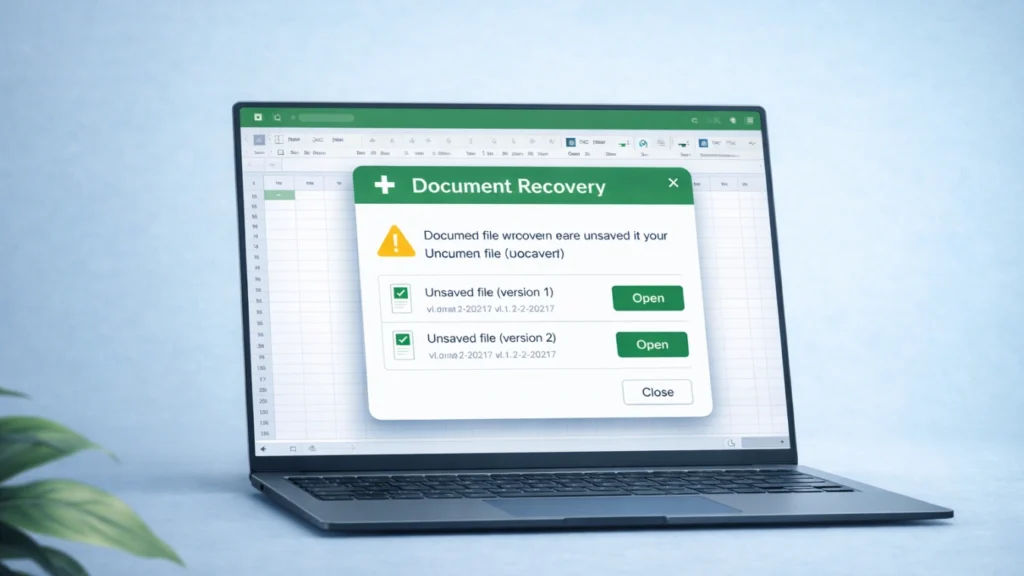
を見る ドキュメントの回復」ペインが繰り返し表示される Excelを起動すると、すぐにイライラすることがあります。クラッシュ、強制シャットダウン、不完全な保存操作の後、多くのユーザーがこの問題を経験する。エクセルは正常に開く代わりに、回復ウィンドウを何度も表示します。.
いつ エクセル文書の復元がポップアップし続ける, これは通常、未解決の回復ファイル、破損した一時データ、または未完了の自動回復セッションを示します。この機能は未保存の作業を保護するために存在しますが、時折誤動作して回復ループを作成することがあります。.
で復旧した文書が見つからない場合、状況はさらにストレスになる。 エクセルの歴史, その 自動復元フォルダ, あるいは 一時ファイル. .このような場合、ユーザーはエクセルファイルが完全に消えてしまったと思うかもしれない。.
幸いなことに、この問題はいくつかの的を絞った解決策で解決できることが多い。そして、Excelが文書をまったく復元できない場合、, プロ仕様のデータ復元ツール で失われたスプレッドシートを取り戻すことができる。 文書復元ソリューション.
Windows 7/8/10/11およびWindows Serverをサポート
目次
クイックアンサーなぜExcelドキュメントのリカバリーがポップアップし続けるのですか?
もし エクセル文書の復元がポップアップし続ける, 最も一般的な理由は以下の通りである:
- クラッシュ後にExcelが正しく終了しない
- 汚された 自動回復 (.asd) ファイル
- TEMPフォルダにExcelの一時ファイルが保存されている
- 不完全なリカバリーセッション
- 問題のあるExcelアドインまたはプラグイン
破損した回復ファイルを削除し、一時的なデータを消去すると、通常、回復ウィンドウが繰り返し表示されなくなります。.
なぜExcelドキュメントのリカバリーが後を絶たないのか?
原因を理解することで、正しい治療法を選択することができます。ほとんどの場合、以下のカテゴリーに分類される。.
1.予期せぬシステムのシャットダウン
エクセルは ドキュメント回復ペイン プログラムが予期せず終了するたびに。.
典型的な原因は以下の通りである:
- コンピュータの電源喪失
- システムクラッシュまたはブルースクリーン
- 保存中にExcelがフリーズする
- タスクマネージャーによる強制シャットダウン
Excelを再起動すると、AutoRecoverチェックポイントから未保存のファイルを復元しようとします。復元ファイルが不完全なままだと、Excelを起動するたびに復元パネルが表示されることがあります。.
2.破損したAutoRecoverファイル
Excelは、開いているワークブックの一時的なバージョンを自動的に保存します。 自動復元機能.
これらのファイルは通常、次のような拡張子を持っている:
- .asd
- .xlsb
- .tmp
これらのファイルが破損すると、Excelは何度も復元を試みます。 エクセル文書の復元がポップアップし続ける 問題だ。.
3.Excelの一時ファイルが削除されない
Excelはスプレッドシートの編集中に複数の一時ファイルを作成します。.
これらのファイルは TEMPディレクトリ クラッシュ後に削除されないと、誤ったリカバリーセッションを引き起こす可能性がある。.
4.問題のあるExcelアドイン
特定のアドインはExcelの起動プロセスを妨害する可能性があります。.
エクセルのテスト セーフモード アドインが問題の原因かどうかを特定するのに役立つ。.
Excel文書復元がポップアップし続ける問題の解決方法
ほとんどの場合、以下の方法で問題は解決する。.
まずは最も簡単な修正から始める。.
方法1:リカバリーセッションを終了する
リカバリ処理が完了しないため、Excelがリカバリペインを表示し続けることがある。.
ステップ
- エクセルを開く
- を待つ。 ドキュメント・リカバリ・パネル
- 復旧した各ファイルを開く
- ファイルを保存または閉じる
- クリック 閉じる 回復ペイン
- エクセルを再起動する
これでしばしば回復のループが止まる。.
方法 2: 破損したAutoRecoverファイルを削除する
破損したリカバリファイルを削除することは、最も効果的な解決策の一つです。.
ステップ
- エクセルを開く
- こちらへ ファイル → オプション → 保存
- をコピーする。 AutoRecoverファイルの場所
- ファイルエクスプローラーでそのフォルダを開く
- 破損した.asdファイルを削除する
- エクセルを再起動する
ファイルを削除すると、Excelはリカバリーを試みなくなります。.
方法3:Excelの一時ファイルを消去する
一時ファイルは、Excelがまだ未完成の文書が存在すると思い込む原因となる。.
ステップ
- プレス Windows + R
- タイプ
%emp%
- エクセル関連の一時ファイルを削除する
- コンピュータを再起動する
これで、行き詰まったリカバリーセッションが解消される。.
方法4:Excelアドインを無効にする
アドインがExcelの回復処理と競合することがある。.
ステップ
- エクセルを開く
- こちらへ ファイル → オプション → アドイン
- 選ぶ COMアドイン
- クリック 行く
- 疑わしいアドインを無効にする
- エクセルを再起動する
問題が解決した場合は、アドインを1つずつ有効にして問題のある拡張機能を特定します。.
Excelリカバリでファイルを復元できない場合
もっとひどい状況に直面するユーザーもいる:
- リカバリーウィンドウが表示されます。
- ファイルがありません
- エクセルの履歴には何も表示されない
- AutoRecoverフォルダが空です。
これは通常、次のような場合に起こる:
- 一時ファイルが削除された
- エクセルファイルが上書きされた
- 自動回復が起動する前にシステムがクラッシュした
- ストレージセクタが破損した
この段階では、エクセルの内蔵リカバリーシステムは文書を取り出すことができない。.
エクセルファイルが完全に失われた場合の最善の解決策
もし エクセル文書の復元がポップアップし続ける しかし、ファイルを復元できない場合、専用のデータ復元ツールを使用すると、失われたExcel文書を復元できる可能性があります。.
効果的な選択肢のひとつは Magic Data Recovery.
どのような問題を解決するのか?
Magic Data Recoveryは、Excelファイルを検索するのに役立ちます:
- クラッシュで消滅
- 誤って削除された
- 自動復元では復元できない
- がエクセル履歴から消えている
- 外付けドライブから取り外された
これは、エクセルのリカバリーが完全に失敗した場合に特に役立つ。.
主な利点
ディープファイルスキャン
このツールは、ストレージセクタを直接スキャンして、次のようなExcelファイルを見つけます:
- .xlsx
- .xls
- .xlsm
Windowsがもうリストアップしていないファイルでも、見つかることがよくある。.
マルチデバイス対応
Magic Data Recoveryはファイルを復元できる:
そのため、個人的なデータ復元にも、プロフェッショナルなデータ復元にも適している。.
スマートなファイル再構築
高度な復元アルゴリズムにより、部分的に破損したExcelドキュメントを再構築します。.
これにより、使用可能なスプレッドシートを復元できる確率が高まる。.
シンプルな回復プロセス
典型的なワークフロー:
1.Magic Data Recoveryのダウンロードとインストール
Windows 7/8/10/11およびWindows Serverをサポート
2.紛失したExcelファイルが保存されているドライブを選択します。

3.紛失したファイルを検索するには、[紛失したデータを検索]ボタンをクリックします。.

4.ファイルをプレビューし、安全なドライブに復元します。.

Excelのリカバリに失敗したときに信頼できるソリューションが必要な場合、, Magic Data Recoveryは実用的で効率的なオプションを提供できる.
エクセルのリカバリー問題を防ぐヒント
を避けるためだ。 エクセル文書の復元がポップアップし続ける Excelがクラッシュしたり、回復ファイルが破損したり、自動回復セッションが未完了に終わったりする可能性を減らすことが重要です。以下の方法を実践することで、Excelファイルを安全に保ち、回復のループを防ぐことができます。.
自動回復を有効にする
AutoRecoverは、Excelがワークブックの一時的なバージョンを定期的に自動的に保存する機能です。Excelがクラッシュしたり、システムが突然シャットダウンした場合でも、最近の作業を復元することができます。.
有効化または調整する:
- オープン エクセル
- こちらへ ファイル → オプション → 保存
- チェック オートリカバー情報を保存する
- インターバルを 5分以内
インターバルが短いほど、クラッシュ後に失われる可能性のある仕事量を減らすことができる。.
重要なファイルは定期的に保存する
自動復元は未保存の作業を復元するのに役立ちますが、手動での保存に取って代わるものではありません。ワークブックを定期的に保存することで、最新バージョンが適切に保存され、Excelが回復ファイルに全面的に依存するのを防ぐことができます。.
を押すといった単純な習慣だ。 Ctrl + S 頻繁に行うことで、データ損失のリスクを大幅に減らすことができる。.
強制シャットダウンを避ける
Excelを突然閉じると、保存プロセスが中断され、破損したリカバリファイルが作成されることがあります。このような破損ファイルは エクセル文書の復元がポップアップし続ける.
可能な限り:
- コンピュータをシャットダウンする前に、エクセルを普通に閉じる
- エクセルのプロセスを終わらせない タスクマネージャー
- Excelが大きなファイルの保存を終了するまで待ってから終了する
マイクロソフト・オフィスの更新
Microsoftは、Excelの安定性の問題、バグ、リカバリーエラーを修正するアップデートを定期的にリリースしています。古いバージョンのOfficeを使用すると、リカバリーの問題が発生する可能性が高くなります。.
エクセルを更新する:
- オープン エクセル
- こちらへ ファイル → アカウント
- クリック アップデートオプション → 今すぐアップデート
Excelを常に最新の状態に保つことで、自動復元機能と文書復元機能が正しく機能するようになります。.
まとめ
いつ エクセル文書の復元がポップアップし続ける, この問題は通常、破損したAutoRecoverファイル、一時的なExcelファイル、または不完全な回復セッションに起因します。.
ほとんどのユーザーは、一時ファイルを消去したり、破損した回復データを削除したり、問題のあるアドインを無効にしたりすることで問題を解決できる。.
しかし、Excelがファイルを復元できず、文書が完全に失われたように見える場合は、プロの復元ツールに頼ることが最も信頼できる選択肢になります。.
そのような場合, Magic Data Recovery を提供している。 実用的解決策 ストレージデバイスを直接スキャンし、Excelに内蔵された復元ツールが失敗した場合でも、紛失したExcelファイルを再構築します。.
Windows 7/8/10/11およびWindows Serverをサポート
よくあるご質問
エクセルを開くたびにExcel文書の回復が表示されるのはなぜですか?
これは通常、Excel が以前のクラッシュから未完成のリカバリ ファイルを検出した場合に発生します。一時ファイルや破損した自動回復データによって、Excel が回復ウィンドウを繰り返し表示することがあります。一時ファイルを消去するか、破損した自動回復ファイルを削除すると、多くの場合、この問題は解決します。.
エクセルの回復ウィンドウが表示されないようにするには?
回復ペインを停止するには、回復セッションを完了し、破損した回復ファイルを削除します。また、AutoRecover フォルダ内の .asd ファイルを削除し、Windows TEMP ディレクトリ内の一時ファイルを消去します。その後 Excel を再起動すると、通常は回復ウィンドウが表示されなくなります。.
Excel AutoRecoverのファイルはどこに保存されていますか?
Excelの自動回復ファイルは通常、Excelの設定で指定された自動回復フォルダに保存されます。このパスは ファイル → オプション → 保存 → 自動復元ファイルの場所. .これらのファイルは、クラッシュ後に未保存の作業を復元するのに役立ちます。.
Document RecoveryにないExcelファイルを復元できますか?
はい。ファイルが「ドキュメント復元」に表示されない場合は、一時フォルダ、ごみ箱、または「未保存のファイル」ディレクトリを確認できます。これらの方法が失敗した場合でも、専用の復元ソフトウェアがストレージデバイス上の紛失したファイルを特定できる場合があります。.
エクセルファイルがクラッシュ後に見つからないのはなぜですか?
AutoRecoverが一時ファイルを保存する前にクラッシュが発生した場合、ファイルが消えることがあります。場合によっては、一時ファイルが自動的に削除されるため、内蔵のExcel復元ツールを使用して文書を復元することが困難になります。.
永久に削除されたExcelファイルを復元することは可能ですか?
ファイルが保存されているストレージ・セクタが上書きされていなければ、リカバリ・ソフトウェアがディスクをスキャンし、ファイルを再構築することができます。迅速に対応することで、復旧に成功する可能性が高まります。.
Magic Data RecoveryはExcelファイルの復元に信頼できますか?
Magic Data Recoveryはストレージデバイスを直接スキャンし、復元可能なファイル署名を識別します。復元する前にファイルをプレビューすることができ、復元されたExcelドキュメントが使用可能であることを確認するのに役立ちます。.
今後、エクセル文書の紛失を防ぐにはどうすればよいですか?
自動復元を有効にし、ファイルを頻繁に保存し、定期的にバックアップを維持します。また、クラウドストレージやバージョン履歴機能を使用することで、クラッシュや偶発的な削除によるデータ損失からさらに保護することができます。.

Jasonは、15年以上の実務経験を持つデータ復旧およびテクニカルサポートの専門家です。 彼は第一線のユーザーと幅広く連携し、困難なデータ損失事例のトラブルシューティングを行うとともに、誤削除、ドライブのフォーマット、ファイルシステムの破損、パーティションの消失、システム障害、その他の緊急の復旧事態に対して、実用的な復旧ソリューションを提供してきました。また、バックアップと復元、ファイル修復、災害復旧にも精通しており、安全かつ信頼性が高く、技術的に正確な指導を特に重視しています。.