
A recuperação de documentos do Excel continua aparecendo? Conserte-o rapidamente (Guia 2026)
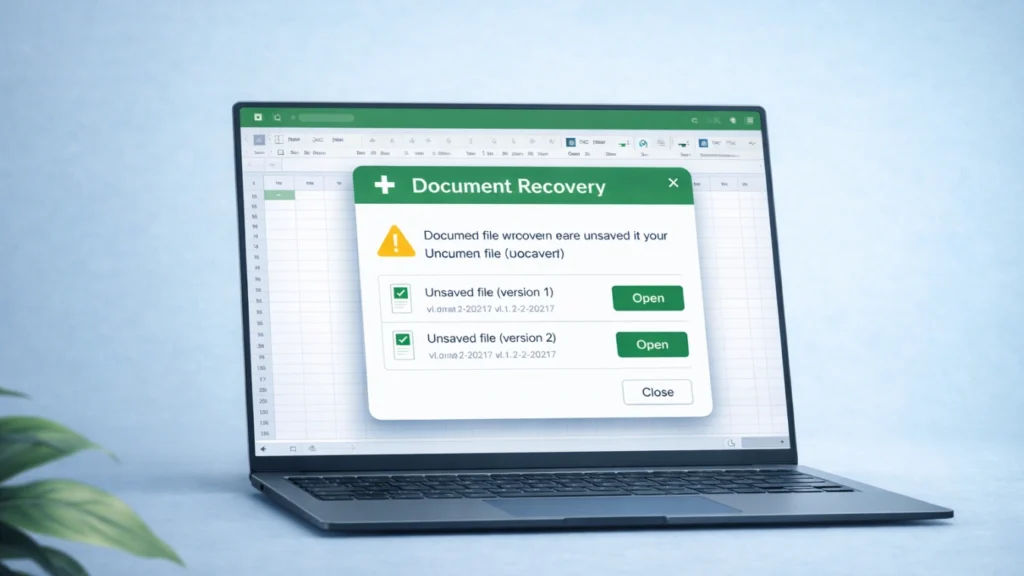
Vendo o O painel Recuperação de documentos aparece repetidamente ao iniciar o Excel pode se tornar rapidamente frustrante. Muitos usuários enfrentam esse problema após uma falha, desligamento forçado ou operação de salvamento incompleta. Em vez de abrir normalmente, o Excel exibe a janela de recuperação várias vezes.
Quando A recuperação de documentos do Excel continua aparecendo, Se o AutoRecover não for concluído, ele geralmente indica arquivos de recuperação não resolvidos, dados temporários corrompidos ou sessões inacabadas do AutoRecover. Embora o recurso exista para proteger o trabalho não salvo, ele pode ocasionalmente não funcionar corretamente e criar um loop de recuperação.
A situação se torna ainda mais estressante se o documento recuperado não puder ser encontrado em Histórico do Excel, o Pasta AutoRecover, ou arquivos temporários. Nesses casos, os usuários podem acreditar que o arquivo do Excel desapareceu completamente.
Felizmente, esse problema pode ser corrigido com várias soluções específicas. E quando o Excel não consegue restaurar o documento de forma alguma, ferramentas profissionais de recuperação de dados pode ajudar a recuperar planilhas perdidas com o solução de recuperação de documentos.
Compatível com Windows 7/8/10/11 e Windows Server
Índice
Resposta rápida: Por que a recuperação de documentos do Excel continua aparecendo?
Se A recuperação de documentos do Excel continua aparecendo, Os motivos mais comuns incluem:
- O Excel não fechava corretamente após uma falha
- Corrompido Arquivos AutoRecover (.asd)
- Arquivos temporários do Excel presos na pasta TEMP
- Sessões de recuperação incompletas
- Suplementos ou plug-ins problemáticos do Excel
A remoção de arquivos de recuperação corrompidos e a limpeza de dados temporários geralmente impedem que a janela de recuperação seja exibida repetidamente.
Por que a recuperação de documentos do Excel continua aparecendo?
Entender a causa o ajuda a escolher o reparo correto. A maioria dos casos se enquadra nas seguintes categorias.
1. Desligamento inesperado do sistema
O Excel ativa o Painel Recuperação de documentos sempre que o programa for encerrado inesperadamente.
As causas típicas incluem:
- Perda de energia do computador
- Falha no sistema ou tela azul
- Congelamento do Excel durante o salvamento
- Desligamento forçado por meio do Gerenciador de tarefas
Quando o Excel é reiniciado, ele tenta restaurar os arquivos não salvos a partir dos pontos de verificação do AutoRecuperação. Se os arquivos de recuperação permanecerem incompletos, o painel de recuperação poderá aparecer sempre que o Excel for iniciado.
2. Arquivos corrompidos do AutoRecover
O Excel salva automaticamente versões temporárias de pastas de trabalho abertas usando a função Recurso AutoRecover.
Esses arquivos geralmente têm extensões como:
- .asd
- .xlsb
- .tmp
Se esses arquivos forem corrompidos, o Excel tentará repetidamente recuperá-los, fazendo com que o A recuperação de documentos do Excel continua aparecendo problema.
3. Arquivos temporários do Excel não são limpos
O Excel cria vários arquivos temporários durante a edição de planilhas.
Esses arquivos permanecem no diretório Diretório TEMP e podem acionar falsas sessões de recuperação se não forem excluídos após uma falha.
4. Suplementos problemáticos do Excel
Alguns suplementos podem interferir no processo de inicialização do Excel.
Testando o Excel em Modo de segurança ajuda a identificar se um add-in é responsável pelo problema.
Como corrigir a recuperação de documentos do Excel que continua aparecendo
Os métodos a seguir resolvem o problema na maioria dos casos.
Comece primeiro com os reparos mais simples.
Método 1: Concluir a sessão de recuperação
Às vezes, o Excel continua exibindo o painel de recuperação porque o processo de recuperação nunca foi concluído.
Passos:
- Abrir o Excel
- Aguarde o Painel de recuperação de documentos
- Abra cada arquivo recuperado
- Salvar ou fechar os arquivos
- Clique em Fechar no painel de recuperação
- Reiniciar o Excel
Isso geralmente interrompe o ciclo de recuperação.
Método 2: Excluir arquivos corrompidos do AutoRecover
A remoção de arquivos de recuperação danificados é uma das soluções mais eficazes.
Passos:
- Abrir o Excel
- Ir para File → Options → Save
- Copiar o Localização do arquivo AutoRecover
- Abra essa pasta no Explorador de Arquivos
- Excluir arquivos .asd corrompidos
- Reiniciar o Excel
Após remover os arquivos, o Excel interromperá a tentativa de recuperação.
Método 3: Limpar arquivos temporários do Excel
Os arquivos temporários podem fazer com que o Excel acredite que ainda existam documentos inacabados.
Passos:
- Imprensa Windows + R
- Tipo:
%temp%
- Excluir arquivos temporários relacionados ao Excel
- Reinicie seu computador
Isso elimina as sessões de recuperação travadas.
Método 4: Desativar os suplementos do Excel
Ocasionalmente, os suplementos entram em conflito com os processos de recuperação do Excel.
Passos:
- Abrir o Excel
- Ir para File → Options → Add-ins
- Escolha Suplementos de COM
- Clique em Ir
- Desativar suplementos suspeitos
- Reiniciar o Excel
Se o problema desaparecer, ative os suplementos um a um para identificar a extensão problemática.
Quando o Excel Recovery não consegue restaurar seu arquivo
Alguns usuários enfrentam uma situação pior:
- A janela de recuperação é exibida
- O arquivo está faltando
- O histórico do Excel não mostra nada
- A pasta AutoRecover está vazia
Isso geralmente acontece quando:
- Os arquivos temporários foram excluídos
- O arquivo do Excel foi sobrescrito
- O sistema travou antes de a AutoRecuperação ser acionada
- Os setores de armazenamento foram corrompidos
Nesse estágio, o sistema de recuperação integrado do Excel não consegue recuperar o documento.
Melhor solução quando os arquivos do Excel são completamente perdidos
Se A recuperação de documentos do Excel continua aparecendo mas o arquivo não puder ser restaurado, uma ferramenta dedicada de recuperação de dados poderá ajudar a recuperar o documento do Excel perdido.
Uma opção eficaz é Magic Data Recovery.
Qual é o problema que ele resolve?
O Magic Data Recovery ajuda a recuperar arquivos do Excel que:
- desapareceu após um acidente
- foram excluídos acidentalmente
- não pode ser restaurado por meio do AutoRecover
- estão faltando no Histórico do Excel
- foram removidos de unidades externas
Isso é particularmente útil quando a recuperação do Excel falha completamente.
Principais vantagens
Varredura profunda de arquivos
A ferramenta verifica os setores de armazenamento diretamente para localizar arquivos do Excel, incluindo:
- .xlsx
- .xls
- .xlsm
Mesmo os arquivos que o Windows não lista mais podem ser encontrados com frequência.
Suporte a vários dispositivos
O Magic Data Recovery pode restaurar arquivos de:
- discos rígidos
- SSDs
- Unidades USB
- cartões de memória
- dispositivos de armazenamento externo
Isso o torna adequado para a recuperação de dados pessoais e profissionais.
Reconstrução inteligente de arquivos
Algoritmos avançados de recuperação ajudam a reconstruir documentos do Excel parcialmente danificados.
Isso aumenta a probabilidade de recuperação de planilhas utilizáveis.
Processo de recuperação simples
Fluxo de trabalho típico:
1. Faça download e instale o Magic Data Recovery
Compatível com Windows 7/8/10/11 e Windows Server
2. Selecione a unidade que contém o arquivo Excel perdido

3. Clique no botão Search for lost data (Procurar dados perdidos) para procurar os arquivos perdidos.

4. Visualize e recupere seus arquivos em uma unidade segura.

Se você precisar de uma solução confiável quando a recuperação do Excel falhar, O Magic Data Recovery pode ser uma opção prática e eficiente.
Dicas para evitar problemas de recuperação do Excel
Para evitar a A recuperação de documentos do Excel continua aparecendo No futuro, é importante reduzir as chances de falhas no Excel, arquivos de recuperação corrompidos ou sessões de AutoRecuperação não concluídas. As práticas a seguir podem ajudar a manter seus arquivos do Excel seguros e evitar loops de recuperação.
Ativar AutoRecuperação
A AutoRecuperação permite que o Excel salve automaticamente versões temporárias de sua pasta de trabalho em intervalos regulares. Se o Excel travar ou o sistema for desligado inesperadamente, você poderá restaurar seu trabalho recente.
Para ativá-lo ou ajustá-lo:
- Aberto Excel
- Ir para File → Options → Save
- Verificar Salvar informações de AutoRecuperação a cada
- Defina o intervalo para 5 minutos ou menos
Um intervalo mais curto reduz a quantidade de trabalho que você pode perder após um acidente.
Salve arquivos importantes regularmente
Embora a AutoRecuperação ajude a restaurar o trabalho não salvo, ela não substitui o salvamento manual. Salvar regularmente a pasta de trabalho garante que a versão mais recente seja armazenada corretamente e evita que o Excel dependa inteiramente dos arquivos de recuperação.
Um hábito simples, como pressionar Ctrl + S frequentemente - pode reduzir significativamente o risco de perda de dados.
Evite desligamentos forçados
Fechar o Excel de forma abrupta pode interromper o processo de salvamento e criar arquivos de recuperação corrompidos. Esses arquivos danificados são um motivo comum pelo qual A recuperação de documentos do Excel continua aparecendo.
Sempre que possível:
- Feche o Excel normalmente antes de desligar o computador
- Evite encerrar os processos do Excel por meio de Gerenciador de tarefas
- Aguarde até que o Excel termine de salvar arquivos grandes antes de sair
Mantenha o Microsoft Office atualizado
A Microsoft lança regularmente atualizações que corrigem problemas de estabilidade, bugs e erros de recuperação no Excel. A execução de uma versão desatualizada do Office pode aumentar a probabilidade de problemas de recuperação.
Para atualizar o Excel:
- Aberto Excel
- Ir para Arquivo → Conta
- Clique em Update Options → Update Now
Manter o Excel atualizado ajuda a garantir que os recursos de AutoRecuperação e Recuperação de Documentos funcionem corretamente.
Conclusão
Quando A recuperação de documentos do Excel continua aparecendo, Se o problema for causado por arquivos corrompidos do AutoRecover, por arquivos temporários do Excel ou por sessões de recuperação incompletas, o problema geralmente resulta de arquivos corrompidos do AutoRecover, arquivos temporários do Excel ou sessões de recuperação incompletas.
A maioria dos usuários pode resolver o problema limpando arquivos temporários, removendo dados de recuperação danificados ou desativando suplementos problemáticos.
No entanto, se o Excel não puder restaurar o arquivo e o documento parecer completamente perdido, confiar em uma ferramenta de recuperação profissional será a opção mais confiável.
Nesses casos, Magic Data Recovery oferece um solução prática escaneando diretamente os dispositivos de armazenamento e reconstruindo os arquivos Excel perdidos - mesmo quando as ferramentas de recuperação incorporadas do Excel falham.
Compatível com Windows 7/8/10/11 e Windows Server
Perguntas frequentes
Por que a recuperação de documentos do Excel continua aparecendo toda vez que eu abro o Excel?
Isso geralmente acontece quando o Excel detecta arquivos de recuperação inacabados de uma falha anterior. Arquivos temporários ou dados corrompidos do AutoRecuperação podem fazer com que o Excel exiba repetidamente o painel de recuperação. A limpeza de arquivos temporários ou a exclusão de arquivos danificados do AutoRecuperação geralmente resolve o problema.
Como faço para impedir a exibição da janela de recuperação do Excel?
Para interromper o painel de recuperação, conclua a sessão de recuperação e remova os arquivos de recuperação corrompidos. Você também pode excluir os arquivos .asd na pasta AutoRecover e limpar os arquivos temporários no diretório TEMP do Windows. Reiniciar o Excel depois disso geralmente impede o retorno da janela de recuperação.
Onde os arquivos do Excel AutoRecover são armazenados?
Os arquivos de AutoRecuperação do Excel geralmente são armazenados na pasta AutoRecuperação especificada nas configurações do Excel. Você pode encontrar esse caminho em File → Options → Save → AutoRecover local do arquivo. Esses arquivos ajudam a restaurar o trabalho não salvo após falhas.
Posso recuperar um arquivo do Excel que não está no Document Recovery?
Sim. Se o arquivo não aparecer no Document Recovery, você poderá verificar as pastas temporárias, a Lixeira ou o diretório Arquivos não salvos. Se esses métodos falharem, um software de recuperação especializado ainda poderá localizar o arquivo perdido no dispositivo de armazenamento.
Por que meu arquivo do Excel está faltando depois de uma falha?
Um arquivo pode desaparecer se a falha ocorrer antes de o AutoRecover salvar uma versão temporária. Em alguns casos, os arquivos temporários são excluídos automaticamente, o que dificulta a recuperação do documento usando as ferramentas de recuperação do Excel incorporadas.
É possível recuperar arquivos do Excel excluídos permanentemente?
Sim. Se os setores de armazenamento que contêm o arquivo não tiverem sido sobrescritos, o software de recuperação poderá examinar o disco e reconstruir o arquivo. Agir rapidamente aumenta a chance de sucesso da recuperação.
O Magic Data Recovery é confiável para a recuperação de arquivos do Excel?
O Magic Data Recovery examina diretamente os dispositivos de armazenamento e identifica as assinaturas de arquivos recuperáveis. Ele permite que os usuários visualizem os arquivos antes de restaurá-los, o que ajuda a garantir que o documento do Excel recuperado possa ser usado.
Como posso evitar a perda de documentos do Excel no futuro?
Ative a AutoRecuperação, salve arquivos com frequência e mantenha backups regulares. O uso do armazenamento em nuvem ou dos recursos de histórico de versões também oferece proteção adicional contra a perda de dados causada por falhas ou exclusões acidentais.

Jason é especialista em recuperação de dados e suporte técnico, com mais de 15 anos de experiência prática. Ele tem trabalhado extensivamente com usuários finais, resolvendo casos complexos de perda de dados e oferecendo soluções práticas de recuperação para exclusões acidentais, unidades formatadas, sistemas de arquivos danificados, partições perdidas, falhas de sistema e outras emergências de recuperação. Sua especialização também abrange backup e restauração, reparo de arquivos e recuperação de desastres, com forte ênfase em orientações seguras, confiáveis e tecnicamente precisas.