
Fehlen in Office 365 angeheftete Dokumente? So beheben Sie das Problem
In Office 365 fehlen angeheftete Dokumente Wenn Sie Word oder Excel öffnen? In neueren Microsoft 365-Versionen überprüfen Sie Datei > Öffnen > Favoriten Zunächst einmal: Möglicherweise werden Ihre Dokumente dort anstelle der alten Liste „Angeheftet“ angezeigt. Falls nicht, versuchen Sie, eine der betroffenen Dateien direkt aus dem Ordner zu öffnen, in dem sie gespeichert ist.
Ein funktionsfähiges Original bedeutet, dass Sie den Zugriff wiederherstellen müssen, nicht die Daten. Wenn die lokale Datei selbst nicht mehr vorhanden ist, überprüfen Sie zunächst die Sicherungskopien, bevor Sie das Laufwerk scannen. Unsere Anleitung zur Wiederherstellung von Dokumenten deckt diesen Fall ab; Magic Data Recovery kann helfen, wenn durch einen tatsächlichen lokalen Datenverlust keine brauchbare Kopie mehr vorhanden ist.
Dieser Leitfaden konzentriert sich auf Word, Excel und PowerPoint für Windows. Die Bezeichnungen der Menüpunkte variieren je nach Version. Das Kontextmenü der Taskleiste und der Schnellzugriff im Datei-Explorer sind separate Funktionen.
Unterstützt Windows 7/8/10/11 und Windows Server
Inhaltsübersicht
Bevor Sie irgendetwas ändern
Wenn eine Liste fehlt, sollten Sie als ersten Schritt nicht den Cache leeren, die Registrierung bearbeiten oder Office neu installieren.
Sollten die Originaldateien nicht mehr vorhanden sein, schreiben Sie nicht mehr auf dieses Laufwerk. Installieren Sie dort keine Programme und speichern Sie keine wiederhergestellten Dateien. Lehnen Sie alle Aufforderungen zum Formatieren ab, bis wichtige Daten in Sicherheit sind.
Fehlende angeheftete Dokumente in Office 365: Welche Lösung ist die richtige?
Nutzen Sie diese Tabelle, bevor Sie eine Reparatur versuchen. Die entscheidende Frage ist, ob sich das betreffende Dokument noch öffnen lässt.
Was Sie sehen | Was ist zu prüfen? | Beste nächste Maßnahme |
Es fehlt lediglich das Kontextmenü der Taskleiste | Öffnen Sie die Datei in Office | Überprüfen Sie die Einstellungen für die Windows-Jump-Liste; führen Sie keinen Festplattenscan durch |
Der alte Bereich „Angeheftet“ fehlt | Suchen Sie unter „Datei“ > „Öffnen“ nach „Favoriten“ | Befolgen Sie Methode 1 |
Ein Dokument wird aus seinem Ordner geöffnet, nicht jedoch über die alte Verknüpfung | Vergleiche den aktuellen Standort mit dem alten Link | Öffne die aktuelle Kopie und füge sie erneut hinzu |
Bei mehreren Apps werden leere Listen angezeigt | Überprüfen Sie die Einstellungen für die Konto- und zuletzt verwendete Dateien-Anzeige | Befolgen Sie Methode 2 |
OneDrive öffnet die Datei online, die Desktop-App jedoch nicht. | Bestätigen Sie das Konto und die lokale Verfügbarkeit | Befolgen Sie Methode 3 |
Eine freigegebene Datei gibt einen Zugriffsfehler zurück | Bitten Sie den Eigentümer, den Standort und die Genehmigungen zu bestätigen | Zugriff über den Eigentümer oder die IT-Abteilung wiederherstellen |
Die Datei ist auch im Speicher nicht vorhanden | Papierkörbe und Sicherungskopien durchsuchen | Befolgen Sie Methode 5 |
Das Quelllaufwerk klickt oder trennt sich wiederholt | Hören Sie auf, es zu benutzen | Lassen Sie vor dem Scannen eine fachliche Begutachtung durchführen |
Entscheidungshilfe: Ermitteln Sie den betroffenen Ort, bevor Sie eine Lösung auswählen.
Ein angehefteter Eintrag verweist auf eine gespeicherte Datei; es handelt sich dabei nicht um eine Sicherungskopie. So bleibt beispielsweise eine Arbeitsmappe auf einem nicht angeschlossenen USB-Stick so lange nicht verfügbar, bis Sie diesen wieder anschließen. Für ein Dokument, das in einen anderen Ordner verschoben wurde, ist möglicherweise ein neuer Eintrag erforderlich. Beginnen Sie mit den unten aufgeführten Überprüfungen der Liste und des Speicherorts und wenden Sie Wiederherstellungsmethoden erst an, wenn die Originaldatei nicht mehr vorhanden ist.
Methode 1: Favoriten suchen und angeheftete Dokumente wiederherstellen
Geeignet für: Dokumente, die noch erhalten sind, insbesondere wenn Angeheftete Dateien werden in Word nicht angezeigt nach einer Änderung der Schnittstelle.
Diese Methode stellt den Zugriff wieder her; gelöschte Inhalte können damit jedoch nicht wiederhergestellt werden.
- Öffnen Sie die betroffene App und wählen Sie Datei > Öffnen.
- Siehe Favoriten, sofern Ihre Version dies anzeigt.
- Falls das Dokument nicht vorhanden ist, navigieren Sie zum Speicherort des Dokuments und öffnen Sie es.
- Zurück zur Dateiliste. Klicken Sie mit der rechten Maustaste auf den Eintrag und wählen Sie Zu den Favoriten hinzufügen. In älteren Versionen verwenden Sie stattdessen das Stecknadel-Symbol.
Microsofts Anleitung zu „Zuletzt geöffnete Dateien“ und „Favoriten“ Erläutern Sie beide Schnittstellen. Seien Sie vorsichtig mit Aus der Liste entfernen: In der neueren Benutzeroberfläche wird der Eintrag sowohl aus „Zuletzt verwendet“ als auch aus „Favoriten“ entfernt.
Öffnen Sie die App erneut und überprüfen Sie den Eintrag. Falls er wieder verschwindet, fahren Sie unten fort. Falls die Originaldatei fehlt, fahren Sie mit Methode 3 fort.
Methode 2: Überprüfen Sie die Konto- und „Zuletzt verwendete Dateien“-Einstellungen
Geeignet für: Eine weitgehend leere Liste, insbesondere wenn Angeheftete Dateien verschwinden sowohl aus Excel als auch aus Word.
Siehe Datei > Konto für die mit Ihren Dokumenten verknüpfte Identität. Speichern Sie offene Arbeiten, bevor Sie das Konto wechseln.
Als Nächstes, sofern Ihre App diese Einstellung bereitstellt:
- Öffnen Sie Datei > Optionen > Erweitert.
- Unter Anzeige, die Anzahl der zuletzt verwendeten Dokumente oder Arbeitsmappen ermitteln.
- Falls der Wert Null ist, wählen Sie einen positiven Wert, zum Beispiel 20.
- Öffnen Sie ein bekanntes Dokument und überprüfen Sie die Liste erneut.
Durch das erneute Aktivieren der Liste wird deren bisheriger Verlauf nicht automatisch wiederhergestellt. Möglicherweise müssen Sie Dokumente erneut öffnen und Ihre Auswahl neu vornehmen.
Falls die Einstellung immer wieder zurückgesetzt wird, wenden Sie sich an die IT-Abteilung bezüglich der Richtlinienkontrollen. Falls die Liste weiterhin leer ist, fahren Sie mit Methode 3 fort.
Methode 3: Die Originaldatei suchen und den Zugriff auf die Cloud prüfen
Geeignet für: Eine defekte Verknüpfung, ein unbekannter Ordner oder Fehlende angeheftete Dokumente das möglicherweise zu einem anderen Konto gehört.
Den tatsächlichen Lagerort suchen
Durchsuchen Sie im Datei-Explorer die Ordner „Dokumente“, „Desktop“, „Downloads“, „OneDrive“ und relevante externe Laufwerke. Geben Sie einen Teil des Dateinamens ein oder *.docx, *.xlsx, oder *.pptx; nach Änderungsdatum sortieren.
Falls Sie mehrere Exemplare von Budget.xlsx, vergleichen Sie deren Inhalte und Datumsangaben. Ein bekannter Dateiname allein reicht nicht aus, um die aktuellste Version zu identifizieren.
OneDrive oder SharePoint direkt überprüfen
Melden Sie sich in Ihrem Browser bei dem entsprechenden Dienst an und führen Sie dort eine Suche durch. Überprüfen Sie private und berufliche Konten getrennt voneinander. Bei freigegebenen Dokumenten fragen Sie den Eigentümer, ob er die Datei verschoben oder Ihre Zugriffsrechte geändert hat. Microsofts Anleitung zu fehlenden OneDrive-Dateien verfolgt diesen „Storage-First“-Ansatz.
Wenn der Browser das Dokument öffnet, führen Sie bitte folgende kurze Überprüfung durch:
- Vergleichen Sie das Browser-Konto mit dem Konto, das in Office und in der OneDrive-Synchronisierungs-App angezeigt wird.
- Wählen Sie das OneDrive-Cloud-Symbol im Windows-Infobereich aus. Prüfen Sie, ob der Status „Angehalten“ angezeigt wird oder ein Synchronisierungsfehler vorliegt; verwenden Sie Synchronisierung fortsetzen falls angehalten, oder befolgen Sie die Anweisungen von Microsoft Hinweise zum OneDrive-Status.
- Wenn eine Datei bereits in Ihrem synchronisierten OneDrive-Ordner angezeigt wird, stellen Sie eine Internetverbindung her und öffnen Sie sie. Verwenden Sie Stets an diesem Gerät angeschlossen lassen Wenn Sie Offline-Zugriff benötigen, warten Sie bitte, bis der Download abgeschlossen ist.
- Sobald sich die richtige lokale oder Cloud-Kopie in Office öffnet, fügen Sie sie zu den Favoriten hinzu oder heften Sie sie erneut an.
Sollte dies weiterhin nicht funktionieren, notieren Sie sich die genaue Fehlermeldung und wenden Sie sich an die IT-Abteilung oder den Microsoft-Support. Falls der Browser die Datei ebenfalls nicht öffnen kann, bitten Sie den Eigentümer, die Berechtigungen zu überprüfen; sehen Sie im Web-Papierkorb nach, falls die Datei dort nicht zu finden ist.
Dateien, die ausschließlich in der Cloud gespeichert sind, erfordern eine Wiederherstellung aus der Cloud. Ein blaues Wolkensymbol steht für ein ausschließlich online verfügbares OneDrive-Element. Microsoft erläutert dies in seiner Anleitung zu „Files On-Demand“. Ein Festplattenscanner kann keine Dokumentinhalte wiederherstellen, die nie auf diese Festplatte heruntergeladen wurden.
Methode 4: Office nur reparieren, wenn die Dateien sicher sind
Geeignet für: Dokumente, die sich zwar normal öffnen lassen, bei denen die Anwendung jedoch wiederholt keinen nutzbaren Zugriff aufrechterhalten kann.
„Office Repair“ behebt Installationsprobleme; es stellt jedoch keine gelöschten Dokumente wieder her und garantiert auch nicht, dass Ihre alte Liste erhalten bleibt.
Speichern Sie Ihre Arbeit und schließen Sie die Office-Anwendungen. Unter Windows 11:
- Öffnen Sie Einstellungen > Apps > Installierte Apps.
- Suchen Sie „Microsoft 365“, öffnen Sie das Menü mit den drei Punkten und wählen Sie Ändern Sie.
- Falls verfügbar, versuchen Sie es Schnellreparatur.
- Öffnen Sie das Dokument erneut und testen Sie die Liste.
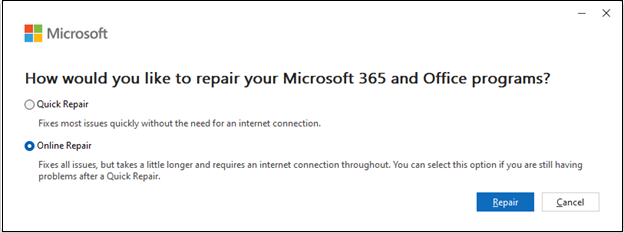
Sollte dies nicht funktionieren, befolgen Sie die Anweisungen von Microsoft Leitfaden zur Reparatur von Bürogeräten für Online-Reparatur, oder wenden Sie sich bei einem verwalteten Computer an die IT-Abteilung. Die Reparaturmöglichkeiten variieren je nach Installationsart, und der Vorgang kann sich auf die gesamte Suite auswirken.
Wenn Angeheftete Dateien verschwinden immer wieder aus Office, geben Sie bitte die App-Version, das Konto und das Ergebnis beim Öffnen der Originaldatei an.
Methode 5: Dokumente aus vorhandenen Kopien wiederherstellen
Geeignet für: Dateien, die tatsächlich aus dem Speicher verschwunden sind.
Überprüfen Sie vorhandene Exemplare, bevor Sie die Software verwenden, um Gelöschte Office-Dateien wiederherstellen.
Papierkörbe und Cloud-Versionen
Um die Datei lokal zu löschen, öffnen Sie den Windows-Papierkorb, suchen Sie das Dokument und wählen Sie Wiederherstellen. Bei Cloud-Speichern sollten Sie den Web-Papierkorb separat überprüfen.
Microsofts Anleitung zur Wiederherstellung von OneDrive Gibt eine übliche Aufbewahrungsfrist von 30 Tagen für private Konten und 93 Tagen für Arbeits- oder Schulkonten an, sofern ein Administrator die Einstellung nicht ändert. Bei freigegebenen Inhalten oder SharePoint-Inhalten wenden Sie sich bitte umgehend an den Eigentümer oder Administrator.
Bei einer bestehenden Datei mit unerwünschten Änderungen sollten Sie stattdessen den Versionsverlauf überprüfen.
Dateiverlauf und unterbrochene Arbeit
Wenn der Ordner bereits durch die Dateiversionsgeschichte gesichert wurde, klicken Sie mit der rechten Maustaste auf den ursprünglichen Speicherort und wählen Sie Frühere Versionen wiederherstellen. Sehen Sie sich ein verfügbares Exemplar an und verwenden Sie dann Zurücksetzen auf sofern dies angeboten wird, um den Austausch bestehender Lösungen zu vermeiden. Microsoft stellt die vollständige Schritte zur Wiederherstellung des Dateiverlaufs. Wenn Sie die Datensicherung jetzt aktivieren, wird keine Kopie von gestern erstellt.
Überprüfen Sie nach einem Absturz den Bereich „Dokumentwiederherstellung“ in Word und speichern Sie sofort jede brauchbare Version. Unsere Anleitung zur Wiederherstellung ungespeicherter Word-Dokumente behandelt dieses gesonderte Szenario.
Methode 6: Gelöschte lokale Dokumente mit Magic Data Recovery wiederherstellen
Geeignet für: Eine gelöschte lokale Datei, ein versehentlich schnell formatiertes Laufwerk oder Dateisystemfehler auf einem Gerät, das weiterhin stabil und lesbar ist, ohne dass eine brauchbare Sicherungskopie vorliegt.
Magic Data Recovery unterstützt diese Verlustszenarien sowie gängige Office-Formate wie DOCX, XLSX und PPTX. Dank seines grafischen Workflows, der Dateifilterung und der unterstützten Vorschau ist das Programm besonders praktisch für Nutzer, die keine Wiederherstellungsbefehle erstellen möchten.
Das Scannen kann beispielsweise hilfreich sein, wenn eine angeheftete Tabelle nicht mehr funktioniert, weil jemand das Original von einem USB-Stick gelöscht hat.
1. Installieren Sie das Tool nicht auf dem betroffenen Laufwerk. Wenn Dateien vom Windows-Systemlaufwerk verschwunden sind, stellen Sie die normale Nutzung ein; eine andere Partition auf derselben Festplatte gilt nicht als separates Gerät. Schließen Sie das Quelllaufwerk gegebenenfalls an einen anderen Windows-Computer an oder bitten Sie um Hilfe, falls Sie dies nicht sicher durchführen können.
Unterstützt Windows 7/8/10/11 und Windows Server
2. Wählen Sie das ursprüngliche Speichergerät aus und starten Sie den Scanvorgang.

3. Grenzen Sie die Ergebnisse nach Dokumenttyp oder Dateinamen ein, sofern diese Angaben verfügbar sind.
4. Zeigen Sie eine Vorschau der unterstützten Dateien an und wählen Sie die entsprechenden Kandidaten aus.
5. Stellen Sie sie auf einem separaten physischen Laufwerk wieder her.

Eine intakte Sicherungskopie ist vorzuziehen. Ist keine vorhanden, können das Scannen und die Vorschau dabei helfen, die Aussichten auf eine Wiederherstellung einzuschätzen.
Das Tool kann keine Favoriten wiederherstellen und keine Freigabeberechtigungen umgehen. Überschreiben, SSD-TRIM und sicheres Löschen können eine Wiederherstellung verhindern. Überprüfen Sie den Inhalt und nicht nur den wiederhergestellten Dateinamen.
Wenn dies auf Ihre Situation zutrifft, versuchen Sie Magic Data Recovery und überprüfen Sie die wiederhergestellten Daten, bevor Sie das Quelllaufwerk wiederverwenden.
Kostenlose Alternative: Windows File Recovery
Für Nutzer der Befehlszeile bietet Microsoft Windows Dateiwiederherstellung bietet eine weitere Möglichkeit zur lokalen Wiederherstellung. Für kürzlich gelöschte Word-Dateien auf einem fehlerfreien NTFS-Quelllaufwerk D:, mit einem separaten Zielort E:, ein Beispiel hierfür ist:
- winfr D: E: /regular /n *.docx
Ersetzen Sie die Buchstaben durch die Bezeichnungen Ihrer tatsächlichen Laufwerke. Befolgen Sie die Anweisungen von Microsoft für ältere Löschvorgänge, Formatierungen oder andere Dateisysteme. Das Tool unterstützt weder Cloud-Speicher noch Netzwerkfreigaben. Sollte das Gerät wiederholt die Verbindung unterbrechen oder ungewöhnliche mechanische Geräusche von sich geben, brechen Sie den Scanvorgang ab und lassen Sie das Gerät von einem Fachmann überprüfen.
Überprüfen Sie die Dokumente, bevor Sie sie erneut anheften.
An Angeheftete Dokumente wiederherstellen Überprüfen Sie anschließend sowohl die Datei als auch die neue Verknüpfung:
- Wort: Überprüfen Sie die letzten Seiten, Tabellen, Bilder und die letzten Bearbeitungen.
- Excel: Überprüfen Sie wichtige Arbeitsblätter, Formeln und erwartete Werte.
- PowerPoint: Überprüfen Sie die Anzahl der Folien, Bilder und eingebetteten Medien.
- Alle Dateien: Überprüfen Sie den Speicherort, öffnen Sie die gespeicherte Kopie erneut und testen Sie den neuen Listeneintrag.
Sollten die Inhalte unvollständig sein, bewahren Sie das Quellgerät auf, während Sie Alternativen prüfen.
Um künftige Störungen zu vermeiden, sollten Sie feste Speicherorte für Ihre Dateien festlegen, eine unabhängige Sicherungskopie anlegen und Kopien aller Cloud-Dokumente herunterladen, die Sie offline benötigen.
Schlussfolgerung
In Office 365 fehlen angeheftete Dokumente Überprüfen Sie zunächst den Speicherort. Wenn sich die Originaldatei öffnen lässt, erstellen Sie die Verknüpfung neu und überprüfen Sie die Listeneinstellungen. Falls die Datei nicht vorhanden ist, überprüfen Sie vor dem Scanvorgang den Papierkorb und die Sicherungskopien.
Wir empfehlen Magic Data Recovery bei tatsächlichem lokalen Löschvorgang, Formatierung oder Dateisystemfehlern, wenn keine brauchbare Sicherungskopie mehr vorhanden ist. Der grafische Scan- und Vorschau-Workflow hilft Ihnen bei der Bewertung der gefundenen Dateien. Speichern Sie wiederhergestellte Dokumente auf einem anderen Laufwerk und überprüfen Sie sie, bevor Sie Ihre Liste neu erstellen. Bei ähnlichen Situationen mit Datenverlust befolgen Sie bitte unsere Anleitung zur Wiederherstellung von Dokumenten.
Unterstützt Windows 7/8/10/11 und Windows Server
FAQs
Wird ein Dokument gelöscht, wenn man es aus der Anheftung entfernt?
Warum fehlen meine angehefteten Dateien nur in der Taskleiste?
Kann ich alle alten PINs automatisch wiederherstellen?
Sollte ich OneDrive deinstallieren, um das Problem mit den fehlenden Office-Verknüpfungen zu beheben?
Ist ein OneDrive-Dokument offline verfügbar, wenn man es anheftet?
Was sollte ich notieren, bevor ich mich an den Support wende?
Gelten diese Schritte auch für Office für Mac?
Warum fehlen in einer wiederhergestellten Tabellenkalkulation Daten?

Jason ist ein Spezialist für Datenwiederherstellung und technischen Support mit über 15 Jahren praktischer Erfahrung. Er hat intensiv mit Endnutzern zusammengearbeitet, schwierige Fälle von Datenverlust behoben und praktische Lösungen für versehentlich gelöschte Daten, formatierte Laufwerke, beschädigte Dateisysteme, verlorene Partitionen, Systemausfälle und andere Notfälle im Bereich der Datenwiederherstellung bereitgestellt. Zu seinen Fachgebieten gehören außerdem Datensicherung und -wiederherstellung, Dateireparatur sowie Notfallwiederherstellung, wobei er besonderen Wert auf eine sichere, zuverlässige und technisch korrekte Beratung legt.