
Récupération de fichiers Excel : 8 méthodes de récupération
La perte d'un classeur Excel peut entraîner la perte d'heures de calculs, de rapports ou de données professionnelles. Pour les utilisateurs qui recherchent “ récupérer des fichiers Excel ”, le véritable défi consiste généralement à déterminer la méthode de récupération la mieux adaptée à une situation donnée. Vous pouvez être amené à restaurer un classeur non enregistré, à récupérer une version antérieure, à retrouver une copie créée par la fonction de récupération automatique ou à récupérer un fichier qui a été définitivement supprimé.
Ce guide présente les méthodes les plus efficaces pour récupérer des fichiers Excel perdus, en fonction de différents scénarios de perte de données. Vous apprendrez à utiliser les fonctionnalités de récupération intégrées à Excel, où trouver les Emplacement des fichiers de récupération Excel, et lorsqu'un Récupération de fichiers Excel un outil tel que Magic Data Recovery devient plus adapté Solution de récupération Excel pour les données définitivement supprimées ou formatées.
Important : Après une suppression définitive ou un formatage, cessez d'enregistrer de nouvelles données sur le disque concerné. De nouvelles écritures risqueraient d'écraser les données des fichiers récupérables.
Prise en charge de Windows 7/8/10/11 et Windows Server
Table des matières
Récupérer des fichiers Excel : quelle méthode choisir ?
Que s'est-il passé ? | La meilleure méthode |
Excel s'est bloqué | Récupération de documents |
Le classeur n'a jamais été enregistré | Récupérer des classeurs non sauvegardés |
Les modifications récentes ont disparu | Récupération automatique ou historique des versions |
Le fichier a été supprimé normalement | Corbeille |
Maj+Suppr / Corbeille vidée | Magic Data Recovery |
Le disque a été formaté | Magic Data Recovery |
Il vous faut une version plus ancienne | Historique de la version |
La plupart des Récupération de fichiers Excel Ces cas se répartissent en deux catégories. La première concerne les fichiers non enregistrés ou écrasés qu'Excel peut encore suivre. La seconde concerne un fichier qui a disparu de l'espace de stockage et qui peut nécessiter l'utilisation d'un logiciel de récupération de données.
Fonctionnement des fichiers de récupération Excel
Avant d'essayer de récupérer des fichiers Excel, il faut comprendre trois caractéristiques :
AutoSave enregistre les fichiers Microsoft 365 pris en charge stockés dans OneDrive ou SharePoint.
Récupération automatique crée des informations de récupération à intervalles réguliers pendant que vous travaillez. Toutefois, cela ne remplace pas les sauvegardes régulières.
Récupération de documents peut s'afficher après la fermeture inattendue d'Excel ou de Windows. Vous pouvez alors ouvrir un exemplaire disponible et l'enregistrer.
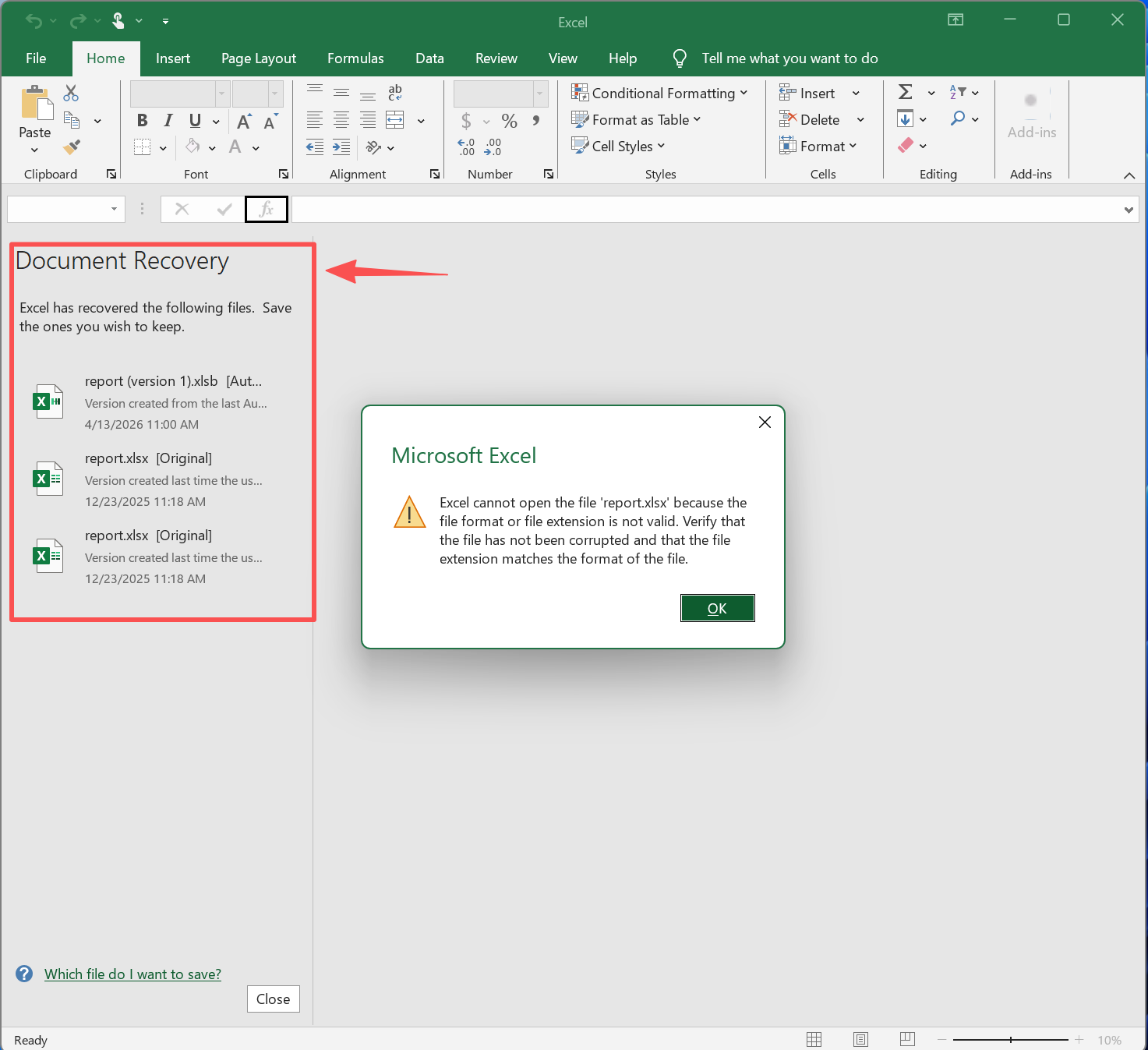
Méthode 1 : Récupérer des fichiers après un plantage d'Excel
Si Excel ne répond plus, si Windows a redémarré ou en cas de coupure de courant :
- Rouvrez Excel.
- Vérifier Récupération de documents.
- Ouvrez la dernière version disponible.
- Sélectionner Enregistrer sous immédiatement.
C'est généralement le moyen le plus rapide de récupérer des fichiers Excel après un plantage, car Excel a peut-être déjà créé une copie de récupération.
Méthode 2 : Récupérer un classeur Excel non enregistré
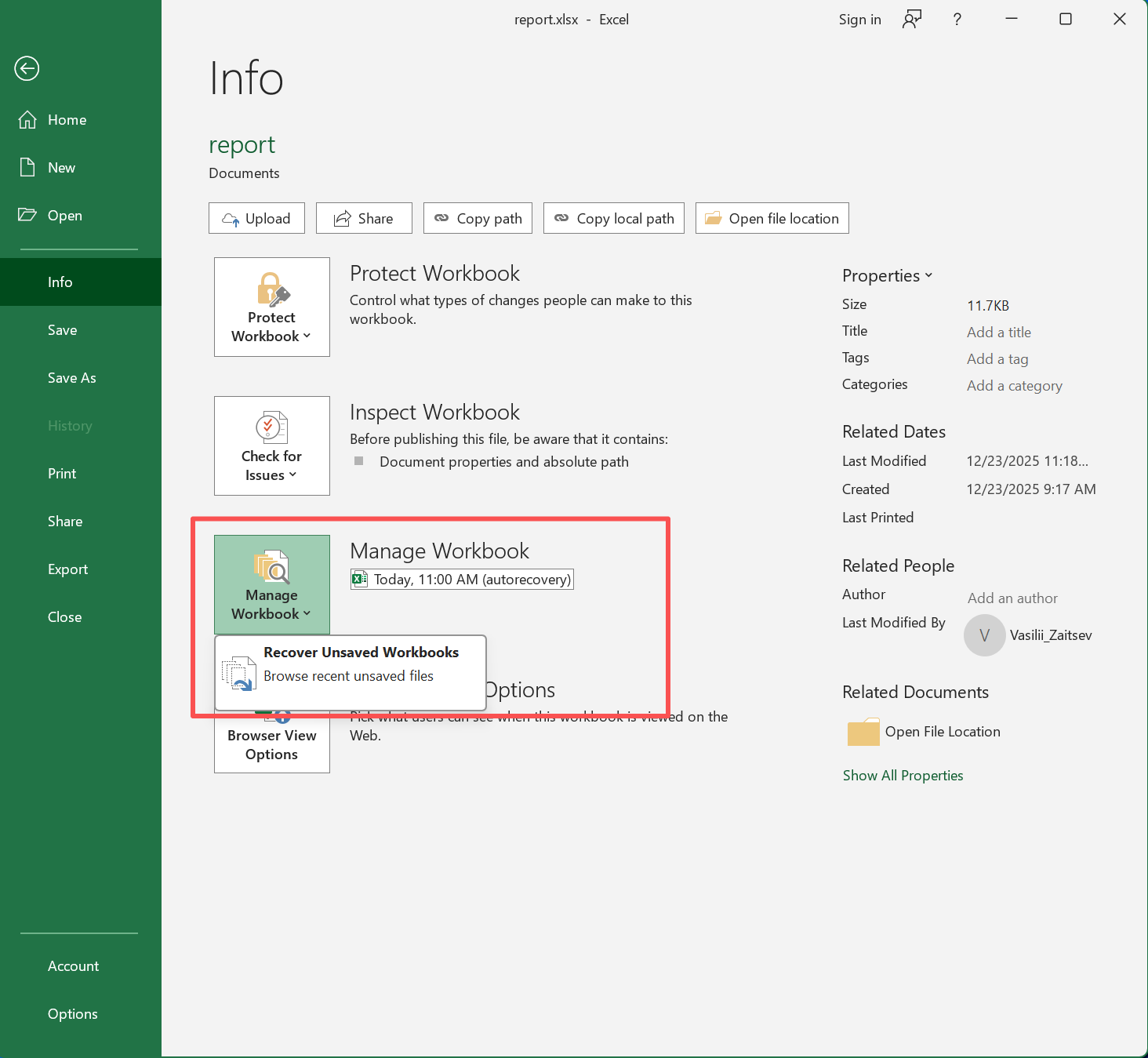
Si vous avez créé un classeur mais que vous ne l'avez jamais enregistré :
- Ouvrir Excel.
- Aller à Fichier > Info.
- Sélectionner Gérer le cahier de travail.
- Choisir Récupérer des classeurs non sauvegardés.
- Ouvrez le fichier et sélectionnez Enregistrer sous.
Toutefois, la liste peut être vide si Excel n'a jamais créé d'informations de récupération. Dans ce cas, cette Récupération de fichiers Excel La méthode ne peut pas se poursuivre ; veuillez donc vérifier le Emplacement des fichiers de récupération Excel manuellement.
Méthode 3 : Localiser l'emplacement des fichiers de récupération d'Excel
Il arrive parfois que le classeur existe, mais qu'il n'apparaisse pas dans le volet de récupération. Il convient donc de vérifier le Emplacement des fichiers de récupération Excel peut aider.
Emplacement des fichiers de récupération Excel sur Windows
Les lieux les plus courants sont les suivants
C:\Utilisateurs\[Nom d'utilisateur]\AppData\Roaming\Microsoft\Excel\
C:\Users\[Nom d'utilisateur]\AppData\Local\Microsoft\Office\UnsavedFiles\
Pour connaître l'itinéraire le plus fiable, consultez :
Excel > Fichier > Options > Enregistrement > Emplacement des fichiers de récupération automatique
Étant donné que les versions d'Office et les configurations de Windows varient, il est plus fiable de se baser sur les paramètres propres à Excel plutôt que sur un chemin d'accès fixe.
Emplacement de récupération d'Excel sur Mac
Sur Mac, les données d'AutoRecover peuvent apparaître dans le dossier « Bibliothèque » de l'utilisateur. Comme macOS masque le dossier « Bibliothèque » par défaut, utilisez Finder > Aller > Aller au dossier.
De plus, si vous fermez un classeur et que vous choisissez Ne pas enregistrer, Excel peut supprimer sa copie de récupération automatique. Par conséquent, le dossier de récupération attendu peut ne rien contenir.
Méthode 4 : Récupérer des fichiers à partir d'une version antérieure
Si le classeur existe toujours mais que les modifications récentes ont disparu, recherchez une version antérieure.
Pour les fichiers OneDrive ou SharePoint :
- Ouvrez le classeur.
- Aller à Fichier > Info > Historique des versions.
- Examiner les versions disponibles.
- Ouvrez la version dont vous avez besoin.
- Restaurez-le ou enregistrez-en une copie.
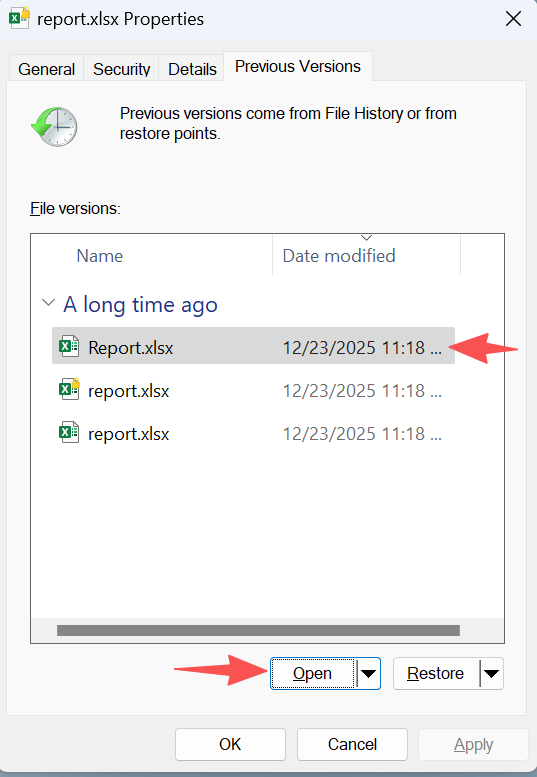
Vous pouvez également consulter Propriétés > Versions précédentes sous Windows, si l'historique des fichiers ou une autre sauvegarde était active.
Méthode n° 5 : Vérifier la corbeille
Si vous avez supprimé un fichier XLSX ou XLS de manière normale :
- Ouvrir Corbeille.
- Trouvez le cahier d'exercices.
- Cliquez avec le bouton droit de la souris.
- Sélectionner Restaurer.
Windows replace le fichier à son emplacement d'origine. C'est donc le moyen le plus simple de récupérer des fichiers Excel après une suppression normale.
Cependant, cela ne servira à rien après avoir appuyé sur Maj+Suppr, vidé la Corbeille ou formaté le disque.
Méthode 6 : Récupérer des fichiers Excel avec Magic Data Recovery
Lorsque les outils intégrés d'Excel, à savoir l'historique des versions et la corbeille, ne permettent pas de restaurer un classeur précédemment enregistré, il faut adopter une autre approche.
Magic Data Recovery gère la récupération au niveau du stockage. Il prend en charge les formats Excel courants tels que .xlsx et .xls et permet d'analyser les disques durs ou les supports amovibles à la recherche de fichiers récupérables. Il s'avère donc utile en cas d'utilisation de la combinaison Shift+Suppr, une Corbeille vidée, la mise en forme ou les fichiers Excel supprimés sur des clés USB et des cartes SD.
Pourquoi choisir Magic Data Recovery ?
Magic Data Recovery ne remplace pas les outils intégrés à Excel. Il apporte plutôt une solution à un autre problème.
La fonction « Récupération automatique » est utile lorsque Excel a créé des informations de récupération temporaires. L'historique des versions est utile lorsqu'il existe une ancienne copie dans le cloud. En revanche, Magic Data Recovery analyse l'espace de stockage à la recherche de données de fichiers récupérables. C'est donc une solution plus adaptée Récupération de fichiers Excel solution après une suppression définitive, une corbeille vidée ou un formatage.
Parmi ses fonctionnalités utiles, on peut citer la prise en charge du format Excel, l'analyse au niveau du disque, les filtres, l'aperçu et la récupération sélective. Il constitue donc une solution pratique lorsque les méthodes intégrées ne permettent plus de répondre au scénario de perte.
Comment utiliser Magic Data Recovery
Étape 1 : Télécharger et installer Magic Data Recovery
Téléchargez Magic Data Recovery et installez-le sur un disque différent de celui qui contenait à l'origine le classeur Excel perdu. Cela permet de réduire les écritures inutiles et contribue à protéger les données récupérables.
Prise en charge de Windows 7/8/10/11 et Windows Server
Étape 2 : Sélectionner le lecteur à numériser
Lancez Magic Data Recovery. Choisissez ensuite le disque ou le périphérique de stockage sur lequel se trouvait auparavant le classeur Excel supprimé, puis lancez l'analyse.

Étape 3 : Numérisation les Recherche de fichiers Excel perdus
Magic Data Recovery effectue automatiquement une analyse avancée. Pendant ce temps, les fichiers récupérables s'affichent au fur et à mesure que l'analyse progresse. Une fois l'analyse terminée, utilisez les filtres par type de fichier, chemin d'accès ou nom de fichier pour localiser plus rapidement les classeurs .xlsx et .xls.

Étape 4 : Avant-première et récupérer des fichiers Excel
Ensuite, prévisualisez les fichiers détectés dans la mesure du possible. Cela vous permet de vérifier que vous avez bien sélectionné le classeur souhaité et d'éviter toute récupération inutile. Enfin, sélectionnez les fichiers Excel souhaités et enregistrez-les sur un autre disque ou dans un autre emplacement de stockage. Ne les restaurez pas sur le même disque, car de nouvelles écritures pourraient écraser d'autres données récupérables.

Méthode 7 : Vérifier les fichiers temporaires
Les fichiers temporaires peuvent s'avérer utiles lorsque la fonction « Récupération automatique » est vide.
- Presse Windows + R.
- Entrer
%temp%. - Trier par Date de modification.
- Recherchez les articles récents
.tmpfichiers ou noms associés. - Copiez un fichier susceptible de poser problème avant de le tester.
Cependant, les fichiers temporaires ne contiennent pas toujours un classeur complet. Par conséquent, cette Récupération de fichiers Excel Cette option ne fonctionne que s'il existe une copie temporaire utilisable ; la modification de .tmp à .xlsx ne garantit pas que le fichier soit valide.
Méthode 8 : Restaurer des fichiers de sauvegarde à partir de OneDrive ou SharePoint
Si vous stockez des classeurs dans l'espace de stockage cloud de Microsoft 365, consultez l'historique des versions avant d'utiliser un logiciel de récupération.
Ouvrez le classeur dans OneDrive ou SharePoint, puis consultez les versions antérieures. Cette méthode est particulièrement utile lorsqu'un utilisateur a modifié un classeur partagé, que la synchronisation a remplacé une version que vous préfériez ou que vous avez enregistré des modifications indésirables.
Par conséquent, les utilisateurs qui ont besoin de récupérer des fichiers Excel Après avoir écrasé des données, il est généralement recommandé de vérifier d'abord l'historique dans le cloud.
Pourquoi certains fichiers de récupération Excel peuvent-ils manquer ?
Même après avoir vérifié le Emplacement des fichiers de récupération Excel, il se peut que vous ne trouviez aucun exemplaire utilisable.
La fonction de récupération automatique était désactivée. Excel ne peut pas créer d'informations de récupération lorsque cette fonctionnalité est désactivée.
La copie de sauvegarde suivante n'existait pas encore. Un plantage peut se produire avant le prochain intervalle de récupération automatique.
Vous avez choisi « Ne pas enregistrer ». Excel peut supprimer la copie de récupération temporaire.
Le nettoyage a supprimé les données temporaires. Les utilitaires de nettoyage de Windows ou de tiers permettent de supprimer les fichiers temporaires.
De nouvelles données ont écrasé le fichier supprimé. Les nouveaux fichiers peuvent réutiliser l'espace de stockage occupé auparavant par le classeur. Il est donc recommandé de réduire l'activité du disque dur après une suppression définitive.
Fonction de récupération intégrée à Excel vs Magic Data Recovery
Situation | Outils intégrés à Excel | Magic Data Recovery |
Plantage d'Excel | Le meilleur premier choix | Généralement inutile |
Cahier non enregistré | Le meilleur premier choix | Généralement inutile |
Ancienne version enregistrée | Historique de la version | Généralement inutile |
Fichier dans la corbeille | Restaurer directement | Généralement inutile |
Maj+Suppr. | Ce n'est pas prévu pour ça | Adapté |
Corbeille vidée | Ce n'est pas prévu pour ça | Adapté |
Disque formaté | Ce n'est pas prévu pour ça | Adapté |
En résumé, utilisez Excel pour les fichiers non enregistrés et les anciennes versions. Toutefois, lorsqu’un classeur précédemment enregistré disparaît de l’espace de stockage, Magic Data Recovery peut offrir une solution plus adaptée. Récupération de fichiers Excel chemin.
Conseils pour éviter la perte de fichiers Excel
Après avoir récupérer Excel dossiers Cela vous permettra de réduire le risque de subir une nouvelle perte de données. Tout d'abord, veillez à ce que la fonction « Récupération automatique » reste activée. Ensuite, utilisez OneDrive ou SharePoint lorsque l'historique des versions correspond à votre flux de travail. De plus, conservez une sauvegarde distincte de vos feuilles de calcul importantes.
Enfin, copiez les fichiers importants depuis un support amovible vers un disque dur stable avant de procéder à des modifications importantes. Ces habitudes vous permettront à l'avenir Récupération de fichiers Excel réduire le risque de situations d'urgence et limiter le recours aux outils de récupération.
Conclusion
La meilleure façon de récupérer Excel dossiers Cela dépend du scénario de perte. Commencez par la « Récupération de documents » après un plantage, utilisez la fonction « Récupérer les classeurs non enregistrés » pour les travaux non enregistrés, puis vérifiez le Emplacement des fichiers de récupération Excel lorsque des copies de sauvegarde semblent manquantes. Pour les fichiers stockés dans le cloud qui ont été écrasés, il est généralement préférable de consulter d'abord l'historique des versions.
En revanche, une suppression définitive, une corbeille vidée ou un support de stockage formaté nécessitent une autre approche. Dans ces cas-là, Magic Data Recovery merite d'être pris en considération, car il permet d'analyser les périphériques de stockage, de filtrer les résultats, de prévisualiser les fichiers Excel détectés et de restaurer les classeurs sélectionnés vers un emplacement sécurisé.
Par conséquent, lorsque les méthodes intégrées ne parviennent pas à retrouver un classeur précédemment enregistré, Magic Data Recovery propose une solution logique pour aller de l'avant. Avant tout, cessez d'écrire de nouvelles données sur le disque concerné et récupérer des fichiers de documents vers un autre lieu.
Prise en charge de Windows 7/8/10/11 et Windows Server
FAQ
Où Excel enregistre-t-il les fichiers de récupération ?
Sous Windows, sélectionnez Fichier > Options > Enregistrement pour afficher le chemin d'accès actuel de la fonctionnalité de récupération automatique. Les fichiers Office non enregistrés peuvent également apparaître dans le dossier « Microsoft Office UnsavedFiles ». Les chemins d'accès variant en fonction de la version d'Office et de la configuration du système, la méthode la plus fiable pour localiser les fichiers de récupération d'Excel consiste à vérifier les paramètres propres à Excel.
Comment récupérer un fichier Excel que je n'ai jamais enregistré ?
Ouvrez Excel, puis accédez à Fichier > Informations > Gérer le classeur > Récupérer les classeurs non enregistrés. Si Excel a créé une copie de récupération, ouvrez-la et enregistrez-la immédiatement. Si la liste est vide, vérifiez le dossier de récupération automatique configuré ainsi que les fichiers temporaires. Toutefois, un logiciel de récupération de disque ne peut pas restaurer du contenu si Excel ne l'a jamais enregistré sur le disque.
Puis-je récupérer un fichier Excel après avoir cliqué sur « Ne pas enregistrer » ?
C'est possible, mais les chances sont faibles. Commencez par vérifier les options « Récupérer les classeurs non enregistrés », « Récupération automatique », les fichiers temporaires et l'historique des versions. Si Excel a supprimé la copie temporaire après que vous ayez sélectionné « Ne pas enregistrer », il se peut qu'il ne reste aucun fichier de récupération. Par conséquent, la réussite dépend de l'existence éventuelle d'une autre version (enregistrée, temporaire ou dans le cloud).
Puis-je récupérer des fichiers Excel définitivement supprimés ?
Oui, dans certains cas. Si vous avez enregistré le classeur avant sa suppression définitive, un logiciel de récupération pourrait retrouver les données du fichier avant que de nouvelles informations ne les écrasent. Cessez tout d'abord d'enregistrer de nouveaux fichiers sur le disque concerné. Ensuite, un outil de récupération de fichiers Excel tel que Magic Data Recovery pourra analyser le périphérique de stockage.
Comment récupérer un fichier Excel qui a été écrasé ?
Commencez par consulter l'historique des versions si vous stockez le classeur sur OneDrive ou SharePoint. Vous pouvez également vérifier les « Versions précédentes » de Windows ou une autre sauvegarde. Ces méthodes sont généralement plus pertinentes que la récupération de fichiers supprimés, car le classeur existe toujours. Dans ce cas, vous avez besoin d'une copie antérieure plutôt que d'un fichier supprimé.
Pourquoi je ne trouve pas mon fichier de récupération automatique Excel ?
Il se peut que la fonction de récupération automatique ait été désactivée, qu'Excel n'ait pas encore atteint l'intervalle d'enregistrement suivant, que des outils de nettoyage aient supprimé des données temporaires ou que vous ayez fermé le classeur sans l'enregistrer. De plus, ne vous fiez pas uniquement au dossier par défaut. Vérifiez l'emplacement exact des fichiers de récupération d'Excel, indiqué dans Fichier > Options > Enregistrement.
Magic Data Recovery permet-il de récupérer des fichiers XLSX ?
Oui. Magic Data Recovery prend en charge les formats de fichiers Excel courants, notamment les fichiers .xlsx et .xls. Cet outil s'avère particulièrement utile lorsque vous avez supprimé définitivement un classeur précédemment enregistré, que vous l'avez perdu à la suite d'une opération de mise en forme ou que vous l'avez supprimé d'un espace de stockage que les outils intégrés d'Excel ne parviennent pas à restaurer. Pour une récupération plus sûre, enregistrez les fichiers restaurés sur un autre disque.

Vasilii est un spécialiste de la récupération de données qui possède une dizaine d'années d'expérience pratique dans ce domaine. Tout au long de sa carrière, il a résolu avec succès des milliers de cas complexes impliquant des fichiers supprimés, des disques formatés, des partitions perdues et des systèmes de fichiers RAW. Son expertise couvre à la fois les méthodes de récupération manuelle à l'aide d'outils professionnels tels que les éditeurs hexagonaux et les solutions automatisées avancées à l'aide de logiciels de récupération. La mission de Vasilii est de rendre accessible aux professionnels de l'informatique et aux utilisateurs quotidiens des connaissances fiables en matière de récupération de données, afin de les aider à sauvegarder leurs précieuses ressources numériques.