
Excel-Dateien wiederherstellen: 8 Wiederherstellungsmethoden
Der Verlust einer Excel-Arbeitsmappe kann bedeuten, dass stundenlange Berechnungen, Berichte oder Geschäftsunterlagen verloren gehen. Für Nutzer, die nach “Excel-Dateien wiederherstellen”, besteht die eigentliche Herausforderung meist darin, die richtige Wiederherstellungsmethode für eine bestimmte Situation zu finden. Möglicherweise müssen Sie eine nicht gespeicherte Arbeitsmappe wiederherstellen, eine ältere Version wiederherstellen, eine „AutoRecover“-Kopie finden oder eine Datei wiederherstellen, die endgültig gelöscht wurde.
In dieser Anleitung werden die praktischsten Methoden zur Wiederherstellung verlorener Excel-Dateien anhand verschiedener Datenverlustszenarien erläutert. Sie erfahren, wie Sie die integrierten Wiederherstellungsfunktionen von Excel nutzen können und wo Sie die Speicherort der wiederhergestellten Excel-Dateien, und wenn ein Excel-Dateien wiederherstellen ein Tool wie beispielsweise Magic Data Recovery wird zu einer geeigneteren Lösung zur Wiederherstellung von Excel-Dateien für dauerhaft gelöschte oder formatierte Daten.
Das ist wichtig: Speichern Sie nach einer endgültigen Löschung oder Formatierung keine neuen Daten mehr auf dem betroffenen Laufwerk. Neue Schreibvorgänge können wiederherstellbare Dateidaten überschreiben.
Unterstützt Windows 7/8/10/11 und Windows Server
Inhaltsübersicht
Excel-Dateien wiederherstellen: Welche Methode sollten Sie verwenden?
Was ist passiert? | Beste Methode |
Excel ist abgestürzt | Wiederherstellung von Dokumenten |
Die Arbeitsmappe wurde nie gespeichert | Nicht gespeicherte Arbeitsmappen wiederherstellen |
Die letzten Bearbeitungen sind verschwunden | Automatische Wiederherstellung oder Versionsverlauf |
Die Datei wurde ordnungsgemäß gelöscht | Papierkorb |
Umschalt+Entf / Papierkorb geleert | Magic Data Recovery |
Laufwerk wurde formatiert | Magic Data Recovery |
Sie benötigen eine ältere Version. | Versionsgeschichte |
Die meisten Wiederherstellung von Excel-Dateien Es gibt zwei Arten von Fällen. Der eine betrifft nicht gespeicherte oder überschriebene Dateien, die Excel möglicherweise noch nachverfolgt. Der andere betrifft eine Datei, die aus dem Speicher verschwunden ist und für deren Wiederherstellung möglicherweise eine Datenwiederherstellungssoftware erforderlich ist.
So funktionieren Excel-Wiederherstellungsdateien
Bevor Sie versuchen Excel-Dateien wiederherstellen, drei Merkmale verstehen:
AutoSave speichert unterstützte Microsoft 365-Dateien, die in OneDrive oder SharePoint gespeichert sind.
AutoRecover Erstellt während Ihrer Arbeit in regelmäßigen Abständen Wiederherstellungsdaten. Dies ersetzt jedoch nicht das regelmäßige Speichern oder die regelmäßige Sicherung.
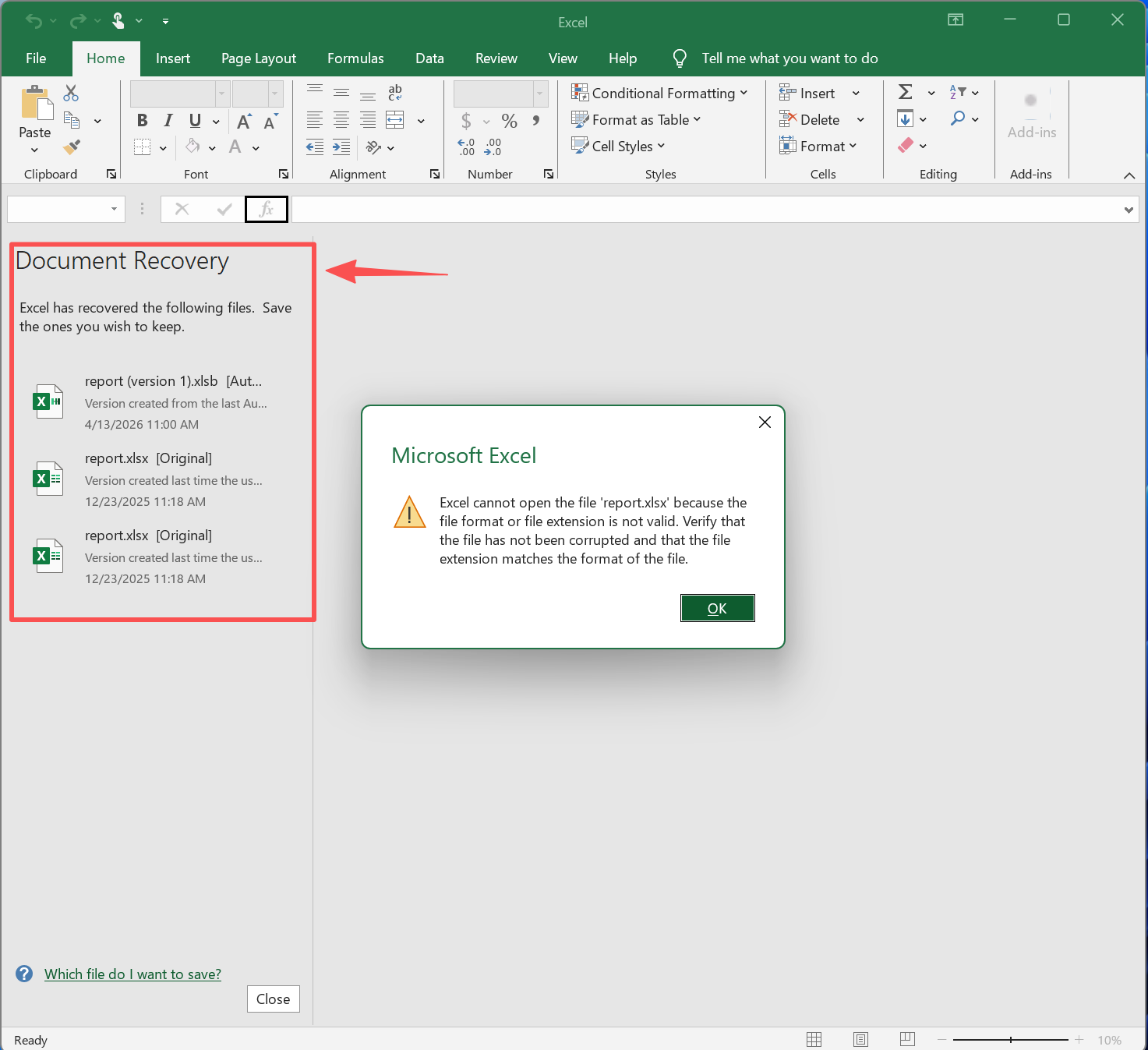
Wiederherstellung von Dokumenten kann auftreten, wenn Excel oder Windows unerwartet geschlossen wird. Sie können dann eine verfügbare Kopie öffnen und diese speichern.
Methode 1: Dateien nach einem Excel-Absturz wiederherstellen
Falls Excel nicht mehr reagiert, Windows neu gestartet wurde oder ein Stromausfall aufgetreten ist:
- Öffnen Sie Excel erneut.
- Siehe Wiederherstellung von Dokumenten.
- Öffnen Sie die neueste funktionsfähige Version.
- Wählen Sie Speichern unter sofort.
Das ist in der Regel der schnellste Weg, um Excel-Dateien wiederherstellen nach einem Absturz, da Excel möglicherweise bereits eine Wiederherstellungskopie erstellt hat.
Methode 2: Eine nicht gespeicherte Excel-Arbeitsmappe wiederherstellen
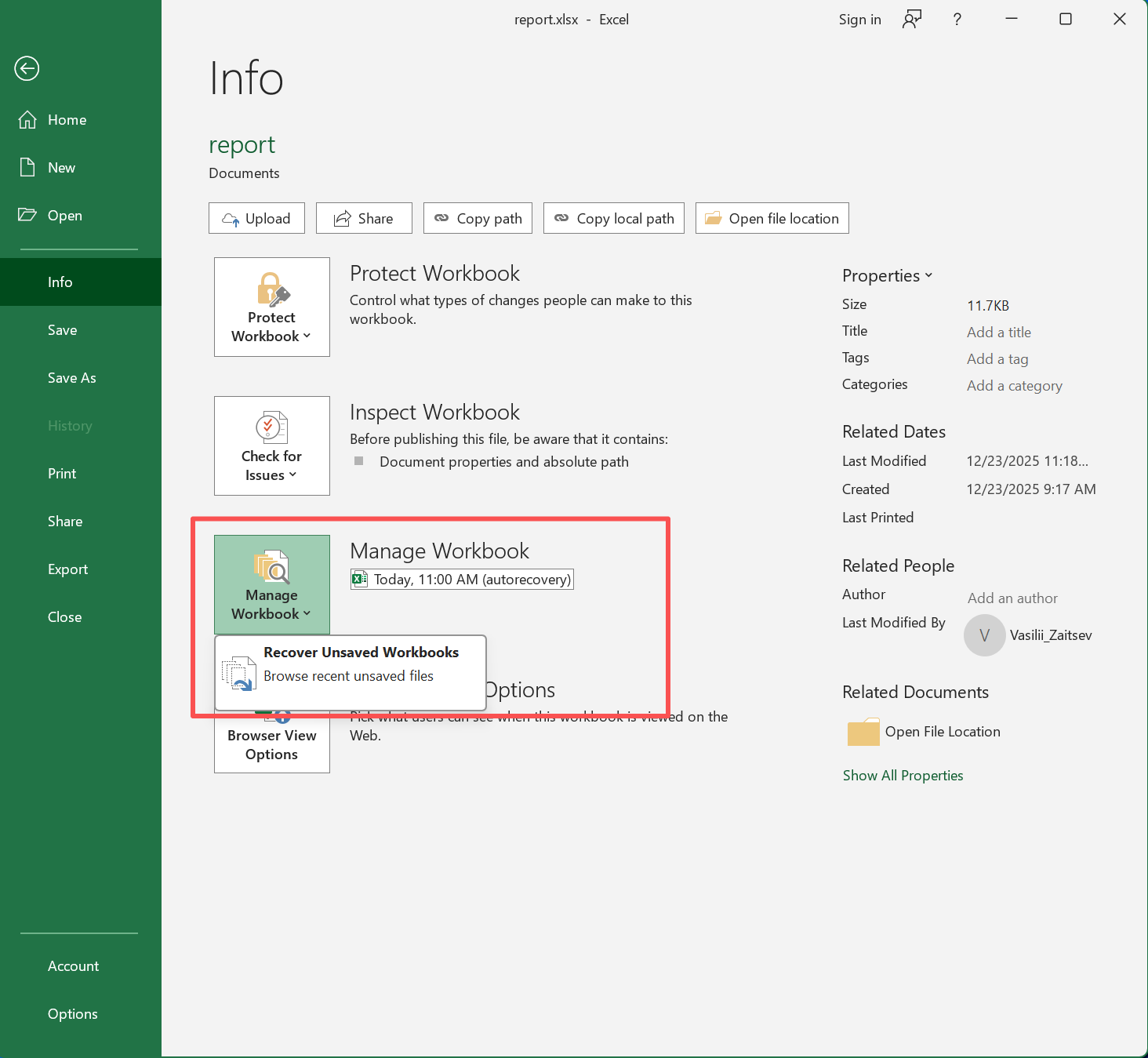
Wenn Sie eine Arbeitsmappe erstellt, aber nie gespeichert haben:
- Öffnen Sie Excel.
- Gehe zu Datei > Info.
- Wählen Sie Arbeitsmappe verwalten.
- Wählen Sie Nicht gespeicherte Arbeitsmappen wiederherstellen.
- Öffnen Sie die Datei und wählen Sie Speichern unter.
Die Liste kann jedoch leer sein, wenn Excel nie Wiederherstellungsinformationen erstellt hat. In diesem Fall ist dies Wiederherstellung von Excel-Dateien Die Methode kann nicht fortgesetzt werden. Überprüfen Sie daher die Speicherort der wiederhergestellten Excel-Dateien manuell.
Methode 3: Speicherort der Excel-Wiederherstellungsdateien ermitteln
Manchmal ist die Arbeitsmappe zwar vorhanden, wird aber im Wiederherstellungsbereich nicht angezeigt. Daher sollte die Speicherort der wiederhergestellten Excel-Dateien kann helfen.
Speicherort der wiederhergestellten Excel-Dateien unter Windows
Häufige Standorte sind:
C:\Benutzer\[Benutzername]\AppData\Roaming\Microsoft\Excel\
C:\Benutzer\[Benutzername]\AppData\Local\Microsoft\Office\UnsavedFiles\
Den zuverlässigsten Pfad finden Sie hier:
Excel > Datei > Optionen > Speichern > Speicherort der automatischen Wiederherstellungsdatei
Da sich die Office-Versionen und Windows-Installationen unterscheiden, ist die Excel-eigene Einstellung zuverlässiger als ein festgelegter Pfad.
Speicherort der Excel-Wiederherstellungsdatei auf dem Mac
Auf einem Mac können die „AutoRecover“-Daten im Ordner „Bibliothek“ des Benutzers gespeichert sein. Da macOS den Ordner „Bibliothek“ standardmäßig ausblendet, verwenden Sie Finder > Gehe zu > Zum Ordner gehen.
Wenn Sie außerdem eine Arbeitsmappe schließen und dann Nicht speichern, kann Excel die „AutoRecover“-Kopie möglicherweise löschen. Infolgedessen enthält der erwartete Wiederherstellungsordner möglicherweise keine Dateien.
Methode 4: Dateien aus einer früheren Version wiederherstellen
Falls die Arbeitsmappe noch vorhanden ist, die letzten Änderungen jedoch nicht mehr vorhanden sind, suchen Sie nach einer älteren Version.
Für OneDrive- oder SharePoint-Dateien:
- Öffnen Sie die Arbeitsmappe.
- Gehe zu Datei > Info > Versionsgeschichte.
- Überprüfen Sie die verfügbaren Versionen.
- Öffnen Sie die gewünschte Version.
- Stellen Sie die Datei wieder her oder speichern Sie eine Kopie davon.
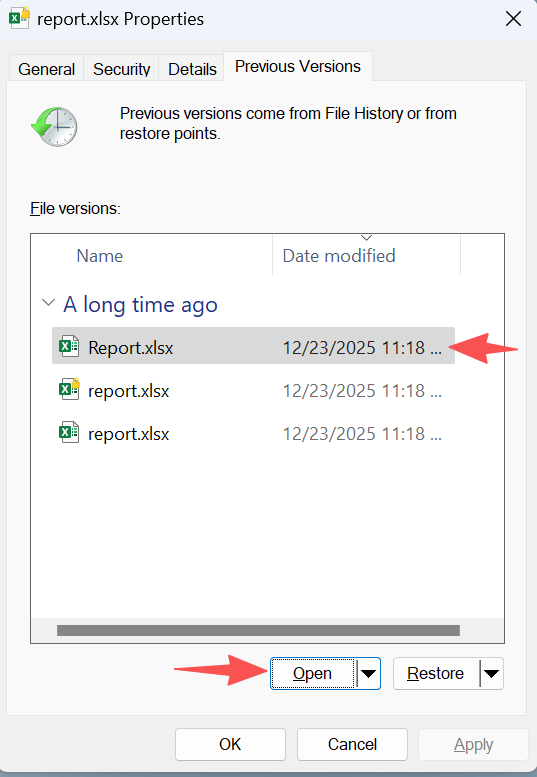
Sie können auch nachsehen, ob Eigenschaften > Vorherige Versionen unter Windows, wenn die Dateiversionsgeschichte oder eine andere Sicherungsfunktion aktiv war.
Methode 5: Papierkorb überprüfen
Wenn Sie eine XLSX- oder XLS-Datei auf normale Weise gelöscht haben:
- Öffnen Sie Papierkorb.
- Finde die Arbeitsmappe.
- Klicken Sie mit der rechten Maustaste darauf.
- Wählen Sie Wiederherstellen.
Windows verschiebt die Datei zurück an ihren ursprünglichen Speicherort. Daher ist dies der einfachste Weg, um Excel-Dateien wiederherstellen nach einer normalen Löschung.
Nach der Tastenkombination „Umschalt+Entf“, dem Leeren des Papierkorbs oder einer Formatierung hilft dies jedoch nicht mehr.
Methode 6: Excel-Dateien mit Magic Data Recovery wiederherstellen
Wenn sich eine zuvor gespeicherte Arbeitsmappe mit den in Excel integrierten Tools „Versionsverlauf“ und „Papierkorb“ nicht wiederherstellen lässt, müssen Sie einen anderen Ansatz wählen.
Magic Data Recovery übernimmt die Wiederherstellung auf Speicherebene. Es unterstützt gängige Excel-Formate wie beispielsweise .xlsx und .xls und kann Laufwerke oder Wechseldatenträger nach wiederherstellbaren Dateien durchsuchen. Daher eignet es sich gut für „Umschalt+Entf“, ein geleerter Papierkorb, Formatierungen oder gelöschte Excel-Dateien auf USB-Sticks und SD-Karten.
Warum Magic Data Recovery wählen?
Magic Data Recovery ersetzt nicht die in Excel integrierten Tools. Stattdessen löst es ein anderes Problem.
Die automatische Wiederherstellung hilft, wenn Excel temporäre Wiederherstellungsdaten erstellt hat. Der Versionsverlauf hilft, wenn eine ältere Cloud-Kopie vorhanden ist. Im Gegensatz dazu durchsucht Magic Data Recovery den Speicher nach wiederherstellbaren Dateidaten. Daher ist es eine besser geeignete Lösung Excel-Dateien wiederherstellen Lösung nach endgültiger Löschung, einem geleerten Papierkorb oder einer Formatierung.
Zu den nützlichen Funktionen gehören die Unterstützung des Excel-Formats, das Scannen auf Laufwerksebene, Filter, eine Vorschau sowie die selektive Wiederherstellung. Damit bietet die Software eine praktische Lösung für den Fall, dass die integrierten Methoden dem jeweiligen Verlustszenario nicht mehr gerecht werden.
So verwenden Sie Magic Data Recovery
Schritt 1: Herunterladen und Installieren von Magic Data Recovery
Laden Sie Magic Data Recovery herunter und installieren Sie es auf einem anderen Laufwerk als dem, auf dem sich die verlorene Excel-Arbeitsmappe ursprünglich befand. Dadurch werden unnötige Schreibvorgänge reduziert und die wiederherstellbaren Daten besser geschützt.
Unterstützt Windows 7/8/10/11 und Windows Server
Schritt 2: Wählen Sie das zu scannende Laufwerk
Starten Sie Magic Data Recovery. Wählen Sie anschließend das Laufwerk oder Speichermedium aus, auf dem die gelöschte Excel-Arbeitsmappe zuvor gespeichert war, und starten Sie den Scanvorgang.

Schritt 3: Scannen die Suche nach verlorenen Excel-Dateien
Magic Data Recovery führt automatisch einen erweiterten Scan durch. Während des Scans werden die wiederherstellbaren Dateien nach und nach angezeigt. Nutzen Sie anschließend Filter nach Dateityp, Pfad oder Dateinamen, um .xlsx- und .xls-Arbeitsmappen schneller zu finden.

Schritt 4: Vorschau und Excel-Dateien wiederherstellen
Sehen Sie sich anschließend, wann immer möglich, eine Vorschau der erkannten Dateien an. So können Sie sicherstellen, dass es sich um die richtige Arbeitsmappe handelt, und unnötige Wiederherstellungsvorgänge vermeiden. Wählen Sie abschließend die gewünschten Excel-Dateien aus und speichern Sie sie auf einem anderen Laufwerk oder Speicherort. Speichern Sie sie nicht auf demselben Laufwerk, da neue Schreibvorgänge andere wiederherstellbare Daten überschreiben könnten.

Methode 7: Temporäre Dateien überprüfen
Temporäre Dateien können hilfreich sein, wenn der Ordner „AutoRecover“ leer ist.
- Presse Fenster + R.
- Eingabe
%temp%. - Sortieren nach Datum der Änderung.
- Suchen Sie nach aktuellen
.tmpDateien oder damit verbundene Namen. - Kopieren Sie eine geeignete Datei, bevor Sie sie testen.
Temporäre Dateien enthalten jedoch nicht immer eine vollständige Arbeitsmappe. Daher ist dies Wiederherstellung von Excel-Dateien Diese Option funktioniert nur, wenn eine brauchbare temporäre Kopie vorhanden ist; das Ändern von .tmp zu .xlsx garantiert keine gültige Datei.
Methode 8: Sicherungsdateien aus OneDrive oder SharePoint wiederherstellen
Wenn Sie Arbeitsmappen im Microsoft 365-Cloudspeicher ablegen, überprüfen Sie vor dem Einsatz einer Wiederherstellungssoftware den Versionsverlauf.
Öffnen Sie die Arbeitsmappe in OneDrive oder SharePoint und sehen Sie sich dann ältere Versionen an. Diese Methode eignet sich besonders, wenn jemand eine freigegebene Arbeitsmappe geändert hat, durch die Synchronisierung eine bevorzugte Version überschrieben wurde oder Sie ungewollte Änderungen gespeichert haben.
Daher müssen Nutzer, die Excel-Dateien wiederherstellen Nach dem Überschreiben sollte man in der Regel zunächst den Cloud-Verlauf überprüfen.
Warum Excel-Wiederherstellungsdateien möglicherweise fehlen
Selbst nach Überprüfung der Speicherort der wiederhergestellten Excel-Dateien, finden Sie möglicherweise keine brauchbare Kopie.
Die automatische Wiederherstellung war deaktiviert. Excel kann keine Wiederherstellungsinformationen erstellen, wenn diese Funktion deaktiviert ist.
Die nächste Wiederherstellungskopie lag noch nicht vor. Es kann zu einem Systemabsturz kommen, bevor das nächste „AutoRecover“-Intervall erreicht ist.
Du hast „Nicht speichern“ ausgewählt. Excel entfernt möglicherweise die temporäre Wiederherstellungskopie.
Durch die Bereinigung wurden temporäre Daten gelöscht. Temporäre Dateien können mit Windows- oder Drittanbieter-Reinigungsprogrammen entfernt werden.
Neue Daten haben die gelöschte Datei überschrieben. Neue Dateien können den Speicherplatz wiederverwenden, auf dem sich die Arbeitsmappe befand. Reduzieren Sie daher nach dem endgültigen Löschen die Laufwerksaktivität.
Die integrierte Wiederherstellungsfunktion von Excel im Vergleich zu Magic Data Recovery
Situation | In Excel integrierte Tools | Magic Data Recovery |
Excel-Absturz | Die beste erste Wahl | In der Regel unnötig |
Nicht gespeicherte Arbeitsmappe | Die beste erste Wahl | In der Regel unnötig |
Ältere gespeicherte Version | Versionsgeschichte | In der Regel unnötig |
Datei im Papierkorb | Direkt wiederherstellen | In der Regel unnötig |
Umschalt+Löschen | Nicht dafür vorgesehen | Geeignet |
Geleerter Papierkorb | Nicht dafür vorgesehen | Geeignet |
Formatiertes Laufwerk | Nicht dafür vorgesehen | Geeignet |
Kurz gesagt: Verwenden Sie Excel für nicht gespeicherte Arbeitsstände und ältere Versionen. Wenn jedoch eine zuvor gespeicherte Arbeitsmappe aus dem Speicher verschwindet, bietet Magic Data Recovery eine geeignetere Lösung. Wiederherstellung von Excel-Dateien Pfad.
Tipps zur Vermeidung des Verlusts von Excel-Dateien
Nachdem Sie Excel wiederherstellen Dateien So können Sie das Risiko eines erneuten Datenverlusts erfolgreich verringern. Lassen Sie zunächst die automatische Wiederherstellung aktiviert. Nutzen Sie außerdem OneDrive oder SharePoint, wenn die Versionshistorie zu Ihrem Arbeitsablauf passt. Erstellen Sie darüber hinaus eine separate Sicherungskopie wichtiger Tabellenkalkulationen.
Kopieren Sie schließlich wichtige Dateien vor größeren Bearbeitungen von einem Wechseldatenträger auf ein festes Laufwerk. Diese Gewohnheiten sorgen dafür, dass zukünftige Wiederherstellung von Excel-Dateien Notfälle seltener werden und die Abhängigkeit von Wiederherstellungstools verringert wird.
Schlussfolgerung
Der beste Weg zur Excel wiederherstellen Dateien Das hängt vom jeweiligen Verlustszenario ab. Beginnen Sie mit der Dokumentwiederherstellung nach einem Absturz, nutzen Sie die Funktion „Nicht gespeicherte Arbeitsmappen wiederherstellen“ für nicht gespeicherte Daten und überprüfen Sie die Speicherort der wiederhergestellten Excel-Dateien wenn Wiederherstellungskopien zu fehlen scheinen. Bei überschriebenen Cloud-Dateien sollte in der Regel zuerst die Versionshistorie herangezogen werden.
Eine endgültige Löschung, ein leerer Papierkorb oder ein formatierter Speicher erfordern jedoch einen anderen Ansatz. In diesen Fällen, Magic Data Recovery ist eine Überlegung wert, da es Speichermedien scannen, Ergebnisse filtern, eine Vorschau der erkannten Excel-Dateien anzeigen und ausgewählte Arbeitsmappen an einem sicheren Ort wiederherstellen kann.
Wenn also die integrierten Funktionen eine zuvor gespeicherte Arbeitsmappe nicht finden können, bietet Magic Data Recovery einen logischen nächsten Schritt. Vor allem sollten Sie keine neuen Daten mehr auf das betroffene Laufwerk schreiben und Dokumentdateien wiederherstellen an einen anderen Ort.
Unterstützt Windows 7/8/10/11 und Windows Server
FAQs
Wo speichert Excel Wiederherstellungsdateien?
Unter Windows können Sie unter „Datei“ > „Optionen“ > „Speichern“ den aktuellen Pfad für die automatische Wiederherstellung einsehen. Nicht gespeicherte Office-Dateien können auch im Ordner „Microsoft Office UnsavedFiles“ erscheinen. Da die Pfade je nach Office-Version und Systemkonfiguration variieren, ist die Überprüfung der Excel-eigenen Einstellungen der zuverlässigste Weg, um den Speicherort der Excel-Wiederherstellungsdateien zu ermitteln.
Wie kann ich eine Excel-Datei wiederherstellen, die ich nie gespeichert habe?
Öffnen Sie Excel und wählen Sie „Datei“ > „Info“ > „Arbeitsmappe verwalten“ > „Nicht gespeicherte Arbeitsmappen wiederherstellen“. Falls Excel eine Wiederherstellungskopie erstellt hat, öffnen Sie diese und speichern Sie sie umgehend. Ist die Liste leer, überprüfen Sie den konfigurierten AutoRecover-Ordner und die temporären Dateien. Eine Software zur Festplattenwiederherstellung kann jedoch keine Inhalte wiederherstellen, wenn Excel diese Inhalte nie auf den Speicher geschrieben hat.
Kann ich eine Excel-Datei wiederherstellen, nachdem ich auf „Nicht speichern“ geklickt habe?
Möglicherweise, aber die Chancen stehen eher schlecht. Überprüfen Sie zunächst die Optionen „Nicht gespeicherte Arbeitsmappen wiederherstellen“, „Automatische Wiederherstellung“, temporäre Dateien und den Versionsverlauf. Wenn Excel die temporäre Kopie gelöscht hat, nachdem Sie „Nicht speichern“ gewählt haben, ist möglicherweise keine Wiederherstellungsdatei mehr vorhanden. Der Erfolg hängt daher davon ab, ob noch eine andere gespeicherte, temporäre oder Cloud-Version vorhanden ist.
Kann ich dauerhaft gelöschte Excel-Dateien wiederherstellen?
Ja, in manchen Fällen. Wenn Sie die Arbeitsmappe vor dem endgültigen Löschen gespeichert haben, kann eine Wiederherstellungssoftware möglicherweise die Dateidaten finden, bevor diese durch neue Daten überschrieben werden. Speichern Sie zunächst keine neuen Dateien mehr auf dem betroffenen Laufwerk. Anschließend kann ein Tool zur Wiederherstellung von Excel-Dateien wie Magic Data Recovery das Speichermedium scannen.
Wie kann ich eine überschriebene Excel-Datei wiederherstellen?
Beginnen Sie mit der Versionshistorie, wenn Sie die Arbeitsmappe in OneDrive oder SharePoint gespeichert haben. Sie können auch die Funktion „Vorherige Versionen“ von Windows oder ein anderes Backup überprüfen. Diese Methoden sind in der Regel sinnvoller als die Wiederherstellung gelöschter Dateien, da die Arbeitsmappe noch vorhanden ist. In diesem Fall benötigen Sie eine frühere Kopie und keine gelöschte Datei.
Warum kann ich meine Excel-AutoRecover-Datei nicht finden?
Möglicherweise war die automatische Wiederherstellung deaktiviert, Excel hat das nächste Speicherintervall noch nicht erreicht, Bereinigungstools haben temporäre Daten gelöscht oder Sie haben die Arbeitsmappe geschlossen, ohne sie zu speichern. Verlassen Sie sich außerdem nicht ausschließlich auf den Standardordner. Überprüfen Sie den genauen Speicherort der Excel-Wiederherstellungsdateien, der unter „Datei“ > „Optionen“ > „Speichern“ angezeigt wird.
Kann Magic Data Recovery XLSX-Dateien wiederherstellen?
Ja. Magic Data Recovery unterstützt gängige Excel-Dateiformate, darunter .xlsx und .xls. Das Programm ist besonders nützlich, wenn Sie eine zuvor gespeicherte Arbeitsmappe endgültig gelöscht haben, diese nach einer Formatierung verloren gegangen ist oder Sie sie von einem Speicherort entfernt haben, von dem sie mit den integrierten Excel-Tools nicht wiederhergestellt werden kann. Speichern Sie die wiederhergestellten Dateien zur Sicherheit auf einem anderen Laufwerk.

Vasilii ist ein Datenrettungsspezialist mit rund 10 Jahren praktischer Erfahrung in diesem Bereich. Im Laufe seiner Karriere hat er Tausende von komplexen Fällen mit gelöschten Dateien, formatierten Laufwerken, verlorenen Partitionen und RAW-Dateisystemen erfolgreich gelöst. Sein Fachwissen umfasst sowohl manuelle Wiederherstellungsmethoden mit professionellen Tools wie Hex-Editoren als auch fortschrittliche automatische Lösungen mit Wiederherstellungssoftware. Vasilii hat es sich zur Aufgabe gemacht, zuverlässiges Wissen zur Datenwiederherstellung sowohl IT-Fachleuten als auch normalen Nutzern zugänglich zu machen und ihnen dabei zu helfen, ihre wertvollen digitalen Ressourcen zu schützen.