
Como recuperar arquivos do AutoCAD sem perda de dados
Quando um arquivo DWG desaparece, cada minuto parece uma tortura. O AutoCAD pode travar antes que você salve. Uma pasta de projeto pode sumir após ser excluída. Além disso, a formatação de uma unidade de disco pode apagar desenhos que levaram horas para serem criados. Muitos usuários pesquisam “Recuperação de arquivos do AutoCAD” porque precisam de uma orientação clara solução de recuperação de disco rígido, e não uma palestra técnica.
Este guia explica como recuperar arquivos do AutoCAD com o Drawing Recovery Manager, arquivos de salvamento automático, backups BAK, histórico de versões, comandos de reparo e Magic Data Recovery quando um arquivo DWG ou DXF não aparece mais na pasta original.
Compatível com Windows 7/8/10/11 e Windows Server
Índice
Como recuperar arquivos do AutoCAD: escolha primeiro o método certo
Antes de tentar soluções aleatórias, identifique o que aconteceu com o desenho. Assim, você poderá economizar tempo e evitar sobrescrever dados que ainda podem ser recuperados.
Situação | O melhor método inicial | Próximo passo |
O AutoCAD travou | Gerente de recuperação de desenhos | Verificar os arquivos salvos automaticamente |
Você esqueceu de salvar | .Arquivo .sv$ do AutoSave | Renomeie o arquivo .sv$ para .dwg |
Você salvou sobre um desenho | .bak (backup) | Verificar o histórico de versões |
O arquivo DWG foi excluído | Lixeira | Digitalize com Magic Data Recovery |
A Lixeira foi esvaziada | Pare de usar a unidade | Recuperar a partir da unidade afetada |
O arquivo DWG não abre | Comando RECOVER | Execute AUDIT e PURGE |
A unidade foi formatada | Evite novas gravações | Use um software de recuperação de dados |
Resumindo, use as ferramentas do AutoCAD para recuperar arquivos e fazer backups. No entanto, utilize a recuperação no nível do armazenamento quando o arquivo foi excluído da unidade.
Antes de recuperar arquivos do AutoCAD, proteja a unidade original
Antes de você recuperar arquivos do AutoCAD, pare de usar a unidade afetada. Arquivos excluídos muitas vezes ainda podem ser recuperados até que novos dados os substituam. Portanto, não salve novos desenhos, não instale softwares nem copie arquivos para o mesmo local.
Por exemplo, se um desenho desaparecer de um pen drive, não adicione novos arquivos a ele. Em vez disso, examine-o cuidadosamente e recupere os arquivos encontrados em outro local. Além disso, copie qualquer arquivo DWG recuperado antes de abri-lo no AutoCAD.
Método 1: Recuperar arquivos do AutoCAD após uma falha com o Drawing Recovery Manager
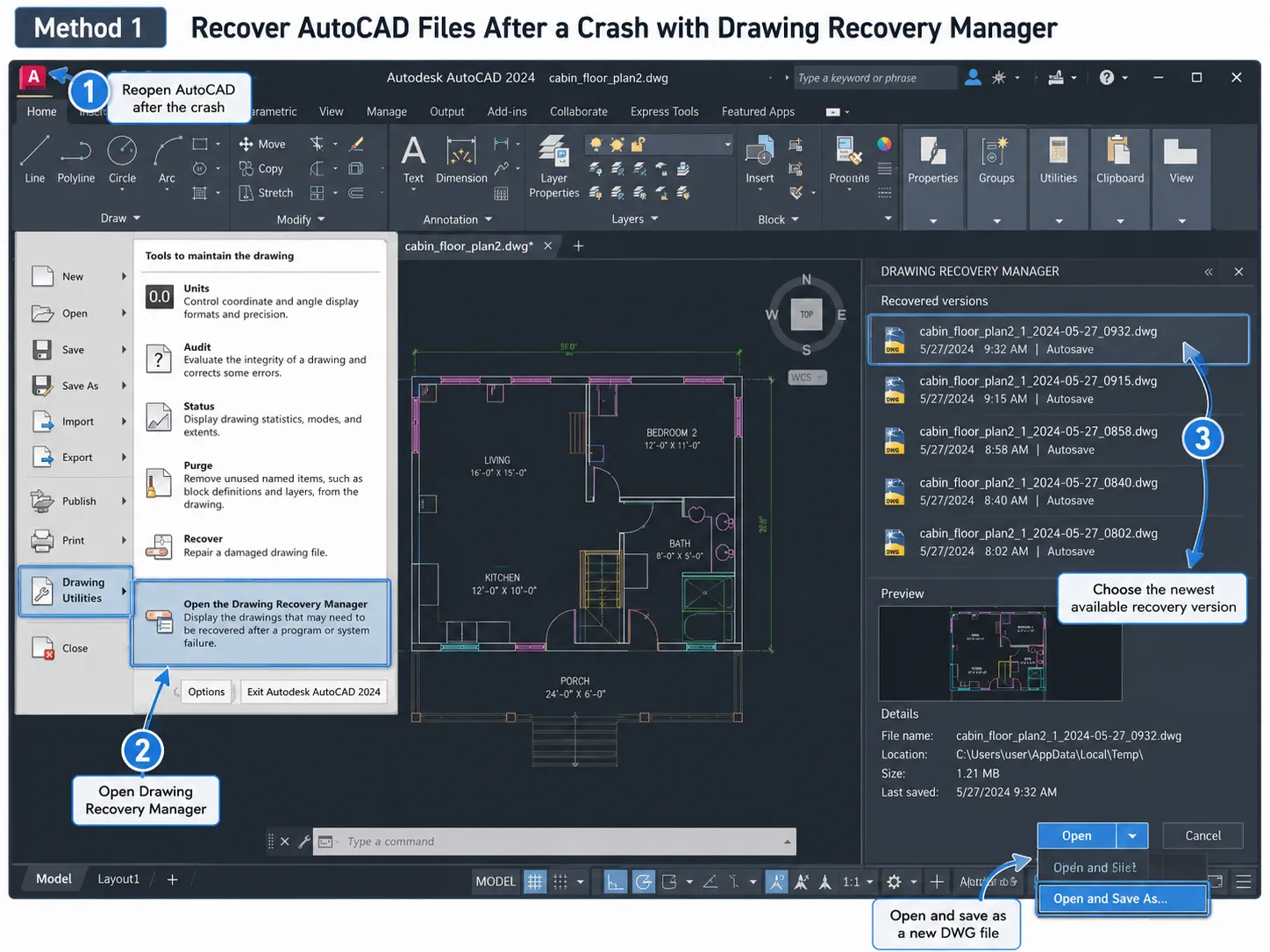
Se o AutoCAD fechar inesperadamente, inicie o Gerenciador de Recuperação de Desenhos. Essa ferramenta geralmente exibe uma lista dos desenhos que o AutoCAD salvou durante a sessão que falhou.
Passos para usar o Drawing Recovery Manager
- Reabra o AutoCAD após a falha.
- Abra o painel “Gerenciador de Recuperação de Desenhos”, caso ele apareça.
- Expanda o nome do desenho na lista.
- Escolha a versão de recuperação mais recente disponível.
- Abra o desenho e verifique o conteúdo.
- Salve-o imediatamente como um novo arquivo DWG.
Esse método é útil quando o AutoCAD trava enquanto o desenho está aberto. No entanto, ele não consegue restaurar um desenho que você tenha excluído definitivamente. Além disso, salve o arquivo recuperado com um nome claro antes de editá-lo.
Método 2: Recuperar arquivos do AutoCAD a partir de backups do AutoSave e do BAK
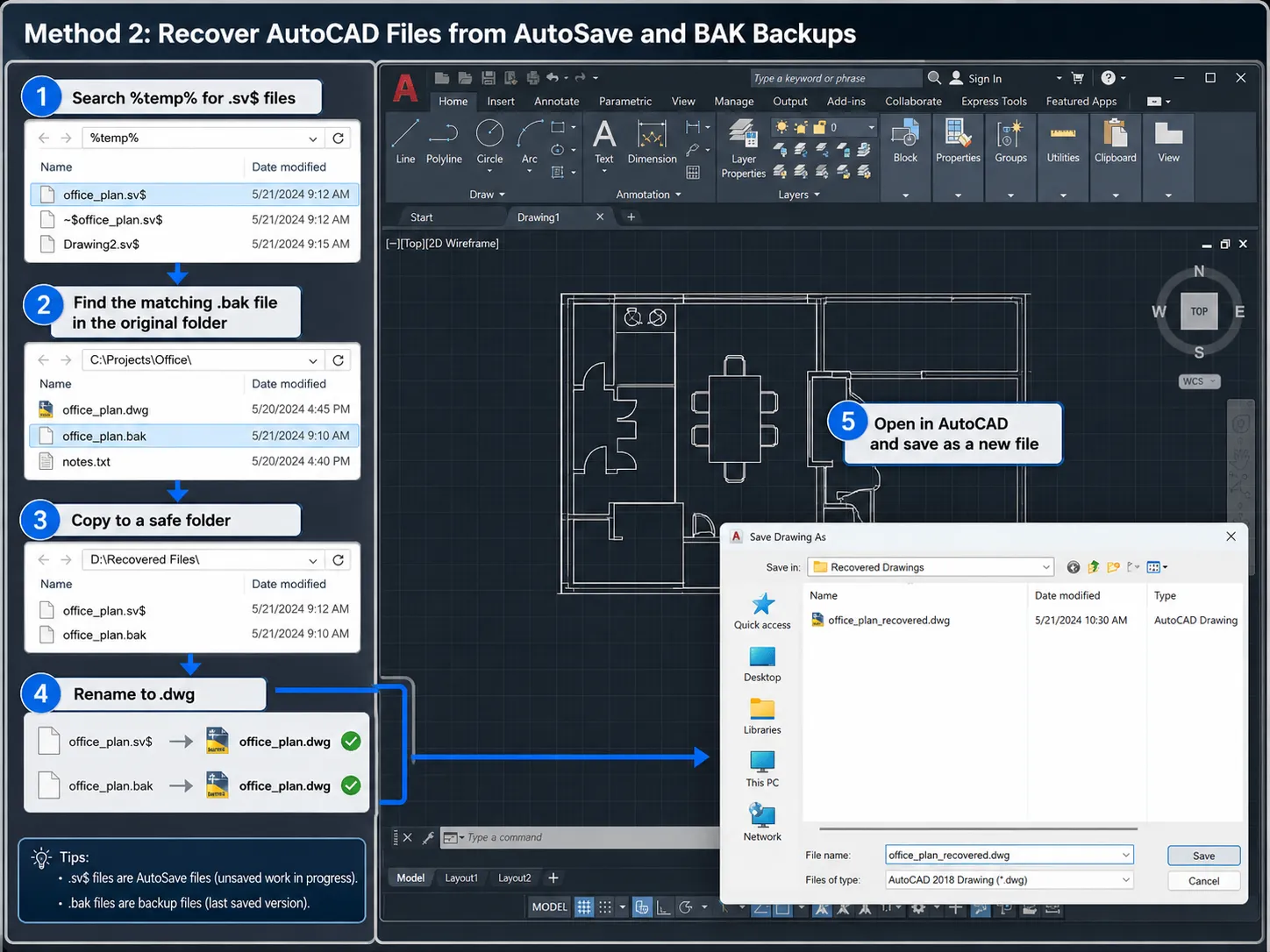
O AutoCAD pode criar arquivos de AutoSave com o .sv$ arquivos de extensão e de backup com o .bak extensão. Portanto, verifique ambos antes de usar ferramentas avançadas.
Recuperar desenhos não salvos de .sv$ arquivos
- Imprensa
Win + R. - Tipo
%temp%. - Pressione Enter.
- Procure arquivos que terminem em
.sv$. - Verifique o nome do arquivo e a data e hora da última modificação.
- Copie o arquivo em questão para outra pasta.
- Renomear
.sv$para.dwg. - Abra o arquivo no AutoCAD.
- Salve-o como um novo desenho.
Por exemplo, se office_plan.dwg se tiver desaparecido após uma falha, procure um arquivo de AutoSave recente com um nome semelhante. Em seguida, renomeie-o para office_plan_recovered.dwg.
Recuperar versões anteriores de .bak arquivos
Abra a pasta onde o DWG original está armazenado. Em seguida, localize um arquivo com o mesmo nome e um .bak extensão. Copie o arquivo BAK para uma pasta segura e renomeie-o .bak para .dwg, e abra-o no AutoCAD.
A recuperação do arquivo BAK funciona bem quando você salvou alterações indesejadas ou precisa de uma versão anterior. No entanto, se tanto o arquivo DWG quanto o BAK tiverem desaparecido, passe para a recuperação de dados.
Método 3: Recuperar arquivos do AutoCAD excluídos da Lixeira ou do Histórico de Versões
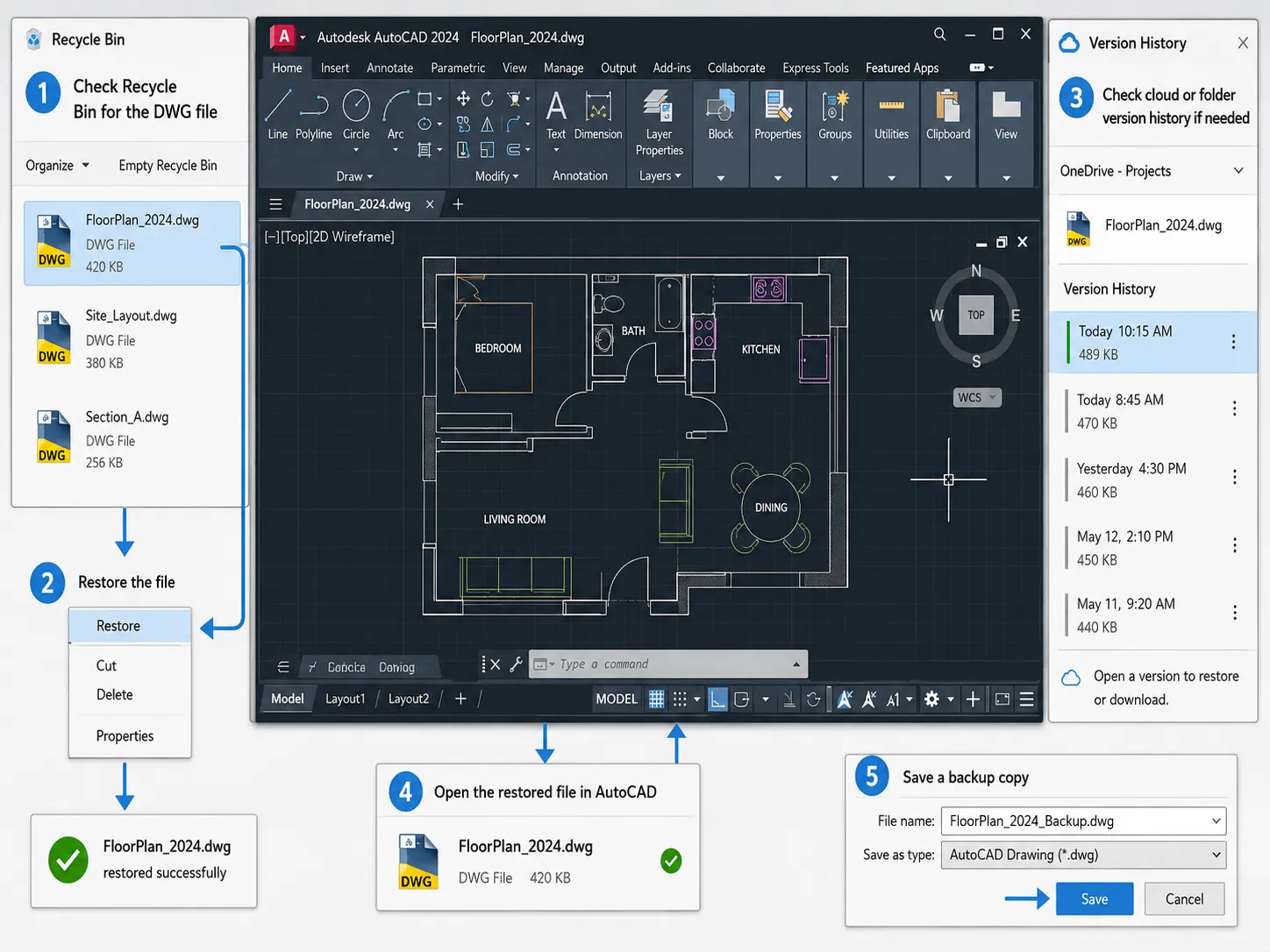
Se você excluiu um arquivo DWG recentemente, verifique primeiro a Lixeira. Procure pelo nome do projeto, .dwg, ou .dxf, restaure o arquivo e salve uma cópia de backup.
Além disso, verifique o histórico de versões na nuvem caso tenha armazenado o desenho no OneDrive, no Google Drive, no Dropbox ou em outra pasta sincronizada. Os usuários do Windows também podem verificar as “Versões Anteriores” caso o “Histórico de Arquivos” estivesse ativado.
No entanto, essas opções só funcionam quando ainda existe um backup ou uma cópia excluída. Se elas falharem, o Magic Data Recovery oferece a próxima alternativa prática.
Método 4: Recuperar arquivos do AutoCAD com o Magic Data Recovery
Se o seu arquivo DWG ou DXF foi excluído definitivamente, perdido após a formatação ou não estiver mais na pasta original, Magic Data Recovery pode ajudar a verificar a unidade afetada e localizar arquivos do AutoCAD que possam ser recuperados. Ao contrário das ferramentas internas de recuperação do AutoCAD, ele procura os arquivos diretamente no nível do armazenamento. Portanto, ele é útil quando o AutoSave, os backups BAK e a Lixeira não conseguem resolver o problema.
Use o Magic Data Recovery quando for necessário recuperar arquivos do AutoCAD após exclusão definitiva, formatação acidental, perda de pastas ou erros no disco. Também é útil quando um pen drive, SSD, HDD ou cartão SD não exibe mais o arquivo do projeto de que você precisa.
Etapa 1: Faça o download e instale o Magic Data Recovery
Baixe o Magic Data Recovery e instale-o em uma unidade diferente daquela em que seus arquivos do AutoCAD foram perdidos. Essa etapa ajuda a evitar a sobrescrita acidental e protege os arquivos DWG ou DXF excluídos durante a recuperação.
Compatível com Windows 7/8/10/11 e Windows Server
Etapa 2: Selecione a unidade afetada a ser verificada
Inicie o Magic Data Recovery. Em seguida, na interface principal, selecione a unidade ou partição onde os arquivos do AutoCAD estavam armazenados originalmente. Inicie a varredura para localizar arquivos de projeto excluídos ou ausentes.

Etapa 3: Digitalização o Busca por arquivos perdidos do AutoCAD
O Magic Data Recovery faz a varredura da unidade selecionada e lista os arquivos recuperáveis à medida que o processo é executado. Enquanto isso, você pode aguardar a conclusão da varredura ou analisar os resultados à medida que eles aparecem. Para localizar desenhos mais rapidamente, faça uma busca pelo nome do arquivo ou filtre por tipos de arquivo DWG e DXF.

Etapa 4: Recuperar AutoCAD Arquivos em um local seguro
Por fim, selecione os arquivos do AutoCAD que deseja restaurar e salve-os em uma unidade diferente. Não os recupere de volta para o local original, pois gravar novos dados nesse local pode sobrescrever outros arquivos perdidos ou causar problemas na recuperação.

O Magic Data Recovery não substitui os comandos de reparo do AutoCAD. Em vez disso, ele restaura primeiro os arquivos ausentes. Depois disso, abra o arquivo DWG recuperado no AutoCAD e execute os comandos RECOVER, AUDIT ou PURGE, se necessário.
Corrija erros em arquivos DWG após recuperar arquivos do AutoCAD
Às vezes, o arquivo ainda existe, mas o AutoCAD não consegue abri-lo. Nesse caso, você precisa de ferramentas de reparo, e não de recuperação após exclusão.
Primeiro, abra o AutoCAD e digite RECUPERAR. Em seguida, selecione o arquivo DWG danificado e deixe o AutoCAD verificar o desenho. Salve o arquivo reparado com um novo nome. Se o projeto utilizar referências externas, tente RECOVERALL.
Em seguida, execute AUDITORIA para localizar e corrigir erros no banco de dados de desenhos. Depois disso, execute PURGA para remover objetos não utilizados e reduzir a desorganização dos arquivos.
Esse fluxo de trabalho pode resolver muitos problemas relacionados a arquivos DWG corrompidos. No entanto, se o arquivo não estiver presente na unidade, recupere-o com o Magic Data Recovery antes de tentar os comandos de reparo.
Dicas para evitar a perda futura de arquivos do AutoCAD
Depois de você recuperar arquivos do AutoCAD, reduza riscos futuros. Ative o salvamento automático, mantenha os backups BAK ativados, salve novos desenhos com nomes claros e crie versões datadas para projetos importantes. Além disso, evite trabalhar apenas a partir de pen drives instáveis ou locais de rede não confiáveis.
Conclusão: A melhor maneira de recuperar arquivos do AutoCAD
A melhor maneira de recuperar arquivos do AutoCAD Depende da causa. Se o AutoCAD travou, comece pelo Drawing Recovery Manager e pelos arquivos do AutoSave. Se precisar de uma versão salva anterior, verifique os backups BAK. Se o desenho abrir com erros, use os comandos RECOVER, AUDIT e PURGE.
No entanto, quando o arquivo DWG ou DXF é excluído, está ausente ou se perde após a formatação, as ferramentas integradas do AutoCAD podem não ser suficientes. Nesse caso, Magic Data Recovery oferece uma abordagem prática Solução de HDD porque ele verifica diretamente a unidade afetada e ajuda a restaurar arquivos do AutoCAD perdidos antes do início do trabalho de reparo.
Se os métodos integrados não funcionarem, tente o Magic Data Recovery para recuperar arquivos do AutoCAD para um local seguro e continue seu projeto com menos riscos.
Compatível com Windows 7/8/10/11 e Windows Server
Perguntas frequentes: Como recuperar arquivos do AutoCAD
É possível recuperar arquivos do AutoCAD após uma falha no programa?
Sim. Primeiro, reabra o AutoCAD e verifique o Gerenciador de Recuperação de Desenhos. Em seguida, procure na pasta temporária pelos arquivos de salvamento automático com a extensão .sv$. Se encontrar um arquivo correspondente, copie-o, renomeie-o para .dwg e salve-o como um novo desenho. Se o arquivo original tiver sido excluído, use Magic Data Recovery.
Onde posso encontrar os arquivos de salvamento automático do AutoCAD?
No Windows, pressione Win + R, digite %temp% e procure por arquivos .sv$. Em seguida, classifique os resultados por data de modificação e procure um arquivo que corresponda ao seu projeto. Depois, copie-o para uma pasta segura, renomeie a extensão .sv$ para .dwg e abra-o no AutoCAD.
Como faço para recuperar um arquivo DWG excluído?
Comece pela Lixeira. Se o arquivo DWG estiver lá, recupere-o e salve outra cópia. Em seguida, verifique o histórico de versões na nuvem ou as “Versões Anteriores” do Windows. No entanto, se essas opções não derem certo, faça uma varredura na unidade afetada com o Magic Data Recovery e recupere o arquivo em um local diferente.
O Magic Data Recovery consegue recuperar arquivos do AutoCAD?
Sim, o Magic Data Recovery pode ajudar a recuperar arquivos DWG e DXF excluídos ou perdidos de dispositivos de armazenamento. Ele funciona melhor quando o arquivo desapareceu devido a exclusão, formatação, perda de pasta ou erros na unidade. No entanto, se o desenho recuperado apresentar corrupção interna, utilize os comandos de reparo do AutoCAD após a recuperação.
Qual é a diferença entre os arquivos SV$ e BAK?
Um arquivo .sv$ é um arquivo de salvamento automático criado pelo AutoCAD durante uma sessão de trabalho. Um arquivo .bak é uma cópia de backup relacionada a um desenho salvo. Portanto, use os arquivos .sv$ em casos de falha do programa ou de trabalho não salvo, e use os arquivos .bak quando precisar de uma versão salva anterior.
Por que não consigo encontrar nenhum arquivo de recuperação do AutoCAD?
Talvez você não consiga encontrar os arquivos de recuperação se o recurso AutoSave estivesse desativado, se o intervalo de salvamento fosse muito longo ou se o AutoCAD tivesse sido fechado normalmente e removido os arquivos temporários. Além disso, é possível que o desenho nunca tenha recebido um nome de arquivo adequado. Se o arquivo DWG tiver sido excluído da unidade, use um software de recuperação de arquivos.
Devo recuperar os arquivos na mesma unidade?
Não. Sempre recupere os arquivos em uma unidade ou local de armazenamento diferente. Se você salvar os arquivos recuperados de volta na unidade afetada, novos dados poderão sobrescrever outros arquivos perdidos. Como resultado, tentativas posteriores de recuperação podem falhar. Após a recuperação, abra o arquivo DWG no AutoCAD e salve uma cópia de backup.

Vasilii é um especialista em recuperação de dados com cerca de 10 anos de experiência prática na área. Ao longo de sua carreira, ele resolveu com sucesso milhares de casos complexos envolvendo arquivos excluídos, unidades formatadas, partições perdidas e sistemas de arquivos RAW. Sua experiência abrange métodos de recuperação manual usando ferramentas profissionais, como editores hexadecimais, e soluções automatizadas avançadas com software de recuperação. A missão do Vasilii é tornar o conhecimento confiável sobre recuperação de dados acessível tanto para profissionais de TI quanto para usuários comuns, ajudando-os a proteger seus valiosos ativos digitais.