
Cómo recuperar archivos de AutoCAD sin perder datos
Cuando desaparece un archivo DWG, cada minuto se hace eterno. AutoCAD puede bloquearse antes de que guardes el archivo. Una carpeta de proyecto puede desaparecer tras borrarla. Además, al formatear una unidad de disco pueden perderse dibujos que te han llevado horas crear. Muchos usuarios buscan “Recuperación de archivos de AutoCAD” porque necesitan una solución de recuperación de discos duros, no una conferencia técnica.
Esta guía explica cómo Recuperar archivos de AutoCAD con Drawing Recovery Manager, archivos de guardado automático, copias de seguridad BAK, historial de versiones, comandos de reparación y Magic Data Recovery cuando un archivo DWG o DXF ya no aparece en su carpeta original.
Compatible con Windows 7/8/10/11 y Windows Server
Índice
Cómo recuperar archivos de AutoCAD: elige primero el método adecuado
Antes de probar soluciones al azar, averigua qué le ha pasado al dibujo. De este modo, podrás ahorrar tiempo y evitar sobrescribir datos que se puedan recuperar.
Situación | El mejor método inicial | Siguiente paso |
AutoCAD se ha bloqueado | Gestor de recuperación de dibujos | Comprobar los archivos guardados automáticamente |
Te has olvidado de guardar | .Archivo de guardado automático .sv$ | Cambia el nombre de .sv$ a .dwg |
Has guardado un dibujo | .copia de seguridad .bak | Consultar el historial de versiones |
Se ha eliminado el archivo DWG | Papelera de reciclaje | Escanear con Magic Data Recovery |
Se ha vaciado la papelera de reciclaje | Deja de utilizar la unidad | Recuperar los datos de la unidad afectada |
El archivo DWG no se abre | Comando RECOVER | Ejecuta AUDIT y PURGE |
Se ha formateado la unidad | Evita realizar nuevas escrituras | Utiliza un programa de recuperación de datos |
En resumen, utiliza las herramientas de AutoCAD para recuperar archivos y realizar copias de seguridad. Sin embargo, recurre a la recuperación a nivel de almacenamiento cuando El archivo se ha eliminado de la unidad..
Antes de recuperar archivos de AutoCAD, protege la unidad original
Antes de Recuperar archivos de AutoCAD, deja de utilizar la unidad afectada. Los archivos eliminados suelen poder recuperarse hasta que se sobrescriban con datos nuevos. Por lo tanto, no guardes nuevos dibujos, no instales programas ni copies archivos en la misma ubicación.
Por ejemplo, si desapareciera un dibujo de una memoria USB, no añadas nuevos archivos a esa memoria USB. En su lugar, revísala con cuidado y restaura los archivos encontrados en otra ubicación. Además, copia cualquier archivo DWG recuperado antes de abrirlo en AutoCAD.
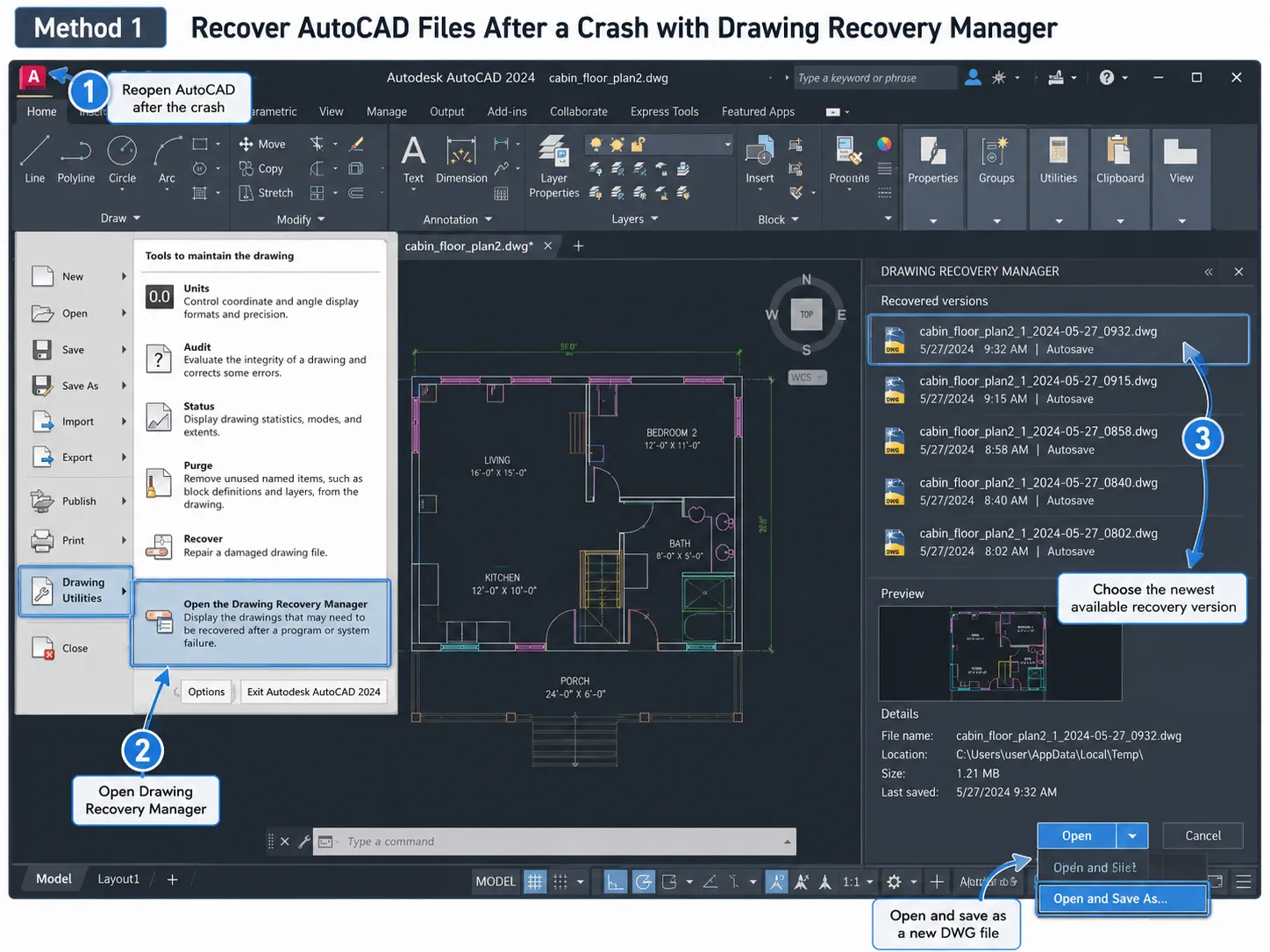
Método 1: Recuperar archivos de AutoCAD tras un fallo del programa con Drawing Recovery Manager
Si AutoCAD se cierra de forma inesperada, empieza por utilizar el Gestor de recuperación de dibujos. Esta herramienta suele mostrar una lista de los dibujos que AutoCAD guardó durante la sesión en la que se produjo el fallo.
Pasos para utilizar Drawing Recovery Manager
- Vuelve a abrir AutoCAD tras el fallo.
- Abre el panel «Gestor de recuperación de dibujos» si aparece.
- Despliega el nombre del dibujo en la lista.
- Elige la versión de recuperación más reciente disponible.
- Abre el dibujo y comprueba su contenido.
- Guárdalo inmediatamente como un nuevo archivo DWG.
Este método resulta útil cuando AutoCAD se ha bloqueado mientras tenías el dibujo abierto. Sin embargo, no permite recuperar un dibujo que hayas eliminado de forma definitiva. Además, guarda el archivo recuperado con un nombre claro antes de editarlo.
Método 2: Recuperar archivos de AutoCAD a partir de copias de seguridad de AutoSave y BAK
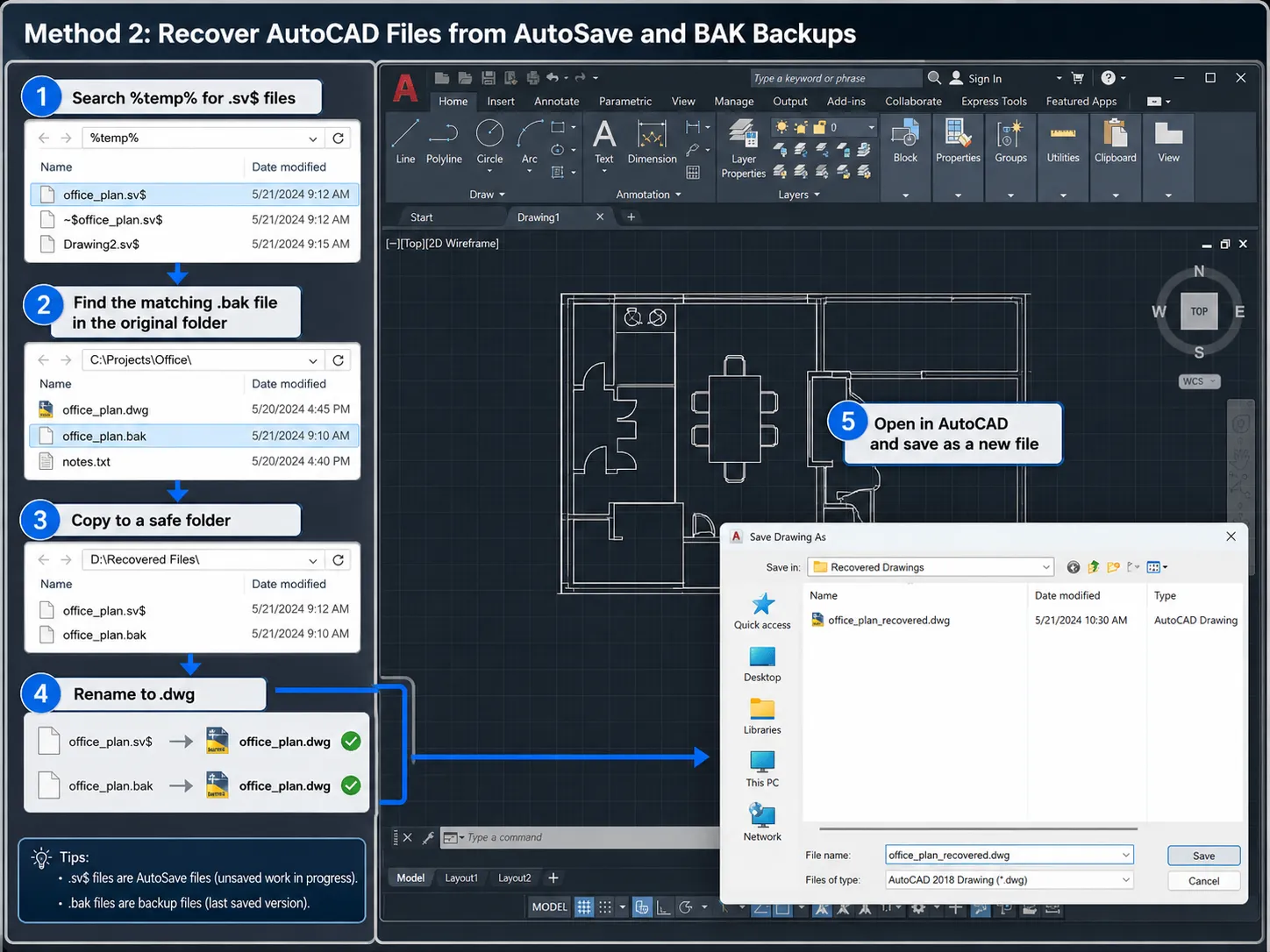
AutoCAD puede crear archivos de AutoSave con el .sv$ archivos de extensión y de copia de seguridad con el .bak extensión. Por lo tanto, comprueba ambas cosas antes de utilizar herramientas avanzadas.
Recuperar dibujos no guardados de .sv$ archivos
- Pulse
Ganar + R. - Tipo
%temp%. - Pulsa Intro.
- Buscar archivos que terminen en
.sv$. - Comprueba el nombre del archivo y la fecha y hora de modificación.
- Copia el archivo en cuestión a otra carpeta.
- Cambiar nombre
.sv$a.dwg. - Abre el archivo en AutoCAD.
- Guárdalo como un nuevo dibujo.
Por ejemplo, si office_plan.dwg si ha desaparecido tras un fallo del sistema, busca un archivo de AutoSave reciente con un nombre similar. A continuación, cámbiale el nombre a office_plan_recovered.dwg.
Recuperar versiones anteriores de .bak archivos
Abre la carpeta en la que se guardó el archivo DWG original. A continuación, busca un archivo con el mismo nombre y un .bak extensión. Copia el archivo BAK en una carpeta segura y cámbiale el nombre .bak a .dwg, y ábrelo en AutoCAD.
La recuperación de archivos BAK funciona bien cuando has guardado cambios no deseados o necesitas una versión anterior. Sin embargo, si han desaparecido tanto los archivos DWG como los BAK, pasa a la recuperación de datos.
Método 3: Recuperar archivos de AutoCAD eliminados de la Papelera de reciclaje o del historial de versiones
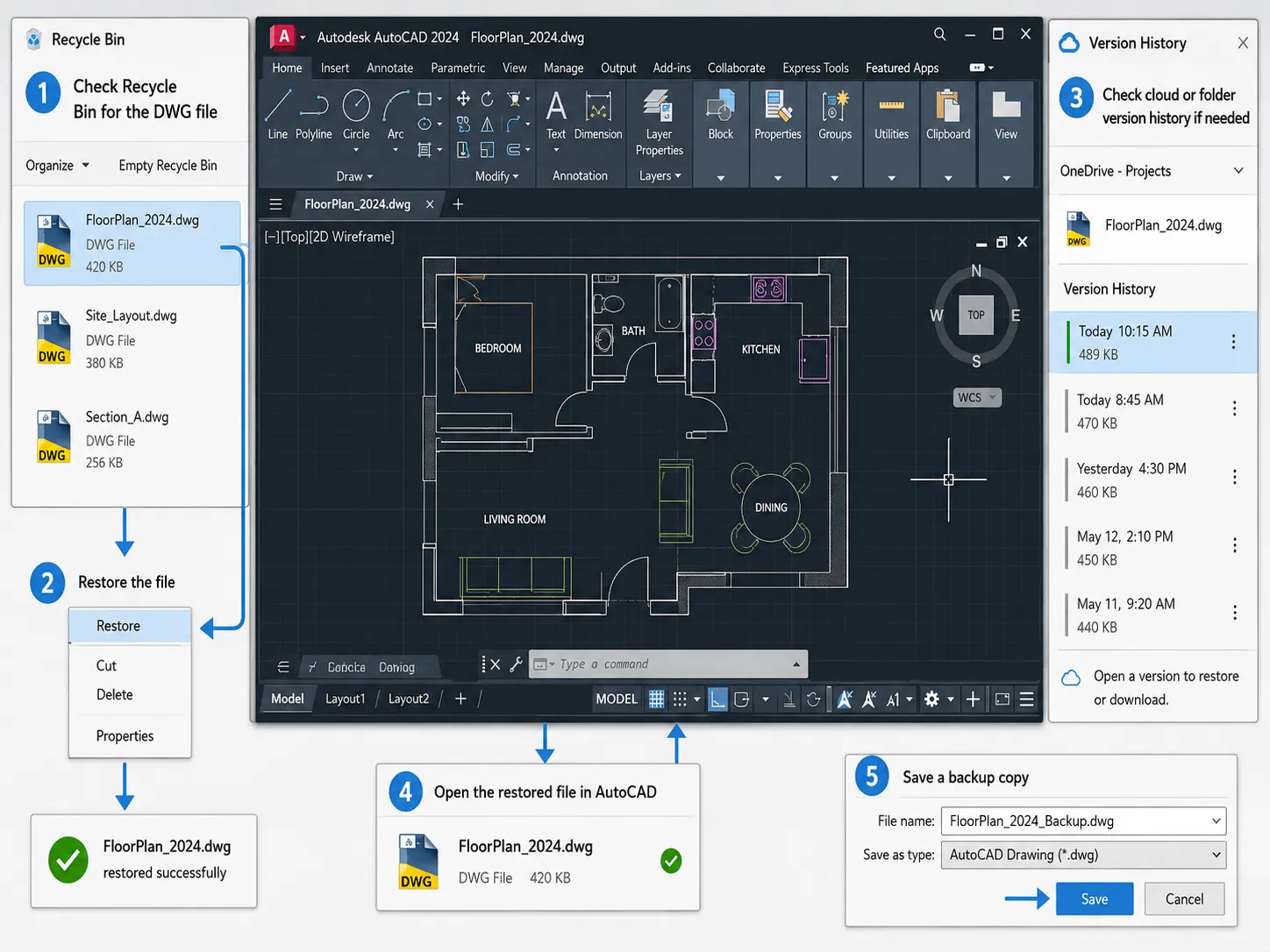
Si has borrado un archivo DWG recientemente, comprueba primero la Papelera de reciclaje. Busca el nombre del proyecto, .dwg, o .dxf, restaura el archivo y guarda una copia de seguridad.
Además, comprueba el historial de versiones en la nube si has guardado el dibujo en OneDrive, Google Drive, Dropbox u otra carpeta sincronizada. Los usuarios de Windows también pueden consultar las «Versiones anteriores» si la función «Historial de archivos» estaba activa.
Sin embargo, estas opciones solo funcionan cuando aún existe una copia de seguridad o una copia eliminada. Si fallan, Magic Data Recovery ofrece la siguiente alternativa práctica.
Método 4: Recuperar archivos de AutoCAD con Magic Data Recovery
Si tu archivo DWG o DXF se ha eliminado de forma definitiva, se ha perdido tras formatear el disco o ya no se encuentra en la carpeta original, Magic Data Recovery puede ayudar a analizar la unidad afectada y localizar archivos de AutoCAD recuperables. A diferencia de las herramientas de recuperación internas de AutoCAD, busca los archivos a nivel de almacenamiento. Por lo tanto, resulta útil cuando la función de guardado automático, las copias de seguridad BAK y la Papelera de reciclaje no logran resolver el problema.
Utiliza Magic Data Recovery cuando lo necesites Recuperar archivos de AutoCAD tras un borrado definitivo, un formateo accidental, la pérdida de una carpeta o errores en la unidad. También resulta útil cuando una memoria USB, un SSD, un HDD o una tarjeta SD ya no muestran el archivo del proyecto que necesitas.
Paso 1: Descargar e instalar Magic Data Recovery
Descarga Magic Data Recovery e instálalo en una unidad distinta a aquella en la que se perdieron tus archivos de AutoCAD. Este paso ayuda a evitar que se sobrescriban accidentalmente y protege los archivos DWG o DXF eliminados durante la recuperación.
Compatible con Windows 7/8/10/11 y Windows Server
Segundo paso: Seleccione la unidad afectada que se va a analizar
Inicia Magic Data Recovery. A continuación, en la interfaz principal, selecciona la unidad o partición en la que se almacenaron originalmente los archivos de AutoCAD. Inicia el análisis para buscar archivos de proyecto eliminados o que falten.

Paso 3: Escanear el Búsqueda de archivos de AutoCAD perdidos
Magic Data Recovery analiza la unidad seleccionada y muestra una lista de los archivos recuperables a medida que avanza el proceso. Mientras tanto, puedes esperar a que finalice el análisis o revisar los resultados a medida que van apareciendo. Para encontrar los dibujos más rápidamente, busca por nombre de archivo o filtra por los tipos de archivo DWG y DXF.

Paso 4: Recuperar AutoCAD Archivos a un lugar seguro
Por último, selecciona los archivos de AutoCAD que quieras recuperar y guárdalos en otra unidad. No los guardes de nuevo en la ubicación original, ya que al escribir nuevos datos allí podrías sobrescribir otros archivos perdidos o provocar problemas de recuperación.

Magic Data Recovery no sustituye a los comandos de reparación de AutoCAD. En su lugar, primero restaura los archivos que faltan. A continuación, abre el archivo DWG recuperado en AutoCAD y ejecuta los comandos RECOVER, AUDIT o PURGE si es necesario.
Reparar errores DWG tras recuperar archivos de AutoCAD
A veces, el archivo sigue existiendo, pero AutoCAD no puede abrirlo. En ese caso, necesitarás herramientas de reparación en lugar de una recuperación tras la eliminación.
En primer lugar, abre AutoCAD y escribe RECUPERAR. A continuación, selecciona el archivo DWG dañado y deja que AutoCAD compruebe el dibujo. Guarda el archivo reparado con un nuevo nombre. Si el proyecto utiliza referencias externas, prueba a RECOVERALL.
A continuación, ejecuta AUDITORÍA para detectar y corregir errores en la base de datos de planos. A continuación, ejecuta PURGA para eliminar los objetos que no se utilizan y reducir el desorden en los archivos.
Este procedimiento puede solucionar muchos problemas relacionados con archivos DWG dañados. No obstante, si el archivo no se encuentra en la unidad, recupéralo con Magic Data Recovery antes de intentar ejecutar los comandos de reparación.
Consejos para evitar la pérdida de archivos de AutoCAD en el futuro
Después de Recuperar archivos de AutoCAD, reduce los riesgos futuros. Activa la función de guardado automático, mantén activadas las copias de seguridad BAK, guarda los nuevos dibujos con nombres claros y crea versiones fechadas para los proyectos importantes. Además, evita trabajar únicamente desde memorias USB inestables o ubicaciones de red poco fiables.
Conclusión: La mejor forma de recuperar archivos de AutoCAD
La mejor manera de Recuperar archivos de AutoCAD Depende de la causa. Si AutoCAD se ha bloqueado, empieza por el Gestor de recuperación de dibujos y los archivos de AutoSave. Si necesitas una versión guardada anterior, comprueba las copias de seguridad BAK. Si el dibujo se abre con errores, utiliza las comandos RECOVER, AUDIT y PURGE.
Sin embargo, cuando el archivo DWG o DXF se borra, no está disponible o se ha perdido después de formatear, es posible que las herramientas integradas de AutoCAD no sean suficientes. En ese caso, Magic Data Recovery ofrece una guía práctica Solución HDD porque analiza directamente la unidad afectada y ayuda a recuperar los archivos de AutoCAD perdidos antes de que comience el proceso de reparación.
Si los métodos integrados no funcionan, prueba Magic Data Recovery para Recuperar archivos de AutoCAD a un lugar seguro y continuar con tu proyecto con menos riesgo.
Compatible con Windows 7/8/10/11 y Windows Server
Preguntas frecuentes: Cómo recuperar archivos de AutoCAD
¿Puedo recuperar archivos de AutoCAD tras un fallo del programa?
Sí. En primer lugar, vuelve a abrir AutoCAD y comprueba el Gestor de recuperación de dibujos. A continuación, busca en la carpeta temporal los archivos de guardado automático con la extensión .sv$. Si encuentras un archivo que coincida, cópialo, cámbiale el nombre a .dwg y guárdalo como un nuevo dibujo. Si el archivo original se ha eliminado, utiliza Magic Data Recovery.
¿Dónde puedo encontrar los archivos de guardado automático de AutoCAD?
En Windows, pulsa Win + R, escribe %temp% y busca los archivos .sv$. A continuación, ordena los resultados por fecha de modificación y busca un archivo que coincida con tu proyecto. Después, cópialo en una carpeta segura, cambia la extensión de .sv$ a .dwg y ábrelo en AutoCAD.
¿Cómo puedo recuperar un archivo DWG que se ha borrado?
Empieza por la Papelera de reciclaje. Si el archivo DWG aparece allí, recupéralo y guarda otra copia. A continuación, comprueba el historial de versiones en la nube o las «Versiones anteriores» de Windows. Sin embargo, si esas opciones no dan resultado, analiza la unidad afectada con Magic Data Recovery y recupera el archivo en otra ubicación.
¿Puede Magic Data Recovery recuperar archivos de AutoCAD?
Sí, Magic Data Recovery puede ayudar a recuperar archivos DWG y DXF borrados o perdidos de dispositivos de almacenamiento. Funciona mejor cuando el archivo ha desaparecido debido a un borrado, un formateo, la pérdida de una carpeta o errores en la unidad. Sin embargo, si el dibujo recuperado presenta daños internos, utiliza los comandos de reparación de AutoCAD tras la recuperación.
¿Cuál es la diferencia entre los archivos SV$ y BAK?
Un archivo .sv$ es un archivo de guardado automático que AutoCAD crea durante una sesión de trabajo. Un archivo .bak es una copia de seguridad relacionada con un dibujo guardado. Por lo tanto, utiliza los archivos .sv$ en caso de fallos del programa o de trabajo no guardado, y utiliza los archivos .bak cuando necesites una versión guardada anterior.
¿Por qué no encuentro ningún archivo de recuperación de AutoCAD?
Es posible que no encuentres los archivos de recuperación si la función de guardado automático estaba desactivada, el intervalo de guardado era demasiado largo o si AutoCAD se cerró de forma normal y eliminó los archivos temporales. Además, es posible que al dibujo nunca se le haya asignado un nombre de archivo adecuado. Si el archivo DWG se ha eliminado de la unidad, utiliza en su lugar un programa de recuperación de archivos.
¿Debo recuperar los archivos en la misma unidad?
No. Recupere siempre los archivos en una unidad o ubicación de almacenamiento diferente. Si guarda los archivos recuperados de nuevo en la unidad afectada, los nuevos datos podrían sobrescribir otros archivos perdidos. Como consecuencia, los intentos posteriores de recuperación podrían fallar. Tras la recuperación, abra el archivo DWG en AutoCAD y guarde una copia de seguridad.

Vasilii es un especialista en recuperación de datos con unos 10 años de experiencia práctica en este campo. A lo largo de su carrera, ha resuelto con éxito miles de casos complejos relacionados con archivos borrados, unidades formateadas, particiones perdidas y sistemas de archivos RAW. Su experiencia abarca tanto métodos de recuperación manual con herramientas profesionales como editores hexadecimales como soluciones automatizadas avanzadas con software de recuperación. La misión de Vasilii es poner los conocimientos sobre recuperación de datos al alcance tanto de los profesionales informáticos como de los usuarios de a pie, ayudándoles a salvaguardar sus valiosos activos digitales.