
Puis-je récupérer des fichiers supprimés de Google Drive ?
La suppression d'un rapport, d'une photo, d'une vidéo ou d'un dossier de projet important peut provoquer une panique immédiate. C'est pourquoi de nombreux utilisateurs se demandent :, Puis-je récupérer des fichiers supprimés de Google Drive ?? Dans de nombreux cas, oui. Cependant, la méthode à adopter dépend du fait que le fichier se trouve encore dans la Corbeille, qu'il appartienne à un autre utilisateur, qu'il soit stocké dans un compte Workspace ou qu'il ait déjà existé sur votre ordinateur.
Ce guide traite des sujets suivants : Récupération de fichiers sur Google Drive grâce aux outils Google, aux sauvegardes et à Magic Data Recovery. Plus important encore, cela distingue la restauration dans le cloud de récupération du disque dur local. En d'autres termes, Puis-je récupérer des fichiers supprimés de Google Drive ? Cela dépend avant tout de l'endroit où un autre exemplaire pourrait encore exister.
Prise en charge de Windows 7/8/10/11 et Windows Server
Table des matières
Réponse rapide : Puis-je récupérer des fichiers supprimés de Google Drive ?
Si vous demandez Puis-je récupérer des fichiers supprimés de Google Drive ?, trouvez la solution adaptée à votre situation :
Situation | La meilleure solution |
Le fichier reste dans la corbeille | Le restaurer depuis la corbeille de Google Drive |
Le fichier semble simplement manquer | Rechercher dans « Drive », « Récent », « Partagé avec moi » et d'autres comptes |
Un compte personnel l'a supprimé définitivement | Contactez Google sans tarder |
Un compte professionnel ou scolaire l'a perdu | Demandez à un administrateur de Workspace |
Le fichier a été téléchargé, copié sur un serveur miroir, exporté ou est hors ligne | Vérifiez le stockage local ou utilisez Magic Data Recovery |
Le fichier n'existait que dans le cloud de Google | Utiliser les options de récupération proposées par Google |
En règle générale, Google conserve les éléments supprimés dans la Corbeille pendant 30 jours. Vérifiez donc d'abord la Corbeille et agissez rapidement si le fichier n'y figure plus.
Méthode 1 : Récupérer des fichiers supprimés de Google Drive à partir de la corbeille
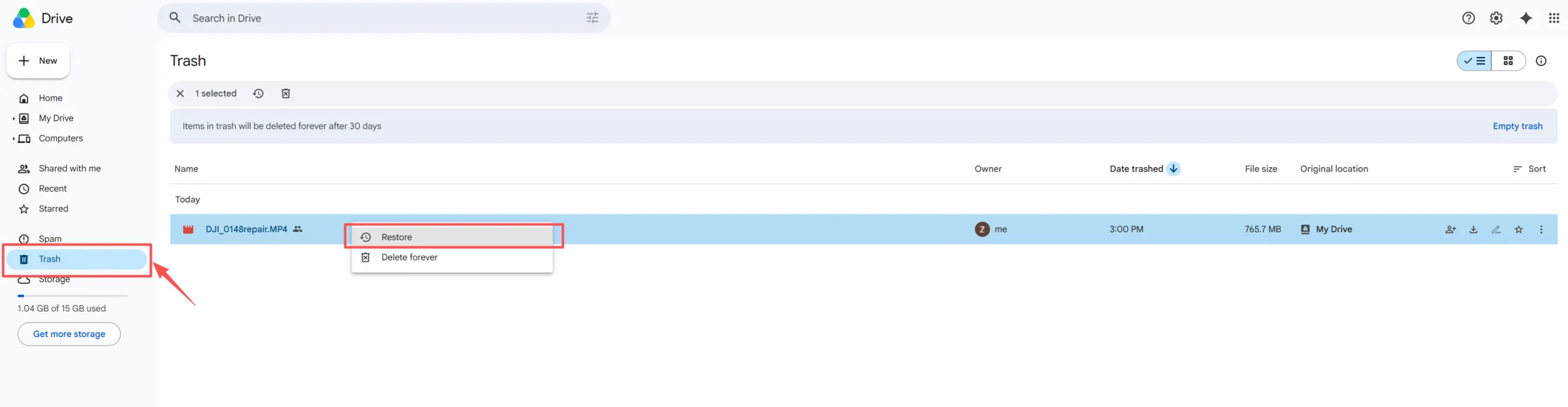
Pour la plupart des utilisateurs, la réponse la plus simple à Puis-je récupérer des fichiers supprimés de Google Drive ? consiste à récupérer l'élément depuis la corbeille.
- Ouvrez Google Drive.
- Sélectionner Poubelle.
- Triez par “ Date de suppression ” si nécessaire.
- Cliquez avec le bouton droit de la souris sur le fichier ou le dossier.
- Sélectionner Restaurer.
Google replace généralement le fichier dans son dossier d'origine. Toutefois, si vous ne le trouvez pas là, vous pouvez effectuer une recherche dans « Mon Drive » ou consulter la section « Récent ». La corbeille conserve les fichiers pendant 30 jours, sauf si vous les supprimez définitivement avant cette date.
Méthode 2 : Vérifier que le fichier a bien été supprimé
Il arrive parfois qu'un fichier semble simplement avoir été supprimé. Par exemple, vous avez peut-être ouvert le mauvais compte, perdu l'accès à un fichier partagé ou déplacé l'élément.
Avant de vous lancer dans des fonctionnalités avancées Récupération des fichiers de la corbeille de Google Drive, consultez les rubriques « Recherche dans Drive », « Récents », « Partagés avec moi », « Autres comptes », « Liens Gmail », « Dossiers d'équipe » et « Disques partagés ».
Si le fichier appartient à quelqu’un d’autre, sa suppression pourrait n’entraîner que la suppression de votre raccourci ou de votre accès. Par conséquent, demandez au propriétaire de le partager à nouveau. La réponse à Puis-je récupérer des fichiers supprimés de Google Drive ? C'est peut-être simplement parce que l'original existe toujours.
Méthode n° 3 : Demander à Google la récupération d'un fichier Google Drive
Méthode 4 : Contacter un administrateur Google Workspace
Les comptes professionnels, scolaires et d'organisation sont soumis à des règles différentes. Par conséquent, veuillez communiquer à votre administrateur l'adresse e-mail de votre compte, le nom du fichier, la date de suppression, le dossier d'origine et le nom du propriétaire.
Google précise que les administrateurs peuvent restaurer les données de Drive dans les 25 jours suivant la suppression définitive d'un élément de la corbeille par un utilisateur. Toutefois, ils restaurent les données correspondant à une plage de dates sélectionnée, plutôt que de choisir un fichier en particulier.
Par conséquent, les utilisateurs de Workspace qui demandent Puis-je récupérer des fichiers supprimés de Google Drive ? doivent contacter leur administrateur avant d'utiliser un logiciel de récupération local.
Méthode n° 5 : Vérifiez votre ordinateur, vos sauvegardes et vos autres appareils
De nombreux fichiers Drive existent également en dehors du cloud. Par exemple, vous avez peut-être téléchargé un fichier PDF, exporté une feuille de calcul au format XLSX ou modifié un fichier DOCX localement.
Vérifiez la corbeille de Windows, le dossier « Téléchargements », le dossier « Documents », le bureau, un dossier « Drive » mis en miroir, l'historique des fichiers de Windows, les pièces jointes aux e-mails, les périphériques de stockage USB, les cartes mémoire et les autres ordinateurs connectés.
Cette étape est importante car Puis-je récupérer des fichiers supprimés de Google Drive ? Cela pourrait relever d'une question de récupération locale. Google ne peut pas restaurer un fichier supprimé localement via la corbeille de Drive. Toutefois, un logiciel de récupération pourrait le retrouver si de nouvelles données n'ont pas écrasé l'espace de stockage.
Google Drive Stream vs Mirror : pourquoi le mode de synchronisation est-il important ?
Google Drive pour ordinateur prend en charge les fichiers « Stream » et les fichiers « Mirror ». Avec Fichiers en streaming, la plupart des contenus restent dans le cloud. En revanche, Fichiers miroirs conserve une copie locale complète de « Mon espace de stockage ».
C'est pourquoi :
- Les fichiers mis en miroir existent sous la forme de fichiers locaux normaux.
- Les fichiers diffusés en streaming ne peuvent contenir des données locales qu'après leur consultation ou leur utilisation hors ligne.
- Les fichiers stockés exclusivement dans le cloud ne fournissent aucune donnée à analyser aux logiciels de récupération.
- Google Docs, Sheets et Slides ne sont pas comparables aux fichiers Office téléchargés.
Avant de poser une question Puis-je récupérer des fichiers supprimés de Google Drive ? À l'aide du logiciel, vérifiez dans quel mode de synchronisation le fichier a été enregistré.
Méthode 6 : Récupérer une copie locale avec Magic Data Recovery
Lorsque le fichier manquant se trouvait auparavant sur un périphérique de stockage Windows, Magic Data Recovery propose une prochaine étape concrète. À ce stade, Puis-je récupérer des fichiers supprimés de Google Drive ? Cela dépend de la présence ou non de données locales récupérables. Le logiciel analyse le stockage local, mais il n'analyse pas les serveurs cloud de Google.
Quand Magic Data Recovery peut vous aider
Utilisez Magic Data Recovery lorsque le fichier a été téléchargé, copié sur un serveur miroir, exporté, est disponible hors ligne ou a été enregistré sur un disque dur, un SSD, une clé USB ou une carte mémoire. Cela peut également vous aider après avoir vidé la corbeille de Windows.
Le logiciel prend en charge plus de 5 000 types de fichiers, notamment les formats DOCX, XLSX, PPTX, PDF, JPG, MP4 et ZIP. De plus, des filtres et des aperçus vous aident à cibler les fichiers dont vous avez besoin.
Pourquoi choisir Magic Data Recovery ?
Les outils de Google permettent de récupérer les données stockées dans le cloud que Google conserve encore. Magic Data Recovery, quant à lui, permet de récupérer une copie locale manquante.
Parmi ses avantages, on peut citer la prise en charge d'un large éventail de formats, la numérisation à partir de supports de stockage internes et amovibles, des filtres par nom, type, taille et date, l'aperçu des fichiers, ainsi qu'un flux de travail guidé sous Windows. Il offre donc une solution ciblée lorsque vous savez qu'une copie locale existait.
Cependant, aucun outil de récupération ne peut garantir le succès. De nouvelles données peuvent écraser le contenu supprimé, tandis que la fonction TRIM des SSD peut réduire les chances de récupération.
Comment utiliser Magic Data Recovery
Étape 1 : Télécharger et installer Magic Data Recovery
Téléchargez Magic Data Recovery et installez-le sur un disque autre que celui qui contenait auparavant vos fichiers Google Drive synchronisés, téléchargés, exportés ou hors ligne. Cette précaution permet d'éviter que les données d'installation n'écrasent le contenu récupérable.
Prise en charge de Windows 7/8/10/11 et Windows Server
Étape 2 : Sélectionner le lecteur ou la partition concerné(e)
Lancez le programme. Sélectionnez ensuite le disque ou la partition sur lequel/laquelle se trouvait auparavant le fichier manquant. Il pouvait par exemple se trouver dans le dossier « Téléchargements », « Documents » ou dans un dossier Google Drive en miroir. Lancez ensuite l'analyse.

Étape 3 : Recherche des fichiers supprimés sur Google Drive
Magic Data Recovery lance automatiquement une analyse approfondie. Parallèlement, il affiche la liste des documents, photos, vidéos, fichiers d'archive et autres fichiers détectés pouvant être récupérés.

Étape 4 : Prévisualisation des fichiers avant la récupération
Utilisez la fonction d'aperçu pour vérifier le contenu du fichier. Vous pouvez également filtrer les résultats par nom, type, taille ou date afin de retrouver plus rapidement un fichier Google Drive téléchargé ou synchronisé. L'aperçu vous permet également d'éviter de restaurer des éléments inutiles ou endommagés.

Étape 5 : Récupération des fichiers vers un emplacement sûr
Sélectionnez les fichiers dont vous avez besoin, puis cliquez sur le bouton « Récupération ». Enfin, enregistrez-les sur un autre disque ou dans un autre emplacement de stockage. Les enregistrer à nouveau sur le disque concerné risquerait d'écraser d'autres données supprimées et de réduire les chances de récupération.

Si vous vous posez encore la question Puis-je récupérer des fichiers supprimés de Google Drive ?, n'utilisez Magic Data Recovery que si une copie locale existait déjà.
Puis-je récupérer des fichiers Google Drive après 30 jours ?
Les utilisateurs recherchent souvent récupérer des fichiers Google Drive après 30 jours. Même si la fenêtre de la Corbeille s'est fermée, vérifiez vos autres comptes, contactez Google, adressez-vous à votre administrateur, contactez vos collaborateurs, effectuez une recherche dans vos sauvegardes locales et analysez votre espace de stockage local si une copie y figurait auparavant. Dans l'intervalle, cessez d'écrire des données sur le disque local à partir duquel vous synchronisez vos fichiers depuis Google Drive, car de nouveaux fichiers pourraient écraser le contenu supprimé.
Comment éviter toute perte future de données sur Google Drive
Un plan de secours solide permet de Puis-je récupérer des fichiers supprimés de Google Drive ? moins stressant.
- Conservez vos fichiers importants à au moins deux endroits différents.
- Copiez les fichiers importants qui ne proviennent pas de Google lorsque l'espace le permet.
- Exportez régulièrement vos documents, feuilles de calcul et présentations Google Docs.
- Vérifiez les droits de propriété et de suppression.
- Vérifiez le contenu de la corbeille avant de la vider.
Google Drive facilite l'accès aux fichiers et favorise la collaboration. Il ne remplace toutefois pas une sauvegarde indépendante.
Conclusion
Ainsi, Puis-je récupérer des fichiers supprimés de Google Drive ?? Commencez par consulter la corbeille, puis contactez Google ou votre administrateur si la fonctionnalité de récupération dans le cloud s'applique. Vérifiez également les copies partagées, les sauvegardes, les fichiers téléchargés et les dossiers synchronisés.
Lorsqu'une copie locale a été téléchargée, mise en miroir, exportée ou stockée hors ligne, Magic Data Recovery est très pratique car il analyse l'appareil local. La prise en charge des formats, les aperçus, les filtres et le flux de travail guidé conviennent parfaitement aux utilisateurs lambda.
Mais surtout, cela pourrait récupérer une copie synchronisée ou téléchargée depuis votre disque dur, mais il ne permet pas de récupérer un fichier à partir des serveurs de Google. Par conséquent, si Puis-je récupérer des fichiers supprimés de Google Drive ? Si le problème est dû à l'absence d'une version locale, pensez à essayer Magic Data Recovery avant que l'utilisation continue de l'appareil n'écrase les données.
Prise en charge de Windows 7/8/10/11 et Windows Server
FAQ
Puis-je récupérer gratuitement des fichiers supprimés de Google Drive ?
Oui. Commencez par vérifier la corbeille de Google Drive, la fonction de recherche de Drive, la section « Partagé avec moi », vos autres comptes Google, vos sauvegardes locales et la corbeille de Windows. Vous pouvez également contacter Google ou un administrateur Workspace. S'il existait une copie locale, Magic Data Recovery propose actuellement jusqu'à 500 Mo de récupération gratuite à titre d'essai.
Puis-je récupérer des fichiers supprimés définitivement sur Google Drive ?
Vous pouvez récupérer un fichier supprimé définitivement si Google le conserve encore, si un administrateur Workspace peut le restaurer, si un autre utilisateur en possède une copie ou s'il existe une version locale. Cependant, aucune méthode ne garantit le succès. Agissez rapidement, évitez d'ajouter des données sur le disque concerné et vérifiez toutes les sources possibles, qu'elles soient dans le cloud ou locales.
Les logiciels de récupération permettent-ils de restaurer des fichiers Google Drive stockés exclusivement dans le cloud ?
Non. Les logiciels de récupération analysent les périphériques de stockage dont vous avez la maîtrise, tels que le disque dur d'un ordinateur, une clé USB ou une carte mémoire. Ils ne peuvent pas analyser l'infrastructure cloud de Google. Par conséquent, pour les fichiers stockés exclusivement dans le cloud, faites appel à l'assistance Google ou à un administrateur, et utilisez Magic Data Recovery uniquement pour les copies téléchargées, dupliquées, exportées ou hors ligne.
Puis-je récupérer des documents, des feuilles de calcul ou des présentations Google supprimés ?
Commencez par consulter la corbeille de Google Drive, l'assistance Google ou un administrateur Workspace. Les fichiers natifs de Google ne se comportent pas comme des fichiers DOCX ou XLSX classiques. Toutefois, si vous avez précédemment exporté le document au format PDF, DOCX, XLSX ou PPTX, vous pouvez récupérer cette version exportée localement depuis votre ordinateur ou un autre emplacement de stockage.
Un administrateur Google Workspace peut-il récupérer des fichiers supprimés sur Drive ?
Oui, dans certains cas. Google précise qu’un administrateur peut restaurer les données Drive d’un utilisateur dans les 25 jours suivant leur suppression définitive. L’administrateur sélectionne une plage de dates et restaure les données Drive disponibles pour cette période. Par conséquent, contactez immédiatement votre administrateur et fournissez-lui des informations précises sur la suppression.
Où sont enregistrés les fichiers restaurés depuis Google Drive ?
En général, Google restaure le fichier à son emplacement d'origine. Il se peut toutefois que le dossier ait été déplacé ou qu'il n'existe plus. Si vous ne trouvez pas le fichier, effectuez une recherche dans « Mon Drive » en indiquant son nom, consultez la section « Récents » et vérifiez qui en est le propriétaire. Pour les fichiers partagés, assurez-vous que vous disposez toujours des autorisations nécessaires.
Que dois-je faire immédiatement après avoir supprimé un fichier synchronisé sur Google Drive ?
Commencez par cesser d'enregistrer de nouveaux fichiers sur le disque concerné. Vérifiez ensuite la corbeille de Google Drive et celle de Windows. Vérifiez ensuite si le fichier était stocké en streaming ou en miroir sur Drive. Si la copie locale a également disparu, analysez l'emplacement de stockage d'origine à l'aide de Magic Data Recovery et enregistrez les fichiers récupérés ailleurs.

Vasilii est un spécialiste de la récupération de données qui possède une dizaine d'années d'expérience pratique dans ce domaine. Tout au long de sa carrière, il a résolu avec succès des milliers de cas complexes impliquant des fichiers supprimés, des disques formatés, des partitions perdues et des systèmes de fichiers RAW. Son expertise couvre à la fois les méthodes de récupération manuelle à l'aide d'outils professionnels tels que les éditeurs hexagonaux et les solutions automatisées avancées à l'aide de logiciels de récupération. La mission de Vasilii est de rendre accessible aux professionnels de l'informatique et aux utilisateurs quotidiens des connaissances fiables en matière de récupération de données, afin de les aider à sauvegarder leurs précieuses ressources numériques.