
É possível recuperar arquivos excluídos do Google Drive?
Apagar um relatório, uma foto, um vídeo ou uma pasta de projeto importante pode causar pânico imediato. Por isso, muitos usuários perguntam:, É possível recuperar arquivos excluídos do Google Drive?? Em muitos casos, sim. No entanto, o método correto depende se o arquivo permanece na Lixeira, pertence a outro usuário, está em uma conta do Workspace ou já existiu no seu computador.
Este guia aborda Recuperação de arquivos do Google Drive por meio das ferramentas do Google, backups e Magic Data Recovery. Mais importante ainda, isso diferencia a recuperação na nuvem da recuperação de disco rígido local. Em outras palavras, É possível recuperar arquivos excluídos do Google Drive? depende, em primeiro lugar, de onde ainda possa existir outra cópia.
Compatível com Windows 7/8/10/11 e Windows Server
Índice
Resposta rápida: É possível recuperar arquivos excluídos do Google Drive?
Se estiver perguntando É possível recuperar arquivos excluídos do Google Drive?, encontre a solução certa para a sua situação:
Situação | Melhor solução |
O arquivo permanece na Lixeira | Recuperá-lo da Lixeira do Google Drive |
O arquivo apenas parece estar faltando | Pesquisar no Drive, em “Recentes”, em “Compartilhado comigo” e em outras contas |
Uma conta pessoal foi excluída definitivamente | Entre em contato com o Google imediatamente |
Uma conta do trabalho ou da escola a perdeu | Entre em contato com um administrador do Workspace |
O arquivo foi baixado, copiado para um servidor espelho, exportado ou está offline | Verifique o armazenamento local ou use o Magic Data Recovery |
O arquivo existia apenas na nuvem do Google | Use as opções de recuperação oferecidas pelo Google |
O Google normalmente mantém os itens excluídos na Lixeira por 30 dias. Portanto, verifique primeiro a Lixeira e aja rapidamente caso o arquivo não apareça mais lá.
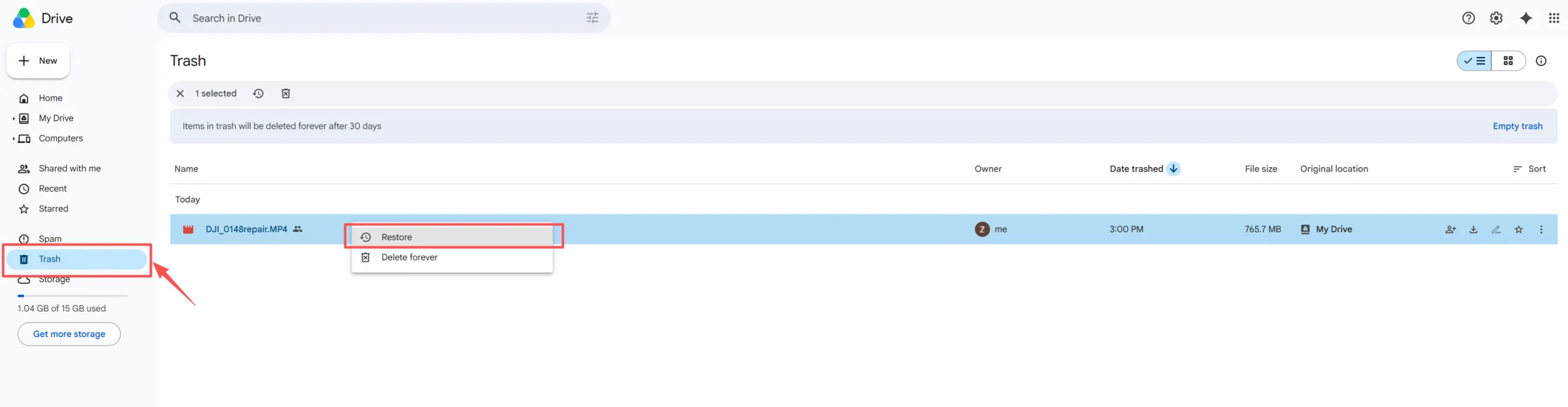
Método 1: Recuperar arquivos excluídos do Google Drive da Lixeira
Para a maioria dos usuários, a resposta mais simples para É possível recuperar arquivos excluídos do Google Drive? é recuperar o item da Lixeira.
- Abra o Google Drive.
- Selecione Lixo.
- Classifique por “Data de descarte”, se necessário.
- Clique com o botão direito do mouse no arquivo ou na pasta.
- Selecione Restaurar.
O Google geralmente devolve o item à pasta original. No entanto, você pode pesquisar no “Meu Drive” ou verificar a seção “Recentes” caso ele não apareça lá. A Lixeira mantém os arquivos por 30 dias, a menos que você os exclua definitivamente antes disso.
Método 2: Confirme se o arquivo foi realmente excluído
Às vezes, um arquivo parece ter sido excluído, mas na verdade não foi. Por exemplo, você pode ter aberto a conta errada, perdido o acesso a um arquivo compartilhado ou movido o item.
Antes de tentar funções avançadas Recuperação de arquivos da Lixeira do Google Drive, verifique “Pesquisa no Drive”, “Recentes”, “Compartilhado comigo”, “Outras contas”, “Links do Gmail”, “Pastas da equipe” e “Unidades compartilhadas”.
Se o arquivo pertencer a outra pessoa, ao excluí-lo, talvez apenas seu atalho ou seu acesso seja removido. Portanto, peça ao proprietário para compartilhá-lo novamente. A resposta para É possível recuperar arquivos excluídos do Google Drive? pode ser simplesmente que o original ainda exista.
Método 3: Solicitar a recuperação de arquivos do Google Drive ao Google
Método 4: Pergunte a um administrador do Google Workspace
As contas do trabalho, da escola e de organizações seguem regras diferentes. Portanto, envie ao seu administrador o e-mail da sua conta, o nome do arquivo, a data de exclusão, a pasta original e o nome do proprietário.
O Google afirma que os administradores podem restaurar dados do Drive dentro de 25 dias após um usuário esvaziar a Lixeira. No entanto, eles restauram dados de um intervalo de datas selecionado, em vez de escolher um único arquivo.
Consequentemente, os usuários do Workspace que perguntam É possível recuperar arquivos excluídos do Google Drive? devem entrar em contato com o administrador antes de usar um software de recuperação local.
Método 5: Verifique seu computador, backups e outros dispositivos
Muitos arquivos do Drive também existem fora da nuvem. Por exemplo, você pode ter baixado um PDF, exportado uma planilha como XLSX ou editado um arquivo DOCX localmente.
Verifique a Lixeira do Windows, a pasta “Downloads”, a pasta “Documentos”, a área de trabalho, uma pasta espelhada na unidade, o Histórico de Arquivos do Windows, anexos de e-mail, dispositivos de armazenamento USB, cartões de memória e outros computadores conectados.
Essa etapa é importante porque É possível recuperar arquivos excluídos do Google Drive? isso pode se tornar uma questão de recuperação local. O Google não consegue restaurar uma cópia excluída localmente por meio da Lixeira do Drive. No entanto, um software de recuperação pode localizá-la, caso novos dados não tenham sobrescrito o espaço de armazenamento.
Google Drive: Stream x Mirror – Por que o modo de sincronização é importante
O Google Drive para desktop oferece suporte a arquivos de streaming e arquivos espelhados. Com Reproduzir arquivos, a maior parte do conteúdo permanece na nuvem. Em contrapartida, Arquivos espelho mantém uma cópia local completa do “Meu Drive”.
Portanto:
- Os arquivos espelhados existem como arquivos locais normais.
- Os arquivos transmitidos podem conter dados locais somente após o acesso ou o uso offline.
- Arquivos armazenados exclusivamente na nuvem não oferecem nada para o software de recuperação analisar.
- O Google Docs, o Sheets e o Slides diferem dos arquivos do Office baixados.
Antes de perguntar É possível recuperar arquivos excluídos do Google Drive? Com o software, verifique em qual modo de sincronização o arquivo foi armazenado.
Método 6: Recuperar uma cópia local com o Magic Data Recovery
Quando o arquivo perdido já existiu no armazenamento do Windows, Magic Data Recovery oferece um próximo passo prático. Nesta fase, É possível recuperar arquivos excluídos do Google Drive? depende da existência ou não de dados locais recuperáveis. O software verifica o armazenamento local, mas não verifica os servidores em nuvem do Google.
Quando o Magic Data Recovery pode ajudar
Use o Magic Data Recovery quando o arquivo tiver sido baixado, espelhado, exportado, estiver disponível offline ou tiver sido salvo em um HDD, SSD, dispositivo USB ou cartão de memória. Isso também pode ajudar depois de esvaziar a Lixeira do Windows.
O software é compatível com mais de 5.000 tipos de arquivos, incluindo DOCX, XLSX, PPTX, PDF, JPG, MP4 e ZIP. Além disso, os filtros e as visualizações ajudam você a se concentrar nos arquivos de que precisa.
Por que escolher o Magic Data Recovery?
As ferramentas do Google recuperam os dados na nuvem que o Google ainda mantém. O Magic Data Recovery, por outro lado, lida com a falta de uma cópia local.
Entre suas vantagens estão o amplo suporte a formatos, a digitalização de armazenamento interno e removível, filtros por nome, tipo, tamanho e data, visualização de arquivos e um fluxo de trabalho guiado no Windows. Portanto, ele oferece uma solução específica para quando você sabe que existia uma cópia local.
No entanto, nenhuma ferramenta de recuperação pode garantir o sucesso. Novos dados podem sobrescrever o conteúdo excluído, enquanto o TRIM do SSD pode reduzir as chances de recuperação.
Como usar o Magic Data Recovery
Etapa 1: Faça o download e instale o Magic Data Recovery
Baixe o Magic Data Recovery e instale-o em uma unidade diferente daquela que anteriormente armazenava seus arquivos do Google Drive sincronizados, baixados, exportados ou offline. Essa precaução ajuda a evitar que os dados de instalação sobrescrevam o conteúdo recuperável.
Compatível com Windows 7/8/10/11 e Windows Server
Etapa 2: Selecione a unidade ou partição afetada
Abra o programa. Em seguida, selecione a unidade ou partição onde o arquivo perdido estava armazenado anteriormente. Por exemplo, ele pode ter estado na pasta “Downloads”, “Documentos” ou em uma pasta espelhada no Google Drive. Depois, inicie a varredura.

Etapa 3: Procure por arquivos excluídos do Google Drive
O Magic Data Recovery inicia automaticamente uma verificação avançada. Enquanto isso, ele exibe uma lista dos documentos, fotos, vídeos, arquivos compactados e outros arquivos detectados que podem ser recuperados.

Etapa 4: Visualizar arquivos antes da recuperação
Use o recurso de visualização para confirmar o conteúdo do arquivo. Além disso, filtre os resultados por nome, tipo, tamanho ou data para localizar mais rapidamente um arquivo baixado ou sincronizado do Google Drive. A visualização também ajuda a evitar a recuperação de itens desnecessários ou corrompidos.

Etapa 5: Recuperar arquivos em um local seguro
Selecione os arquivos necessários e clique no botão de recuperação. Por fim, salve-os em uma unidade ou local de armazenamento diferente. Salvá-los novamente na unidade afetada pode sobrescrever outros dados excluídos e reduzir ainda mais as chances de recuperação.

Se você ainda perguntar É possível recuperar arquivos excluídos do Google Drive?, use o Magic Data Recovery somente quando já houver uma cópia local.
É possível recuperar arquivos do Google Drive após 30 dias?
Os usuários geralmente pesquisam por recuperar arquivos do Google Drive após 30 dias. Embora a janela normal da Lixeira possa ter sido fechada, verifique outras contas, entre em contato com o Google, pergunte ao seu administrador, entre em contato com colaboradores, procure em backups locais e verifique o armazenamento local, caso tenha existido uma cópia anteriormente. Enquanto isso, pare de gravar dados na unidade local onde você sincroniza arquivos do Google Drive, pois novos arquivos podem sobrescrever o conteúdo excluído.
Como evitar a perda futura de dados no Google Drive
Um plano de contingência sólido faz com que É possível recuperar arquivos excluídos do Google Drive? menos estressante.
- Mantenha os arquivos importantes em pelo menos dois locais.
- Faça o espelhamento de arquivos importantes que não sejam do Google quando houver espaço disponível.
- Exporte regularmente os documentos, planilhas e apresentações do Google Docs.
- Verifique as permissões de propriedade e exclusão.
- Verifique a Lixeira antes de esvaziá-la.
O Google Drive facilita o acesso e a colaboração. No entanto, ele não substitui um backup independente.
Conclusão
Portanto, É possível recuperar arquivos excluídos do Google Drive?? Comece pela Lixeira e, em seguida, entre em contato com o Google ou com seu administrador, caso a recuperação na nuvem seja aplicável. Além disso, verifique as cópias compartilhadas, os backups, os arquivos baixados e as pastas sincronizadas.
Quando uma cópia local foi baixada, espelhada, exportada ou armazenada offline, Magic Data Recovery é útil porque faz a varredura do dispositivo local. Seu suporte a formatos, visualizações, filtros e fluxo de trabalho guiado atendem às necessidades dos usuários comuns.
Acima de tudo, isso pode recuperar uma cópia sincronizada ou baixada do seu disco rígido, mas não consegue recuperar um arquivo dos servidores do Google. Portanto, se É possível recuperar arquivos excluídos do Google Drive? Se o problema for causado pela falta de uma versão local, considere tentar o Magic Data Recovery antes que o uso contínuo do dispositivo sobrescreva os dados.
Compatível com Windows 7/8/10/11 e Windows Server
PERGUNTAS FREQUENTES
É possível recuperar arquivos excluídos do Google Drive de graça?
Sim. Primeiro, verifique a Lixeira do Google Drive, a pesquisa do Drive, a seção “Compartilhado comigo”, outras contas do Google, backups locais e a Lixeira do Windows. Você também pode entrar em contato com o Google ou com um administrador do Workspace. Caso exista uma cópia local, o Magic Data Recovery oferece atualmente até 500 MB de recuperação gratuita para testes.
É possível recuperar arquivos excluídos permanentemente do Google Drive?
É possível recuperar um arquivo excluído permanentemente se o Google ainda o mantiver em seus servidores, se um administrador do Workspace puder restaurá-lo, se outro usuário tiver uma cópia ou se houver uma versão local. No entanto, nenhum método garante o sucesso. Aja rapidamente, evite adicionar dados à unidade afetada e verifique todas as fontes possíveis, tanto na nuvem quanto localmente.
Um software de recuperação consegue restaurar arquivos do Google Drive que estão apenas na nuvem?
Não. O software de recuperação verifica dispositivos de armazenamento sob seu controle, como o disco rígido de um computador, um dispositivo USB ou um cartão de memória. Ele não consegue verificar a infraestrutura em nuvem do Google. Portanto, recorra ao suporte do Google ou a um administrador para arquivos que estejam exclusivamente na nuvem, e utilize o Magic Data Recovery apenas para cópias baixadas, espelhadas, exportadas ou offline.
É possível recuperar arquivos excluídos do Google Docs, do Google Sheets ou do Google Slides?
Comece pela Lixeira do Google Drive, pelo suporte do Google ou por um administrador do Workspace. Os arquivos nativos do Google não funcionam da mesma forma que os arquivos DOCX ou XLSX comuns. No entanto, se você já tiver exportado o documento como PDF, DOCX, XLSX ou PPTX, poderá recuperar essa exportação local do seu computador ou de outro local de armazenamento.
Um administrador do Google Workspace pode recuperar arquivos excluídos do Drive?
Sim, em alguns casos. O Google informa que um administrador pode restaurar os dados do Drive de um usuário dentro de 25 dias após a exclusão definitiva. O administrador seleciona um intervalo de datas e restaura os dados do Drive disponíveis para esse período. Portanto, entre em contato com seu administrador imediatamente e forneça detalhes precisos sobre a exclusão.
Para onde vão os arquivos recuperados do Google Drive?
O Google geralmente restaura o arquivo em seu local original. No entanto, a pasta pode ter sido movida ou pode não existir mais. Se você não conseguir encontrar o item, pesquise no Meu Drive pelo nome do arquivo, verifique a seção “Recentes” e verifique quem é o proprietário. No caso de arquivos compartilhados, confirme se você ainda tem permissão para acessá-los.
O que devo fazer logo após excluir um arquivo sincronizado do Google Drive?
Primeiro, pare de salvar novos arquivos na unidade afetada. Em seguida, verifique a Lixeira do Google Drive e a Lixeira do Windows. Depois, verifique se o Drive estava reproduzindo o arquivo por streaming ou se ele estava armazenado em espelho. Se a cópia local também tiver desaparecido, faça uma varredura no local de armazenamento original com o Magic Data Recovery e salve os arquivos recuperados em outro lugar.

Vasilii é um especialista em recuperação de dados com cerca de 10 anos de experiência prática na área. Ao longo de sua carreira, ele resolveu com sucesso milhares de casos complexos envolvendo arquivos excluídos, unidades formatadas, partições perdidas e sistemas de arquivos RAW. Sua experiência abrange métodos de recuperação manual usando ferramentas profissionais, como editores hexadecimais, e soluções automatizadas avançadas com software de recuperação. A missão do Vasilii é tornar o conhecimento confiável sobre recuperação de dados acessível tanto para profissionais de TI quanto para usuários comuns, ajudando-os a proteger seus valiosos ativos digitais.