
Google ドライブから削除したファイルは復元できますか?
重要なレポートや写真、動画、プロジェクトフォルダを誤って削除してしまうと、すぐにパニックに陥ってしまいます。そのため、多くのユーザーから次のような質問が寄せられます。, Google ドライブから削除したファイルを復元することはできますか??多くの場合、そうです。ただし、適切な方法は、そのファイルが「ごみ箱」に残っているか、別のユーザーのものか、ワークスペースアカウント内にあるか、あるいはかつて自分のコンピュータ上に存在していたかによって異なります。.
このガイドでは、以下の内容について解説しています Google ドライブのファイル復元 Googleのツールやバックアップなどを通じて、 Magic Data Recovery. さらに重要なのは、クラウド復旧を ローカル・ハードドライブ復旧. 。つまり、, Google ドライブから削除したファイルを復元することはできますか? まずは、別のコピーがまだどこにあるかによって異なります。.
Windows 7/8/10/11およびWindows Serverをサポート
目次
簡単な答え:Google ドライブから削除したファイルは復元できますか?
という質問なら Google ドライブから削除したファイルを復元することはできますか?, ご自身の状況に合った最適な解決策をお選びください:
状況 | 最適な解決策 |
ファイルはゴミ箱に残ったままです | Google ドライブのごみ箱から復元する |
そのファイルは単に「存在しない」ように見えるだけである | 「ドライブ」、「最近使ったもの」、「自分と共有されているもの」、およびその他のアカウントを検索する |
ある個人のアカウントがそれを完全に削除してしまった | 直ちにGoogleにご連絡ください |
仕事用または学校用のアカウントが失われてしまった | ワークスペースの管理者に問い合わせる |
そのファイルは、ダウンロード済み、ミラーリング済み、エクスポート済み、またはオフラインの状態です | ローカルストレージを確認するか、Magic Data Recoveryを使用してください |
そのファイルはGoogleのクラウド上にのみ存在していた | Google側の復旧オプションを利用する |
Googleでは通常、削除されたアイテムは「ごみ箱」に30日間保存されます。そのため、まず「ごみ箱」を確認し、そこにファイルが表示されていない場合は、速やかに対応してください。.
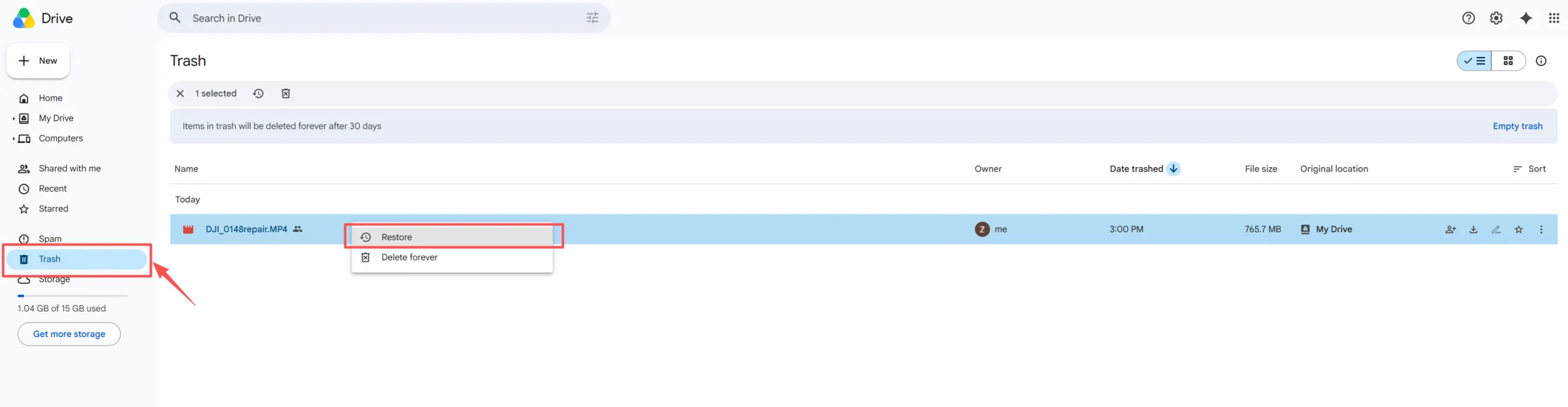
方法 1:ゴミ箱から削除された Google ドライブのファイルを復元する
ほとんどのユーザーにとって、この質問に対する最も簡単な答えは Google ドライブから削除したファイルを復元することはできますか? は、ゴミ箱からその項目を復元することです。.
- グーグルドライブを開く。.
- 選択 ゴミ.
- 必要に応じて「削除日」で並べ替えてください。.
- ファイルまたはフォルダを右クリックします。.
- 選択 リストア.
通常、Google はそのファイルを元のフォルダに戻します。ただし、そこに表示されない場合は、「マイドライブ」を検索するか、「最近使ったもの」を確認してみてください。ゴミ箱には、それ以前に完全に削除しない限り、ファイルが 30 日間保存されます。.
方法 2:ファイルが実際に削除されたことを確認する
ファイルが削除されたように見えるだけの場合もあります。たとえば、間違ったアカウントを開いてしまった、共有ファイルへのアクセス権を失った、あるいはそのファイルを移動してしまったといったケースが考えられます。.
高度な操作を試す前に Google ドライブのゴミ箱からの復元, 、ドライブ検索、「最近使ったもの」、「自分と共有されているもの」、他のアカウント、Gmailのリンク、チームフォルダ、共有ドライブを確認してください。.
そのファイルの所有者が他の人である場合、ファイルを削除しても、あなたのショートカットやアクセス権のみが削除される可能性があります。そのため、所有者に再共有を依頼してください。この質問に対する回答は Google ドライブから削除したファイルを復元することはできますか? 単に、原本がまだ現存しているだけなのかもしれない。.
方法 3:Google に Google ドライブのファイル復元を依頼する
方法 4:Google Workspace 管理者に問い合わせる
仕事用、学校用、および組織用のアカウントには、それぞれ異なるルールが適用されます。そのため、管理者に、アカウントのメールアドレス、ファイル名、削除日、元のフォルダ、および所有者の名前をお知らせください。.
Googleによると、管理者は、ユーザーが「ごみ箱」を空にした後、25日以内であればDriveのデータを復元できるとのことです。ただし、特定の1つのファイルを選択して復元するのではなく、指定した期間のデータをまとめて復元することになります。.
したがって、Workspaceのユーザーから次のような問い合わせが寄せられる Google ドライブから削除したファイルを復元することはできますか? ローカル復旧ソフトウェアを使用する前に、管理者に連絡してください。.
方法 5:コンピュータ、バックアップ、その他のデバイスを確認する
Driveのファイルの多くは、クラウドの外にも存在します。たとえば、PDFをダウンロードしたり、SheetをXLSX形式でエクスポートしたり、DOCXファイルをローカルで編集したりしている場合があります。.
Windowsの「ごみ箱」、「ダウンロード」、「ドキュメント」、「デスクトップ」、ミラーリングされたドライブのフォルダ、Windowsの「ファイル履歴」、メールの添付ファイル、USBストレージ、メモリーカード、およびその他の接続されたコンピューターを確認してください。.
この手順が重要なのは、 Google ドライブから削除したファイルを復元することはできますか? ローカルでの復元に関する問題となる可能性があります。Googleは、ドライブのごみ箱を通じてローカルで削除されたファイルを復元することはできません。ただし、新しいデータがその保存領域を上書きしていなければ、復元ソフトウェアでそのファイルが見つかる可能性があります。.
Google Driveの「ストリーム」と「ミラー」:同期モードが重要な理由
デスクトップ版 Google ドライブでは、ストリームファイルとミラーファイルに対応しています。 ファイルのストリーミング, 、コンテンツのほとんどはクラウド上に残ります。これに対し、, ミラーファイル 「マイドライブ」の完全なローカルコピーを保持します。.
だから
- ミラーリングされたファイルは、通常のローカルファイルとして存在します。.
- ストリーミングされたファイルには、アクセス後またはオフラインでの利用後にのみ、ローカルデータが保存される場合があります。.
- クラウド専用ファイルの場合、復元ソフトがスキャンできる対象が何もありません。.
- Google ドキュメント、スプレッドシート、スライドは、ダウンロードした Office ファイルとは異なります。.
質問する前に Google ドライブから削除したファイルを復元することはできますか? ソフトウェアを使用して、そのファイルがどの同期モードで保存されたかを確認してください。.
方法 6:Magic Data Recovery を使用してローカルコピーを復元する
その失われたファイルがかつてWindowsのストレージ上に存在していた場合、, Magic Data Recovery 実用的な次のステップを提案しています。この段階では、, Google ドライブから削除したファイルを復元することはできますか? これは、復元可能なローカルデータが残っているかどうかによって異なります。このソフトウェアはローカルストレージをスキャンしますが、Googleのクラウドサーバーはスキャンしません。.
Magic Data Recoveryが役立つ場合
ファイルがダウンロード、ミラーリング、エクスポートされた場合、オフラインで利用可能な場合、あるいはHDD、SSD、USBデバイス、メモリカードに保存された場合は、「Magic Data Recovery」を使用してください。また、以下の場合にも役立つ可能性があります。 Windowsのごみ箱を空にした後.
このソフトウェアは、DOCX、XLSX、PPTX、PDF、JPG、MP4、ZIPなど、5,000種類以上のファイル形式に対応しています。さらに、フィルタ機能やプレビュー機能により、必要なファイルに絞り込んで確認することができます。.
Magic Data Recoveryを選ぶ理由
Googleのツールは、Googleが依然として保持しているクラウド上のデータを復元します。一方、Magic Data Recoveryは、ローカルに保存されていないコピーに対応しています。.
その利点としては、幅広いフォーマットのサポート、内蔵およびリムーバブルストレージからのスキャン、名前・種類・サイズ・日付によるフィルタリング、ファイルのプレビュー、Windows 向けのガイド付きワークフローなどが挙げられます。そのため、ローカルにコピーが存在することが分かっている場合には、目的に特化したソリューションを提供します。.
ただし、どの復元ツールであっても、成功を保証できるものではありません。新しいデータによって削除された内容が上書きされる可能性があり、また、SSDのTRIM機能によって復元できる可能性が低くなる場合もあります。.
Magic Data Recoveryの使い方
ステップ1: Magic Data Recoveryのダウンロードとインストール
Magic Data Recoveryをダウンロードし、以前に同期、ダウンロード、エクスポート、またはオフラインで保存したGoogleドライブのファイルが保存されていたドライブとは別のドライブにインストールしてください。この予防措置により、インストールデータによって復元可能なコンテンツが上書きされるのを防ぐことができます。.
Windows 7/8/10/11およびWindows Serverをサポート
ステップ2:影響を受けるドライブまたはパーティションを選択する
プログラムを起動します。次に、失われたファイルが以前保存されていたドライブまたはパーティションを選択します。たとえば、「ダウンロード」フォルダ、「ドキュメント」フォルダ、あるいはミラーリングされたGoogleドライブのフォルダなどです。その後、スキャンを開始します。.

ステップ3:Google ドライブから削除されたファイルをスキャンする
Magic Data Recoveryは自動的に詳細スキャンを開始します。その間、復元可能な文書、写真、動画、アーカイブ、およびその他の検出されたファイルの一覧が表示されます。.

ステップ4:リカバリーの前にファイルをプレビューする
プレビュー機能を使用して、ファイルの内容を確認してください。また、名前、種類、サイズ、日付で結果を絞り込むことで、ダウンロードまたは同期されたGoogleドライブのファイルを素早く見つけることができます。プレビューを行うことで、不要なファイルや破損したファイルを復元してしまうのを防ぐこともできます。.

ステップ5:ファイルを安全な場所に復元する
必要なファイルを選択し、「復元」ボタンをクリックしてください。最後に、別のドライブまたは保存先にファイルを保存してください。問題のドライブに保存し直すと、他の削除済みデータが上書きされ、復元の可能性がさらに低くなる恐れがあります。.

それでもまだ尋ねるなら Google ドライブから削除したファイルを復元することはできますか?, 、Magic Data Recoveryは、以前にローカルコピーが存在していた場合にのみ使用してください。.
30日が経過した後でも、Google ドライブのファイルを復元することはできますか?
ユーザーはしばしば次のような検索をする。 30日経過後のGoogleドライブのファイルを復元する. 通常の「ゴミ箱」ウィンドウは閉じている可能性がありますが、他のアカウントを確認したり、Googleに問い合わせたり、管理者に相談したり、共同編集者に連絡したり、ローカルのバックアップを検索したり、かつてコピーが存在していた場合はローカルストレージをスキャンしたりしてください。その間、Google ドライブからファイルを同期しているローカルドライブへの書き込みは停止してください。新しいファイルが削除された内容の上書きをしてしまう可能性があるためです。.
今後Googleドライブのデータ損失を防ぐ方法
万全のバックアップ計画があれば、 Google ドライブから削除したファイルを復元することはできますか? ストレスが少ない。.
- 重要なファイルは、少なくとも2か所に保管してください。.
- 空き容量に余裕がある場合は、Google以外の重要なファイルをミラーリングしてください。.
- Google ドキュメント、スプレッドシート、スライドを定期的にエクスポートしてください。.
- 所有権および削除権限を確認してください。.
- ゴミ箱を空にする前に、中身を確認してください。.
Google ドライブは、データのアクセスや共同作業を円滑にします。とはいえ、独立したバックアップの代わりにはなりません。.
まとめ
だから, Google ドライブから削除したファイルを復元することはできますか?? まずは「ゴミ箱」を確認し、クラウド復元が適用される場合は、Google または管理者に連絡してください。また、共有コピー、バックアップ、ダウンロード、および同期されたフォルダも確認してください。.
ローカルコピーがダウンロード、ミラーリング、エクスポート、またはオフラインで保存された場合、, Magic Data Recovery ローカルデバイスをスキャンできるため、重宝されます。そのフォーマット対応、プレビュー機能、フィルター、そしてガイド付きのワークフローは、一般ユーザーに適しています。.
何よりも重要なのは、それが ハードドライブから同期済みまたはダウンロード済みのコピーを復元する, 、ただし、Googleのサーバーからファイルを復元することはできません。したがって、もし Google ドライブから削除したファイルを復元することはできますか? ローカル版が欠落していることが原因です。デバイスを引き続き使用してデータが上書きされてしまう前に、Magic Data Recoveryを試してみることを検討してください。.
Windows 7/8/10/11およびWindows Serverをサポート
よくある質問
Google ドライブから削除したファイルを無料で復元することはできますか?
はい。まず、Google ドライブの「ごみ箱」、ドライブの検索、共有されているファイル、他の Google アカウント、ローカルバックアップ、および Windows のごみ箱を確認してください。また、Google または Workspace 管理者に問い合わせることもできます。ローカルコピーが存在する場合、Magic Data Recovery では現在、試用として最大 500 MB までの無料復元サービスを提供しています。.
Google ドライブから完全に削除されたファイルを復元することはできますか?
Googleがまだそのファイルを保持している場合、Workspace管理者が復元できる場合、他のユーザーがコピーを保有している場合、またはローカル版が存在する場合、完全に削除されたファイルを復元できる可能性があります。ただし、確実に復元できる方法はありません。迅速に対応し、影響を受けたドライブに新たなデータを追加しないようにし、考えられるすべてのクラウドおよびローカルの保存先を確認してください。.
復元ソフトは、クラウド上のGoogleドライブファイルのみを復元できますか?
いいえ。データ復元ソフトウェアは、コンピュータのドライブ、USBデバイス、メモリカードなど、ユーザーが管理するストレージデバイスをスキャンします。Googleのクラウドインフラストラクチャをスキャンすることはできません。したがって、クラウド上のファイルについてはGoogleのサポートまたは管理者に問い合わせてください。Magic Data Recoveryは、ダウンロード済み、ミラーリング済み、エクスポート済み、またはオフラインのコピーのみにご利用ください。.
削除したGoogleドキュメント、スプレッドシート、スライドは復元できますか?
まずは、Google ドライブの「ゴミ箱」、Google サポート、または Workspace 管理者に問い合わせてみてください。Google 独自のファイルは、通常の DOCX や XLSX ファイルとは動作が異なります。ただし、以前にそのドキュメントを PDF、DOCX、XLSX、または PPTX 形式でエクスポートしていた場合は、お使いのコンピュータやその他の保存場所から、そのローカルファイルを復元できる可能性があります。.
Google Workspace の管理者は、削除されたドライブのファイルを復元できますか?
はい、場合によっては可能です。Googleによると、管理者は、ユーザーがデータを完全に削除してから25日以内であれば、そのユーザーのドライブデータを復元できるとのことです。管理者は期間を選択し、その期間内の復元可能なドライブデータを復元します。そのため、直ちに管理者に連絡し、削除に関する正確な詳細情報を伝えてください。.
復元されたGoogleドライブのファイルはどこに保存されるのですか?
Googleでは通常、復元されたファイルは元の場所に保存されます。ただし、フォルダが移動していたり、存在しなくなっていたりする場合があります。ファイルが見つからない場合は、「マイドライブ」でファイル名で検索したり、「最近使ったもの」を確認したり、所有者を確認したりしてください。共有ファイルの場合は、引き続きアクセス権限があるかどうかを確認してください。.
Google ドライブの同期済みファイルを削除した後、すぐに何をすべきですか?
まず、問題のドライブへの新規ファイルの保存を中止してください。次に、Google ドライブの「ゴミ箱」と Windows の「ごみ箱」を確認してください。その後、そのファイルが Google ドライブでストリーミングされていたか、ミラーリングされていたかを確認してください。ローカル上のコピーも消えてしまっている場合は、Magic Data Recovery を使用して元の保存場所をスキャンし、復元されたファイルを別の場所に保存してください。.

バシリイは、この分野で約10年の実務経験を持つデータ復元のスペシャリストです。そのキャリアを通じて、彼は削除されたファイル、フォーマットされたドライブ、失われたパーティション、RAWファイルシステムを含む何千もの複雑なケースの解決に成功してきました。彼の専門知識は、16進エディタなどの専門ツールを使用した手動復元方法と、復元ソフトウェアを使用した高度な自動化ソリューションの両方をカバーしています。バシリの使命は、信頼できるデータ復元知識をITプロフェッショナルと一般ユーザーの双方が利用できるようにし、貴重なデジタル資産を保護できるようにすることです。.