
Récupération des données d'un disque dur physique : quand un logiciel suffit et quand il faut faire appel à un laboratoire
Un disque dur tombe d'un bureau. Désormais, il émet un cliquetis, disparaît de Windows ou vous demande de le formater. Récupération des données d'un disque dur endommagé physiquement C'est peut-être encore possible, mais la suite dépend de la capacité du matériel à lire les données en toute sécurité. Le simple fait qu'une lettre de lecteur soit visible ne permet pas de répondre à cette question.
Les têtes endommagées, les composants électroniques défectueux et les plateaux rayés nécessitent un traitement différent de celui appliqué aux fichiers supprimés ou à un système de fichiers corrompu. Un laboratoire peut récupérer des données lisibles après l'intervention d'un spécialiste. Cependant, ni un logiciel ni un laboratoire ne peuvent garantir la reconstruction d'informations détruites par des dommages physiques.
Si le disque dur émet des cliquetis répétés, produit un grincement, dégage une odeur de brûlé ou a cessé de fonctionner après une chute, débranchez-le. Ce guide explique dans quels cas récupération des données d'un disque dur physique nécessite l'intervention d'un spécialiste et lorsque Magic Data Recovery convient à un disque dur en bon état présentant une perte de données logiques. Pour obtenir des conseils plus généraux sur les disques durs, rendez-vous sur notre ressource de récupération de disque dur.
Prise en charge de Windows 7/8/10/11 et Windows Server
Table des matières
Avant de tenter une récupération physique des données d'un disque dur
Laissez le disque dur dont le dysfonctionnement est suspecté hors tension le temps de décider de la marche à suivre. Évitez les actions suivantes :
- Je le rebranche plusieurs fois pour voir si ça marche cette fois-ci.
- Exécuter CHKDSK, formater, initialiser ou reconstruire des partitions avant de sécuriser les données.
- Ouvrir le capot métallique du disque dur, donner un petit coup sur le disque, le refroidir ou remplacer les cartes électroniques.
- Installer un logiciel de récupération ou enregistrer les fichiers récupérés sur le disque concerné.
Seagate prévient que des bruits de grincement ou de raclement peuvent indiquer que le plateau est endommagé, et que la poursuite de l'utilisation risque d'aggraver les dégâts. Étant donné que des données importantes sont en jeu, la société recommande de contacter un service de récupération de données avant de procéder à un dépannage. Source : Seagate
Décision rapide : logiciel, sauvegarde ou laboratoire de restauration ?
Tenez compte des symptômes que vous avez déjà constatés. N'allumez pas un disque dur endommagé dans le seul but de remplir ce tableau.
Ce qui s'est passé ou ce que vous avez remarqué | Ce que cela pourrait signifier | La prochaine étape la plus sûre |
Clics répétés et violents, grincements ou frottements | Possible défaillance de la tête de lecture, des supports ou d'un autre composant interne | Mettez l'appareil hors tension ; contactez un laboratoire spécialisé |
Chute, exposition à un liquide, odeur de brûlé ou dommages électriques visibles | Dommages physiques ou électroniques éventuels | Restez déconnecté ; demandez l'avis d'un professionnel |
Déconnexions fréquentes, erreurs de lecture ou ralentissements importants | Problème lié à un matériel, un support, un micrologiciel ou une connexion instable | Cessez les examens d'imagerie ; consultez un spécialiste pour discuter des techniques d'imagerie contrôlées |
Fonctionnement stable, bruits normaux, capacité correcte, fichiers supprimés ou formatage rapide | Perte de données vraisemblablement d'origine logique, à condition qu'il n'y ait ni incident physique ni signe avant-coureur | Vérifiez vos sauvegardes ; envisagez l'utilisation d'un logiciel de récupération |
RAW ou “ Vous devez formater le disque ” | Problème lié au système de fichiers ou problème matériel sous-jacent | Ne pas formater ; vérifier la stabilité du matériel avant de choisir un itinéraire |
Aucune détection, mais aucun impact ni bruit anormal n'a été signalé | Problème de connexion, de boîtier, d'alimentation, de micrologiciel ou de défaillance interne | N'envisagez un seul contrôle de connexion limité que dans les conditions suivantes |
La principale différence entre Récupération de données suite à des dommages physiques sur un disque dur est de savoir si l'appareil est capable de fournir des données lisibles sans aggraver la panne. La détection ne permet pas de déterminer s'il en est capable.
Récupération de données à partir d'un disque dur endommagé physiquement : quelles sont les possibilités ?
Parfois. Un disque dur stocke les informations sur des plateaux magnétiques. Les têtes de lecture/écriture accèdent à ces informations, tandis que les moteurs, les composants électroniques et le micrologiciel assurent le bon fonctionnement du mécanisme. La défaillance d'un composant n'entraîne pas automatiquement l'effacement de tous les fichiers.
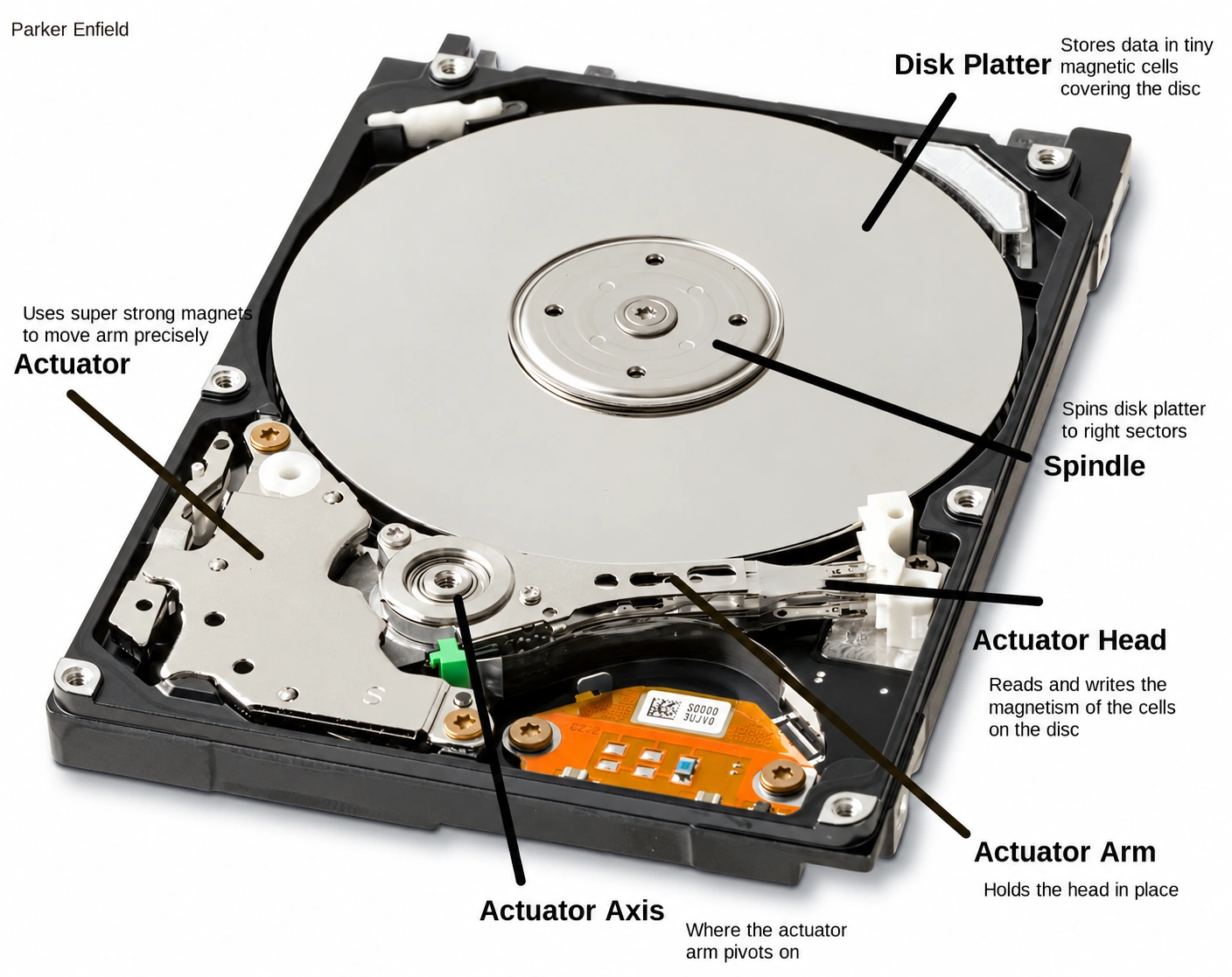
Par exemple, une défaillance des composants électroniques peut empêcher l'accès aux données, même lorsque les surfaces d'enregistrement contiennent encore des données. Un choc de tête de lecture peut endommager directement ces surfaces. La première situation et la seconde nécessitent des évaluations très différentes.
Récupération physique d'un disque dur vise à extraire les données lisibles vers un support de stockage en bon état. Cela ne rend pas pour autant le disque d'origine à nouveau fiable. Même une récupération réussie peut laisser des dossiers manquants, des fichiers endommagés ou des sections illisibles.
Défaillance matérielle et perte logique de données
En cas de perte logique, le matériel fonctionne toujours, mais Windows ne parvient pas à localiser ou à interpréter correctement les fichiers. La suppression accidentelle, le formatage rapide et les enregistrements du système de fichiers endommagés entrent dans cette catégorie.
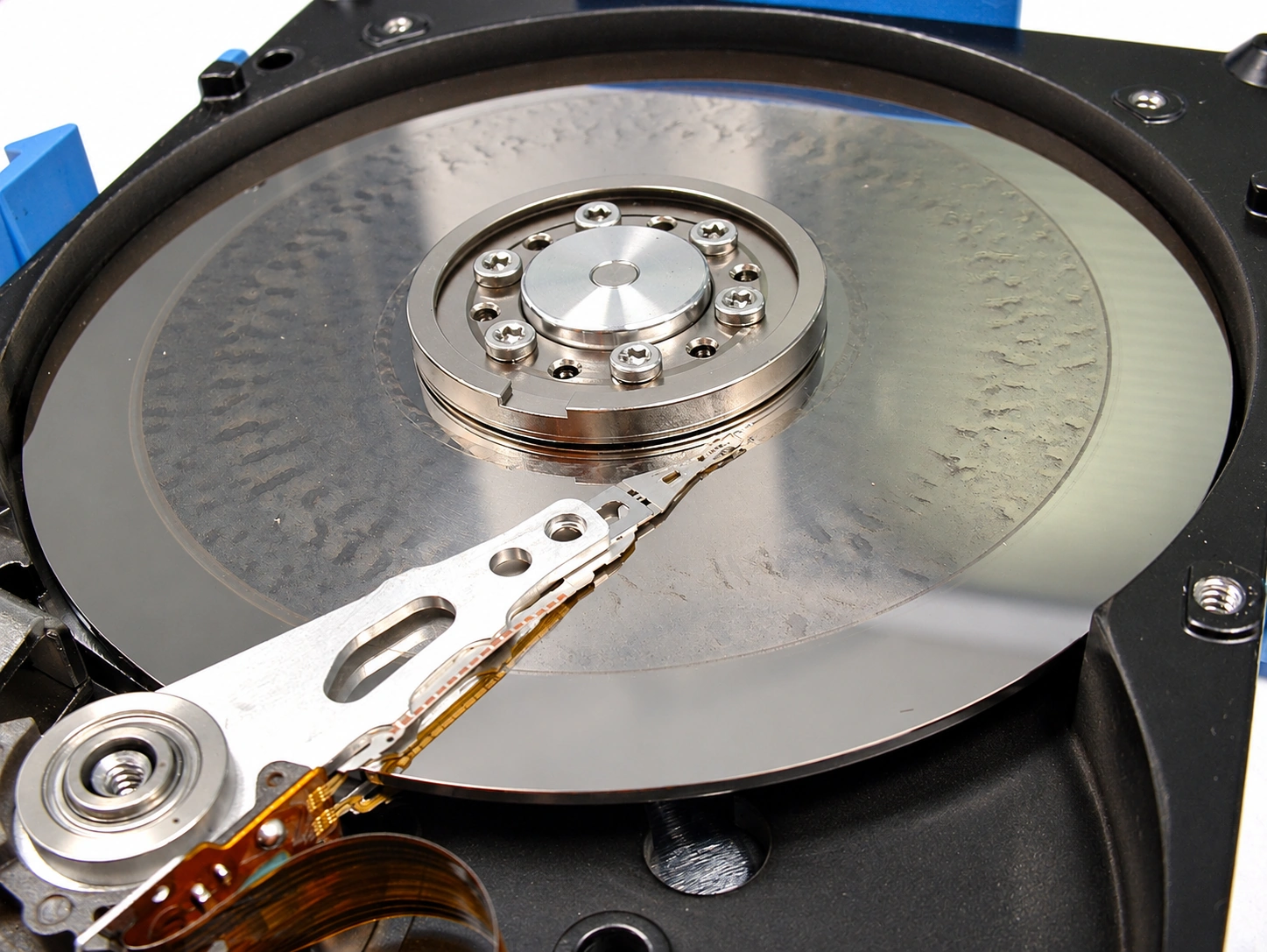
Un logiciel de récupération recherche les données que le disque dur est encore en mesure de restituer. Il peut s'appuyer sur les informations de répertoire qui ont été préservées ou sur des structures de fichiers identifiables. Il ne peut toutefois pas réaligner les têtes de lecture, redémarrer un moteur bloqué ni restaurer le matériau magnétique manquant.
Cela explique les limites de ce logiciel : il peut être utile lorsque le “ dommage ” apparent est de nature logique, ou, par la suite, sur une copie lisible réalisée par un spécialiste. Il ne répare pas les dommages physiques.
La défaillance mécanique est un type de défaillance physique
Récupération de données suite à une panne mécanique d'un disque dur concerne les composants mobiles, tels que l'ensemble de tête ou le moteur de la broche. Les pannes électriques affectent quant à elles les circuits. Les défaillances du micrologiciel peuvent également bloquer l'accès, parfois sans émettre de bruits inhabituels.
Ontrack recense les chocs de têtes de lecture et les pannes de moteur parmi les problèmes mécaniques, et précise que l'ouverture de ces disques durs nécessite un environnement de salle blanche. Il s'agit d'une procédure réservée aux spécialistes, et non d'une opération de réparation à réaliser chez soi. Source : Ontrack
Comment évaluer un disque dur présumé défectueux sans multiplier les tests
Commencez par l'historique des pannes. Quelqu'un a-t-il supprimé un dossier, ou le disque dur est-il tombé alors qu'il fonctionnait ? Le problème est-il survenu à la suite d'une surtension ? Ces détails ont souvent plus d'importance que le message d'erreur de Windows.
Si le disque dur est déjà déconnecté à la suite d'un choc ou d'un bruit anormal, ne le rebranchez pas. Notez le numéro de modèle figurant sur l'étiquette et décrivez les symptômes à un laboratoire.
Pour un disque dur externe en parfait état, ne présentant aucun choc, aucune exposition à un liquide, aucune odeur de brûlé ni aucun signe avant-coureur de problème mécanique, un simple test avec un câble compatible dont le bon fonctionnement est avéré et un port USB direct peut permettre d'écarter tout problème de connexion. Utilisez uniquement une alimentation électrique compatible avec celle recommandée par le fabricant. Si le problème persiste, évitez de multiplier les changements d'adaptateurs et les redémarrages à répétition.
Si Windows affiche déjà un disque stable, l'outil « Gestion des disques » peut vous aider à déterminer sa capacité et son état. Refusez toute invite d'initialisation ou de formatage. La capacité exacte est une information utile, mais elle ne constitue pas une preuve de bon état de fonctionnement.
Pour récupération des données d'un disque dur endommagé, le statut « RAW », l'absence de lettres de lecteur et les échecs de détection constituent des indices plutôt que des diagnostics. Un son normal ou un indicateur d'état satisfaisant ne permettent pas non plus d'exclure toute défaillance. N'effectuez pas de test de surface approfondi dans le seul but de déterminer si l'analyse peut être effectuée en toute sécurité.
Choisissez la méthode de récupération avant de lancer une analyse
Commencez par vérifier les copies existantes sans reconnecter le disque suspect. Une sauvegarde vérifiée permet de récupérer les fichiers sans exercer de pression supplémentaire sur le disque d'origine. En l'absence de copie utilisable, les signes avant-coureurs physiques priment sur les essais logiciels. N'envisagez une analyse de récupération directe que lorsque les indices laissent supposer une perte logique sur un matériel en bon état.
Méthode n° 1 : restaurer une copie existante
Meilleur pour : toute personne disposant de l'historique des fichiers, d'un disque de sauvegarde distinct, d'un historique des versions dans le cloud, d'un instantané NAS ou d'une autre copie intacte.
Une sauvegarde est généralement la solution la plus prévisible, car elle évite de lire la source endommagée. Sa limite réside dans sa couverture : elle peut omettre des travaux récents ou exclure certains dossiers.
- Débranchez le disque dur suspect.
- Ouvrez le compte de sauvegarde ou le compte cloud depuis un ordinateur en bon état de fonctionnement.
- Restaurez les dossiers concernés sur un support de stockage en bon état.
- Ouvrez les fichiers représentatifs et vérifiez les versions et les dates.
Pour une suppression classique sur un disque stable, vérifiez également la Corbeille. Ne reconnectez pas un disque présentant une défaillance mécanique dans le seul but de l'inspecter. Si les copies disponibles ne contiennent pas certains fichiers essentiels, optez pour la solution en laboratoire ou logicielle, en fonction de l'état du disque.
Solution n° 2 : faire appel à un laboratoire en cas de suspicion de dommages matériels
Meilleur pour : un disque dur qui est tombé, qui émet des cliquetis ou des grincements, qui présente des dommages électriques ou qui fonctionne de manière instable, en particulier lorsqu'il contient la seule copie importante.
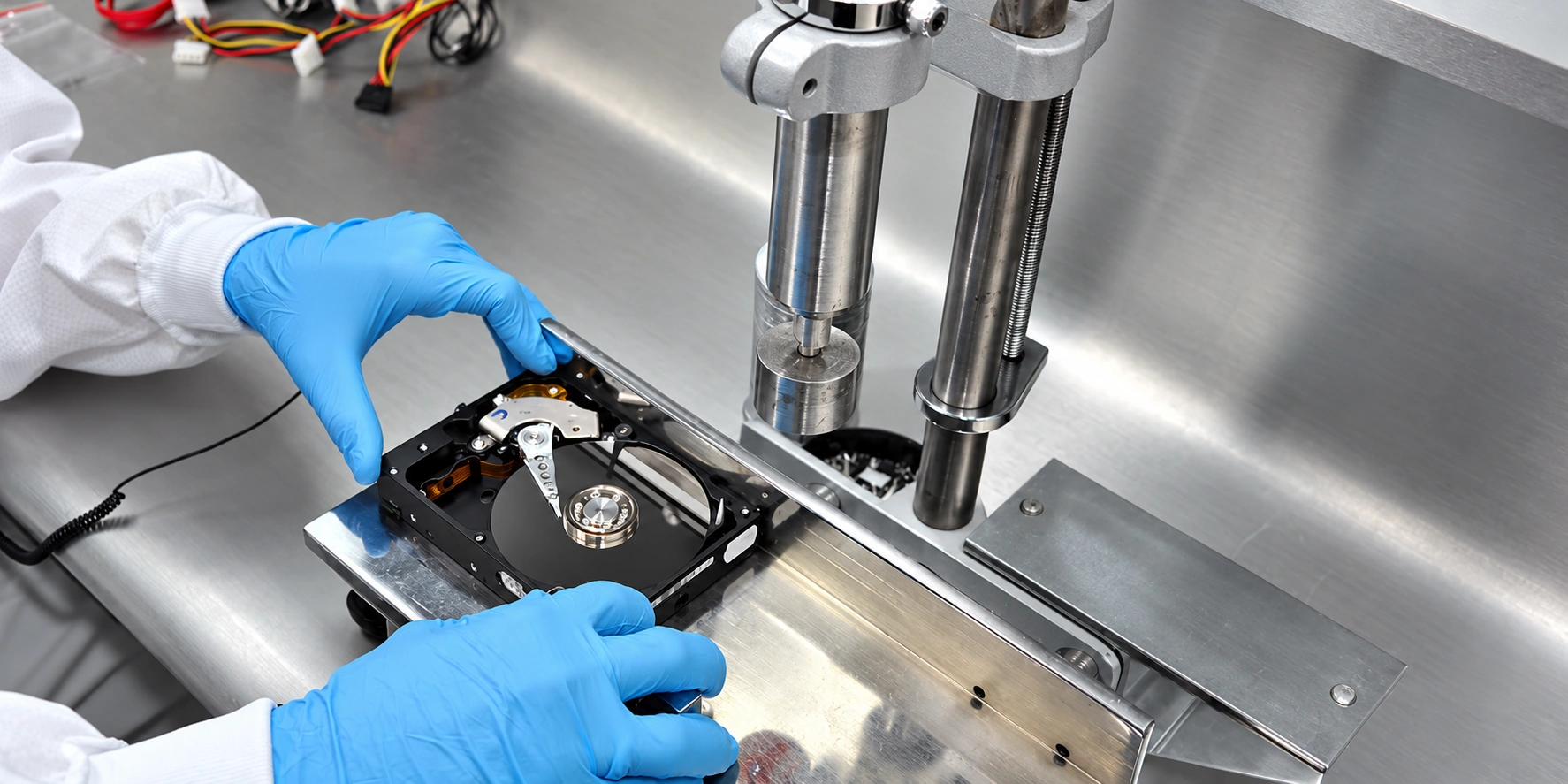
Pour Récupération de données suite à une panne mécanique du disque dur, un laboratoire est en mesure d'identifier les problèmes que les logiciels de récupération destinés au grand public ne peuvent pas résoudre. En fonction du diagnostic, les ingénieurs peuvent intervenir sur les composants électroniques, le micrologiciel ou les composants internes avant de tenter une extraction contrôlée des données.
L'objectif est généralement d'obtenir une image ou un clone lisible, puis de reconstituer les fichiers à partir de cette copie. Certains cas nécessitent des composants provenant d'un donneur ou des interventions en salle blanche ; d'autres non. Demandez au prestataire de vous expliquer ce que requiert votre diagnostic spécifique.
Avant d'autoriser les travaux, posez-vous les questions suivantes :
- Allez-vous effectuer l'intervention dans vos locaux ou envoyer le disque dur ailleurs ?
- Quels sont les frais applicables pour le diagnostic, les pièces de rechange, les frais d'expédition et les interventions infructueuses ?
- Puis-je valider un devis écrit avant le début des travaux de récupération ?
- Comment allez-vous déterminer s'il s'agit d'une récupération partielle et vérifier mes fichiers prioritaires ?
- Quelles sont les conditions applicables en matière de confidentialité, de retour et de conservation des données ?
Récupération professionnelle de données sur disque dur a ses limites. Des dommages importants sur les plateaux peuvent empêcher une récupération complète. Le prix et les délais dépendent de la nature exacte de la panne, des pièces nécessaires, de la capacité du disque et du niveau de service choisi ; un devis générique en ligne ne peut donc pas se substituer à une évaluation.
Indiquez au laboratoire ce qui compte le plus pour vous : un dossier de photos particulier, une base de données comptable ou un projet en cours. Précisez également si des analyses, des réparations ou des tentatives d'ouverture ont déjà été effectuées. Si vous refusez le devis, demandez au prestataire comment il vous restituera le disque dur d'origine et les composants qui ont été retirés.
Le rôle de la création d'images disque
Une image disque permet de conserver les secteurs lisibles en vue d'une utilisation ultérieure. Elle permet de limiter les accès répétés à l'original, mais sa création nécessite tout de même de lire le support source. La création d'une image n'est donc pas automatiquement sans risque pour un disque dur présentant des défaillances mécaniques.
Le guide officiel de GNU ddrescue recommande de copier un disque défaillant et de tenter de le réparer à partir de cette copie. Il met également en garde contre toute tentative de réparation du système de fichiers sur un disque présentant des erreurs d'E/S. Cela va dans le sens d'une approche privilégiant la création d'une image pour les cas correctement évalués ; cela ne signifie pas pour autant que la création d'une image par soi-même soit adaptée à toutes les pannes. Source : Manuel de GNU ddrescue
Quand Récupération de données suite à des dommages physiques sur un disque dur Si cela implique des lectures instables, laissez un spécialiste décider de la manière de récupérer les données. Un logiciel de clonage grand public et des analyses complètes répétées ne peuvent se substituer à une imagerie contrôlée.
Méthode n° 3 : Utiliser Magic Data Recovery pour une perte logique stable
Meilleur pour : un disque dur accessible sous Windows contenant des fichiers supprimés, ayant subi une perte due à un formatage rapide ou présentant des erreurs de système de fichiers, sans signe de défaillance physique et sans sauvegarde adéquate.
Magic Data Recovery Ce guide traite de la récupération de fichiers perdus sur des supports de stockage lisibles. Son processus d’analyse, de filtrage et de prévisualisation vous aide à localiser des documents, des photos, des vidéos et tout autre contenu récupérable. Le guide Amagicsoft consacré aux disques durs aborde les fichiers supprimés, le formatage et les partitions inaccessibles. Source : Amagicsoft
Prenons un exemple courant : quelqu’un effectue un formatage rapide sur le mauvais disque dur externe. Celui-ci continue de fonctionner normalement, affiche la capacité attendue et ne présente aucune erreur de lecture. Une analyse de récupération peut permettre de localiser les données qui ont survécu, à condition qu’une activité ultérieure ne les ait pas écrasées. En revanche, un disque qui commence à émettre des cliquetis après une chute doit être envoyé au laboratoire.
Dans le cas d'une perte logique, ce processus offre une méthode plus maîtrisée pour récupérer les fichiers que de formater le disque ou d'effectuer des réparations au préalable. Vous pouvez examiner les résultats et les enregistrer ailleurs avant de décider quoi faire de l'original. C'est l'une des raisons pour lesquelles nous le recommandons ; cela ne signifie pas pour autant que son taux de récupération soit supérieur à celui des outils concurrents.
Prise en charge de Windows 7/8/10/11 et Windows Server
Étapes à suivre pour récupérer des fichiers à partir d'un disque dur en bon état de fonctionnement
1. Préparez un espace de rangement adapté. Installez Magic Data Recovery sur un disque physique différent. Préparez un autre disque disposant d'un espace suffisant pour accueillir les fichiers récupérés.
2. Sélectionnez le disque dur ou la partition concerné(e). Vérifiez son identité et sa capacité afin de ne pas numériser le mauvais appareil.

3. Lancez l'analyse de récupération. Recherchez le contenu manquant. Arrêtez l'opération si l'appareil émet des bruits inhabituels, subit des déconnexions répétées ou présente des erreurs de lecture persistantes.

4. Examinez les résultats. Utilisez les options de recherche et de filtrage disponibles. Prévisualisez les types de fichiers pris en charge plutôt que de vous fier uniquement aux noms de fichiers pour déterminer s'ils sont valides.

5. Restaurer sur un autre disque physique. Une autre partition du disque dur source ne constitue pas une destination sûre.

6. Ouvrez les fichiers récupérés. Vérifiez leur contenu dans les applications que vous utilisez habituellement.
Le résultat attendu est d'obtenir des copies exploitables sur un support de stockage en bon état. Une analyse peut ne détecter qu'une partie d'un fichier, et un aperçu ne permet pas de vérifier que toutes les parties d'un fichier volumineux sont intactes.
Si le logiciel ne parvient pas à accéder au disque de manière fiable, arrêtez l'opération. Pour récupération des données d'un disque dur physique, aucune autre application ne peut résoudre un problème lié à un mécanisme illisible. Conservez le code source à disposition pour une évaluation par des professionnels plutôt que de lancer des analyses approfondies à répétition.
Vérifiez les fichiers avant de considérer la récupération comme réussie
Le nom d'un fichier figurant dans une liste de résultats peut subsister même si son contenu a disparu. Évaluer récupération de données sur disque dur en ouvrant les copies récupérées :
- Documents : Consultez les pages, les tableaux, les images et les modifications récentes.
- Photos : ouvrez les fichiers en pleine résolution et recherchez les zones manquantes ou endommagées.
- Vidéos : tester la lecture à plusieurs moments, notamment vers la fin.
- Archives et bases de données : Effectuez un test d'extraction ou utilisez les contrôles d'intégrité de l'application sur les copies.
En cas d'intervention en laboratoire, demandez une vérification de vos fichiers prioritaires avant de considérer qu'une récupération partielle est suffisante. Ne modifiez pas le disque d'origine tant que vous n'avez pas déterminé ce que vous avez récupéré et ce qui manque encore.
Évitez les réparations susceptibles de compliquer la remise en état
CHKDSK et les outils de réparation des systèmes de fichiers ont pour objectif de rétablir la cohérence. Ils ne réparent pas les têtes endommagées et ne permettent pas de récupérer tous les fichiers manquants. Sur un disque suspect, leurs opérations de lecture et les modifications apportées aux métadonnées peuvent compliquer la tâche de récupération.
De même, l'initialisation et le formatage modifient la structure des disques. N'acceptez pas ces invites, car Windows les présente comme l'étape suivante.
Évitez les astuces de congélation, le retrait du capot et les remplacements improvisés de cartes électroniques. Le fait qu’une carte ait le même aspect ne garantit pas sa compatibilité. Avec récupération après une panne mécanique d'un disque dur, confiez les travaux internes à un spécialiste qualifié.
Une fois la récupération effectuée, remplacez tout disque dur présentant une défaillance matérielle. Si le problème était purement logique et que vous prévoyez de réutiliser le disque dur, vérifiez vos sauvegardes avant de le tester ou de le reformater.
Réduire le risque d'une nouvelle perte de données
Une fois vos fichiers en sécurité, mettez en place une routine de sauvegarde qui couvre les travaux que vous ne pouvez pas recréer. Conservez trois copies sur au moins deux types de supports de stockage, dont une hors site. Il est important de disposer d'une sauvegarde indépendante, car la synchronisation peut entraîner la suppression ou des modifications indésirables.
Activez l'historique des versions pour les documents et projets fréquemment modifiés. Testez ensuite de temps en temps une restauration : une sauvegarde ne sert à rien si vous ne pouvez pas récupérer les bons fichiers. Notez bien l'emplacement des sauvegardes et les dossiers qu'elles excluent.
Pour les disques durs externes, utilisez une surface stable, veillez à ce que les câbles ne se trouvent pas sur le passage et évitez de déplacer le boîtier lorsqu'il est en marche. Remplacez les câbles endommagés par des câbles compatibles. Si un disque commence à se déconnecter, à ralentir de manière inattendue ou à émettre de nouveaux bruits, réagissez à ce signe avant qu'il ne devienne votre seul moyen d'accéder à des données importantes.
Enfin, conservez les fichiers récupérés sur un support distinct du disque source et effectuez une autre copie vérifiée des fichiers irremplaçables. Un dossier qui vient d'être récupéré ne doit pas constituer votre seule copie.
Conclusion
Réussite récupération de données à partir d'un disque dur endommagé physiquement Tout commence par le choix du bon parcours. Les clics répétés, les dommages dus aux chocs, les lectures instables et les dysfonctionnements électriques nécessitent l'intervention d'un professionnel. Mieux vaut laisser ce disque dur éteint plutôt que de tester d'autres logiciels.
Pour le matériel stable présentant des problèmes de suppression, de formatage ou de perte du système de fichiers, nous recommandons Magic Data Recovery pour son processus pratique de scan, de prévisualisation et de récupération. Il vous aide à retrouver des fichiers lisibles avant de modifier la structure du disque. Utilisez notre ressource de récupération de disque dur pour les cas similaires concernant les disques durs, et veillez à toujours enregistrer les données récupérées sur un autre disque physique.
Prise en charge de Windows 7/8/10/11 et Windows Server
FAQ
Combien coûte la récupération physique des données d'un disque dur ?
Le fait qu'un disque dur tourne signifie-t-il que les têtes fonctionnent toujours ?
Un laboratoire peut-il récupérer des données à partir de plateaux rayés ?
Combien de temps dure la récupération des données suite à une panne mécanique d'un disque dur ?
Est-ce qu'un boîtier USB de remplacement résoudra le problème ?
Un laboratoire de récupération de données peut-il contourner le chiffrement BitLocker ?
La garantie d'un disque dur couvre-t-elle la récupération des données ?
Le Magic Data Recovery peut-il réparer un disque dur endommagé physiquement ?

Jason est un spécialiste de la récupération de données et de l'assistance technique, fort de plus de 15 ans d'expérience sur le terrain. Il a beaucoup travaillé auprès des utilisateurs finaux, résolvant des cas complexes de perte de données et proposant des solutions de récupération concrètes en cas de suppression accidentelle, de disques formatés, de systèmes de fichiers endommagés, de partitions perdues, de pannes système et d’autres situations d’urgence nécessitant une récupération. Son expertise couvre également la sauvegarde et la restauration, la réparation de fichiers et la reprise après sinistre, en mettant particulièrement l’accent sur des conseils sûrs, fiables et techniquement rigoureux.