
Recuperación de datos de discos duros físicos: cuándo basta con un programa y cuándo es necesario acudir a un laboratorio
Un disco duro se cae de un escritorio. Ahora hace un chasquido, desaparece de Windows o te pide que lo formatees. Recuperación de datos de un disco duro dañado físicamente Puede que aún sea posible, pero el siguiente paso depende de si el hardware puede leer los datos de forma segura. El mero hecho de que aparezca una letra de unidad no responde a esa pregunta.
Los cabezales dañados, los componentes electrónicos averiados y los platos rayados requieren un tratamiento diferente al de los archivos borrados o un sistema de archivos dañado. Un laboratorio puede recuperar datos legibles tras la intervención de un especialista. Sin embargo, ni el software ni un laboratorio pueden garantizar la reconstrucción de la información que haya quedado destruida por daños físicos.
Si el disco duro hace clic repetidamente, chirría, huele a quemado o ha dejado de funcionar tras una caída, desconéctalo. En esta guía se explica cuándo Recuperación de datos de un disco duro físico requiere un especialista y cuando Magic Data Recovery se aplica a una unidad estable con pérdida lógica de datos. Para obtener más información sobre discos duros, visita nuestra recurso para la recuperación de discos duros.
Compatible con Windows 7/8/10/11 y Windows Server
Índice
Antes de intentar recuperar datos de un disco duro de forma física
Mantén apagado el disco duro que sospeches que está fallando mientras decides qué hacer. Evita estas acciones:
- Lo vuelvo a conectar varias veces para ver si esta vez funciona.
- Ejecutar CHKDSK, formatear, inicializar o reconstruir particiones antes de proteger los datos.
- Abrir la cubierta metálica de la unidad, dar unos golpecitos a la unidad, enfriarla o cambiar las placas de circuitos.
- Instalar un programa de recuperación o guardar los archivos recuperados en el disco afectado.
Seagate advierte de que los chirridos o los arañazos pueden indicar daños en los platos que podrían agravarse si se sigue utilizando el dispositivo. Dado que hay datos importantes en juego, recomienda ponerse en contacto con un servicio de recuperación antes de intentar solucionar el problema. Fuente: Seagate
Decisión rápida: ¿software, copia de seguridad o laboratorio de recuperación?
Utiliza los síntomas que ya hayas observado. No enciendas una unidad dañada solo para completar esta tabla.
Qué ocurrió o qué te llamó la atención | Qué puede significar | El siguiente paso más seguro |
Chasquidos fuertes, chirridos o rasguños repetidos | Posible fallo del cabezal, de los soportes o de otro componente interno | Apaga el aparato; ponte en contacto con un laboratorio especializado |
Caídas, exposición a líquidos, olor a quemado o daños eléctricos visibles | Posibles daños físicos o electrónicos | Mantente desconectado; solicita una evaluación profesional |
Desconexiones frecuentes, errores de lectura o ralentizaciones importantes | Problema de inestabilidad del hardware, los soportes, el firmware o la conexión | Deja de hacerte pruebas de imagen; consulta con un especialista sobre las técnicas de imagen controladas. |
Funcionamiento estable, ruidos normales, capacidad correcta, archivos borrados o formateado rápido | Es probable que se trate de una pérdida lógica de datos, siempre que no haya ningún incidente físico ni signos de alerta. | Comprueba las copias de seguridad; plantéate utilizar un programa de recuperación |
RAW o “Tienes que formatear el disco” | Un problema con el sistema de archivos o un fallo de hardware subyacente | No formatees; comprueba la estabilidad del hardware antes de elegir una ruta |
No se ha detectado nada, pero tampoco se han registrado impactos ni ruidos anómalos | Fallo de conexión, de la carcasa, de alimentación, del firmware o interno | Se considerará una única comprobación de conexión limitada únicamente en las condiciones que se indican a continuación |
La diferencia fundamental en Recuperación de datos tras daños físicos en el disco duro es si el dispositivo puede proporcionar datos legibles sin agravar el fallo. La detección no demuestra que pueda hacerlo.
Recuperación de datos de un disco duro con daños físicos: ¿qué se puede hacer?
A veces. Un disco duro almacena la información en platos magnéticos. Los cabezales de lectura y escritura acceden a esa información, mientras que los motores, los componentes electrónicos y el firmware se encargan de que el mecanismo funcione. El fallo de un componente no borra automáticamente todos los archivos.
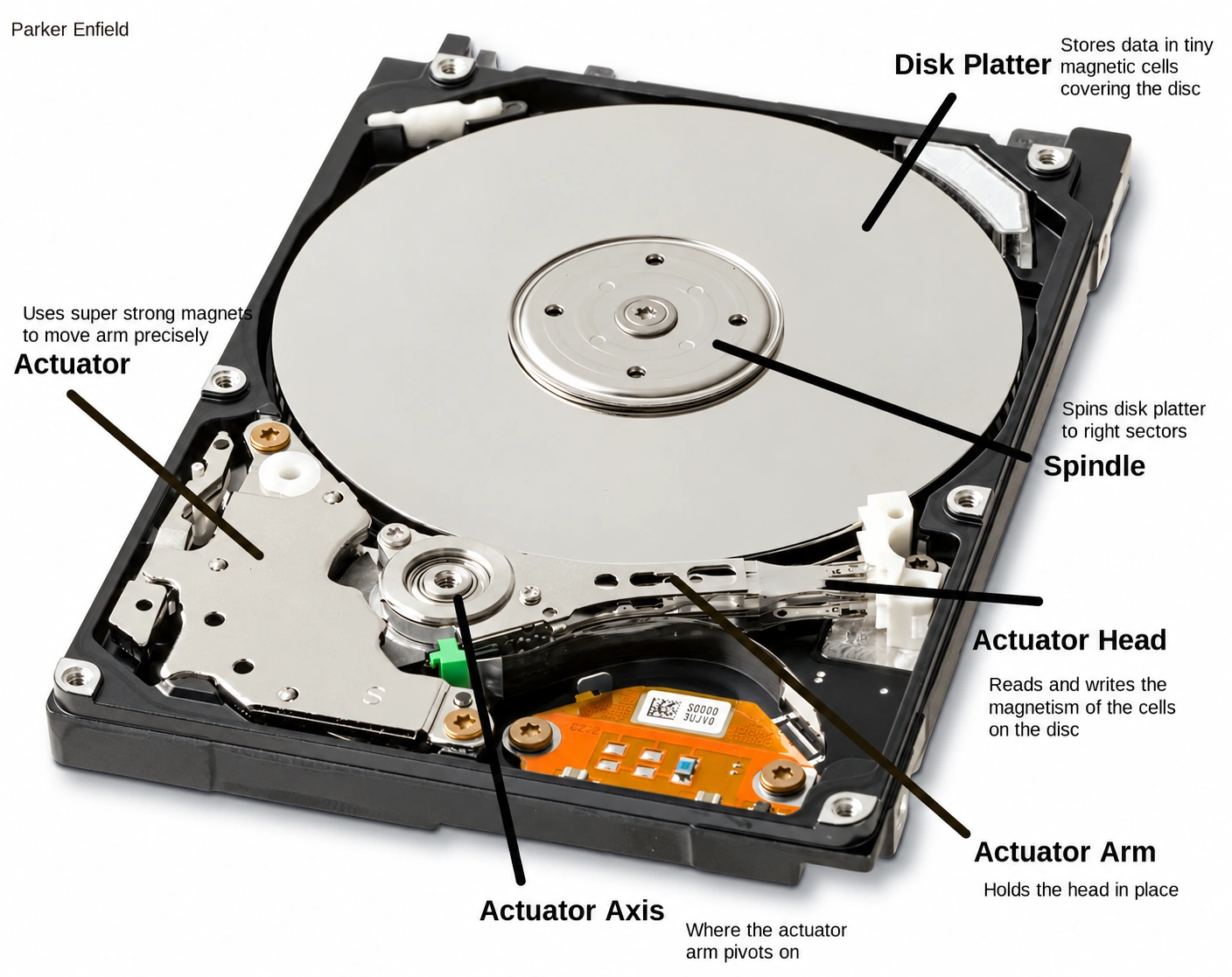
Por ejemplo, un fallo en los componentes electrónicos puede impedir el acceso incluso cuando las superficies de grabación aún contienen datos. Un choque de cabezales puede dañar directamente dichas superficies. La primera situación y la segunda requieren evaluaciones muy diferentes.
Recuperación física de discos duros Su objetivo es extraer datos legibles a un soporte de almacenamiento en buen estado. No hace que el disco original vuelva a ser fiable. Incluso una recuperación satisfactoria puede dejar carpetas que faltan, archivos dañados o secciones ilegibles.
Fallo físico frente a pérdida lógica de datos
En el caso de una pérdida lógica, el hardware sigue funcionando, pero Windows no puede localizar ni interpretar los archivos correctamente. La eliminación accidental, el formateo rápido y los registros dañados del sistema de archivos entran dentro de esta categoría.
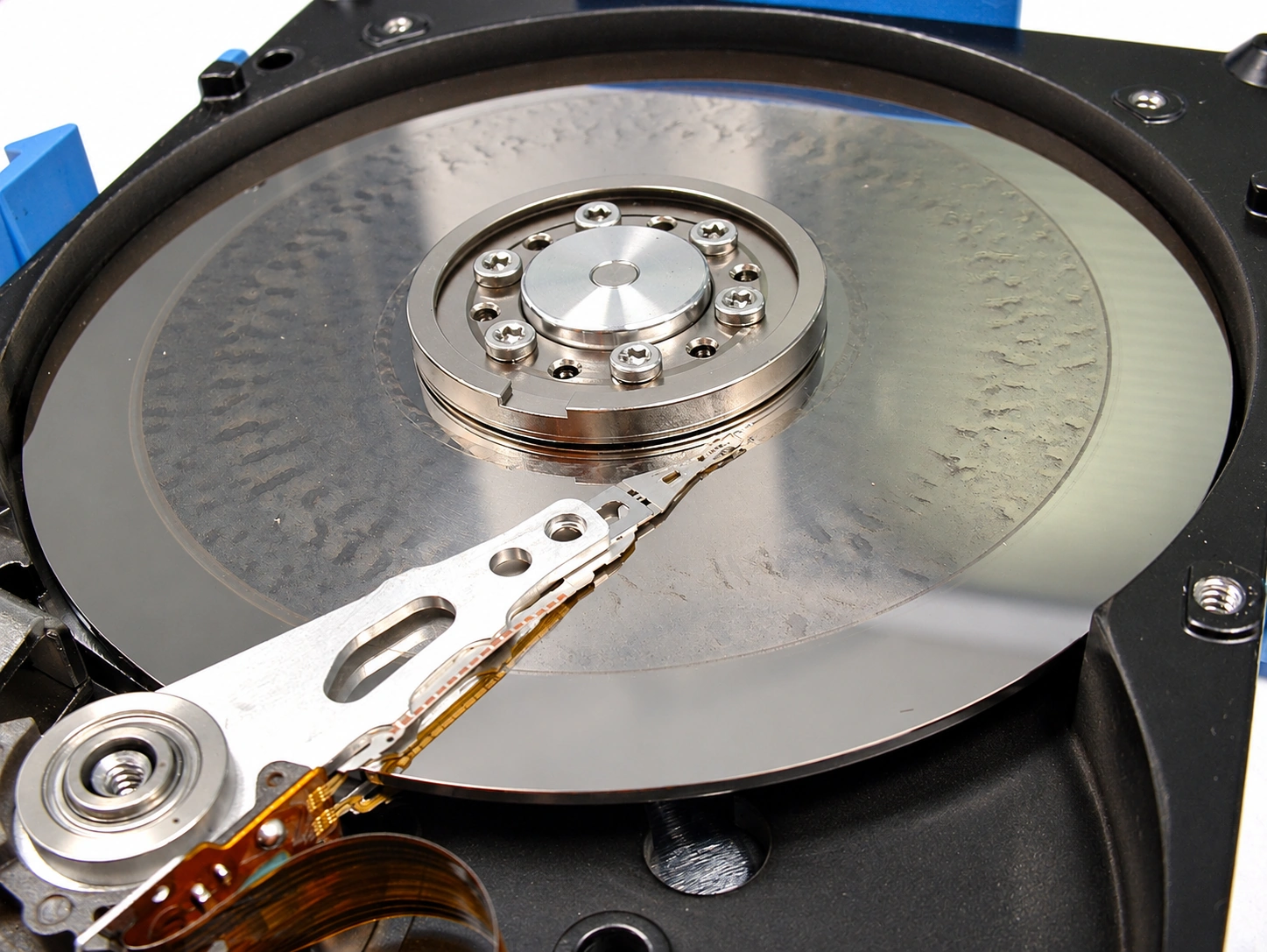
El software de recuperación busca los datos que la unidad aún puede recuperar. Para ello, puede utilizar la información de los directorios que se haya conservado o patrones de archivos reconocibles. No puede realinear los cabezales, reiniciar un motor atascado ni restaurar el material magnético perdido.
Esto explica los límites del software a los que hace referencia el título: el software puede ser de ayuda cuando el “daño” aparente es de carácter lógico, o bien, posteriormente, con una copia legible elaborada por un especialista. No repara los daños físicos.
El fallo mecánico es un tipo de fallo físico
Recuperación de datos tras un fallo mecánico del disco duro se refieren a componentes móviles, como el conjunto del cabezal o el motor del husillo. Las averías eléctricas, por el contrario, afectan a los circuitos. Las averías de firmware también pueden bloquear el acceso, a veces sin que se produzcan ruidos inusuales.
Ontrack identifica los choques de cabezales y los fallos del motor entre los problemas mecánicos y explica que para abrir estas unidades se requiere un entorno de sala limpia. Se trata de un procedimiento especializado, no de una tarea de reparación que se pueda realizar en casa. Fuente: Ontrack
Cómo evaluar una unidad de disco que se sospecha que está dañada sin tener que repetir las pruebas
Empieza por el historial de fallos. ¿Alguien borró una carpeta o se cayó el disco duro mientras estaba en funcionamiento? ¿El problema se produjo tras una subida de tensión? Esos detalles suelen ser más importantes que el mensaje de error de Windows.
Si la unidad ya está desconectada tras un golpe o un ruido anormal, déjala así. Anota el número de modelo que figura en la etiqueta y describe los síntomas al servicio técnico.
En el caso de un disco duro externo que, por lo demás, sea normal y no presente golpes, exposición a líquidos, olor a quemado ni signos de avería mecánica, una simple comprobación con un cable compatible que se sepa que funciona correctamente y un puerto USB directo puede descartar un problema de conexión. Utiliza únicamente una fuente de alimentación compatible con la del fabricante. Si el problema persiste, evita el ciclo de cambiar de adaptadores y reiniciar repetidamente el dispositivo.
Si Windows ya muestra una unidad estable, la herramienta «Administración de discos» puede ayudarte a determinar su capacidad y estado. Rechaza cualquier solicitud de inicialización o formateo. Conocer la capacidad correcta es una información útil, pero no es garantía de que la unidad esté en buen estado.
Para Recuperación de datos de discos duros dañados, el estado «RAW», la ausencia de letras de unidad y los fallos de detección son indicios, no diagnósticos. Un sonido normal o un indicador de estado que marca «correcto» tampoco pueden descartar todas las averías. No realices una prueba de superficie ampliada simplemente para decidir si es seguro realizar el escaneo.
Elige la ruta de recuperación antes de iniciar un análisis
En primer lugar, comprueba las copias existentes sin volver a conectar el disco sospechoso. Una copia de seguridad verificada puede recuperar los archivos sin ejercer más presión sobre el disco original. Si no existe ninguna copia utilizable, las señales de advertencia físicas tienen prioridad sobre los experimentos con software. Solo debes plantearte realizar un análisis de recuperación directa cuando las pruebas apunten a una pérdida lógica en un hardware estable.
Opción 1: Restaurar una copia existente
Lo mejor para: cualquier persona que disponga de «Historial de archivos», un disco de copia de seguridad independiente, un historial de versiones en la nube, una instantánea de un NAS u otra copia intacta.
Una copia de seguridad suele ser la opción más previsible, ya que evita tener que leer el archivo original dañado. Su limitación es la cobertura: puede que omita trabajos recientes o que excluya algunas carpetas.
- Desconecta la unidad en cuestión.
- Abre la cuenta de copia de seguridad o en la nube desde un ordenador que funcione correctamente.
- Restaura las carpetas correspondientes en un almacenamiento en buen estado.
- Abre los archivos representativos y comprueba las versiones y las fechas.
En el caso de un borrado normal en un disco estable, comprueba también la Papelera de reciclaje. No vuelvas a conectar una unidad con fallos mecánicos solo para inspeccionarla. Si en las copias disponibles faltan archivos esenciales, recurre al laboratorio o al software, según el estado de la unidad.
Opción 2: Acudir a un taller si se sospecha que hay daños físicos
Lo mejor para: una unidad que se haya caído, que haga ruidos de chasquido o chirrido, que tenga daños eléctricos o que sea inestable, sobre todo cuando contenga la única copia valiosa.
Para Recuperación de datos tras un fallo mecánico del disco duro, un laboratorio puede evaluar problemas que el software de recuperación para particulares no es capaz de resolver. En función del diagnóstico, los ingenieros pueden intervenir en la electrónica, el firmware o los componentes internos antes de intentar una extracción controlada de datos.
El objetivo suele ser obtener una imagen o un clon legible y, a continuación, reconstruir los archivos a partir de esa copia. En algunos casos se necesitan componentes de donante o trabajo en sala blanca; en otros, no. Pide al proveedor que te explique qué requiere tu diagnóstico concreto.
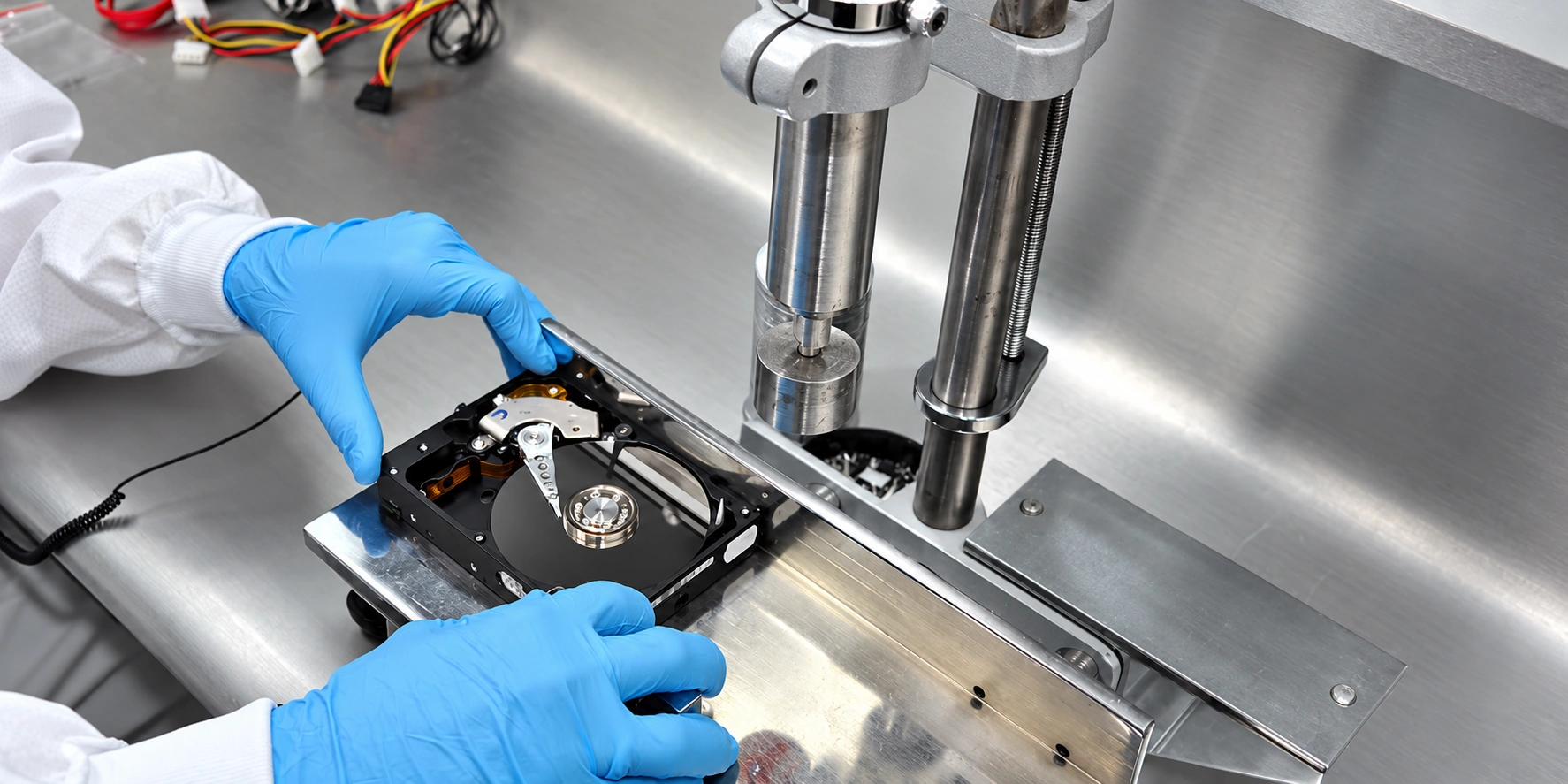
Antes de autorizar los trabajos, pregunta:
- ¿Realizaréis el trabajo en vuestras instalaciones o enviaréis el disco duro a otro lugar?
- ¿Qué tarifas se aplican por el diagnóstico, las piezas de donante, el envío y los intentos fallidos?
- ¿Puedo aprobar un presupuesto por escrito antes de que comiencen los trabajos de recuperación?
- ¿Cómo vais a determinar si la recuperación ha sido parcial y cómo vais a comprobar mis archivos prioritarios?
- ¿Qué condiciones se aplican en materia de privacidad, devoluciones y conservación de datos?
Recuperación profesional de discos duros tiene sus limitaciones. Un daño extenso en los platos puede impedir una recuperación completa. El precio y el plazo dependen del fallo concreto, de las piezas, de la capacidad y del nivel de servicio, por lo que un presupuesto genérico en línea no puede sustituir a una evaluación.
Indica al laboratorio qué es lo más importante: una carpeta de fotos concreta, una base de datos de contabilidad o un proyecto en curso. Informa también de escaneos, reparaciones e intentos de apertura anteriores. Si rechazas el presupuesto, pregunta cómo te devolverá el proveedor la unidad original y los componentes que se hayan extraído.
Dónde encaja la creación de imágenes de disco
Una imagen de disco conserva los sectores legibles para su uso posterior. Puede reducir el número de accesos repetidos al disco original, pero su creación sigue requiriendo la lectura del disco de origen. Por lo tanto, la creación de una imagen no es automáticamente segura en el caso de un disco duro con fallos mecánicos.
Las directrices oficiales de GNU ddrescue recomiendan copiar una unidad defectuosa e intentar repararla a partir de la copia. También advierten contra la reparación del sistema de archivos en una unidad con errores de E/S. Esto respalda un enfoque que da prioridad a la creación de una imagen en los casos debidamente evaluados; no significa que la creación de imágenes por cuenta propia sea adecuada para todos los fallos. Fuente: Manual de GNU ddrescue
En Recuperación de datos tras daños físicos en el disco duro Si se detectan lecturas inestables, deja que un especialista decida cómo obtener los datos. Un programa de clonación para particulares y los escaneos completos repetidos no sustituyen a la creación controlada de imágenes.
Ruta 3: Utilizar Magic Data Recovery para la pérdida lógica estable
Lo mejor para: un disco duro accesible desde Windows que contenga archivos borrados, datos perdidos tras un formateo rápido o errores en el sistema de archivos, sin indicios de fallo físico y sin una copia de seguridad adecuada.
Magic Data Recovery Resuelve los problemas de acceso a archivos perdidos en soportes de almacenamiento legibles. Su flujo de trabajo de análisis, filtrado y vista previa te ayuda a localizar documentos, fotos, vídeos y otros contenidos recuperables. La guía sobre discos duros de Amagicsoft abarca archivos borrados, formateos y particiones inaccesibles. Fuente: Amagicsoft
Pensemos en un ejemplo habitual: alguien formatea rápidamente por error un disco duro externo equivocado. Este sigue funcionando con normalidad, muestra la capacidad esperada y no presenta errores de lectura. Un análisis de recuperación podría localizar los datos que se hayan conservado, siempre que la actividad posterior no los haya sobrescrito. En cambio, una unidad que empieza a hacer ruido tras una caída debe enviarse al laboratorio.
En un caso de pérdida lógica adecuado, este flujo de trabajo ofrece una forma más controlada de recuperar los archivos que formatear el disco o ejecutar reparaciones primero. Puedes revisar los resultados y guardarlos en otra ubicación antes de decidir qué hacer con el original. Esa es una razón para recomendarlo; no es una prueba de que tenga una tasa de recuperación mayor que la de otras herramientas de la competencia.
Compatible con Windows 7/8/10/11 y Windows Server
Pasos para recuperar archivos de un disco duro en buen estado
1. Prepara un lugar de almacenamiento adecuado. Instala Magic Data Recovery en una unidad física diferente. Prepara otra unidad con espacio suficiente para los archivos recuperados.
2. Selecciona el disco duro o la partición afectada. Comprueba su identidad y capacidad para no escanear el dispositivo equivocado.

3. Inicia el análisis de recuperación. Busca el contenido que falta. Detente si el dispositivo empieza a emitir ruidos extraños, se desconecta repetidamente o presenta errores de lectura persistentes.

4. Revisa los resultados. Utiliza las opciones de búsqueda y filtrado disponibles. Previsualiza los tipos de archivo compatibles en lugar de juzgar si se trata de un archivo válido basándote únicamente en el nombre del mismo.

5. Recuperar en otra unidad física. Una partición diferente del disco duro de origen no es un destino seguro.

6. Abre los archivos recuperados. Comprueba su contenido en las aplicaciones que utilizas habitualmente.
El resultado esperado es disponer de copias utilizables en un soporte de almacenamiento en buen estado. Es posible que un análisis solo detecte una parte de un archivo, y una vista previa no garantiza que todas las partes de un archivo de gran tamaño estén intactas.
Si el programa no puede acceder al disco de forma fiable, detén el proceso. Para Recuperación de datos de un disco duro físico, ninguna otra aplicación puede solucionar un mecanismo ilegible. Mantén el código fuente disponible para que pueda ser evaluado por profesionales, en lugar de realizar análisis profundos sucesivos.
Comprueba los archivos antes de dar por concluida la recuperación
El nombre de un archivo que aparece en una lista de resultados puede conservarse aunque su contenido ya no exista. Evalúa recuperación de datos del disco duro abriendo las copias recuperadas:
- Documentos: Revisa las páginas, las tablas, las imágenes y las modificaciones recientes.
- Fotos: Abre los archivos a máxima resolución y busca zonas que falten o estén dañadas.
- Vídeos: Reproduce la prueba en varios puntos, incluso cerca del final.
- Archivos y bases de datos: Realiza una extracción de prueba o utiliza las comprobaciones de integridad de la aplicación en las copias.
En el caso de los trabajos de laboratorio, solicita que se comprueben tus archivos prioritarios antes de dar por suficiente una recuperación parcial. Mantén el disco original tal y como está hasta que tengas claro qué has recuperado y qué sigue sin aparecer.
Evita las reparaciones que puedan dificultar la recuperación
CHKDSK y las herramientas de reparación del sistema de archivos tienen como objetivo restablecer la coherencia. No reparan los cabezales dañados ni recuperan todos los archivos perdidos. En un disco problemático, sus operaciones de lectura y los cambios en los metadatos pueden complicar la tarea de recuperación.
Del mismo modo, la inicialización y el formateo modifican las estructuras del disco. No aceptes esas indicaciones, ya que Windows las presenta como el siguiente paso.
Evita los trucos del congelador, quitar las cubiertas y cambiar las placas de circuitos sin más. El hecho de que una placa tenga el mismo aspecto que otra no garantiza su compatibilidad. Con Recuperación tras un fallo mecánico del disco duro, deja los trabajos internos en manos de un especialista cualificado.
Una vez realizada la recuperación, sustituye el disco duro que presente fallos físicos. Si el problema era puramente lógico y tienes pensado reutilizar el disco duro, comprueba tus copias de seguridad antes de probarlo o formatearlo de nuevo.
Reducir el riesgo de que se produzca otra pérdida de datos
Una vez que tus archivos estén a salvo, establece una rutina de copias de seguridad que cubra el trabajo que no puedas volver a crear. Guarda tres copias en al menos dos tipos de soportes de almacenamiento, con una copia fuera de las instalaciones. Es importante que la copia de seguridad sea independiente, ya que la sincronización puede propagar eliminaciones o cambios no deseados.
Activa el historial de versiones para los documentos y proyectos que se modifican con frecuencia. A continuación, comprueba de vez en cuando que la restauración funciona: una tarea de copia de seguridad solo es útil si puedes recuperar los archivos correctos. Anota dónde se guardan las copias de seguridad y qué carpetas quedan excluidas.
En el caso de los discos duros externos, utiliza una superficie estable, mantén los cables alejados de las zonas de paso y evita mover la carcasa mientras está en funcionamiento. Sustituye los cables dañados por otros compatibles. Si una unidad empieza a desconectarse, a ralentizarse de forma inesperada o a emitir nuevos ruidos, haz algo al respecto antes de que se convierta en tu única vía de acceso a datos importantes.
Por último, guarda los archivos recuperados en una ubicación distinta al disco de origen y haz otra copia verificada de los archivos irremplazables. Una carpeta recién recuperada no debe ser tu única copia.
Conclusión
Éxito Recuperación de datos de un disco duro dañado físicamente Todo empieza por elegir la estrategia adecuada. Los clics repetidos, los daños por impacto, las lecturas inestables y los fallos eléctricos requieren una evaluación profesional. Mantén esa unidad apagada en lugar de probar más programas.
En el caso de hardware estables en los que se hayan producido borrados, formateos o pérdidas del sistema de archivos, recomendamos Magic Data Recovery por su práctico flujo de trabajo de análisis, vista previa y recuperación. Te ayuda a recuperar archivos legibles antes de modificar la estructura del disco. Utiliza nuestro recurso para la recuperación de discos duros en casos relacionados con discos duros, y guarda siempre los datos recuperados en otra unidad física.
Compatible con Windows 7/8/10/11 y Windows Server
Preguntas frecuentes
¿Cuánto cuesta la recuperación de datos de un disco duro físico?
¿El hecho de que un disco duro siga girando significa que los cabezales aún funcionan?
¿Puede un laboratorio recuperar datos de platos rayados?
¿Cuánto tiempo lleva recuperar los datos tras un fallo mecánico del disco duro?
¿Resolverá el problema una carcasa USB de repuesto?
¿Puede un laboratorio de recuperación eludir el cifrado de BitLocker?
¿Cubre la garantía de un disco duro la recuperación de datos?
¿Puede Magic Data Recovery reparar un disco duro que haya sufrido daños físicos?

Jason es un especialista en recuperación de datos y asistencia técnica con más de 15 años de experiencia práctica. Ha trabajado intensamente con usuarios finales, resolviendo casos complejos de pérdida de datos y ofreciendo soluciones prácticas de recuperación para eliminaciones accidentales, unidades formateadas, sistemas de archivos dañados, particiones perdidas, fallos del sistema y otras situaciones de emergencia relacionadas con la recuperación. Su experiencia también abarca las copias de seguridad y la restauración, la reparación de archivos y la recuperación ante desastres, con especial énfasis en ofrecer una orientación segura, fiable y técnicamente precisa.