
Datenwiederherstellung von physischen Festplatten: Wann Software ausreicht und wann Sie ein Labor benötigen
Eine Festplatte fällt vom Schreibtisch herunter. Nun macht sie klackernde Geräusche, wird unter Windows nicht mehr angezeigt oder fordert Sie auf, sie zu formatieren. Datenwiederherstellung von einer physisch beschädigten Festplatte Das mag zwar noch möglich sein, aber der nächste Schritt hängt davon ab, ob die Hardware Daten sicher auslesen kann. Ein sichtbarer Laufwerksbuchstabe allein gibt darauf keine Antwort.
Beschädigte Leseköpfe, ausgefallene Elektronik und zerkratzte Platten erfordern eine andere Vorgehensweise als gelöschte Dateien oder ein beschädigtes Dateisystem. Ein Labor kann nach einem fachmännischen Eingriff möglicherweise lesbare Daten wiederherstellen. Allerdings kann weder eine Software noch ein Labor versprechen, Informationen wiederherzustellen, die durch physische Schäden zerstört wurden.
Wenn das Laufwerk wiederholt klickt, knirscht, nach Verbranntem riecht oder nach einem Sturz nicht mehr funktioniert, trennen Sie es vom Strom. In dieser Anleitung wird erläutert, wann Datenwiederherstellung von physischen Festplatten erfordert einen Spezialisten und wenn Magic Data Recovery gilt für ein funktionsfähiges Laufwerk mit logischem Datenverlust. Weitere Informationen zu Festplatten finden Sie auf unserer Ressource zur Festplattenwiederherstellung.
Unterstützt Windows 7/8/10/11 und Windows Server
Inhaltsübersicht
Bevor Sie versuchen, Daten von einer Festplatte physisch wiederherzustellen
Schalten Sie eine Festplatte, bei der der Verdacht auf einen Defekt besteht, aus, während Sie überlegen, wie Sie vorgehen möchten. Vermeiden Sie folgende Maßnahmen:
- Ich schließe es immer wieder an, um zu sehen, ob es diesmal funktioniert.
- Ausführen von CHKDSK, Formatieren, Initialisieren oder Wiederherstellen von Partitionen vor der Datensicherung.
- Das Metallgehäuse des Laufwerks öffnen, gegen das Laufwerk klopfen, es einfrieren oder die Leiterplatten austauschen.
- Die Installation von Wiederherstellungssoftware oder das Speichern wiederhergestellter Dateien auf der betroffenen Festplatte.
Seagate warnt davor, dass knirschende oder kratzende Geräusche auf eine Beschädigung der Platten hindeuten können, die sich bei fortgesetzter Nutzung verschlimmern könnte. Da wichtige Daten auf dem Spiel stehen, empfiehlt das Unternehmen, vor der Fehlerbehebung einen Datenrettungsdienst zu kontaktieren. Quelle: Seagate
Schnelle Entscheidung: Software, Backup oder Wiederherstellungslabor?
Nutzen Sie die Symptome, die Sie bereits festgestellt haben. Schalten Sie ein beschädigtes Laufwerk nicht ein, nur um diese Tabelle auszufüllen.
Was ist passiert oder was ist dir aufgefallen? | Was das bedeuten könnte | Der sicherste nächste Schritt |
Wiederholtes lautes Klicken, Knirschen oder Kratzen | Möglicher Defekt des Lesekopfes, der Medien oder anderer interner Komponenten | Gerät ausschalten; wenden Sie sich an ein Fachlabor |
Sturz, Kontakt mit Flüssigkeiten, Brandgeruch oder sichtbare elektrische Schäden | Mögliche physische oder elektronische Schäden | Bleiben Sie vom Netz getrennt; lassen Sie eine fachliche Begutachtung durchführen |
Häufige Verbindungsabbrüche, Lesefehler oder erhebliche Verlangsamungen | Problem mit instabiler Hardware, Medien, Firmware oder Verbindung | Hören Sie auf zu scannen; sprechen Sie mit einem Spezialisten über kontrollierte Bildgebung |
Stabiler Betrieb, normale Geräusche, korrekte Kapazität, Dateien gelöscht oder schnell formatiert | Wahrscheinlicher logischer Datenverlust, sofern keine physischen Vorfälle oder Warnzeichen vorliegen | Sicherungen überprüfen; den Einsatz von Wiederherstellungssoftware in Betracht ziehen |
RAW oder “Sie müssen die Festplatte formatieren” | Probleme mit dem Dateisystem oder ein zugrunde liegendes Hardwareproblem | Nicht formatieren; prüfen Sie die Stabilität der Hardware, bevor Sie sich für einen Weg entscheiden |
Keine Erkennung, aber auch keine bekannten Auswirkungen oder ungewöhnlichen Geräusche | Anschluss-, Gehäuse-, Stromversorgungs-, Firmware- oder interner Fehler | Eine einmalige Verbindungsprüfung sollte nur unter den folgenden Bedingungen in Betracht gezogen werden |
Der wesentliche Unterschied bei Datenwiederherstellung bei physischen Schäden an der Festplatte ist, ob das Gerät lesbare Daten liefern kann, ohne den Fehler zu verschlimmern. Die Erkennung belegt nicht, dass dies möglich ist.
Datenwiederherstellung von einer physisch beschädigten Festplatte: Was ist möglich?
Manchmal. Eine Festplatte speichert Informationen auf magnetischen Platten. Lese-/Schreibköpfe greifen auf diese Informationen zu, während Motoren, Elektronik und Firmware den Mechanismus am Laufen halten. Der Ausfall einer einzelnen Komponente führt nicht automatisch zur Löschung aller Dateien.
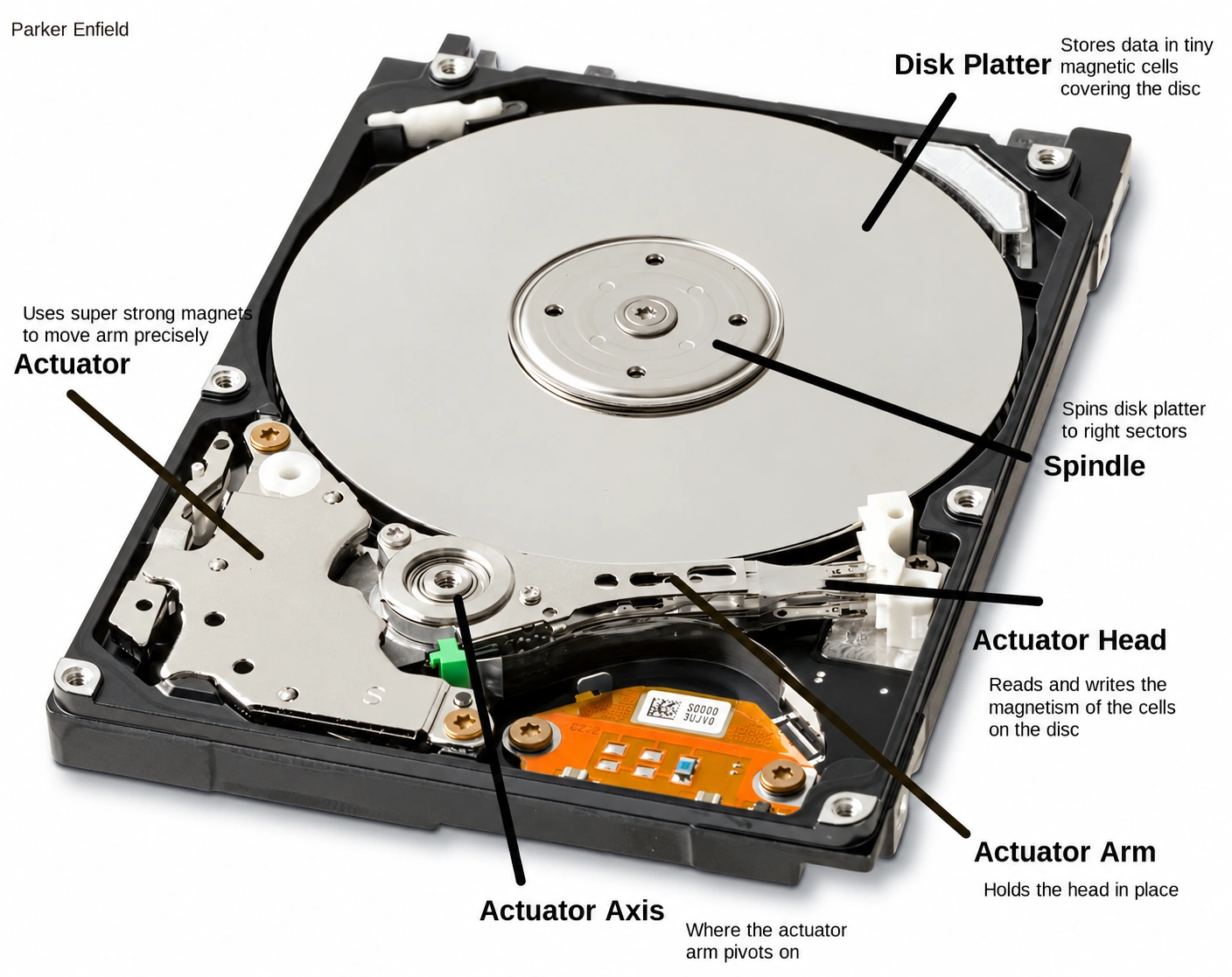
Beispielsweise kann eine defekte Elektronik den Zugriff verhindern, selbst wenn die Aufzeichnungsflächen noch Daten enthalten. Ein Kopfabsturz kann diese Flächen direkt beschädigen. Die erste und die zweite Situation erfordern sehr unterschiedliche Beurteilungen.
Wiederherstellung von Festplatten zielt darauf ab, lesbare Daten auf einen intakten Speicher zu extrahieren. Die ursprüngliche Festplatte wird dadurch nicht wieder funktionsfähig. Selbst bei einer erfolgreichen Wiederherstellung können Ordner fehlen, Dateien beschädigt sein oder unlesbare Abschnitte zurückbleiben.
Hardwareausfall vs. logischer Datenverlust
Bei einem logischen Datenverlust funktioniert die Hardware zwar weiterhin, Windows kann die Dateien jedoch nicht finden oder korrekt auswerten. Versehentliches Löschen, Schnellformatierung und beschädigte Dateisystemdatensätze fallen in diese Kategorie.
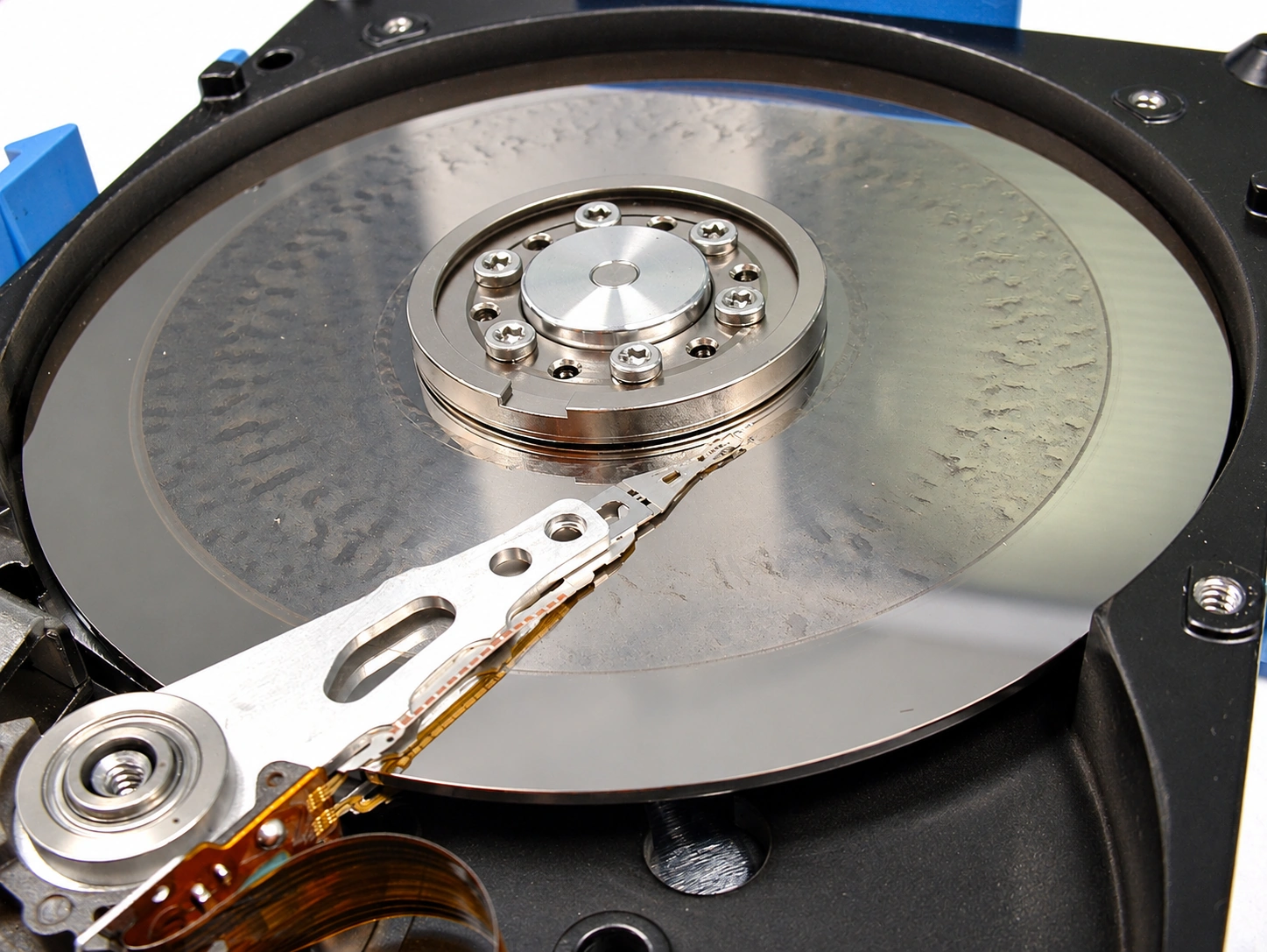
Wiederherstellungssoftware durchsucht die Daten, die das Laufwerk noch ausgeben kann. Dabei kann sie erhaltene Verzeichnisinformationen oder erkennbare Dateimuster nutzen. Sie kann jedoch weder die Leseköpfe neu ausrichten, noch einen blockierten Motor wieder in Gang setzen oder fehlendes magnetisches Material wiederherstellen.
Das erklärt die Grenzen der Software, auf die sich der Titel bezieht: Software kann helfen, wenn der offensichtliche “Schaden” logischer Natur ist oder wenn später eine lesbare Kopie vorliegt, die ein Fachmann erstellt hat. Physische Schäden werden dadurch nicht behoben.
Ein mechanischer Ausfall ist eine Art von physikalischem Ausfall
Datenwiederherstellung nach einem mechanischen Festplattenausfall betrifft bewegliche Komponenten wie die Kopfbaugruppe oder den Spindelmotor. Elektrische Fehler betreffen hingegen die Schaltkreise. Auch Firmware-Fehler können den Zugriff blockieren, manchmal ohne dass dabei ungewöhnliche Geräusche zu hören sind.
Ontrack führt bei mechanischen Problemen unter anderem Kopfabstürze und Motorausfälle auf und erklärt, dass das Öffnen dieser Laufwerke eine Reinraumumgebung erfordert. Dies ist ein Vorgang, der von Fachleuten durchgeführt werden muss und nicht im Rahmen einer Reparatur zu Hause erfolgen sollte. Quelle: Ontrack
So beurteilen Sie ein vermutlich beschädigtes Laufwerk, ohne wiederholte Tests durchführen zu müssen
Beginnen Sie mit der Fehlerhistorie. Hat jemand einen Ordner gelöscht, oder ist das Laufwerk während des Betriebs heruntergefallen? Ist das Problem nach einem Stromstoß aufgetreten? Diese Details sind oft wichtiger als die Windows-Fehlermeldung.
Sollte das Laufwerk nach einem Stoß oder ungewöhnlichen Geräuschen bereits abgeklemmt sein, lassen Sie es so, wie es ist. Notieren Sie sich die Modellnummer vom Typenschild und schildern Sie die Symptome einem Labor.
Bei einer ansonsten normalen externen Festplatte ohne Stöße, Flüssigkeitskontakt, Brandgeruch oder mechanische Warnzeichen kann ein einmaliger Test mit einem bekanntermaßen einwandfreien, kompatiblen Kabel und einem direkten USB-Anschluss ein Verbindungsproblem ausschließen. Verwenden Sie ausschließlich ein vom Hersteller empfohlenes Netzteil. Sollte das Problem weiterhin bestehen, vermeiden Sie es, immer wieder neue Adapter auszuprobieren und die Festplatte wiederholt neu zu starten.
Wenn Windows bereits ein stabiles Laufwerk anzeigt, können Sie mithilfe der Datenträgerverwaltung dessen Kapazität und Status ermitteln. Lehnen Sie alle Aufforderungen zur Initialisierung oder Formatierung ab. Die korrekte Kapazität ist eine nützliche Information, stellt jedoch keinen Nachweis für einen einwandfreien Zustand dar.
Für Datenrettung von beschädigten Festplatten, Der RAW-Status, fehlende Laufwerksbuchstaben und Erkennungsfehler sind eher Anhaltspunkte als Diagnosen. Auch ein normales Geräusch oder eine grüne Zustandsanzeige können nicht jeden Fehler ausschließen. Führen Sie keinen erweiterten Oberflächentest durch, nur um zu entscheiden, ob das Scannen sicher ist.
Wählen Sie vor dem Start eines Scans die Wiederherstellungsmethode aus
Überprüfen Sie zunächst vorhandene Kopien, ohne die verdächtige Festplatte erneut anzuschließen. Eine verifizierte Sicherung kann die Dateien wiederherstellen, ohne das Original weiter zu belasten. Falls keine brauchbare Kopie vorhanden ist, haben physische Anzeichen Vorrang vor Software-Experimenten. Ziehen Sie einen direkten Wiederherstellungsscan nur dann in Betracht, wenn die Anzeichen auf einen logischen Datenverlust auf stabiler Hardware hindeuten.
Methode 1: Eine vorhandene Kopie wiederherstellen
Geeignet für: jeder, der über „Dateiversionsverlauf“, eine separate Sicherungsfestplatte, einen Versionsverlauf in der Cloud, einen NAS-Snapshot oder eine andere intakte Kopie verfügt.
Ein Backup ist in der Regel der verlässlichste Weg, da dabei das Auslesen der beschädigten Quelle vermieden wird. Seine Einschränkung liegt in der Abdeckung: Es kann vorkommen, dass aktuelle Änderungen nicht berücksichtigt werden oder bestimmte Ordner ausgeschlossen werden.
- Trennen Sie das betreffende Laufwerk.
- Öffnen Sie das Backup- oder Cloud-Konto auf einem einwandfrei funktionierenden Computer.
- Stellen Sie die entsprechenden Ordner auf einem fehlerfreien Speicherort wieder her.
- Öffnen Sie die repräsentativen Dateien und überprüfen Sie die Versionen und Datumsangaben.
Bei einer normalen Löschung auf einer stabilen Festplatte sollten Sie auch den Papierkorb überprüfen. Schließen Sie ein mechanisch defektes Laufwerk nicht erneut an, nur um es zu untersuchen. Falls in den verfügbaren Kopien wichtige Dateien fehlen, gehen Sie je nach Zustand des Laufwerks den Labor- oder Softwareweg.
Möglichkeit 2: Bei Verdacht auf physische Schäden ein Labor hinzuziehen
Geeignet für: ein Laufwerk, das heruntergefallen ist, klackt, knirscht, einen elektrischen Defekt aufweist oder instabil läuft – insbesondere, wenn es die einzige wertvolle Kopie enthält.
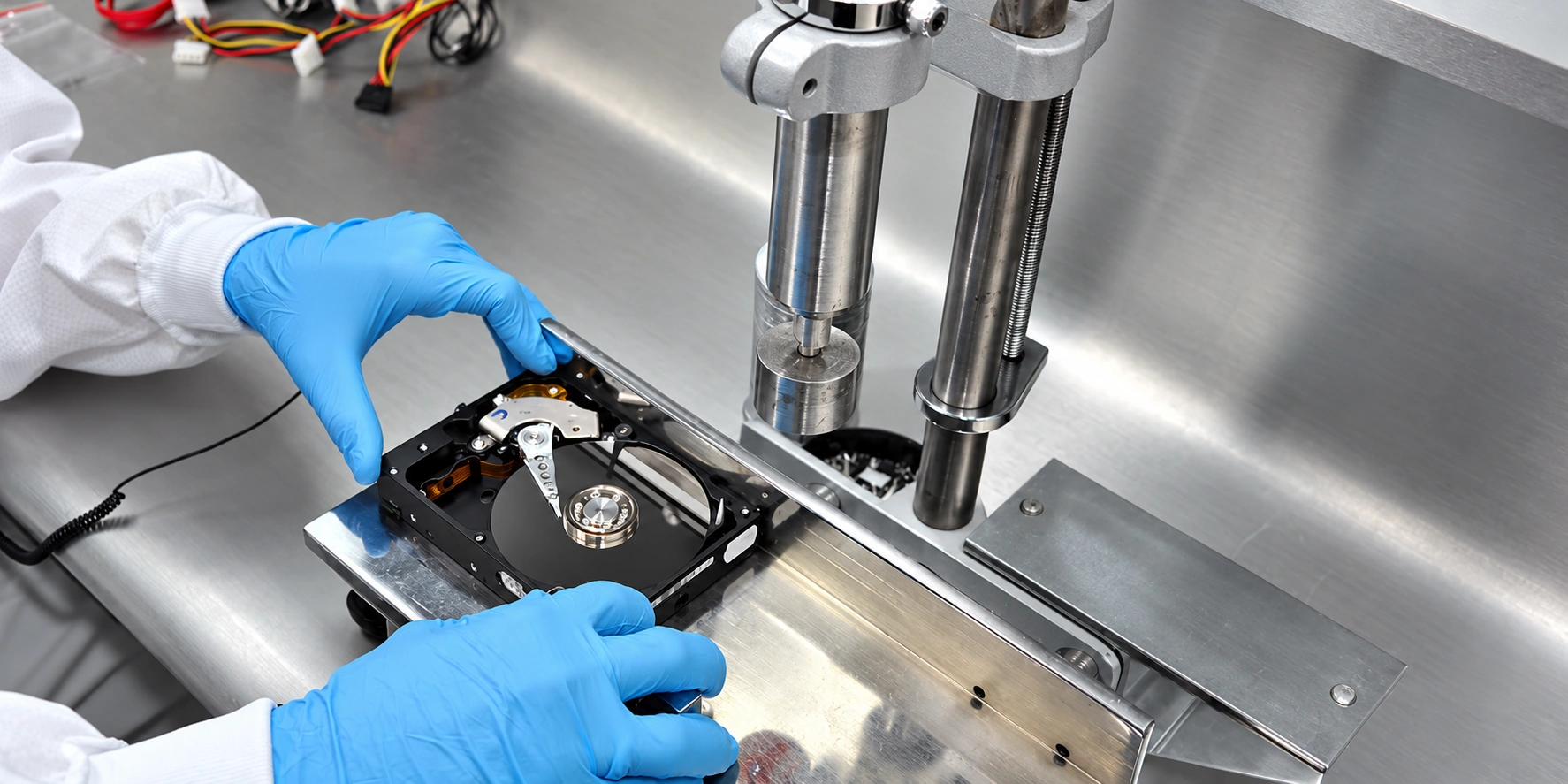
Für Datenwiederherstellung nach einem mechanischen Festplattenausfall, kann ein Labor Probleme untersuchen, die mit handelsüblicher Datenrettungssoftware nicht behoben werden können. Je nach Diagnose arbeiten die Techniker möglicherweise an der Elektronik, der Firmware oder internen Komponenten, bevor sie eine kontrollierte Datenextraktion versuchen.
In der Regel besteht das Ziel darin, ein lesbares Abbild oder einen Klon zu erstellen und anschließend die Dateien anhand dieser Kopie wiederherzustellen. In manchen Fällen sind Spenderkomponenten oder Arbeiten im Reinraum erforderlich, in anderen nicht. Bitten Sie den Anbieter, Ihnen zu erläutern, was für Ihre konkrete Diagnose erforderlich ist.
Bevor Sie Arbeiten genehmigen, fragen Sie:
- Werden Sie die Arbeiten intern durchführen oder die Festplatte an einen anderen Ort schicken?
- Welche Gebühren fallen für die Diagnose, Ersatzteile, den Versand und erfolglose Versuche an?
- Kann ich ein schriftliches Angebot genehmigen, bevor mit den Bergungsarbeiten begonnen wird?
- Wie werden Sie eine teilweise Wiederherstellung feststellen und meine vorrangigen Dateien überprüfen?
- Welche Bestimmungen gelten in Bezug auf Datenschutz, Rückgabe und Datenaufbewahrung?
Professionelle Festplattenwiederherstellung hat seine Grenzen. Umfangreiche Schäden an den Platten können eine vollständige Wiederherstellung verhindern. Preis und Zeitaufwand hängen vom konkreten Fehler, den benötigten Ersatzteilen, der Speicherkapazität und dem Servicelevel ab, sodass ein allgemeiner Online-Kostenvoranschlag eine Begutachtung nicht ersetzen kann.
Teilen Sie dem Labor mit, was am wichtigsten ist: ein bestimmter Fotoordner, eine Buchhaltungsdatenbank oder ein aktuelles Projekt. Geben Sie außerdem an, ob bereits Scans, Reparaturen oder Öffnungsversuche durchgeführt wurden. Falls Sie das Angebot ablehnen, fragen Sie nach, wie der Anbieter das Originallaufwerk und eventuell entnommene Komponenten zurücksenden wird.
Wo sich die Festplattenabbildtechnik eignet
Ein Festplatten-Image bewahrt lesbare Sektoren für die spätere Bearbeitung. Es kann wiederholte Zugriffe auf das Original reduzieren, doch für seine Erstellung muss die Quelle dennoch gelesen werden. Das Erstellen eines Images ist daher bei einer mechanisch defekten Festplatte nicht automatisch sicher.
Die offiziellen Anleitungen zu GNU ddrescue empfehlen, ein defektes Laufwerk zu kopieren und Reparaturversuche an der Kopie durchzuführen. Außerdem wird davor gewarnt, das Dateisystem auf einem Laufwerk mit E/A-Fehlern zu reparieren. Dies spricht für einen „Image-First“-Ansatz bei entsprechend eingeschätzten Fällen; es bedeutet jedoch nicht, dass das Erstellen von Images in Eigenregie für jeden Ausfall geeignet ist. Quelle: GNU ddrescue-Handbuch
Wenn Datenwiederherstellung bei physischen Schäden an der Festplatte Wenn es sich um instabile Lesedaten handelt, sollte ein Fachmann entscheiden, wie die Daten erfasst werden sollen. Ein Klonprogramm für Endverbraucher und wiederholte vollständige Scans sind kein Ersatz für eine kontrollierte Datensicherung.
Route 3: Verwendung von Magic Data Recovery bei stabilem logischem Verlust
Geeignet für: Eine unter Windows zugängliche Festplatte mit gelöschten Dateien, durch Schnellformatierung verursachten Datenverlusten oder Dateisystemfehlern, ohne Anzeichen eines physischen Defekts und ohne ausreichende Datensicherung.
Magic Data Recovery behebt das Problem des fehlenden Dateizugriffs auf lesbare Speichermedien. Der Workflow aus Scannen, Filtern und Vorschau hilft Ihnen dabei, Dokumente, Fotos, Videos und andere wiederherstellbare Inhalte zu finden. Die HDD-Anleitung von Amagicsoft behandelt gelöschte Dateien, Formatierungen und unzugängliche Partitionen. Quelle: Amagicsoft
Betrachten wir ein typisches Beispiel: Jemand formatiert versehentlich die falsche externe Festplatte. Diese funktioniert weiterhin normal, zeigt die erwartete Kapazität an und weist keine Lesefehler auf. Ein Wiederherstellungsscan kann möglicherweise noch intakte Daten finden, sofern diese nicht durch spätere Aktivitäten überschrieben wurden. Ein Laufwerk, das nach einem Sturz klackende Geräusche von sich gibt, sollte stattdessen ins Labor geschickt werden.
Bei einem geeigneten Fall von logischem Datenverlust bietet dieser Arbeitsablauf eine kontrolliertere Vorgehensweise bei der Suche nach den Dateien als das Formatieren der Festplatte oder das vorherige Ausführen von Reparaturmaßnahmen. Sie können die Ergebnisse überprüfen und an einem anderen Ort speichern, bevor Sie entscheiden, was mit dem Original geschehen soll. Das ist ein Grund, diesen Arbeitsablauf zu empfehlen; es ist jedoch kein Beweis für eine höhere Wiederherstellungsrate als bei konkurrierenden Tools.
Unterstützt Windows 7/8/10/11 und Windows Server
Schritte zur Wiederherstellung von Dateien von einer intakten Festplatte
1. Sorgen Sie für eine gesunde Aufbewahrung. Installieren Sie Magic Data Recovery auf einem anderen physischen Laufwerk. Bereiten Sie ein weiteres Laufwerk mit ausreichend Speicherplatz für die wiederhergestellten Dateien vor.
2. Wählen Sie die betroffene Festplatte oder Partition aus. Überprüfen Sie dessen Identität und Kapazität, damit Sie nicht das falsche Gerät scannen.

3. Starten Sie den Wiederherstellungsscan. Suchen Sie nach den fehlenden Inhalten. Brechen Sie den Vorgang ab, wenn das Gerät ungewöhnliche Geräusche macht, wiederholt die Verbindung unterbricht oder anhaltende Lesefehler auftreten.

4. Überprüfen Sie die Ergebnisse. Nutzen Sie die verfügbaren Such- und Filteroptionen. Zeigen Sie eine Vorschau der unterstützten Dateiformate an, anstatt den Erfolg allein anhand der Dateinamen zu beurteilen.

5. Auf einem anderen physischen Laufwerk wiederherstellen. Eine andere Partition auf der Quellfestplatte ist kein sicherer Speicherort.

6. Öffnen Sie die wiederhergestellten Dateien. Überprüfen Sie deren Inhalt in den Anwendungen, die Sie normalerweise verwenden.
Das erwartete Ergebnis sind brauchbare Kopien auf einem einwandfreien Speichermedium. Bei einem Scan wird möglicherweise nur ein Teil einer Datei gefunden, und eine Vorschau kann nicht gewährleisten, dass jeder Teil einer großen Datei intakt ist.
Falls die Software nicht zuverlässig auf die Festplatte zugreifen kann, brechen Sie den Vorgang ab. Für Datenwiederherstellung von physischen Festplatten, eine andere Anwendung kann ein unlesbares System nicht beheben. Halten Sie die Quelle für eine fachliche Begutachtung bereit, anstatt immer wieder umfassende Scans durchzuführen.
Überprüfen Sie die Dateien, bevor Sie den Wiederherstellungsvorgang als erfolgreich betrachten
Ein Dateiname in einer Ergebnisliste kann auch dann noch vorhanden sein, wenn sein Inhalt nicht mehr vorhanden ist. Bewerten Wiederherstellung von Festplattendaten durch Öffnen der wiederhergestellten Kopien:
- Dokumente: Überprüfen Sie die Seiten, Tabellen, Bilder und die letzten Bearbeitungen.
- Fotos: Öffnen Sie die Dateien in voller Auflösung und suchen Sie nach fehlenden oder beschädigten Bereichen.
- Videos: Testwiedergabe an mehreren Stellen, unter anderem gegen Ende.
- Archive und Datenbanken: Führen Sie einen Testauszug durch oder nutzen Sie die Integritätsprüfungen der Anwendung für Kopien.
Bitten Sie bei Laborarbeiten um eine Überprüfung Ihrer Prioritätsdateien, bevor Sie eine teilweise Wiederherstellung als ausreichend akzeptieren. Lassen Sie die Originalfestplatte unverändert, bis Sie wissen, was Sie wiederhergestellt haben und was noch fehlt.
Vermeiden Sie Reparaturen, die die Wiederherstellung erschweren könnten
CHKDSK und Tools zur Reparatur von Dateisystemen zielen darauf ab, die Konsistenz wiederherzustellen. Sie reparieren keine beschädigten Leseköpfe und stellen nicht jede fehlende Datei wieder her. Auf einer verdächtigen Festplatte können ihre Lesevorgänge und Änderungen an den Metadaten die Wiederherstellung erschweren.
Ebenso verändern die Initialisierung und die Formatierung die Festplattenstrukturen. Akzeptieren Sie diese Aufforderungen nicht, auch wenn Windows sie als nächsten Schritt anzeigt.
Vermeiden Sie „Gefriertruhen-Tricks“, das Entfernen der Abdeckung und das leichtfertige Austauschen von Leiterplatten. Dass eine Leiterplatte optisch passt, bedeutet noch lange nicht, dass sie kompatibel ist. Mit Wiederherstellung nach einem mechanischen Festplattenausfall, überlassen Sie Arbeiten im Innenbereich einem qualifizierten Fachmann.
Ersetzen Sie nach der Wiederherstellung ein physisch defektes Laufwerk. Wenn es sich um ein rein logisches Problem handelte und Sie die Festplatte wiederverwenden möchten, überprüfen Sie Ihre Sicherungen, bevor Sie sie testen oder neu formatieren.
Das Risiko eines erneuten Datenverlusts verringern
Sobald Ihre Dateien sicher sind, richten Sie eine Sicherungsroutine ein, die die Daten abdeckt, die Sie nicht wiederherstellen können. Bewahren Sie drei Kopien auf mindestens zwei verschiedenen Speichermedien auf, wobei sich eine Kopie außerhalb des Standorts befinden sollte. Eine unabhängige Sicherung ist wichtig, da durch die Synchronisierung Löschvorgänge oder unerwünschte Änderungen weiterverbreitet werden können.
Aktivieren Sie den Versionsverlauf für häufig bearbeitete Dokumente und Projekte. Testen Sie dann gelegentlich eine Wiederherstellung: Ein erfolgreich abgeschlossener Sicherungsvorgang ist nur dann sinnvoll, wenn Sie die richtigen Dateien wiederherstellen können. Notieren Sie sich, wo sich die Sicherungen befinden und welche Ordner davon ausgeschlossen sind.
Verwenden Sie für externe Festplatten eine stabile Unterlage, halten Sie Kabel von Laufwegen fern und vermeiden Sie es, das Gehäuse während des Betriebs zu bewegen. Ersetzen Sie beschädigte Kabel durch kompatible Kabel. Sollte ein Laufwerk die Verbindung unterbrechen, unerwartet langsamer werden oder neue Geräusche von sich geben, sollten Sie auf diese Warnzeichen reagieren, bevor der Zugriff auf wichtige Daten nur noch über dieses Laufwerk möglich ist.
Bewahren Sie die Wiederherstellungsdaten schließlich getrennt von der Quellfestplatte auf und erstellen Sie eine weitere geprüfte Kopie der unersetzbaren Dateien. Ein neu wiederhergestellter Ordner sollte nicht Ihre einzige Kopie bleiben.
Schlussfolgerung
Erfolgreich Datenwiederherstellung von einer physisch beschädigten Festplatte Es beginnt mit der Wahl der richtigen Vorgehensweise. Wiederholtes Klicken, Stoßschäden, instabile Lesevorgänge und elektrische Störungen erfordern eine professionelle Begutachtung. Schalten Sie die Festplatte lieber aus, anstatt weitere Software zu testen.
Bei defekter Hardware, bei der Daten gelöscht wurden, die formatiert wurde oder bei der das Dateisystem verloren gegangen ist, empfehlen wir Magic Data Recovery wegen seines praktischen Arbeitsablaufs mit Scan, Vorschau und Wiederherstellung. Damit können Sie lesbare Dateien wiederherstellen, bevor Sie die Struktur der Festplatte verändern. Nutzen Sie unsere Ressource zur Festplattenwiederherstellung bei ähnlichen Festplattenszenarien und speichern Sie wiederhergestellte Daten stets auf einem anderen physischen Laufwerk.
Unterstützt Windows 7/8/10/11 und Windows Server
FAQs
Wie viel kostet die physische Datenwiederherstellung von einer Festplatte?
Bedeutet eine sich drehende Festplatte, dass die Leseköpfe noch funktionieren?
Kann ein Labor Daten von zerkratzten Platten wiederherstellen?
Wie lange dauert die Datenwiederherstellung nach einem mechanischen Festplattenausfall?
Wird ein neues USB-Gehäuse das Problem lösen?
Kann ein Datenrettungslabor die BitLocker-Verschlüsselung umgehen?
Umfasst die Garantie für eine Festplatte auch die Datenwiederherstellung?
Kann Magic Data Recovery eine physisch beschädigte Festplatte reparieren?

Jason ist ein Spezialist für Datenwiederherstellung und technischen Support mit über 15 Jahren praktischer Erfahrung. Er hat intensiv mit Endnutzern zusammengearbeitet, schwierige Fälle von Datenverlust behoben und praktische Lösungen für versehentlich gelöschte Daten, formatierte Laufwerke, beschädigte Dateisysteme, verlorene Partitionen, Systemausfälle und andere Notfälle im Bereich der Datenwiederherstellung bereitgestellt. Zu seinen Fachgebieten gehören außerdem Datensicherung und -wiederherstellung, Dateireparatur sowie Notfallwiederherstellung, wobei er besonderen Wert auf eine sichere, zuverlässige und technisch korrekte Beratung legt.