
Disparition de fichiers sur un disque dur externe Seagate
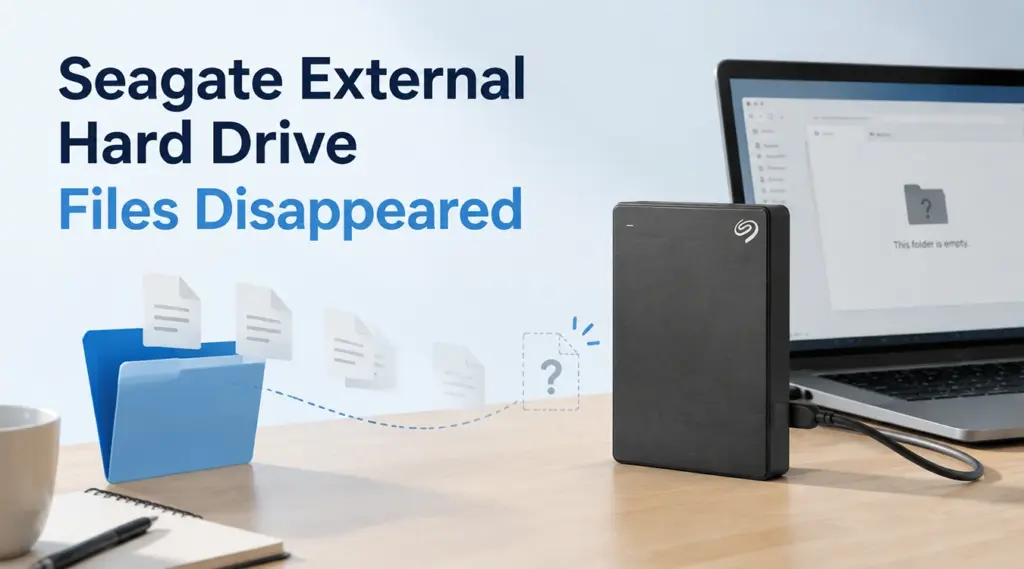
Si votre Les fichiers d'un disque dur externe Seagate ont disparu, évitez de formater le disque ou d'y copier de nouvelles données. Dans de nombreux cas, les fichiers existent toujours, mais Windows ne peut pas les afficher en raison d'attributs cachés, d'une lettre de lecteur manquante, d'erreurs du système de fichiers ou d'un répertoire endommagé. Dans d'autres cas, une suppression accidentelle, un formatage ou des problèmes de partition peuvent avoir rendu les données inaccessibles.
Heureusement, tant que vous prenez les bonnes méthodes de récupération des données sur un disque dur externe, vous pouvez souvent en identifier la cause avant de procéder à des modifications risquées. Ce guide explique comment diagnostiquer Les fichiers d'un disque dur externe Seagate ont disparu problèmes, récupérer les données perdues en toute sécurité et ne réparer le disque qu’après avoir sauvegardé vos fichiers importants. Lorsque les fichiers sont réellement perdus, Magic Data Recovery vous permet d'analyser le disque Seagate, de prévisualiser les données récupérables et d'enregistrer les fichiers sélectionnés ailleurs.
Astuce rapide : Récupérez vos données importantes avant d'exécuter CHKDSK, de formater un disque au format RAW ou d'effectuer des modifications importantes au niveau des partitions. Si le disque dur Seagate émet des cliquetis, des grincements ou se déconnecte de manière répétée, cessez de l'utiliser et envisagez de faire appel à un professionnel pour la récupération des données.
Prise en charge de Windows 7/8/10/11 et Windows Server
Table des matières
Pourquoi vos fichiers ont-ils disparu de votre disque dur Seagate ?
Quand Les fichiers d'un disque dur externe Seagate ont disparu, le symptôme est tout aussi important que la cause. Un dossier masqué par Windows nécessite une solution différente de celle une partition supprimée ou un disque dur défaillant. Vérifiez donc ce que vous pouvez encore voir avant de choisir une solution.
Ce que vous remarquez | Cause probable | La meilleure étape suivante |
Il manque des fichiers, mais l'espace utilisé reste élevé | Fichiers cachés, répertoire endommagé ou problème lié au système de fichiers | Afficher d'abord les éléments masqués |
L'espace utilisé diminue après la suppression des fichiers | Suppression, mise en forme ou perte de données | Cessez d'écrire des données et lancez une analyse pour rechercher les fichiers récupérables |
Le disque apparaît dans « Gestion des disques », mais pas dans l'Explorateur de fichiers | Lettre de lecteur manquante ou en conflit | Attribuer une lettre de lecteur |
La partition apparaît comme RAW | Corruption du système de fichiers | Récupérer les fichiers importants avant le formatage |
Le lecteur se déconnecte de façon aléatoire | Problème de câble, de port USB, d'alimentation ou de matériel | Vérifiez soigneusement la connexion |
Le disque dur émet des cliquetis ou des grincements | Défaillance matérielle éventuelle | Cessez toute tentative de récupération par vos propres moyens |
Ce diagnostic rapide évite de procéder à des recherches de pannes au hasard. Plus important encore, il vous aide à protéger les fichiers récupérables avant qu’une opération de réparation ne modifie le disque.
Les fichiers Seagate disparus ont-ils vraiment disparu ?
Avant de commencer Récupération du disque dur externe Seagate, vérifiez si Windows a simplement masqué les fichiers ou s'il en a temporairement perdu l'accès.
Les fichiers ont disparu, mais l'espace de stockage est toujours utilisé
Un problème courant survient lorsque Les fichiers d'un disque dur externe Seagate ont disparu mais le disque affiche toujours à peu près la même quantité d'espace utilisé.
Dans ce cas, les données peuvent rester sur le disque. Les attributs cachés, erreurs de système de fichiers, des informations de répertoire corrompues, des droits d'accès incorrects ou des logiciels malveillants peuvent rendre les fichiers invisibles. Il est donc préférable de commencer par vérifier leur visibilité plutôt que de formater le disque.
Cette situation amène souvent les utilisateurs à rechercher des termes tels que Les fichiers Seagate sont manquants, mais l'espace est utilisé ou Le disque dur externe Seagate n'affiche pas les fichiers. Cependant, il se peut que ces fichiers ne soient pas définitivement perdus.
L'espace utilisé a soudainement diminué
Si les fichiers manquants occupaient auparavant un volume important d'espace de stockage et que l'espace libre a soudainement augmenté, le risque de perte effective de données s'en trouve accru. Suppression accidentelle, un formatage ou des modifications de partition ont peut-être supprimé les références aux fichiers.
À ce stade, cessez d'enregistrer de nouveaux fichiers sur le disque Seagate, car les nouvelles données risquent d'écraser les informations récupérables. Lancez plutôt une analyse de récupération si les fichiers manquants sont importants.
Le disque Seagate n'apparaît pas dans l'Explorateur de fichiers
Parfois Les fichiers d'un disque dur externe Seagate ont disparu car Windows ne monte pas correctement le disque. Ouvrez Gestion des disques et vérifiez si le système détecte toujours le disque Seagate.
Si Windows affiche une partition en bon état mais sans lettre de lecteur, l'attribution d'une lettre peut permettre de rétablir un accès normal. Toutefois, si la partition apparaît comme RAW ou non alloué, récupérez les fichiers importants avant de créer, formater ou réparer quoi que ce soit.
Le lecteur émet des cliquetis, se déconnecte ou n'apparaît pas
Les symptômes physiques nécessitent une approche différente. Des cliquetis, des grincements, des déconnexions répétées ou une absence totale de détection peuvent indiquer une panne matérielle.
Dans ce cas, évitez de continuer à analyser le disque à l'aide d'un logiciel de récupération. Des lectures répétées risquent d'aggraver l'état d'un disque dur déjà instable. Débranchez plutôt le disque et envisagez de faire appel à un service professionnel de récupération de données.
Que faire en premier lieu lorsque des fichiers ont disparu d'un disque dur externe Seagate ?
Si Les fichiers d'un disque dur externe Seagate ont disparu, protégez les données restantes avant de vous lancer dans un dépannage intensif. Quelques précautions peuvent faire la différence entre un fichier récupérable et un fichier écrasé.
À faire :
- Cessez de copier, de télécharger ou de créer des fichiers sur le disque Seagate concerné.
- Installez le logiciel de récupération sur votre disque système ou sur un autre disque en bon état.
- Enregistrez les fichiers récupérés sur un disque physique différent.
- Vérifiez qu'il s'agit bien du bon disque en contrôlant sa capacité et sa lettre de lecteur.
- Faites appel à un service de récupération professionnel lorsque le disque dur présente des signes évidents de défaillance physique.
À ne pas faire :
- Ne formatez pas le disque avant d'avoir récupéré vos fichiers importants.
- Ne restaurez pas les fichiers récupérés sur le même disque que celui qui a été endommagé.
- N'exécutez pas plusieurs fois des commandes de réparation sur un disque dur instable.
- Ne créez pas de nouvelle partition sur l'espace non alloué avant la restauration.
- Ne partez pas du principe qu'un disque qui semble vide ne contient aucune donnée récupérable.
En bref, suivez une se rétablir d'abord, se soigner ensuite flux de travail. La procédure de récupération doit protéger vos fichiers avant que les outils de réparation ne modifient le système de fichiers.
Méthode 1 : Afficher les fichiers cachés sur le disque Seagate
Si Les fichiers d'un disque dur externe Seagate ont disparu Dans l'Explorateur de fichiers, commencez par la solution la plus simple. Windows peut masquer certains fichiers en raison de leurs attributs ou des paramètres d'affichage.
Sous Windows 11 :
- Branchez le disque dur Seagate.
- Ouvrir Explorateur de fichiers.
- Sélectionner Voir.
- Choisir Afficher.
- Activer Objets cachés.
- Ouvrez à nouveau le disque Seagate.
Si les dossiers manquants réapparaissent, copiez les fichiers importants dans un emplacement sûr. Vous n'avez pas besoin d'un logiciel de récupération lorsque Windows a simplement masqué les données.
Toutefois, si Les fichiers d'un disque dur externe Seagate ont disparu et si le disque occupe toujours beaucoup d'espace, passez aux vérifications de récupération et de gestion du disque décrites ci-dessous.

Méthode 2 : Récupérer des données après la disparition de fichiers sur un disque dur externe Seagate
Si Les fichiers d'un disque dur externe Seagate ont disparu En cas de suppression accidentelle, de formatage ou de détérioration logique du système de fichiers, récupérez les données avant de tenter toute réparation. Magic Data Recovery permet d'analyser le disque Seagate concerné à la recherche de fichiers supprimés, perdus ou inaccessibles, et vous permet de prévisualiser les éléments récupérables avant de les enregistrer.
Cette approche s'avère efficace lorsque Windows détecte toujours le disque, mais que l'Explorateur de fichiers n'affiche plus les fichiers. De plus, son processus de récupération visuel facilite la tâche des utilisateurs lambda qui ne souhaitent pas recourir à des outils en ligne de commande.
Étape 1 : Télécharger et installer Magic Data Recovery
Télécharger Magic Data Recovery et installez-le sur votre ordinateur. Choisissez votre disque système ou un autre disque en bon état à la place du disque Seagate endommagé. Cela permet de réduire les écritures inutiles et contribue à protéger les données qui pourraient encore être récupérables.
Prise en charge de Windows 7/8/10/11 et Windows Server
Étape 2 : Sélectionnez le disque Seagate à analyser
Lancez Magic Data Recovery. Dans l'interface principale, repérez le disque Seagate sur lequel les fichiers ont disparu. Si plusieurs disques sont connectés, comparez leur capacité et leur lettre d'unité afin de sélectionner le bon. Lancez ensuite l'analyse.

Étape 3 : Analyser le disque Seagate à la recherche de fichiers manquants
Magic Data Recovery lance automatiquement une analyse approfondie. Au fur et à mesure que l'analyse progresse, le logiciel affiche la liste des fichiers récupérables dans l'interface. Vous pouvez donc commencer à consulter les résultats pendant que l'analyse se poursuit.

Étape 4 : Prévisualisation des fichiers avant la récupération
Parcourez ensuite les résultats de l'analyse et prévisualisez les fichiers que vous souhaitez restaurer. Vous pouvez également utiliser les filtres disponibles pour affiner la liste par type de fichier, nom ou d'autres critères.
Vous pouvez, par exemple, rechercher des noms de fichiers que vous connaissez ou filtrer les résultats par type de fichier. La fonction de prévisualisation vous permet de ne récupérer que les données dont vous avez besoin.

Étape 5 : Récupération des fichiers vers un emplacement sûr
Enfin, sélectionnez les fichiers dont vous avez besoin et récupérez-les sur un autre disque dur ou périphérique de stockage en bon état. N'enregistrez pas les données récupérées sur le disque Seagate endommagé, car de nouvelles écritures pourraient écraser d'autres fichiers récupérables.
Une fois que vous aurez sauvegardé les données importantes, vous pourrez revenir au disque Seagate et effectuer le dépannage de son système de fichiers en toute sécurité.

Pourquoi choisir Magic Data Recovery pour récupérer des fichiers Seagate perdus ?
Chaque solution répond à un problème différent. L'affichage des fichiers cachés résout un problème de visibilité, tandis que l'attribution d'une lettre de lecteur résout un problème de montage sous Windows. Cependant, aucune de ces deux méthodes ne permet de récupérer des fichiers supprimés, formatés ou endommagés au niveau logique.
Magic Data Recovery se concentre sur cette phase de récupération. Il prend en charge les disques durs Seagate et suit une procédure simple Sélectionner → Analyser → Aperçu → Récupérer flux de travail. De plus, les outils de prévisualisation et de filtrage vous permettent de gérer des volumes importants de fichiers numérisés sans avoir à restaurer chaque fichier.
Par exemple, supposons que Les fichiers d'un disque dur externe Seagate ont disparu après avoir formaté la mauvaise partition. Au lieu de créer immédiatement des dossiers ou de réparer le système de fichiers, vous pouvez d'abord analyser le disque, localiser les fichiers dont vous avez besoin et les enregistrer sur un autre périphérique de stockage.
Cette approche présente plusieurs avantages pratiques :
- Il vise principalement à récupérer les données avant la réparation du système de fichiers.
- Il permet aux utilisateurs de prévisualiser les fichiers avant leur récupération.
- Les filtres permettent de parcourir plus facilement les résultats de recherche volumineux.
- Il prend en charge les documents courants, les photos, les vidéos, les fichiers audio, les archives et d'autres types de données.
- L'interface guidée nécessite moins d'étapes techniques que de nombreuses solutions en ligne de commande.
Cependant, aucun programme de récupération ne peut garantir la récupération de tous les fichiers. Les données écrasées peuvent être irrécupérables, tandis que les disques durs physiquement endommagés peuvent nécessiter l'intervention d'un professionnel.
Par conséquent, Magic Data Recovery est adapté aux cas de perte de données d'origine logique, sans pour autant prétendre résoudre les pannes mécaniques. Si vous avez besoin d'une solution efficace Solution pour récupérer des fichiers perdus sur un disque Seagate, cela vaut la peine d'essayer avant de formater le disque ou d'apporter des modifications importantes au système de fichiers.
Méthode 3 : Vérifier le disque Seagate dans la Gestion des disques
Si Les fichiers d'un disque dur externe Seagate ont disparu Comme Windows ne parvient pas à monter le disque normalement, l'outil « Gestion des disques » peut vous aider à comprendre ce qui s'est passé.
Presse Windows + R, tapez :
diskmgmt.msc
Appuyez ensuite sur Entrer et identifiez le disque Seagate en fonction de sa capacité.
Vérifiez attentivement son statut :
- Partition en bon état, sans lettre de lecteur : Attribuez une lettre de lecteur.
- Partition RAW : Récupérez vos fichiers importants avant de formater le disque.
- Espace non alloué : Évitez de créer un nouveau volume tant que vous n'avez pas récupéré les données nécessaires.
- Lecture totalement absente : Vérifiez la connexion et envisagez la possibilité d'une panne matérielle.
Une partition RAW ou non allouée ne signifie pas nécessairement que tous les fichiers ont disparu définitivement. Cependant, la création prématurée d'un nouveau système de fichiers peut compliquer la récupération.
Méthode 4 : Attribuer ou modifier la lettre de lecteur
Quand Les fichiers d'un disque dur externe Seagate ont disparu Si le volume n'apparaît pas dans l'Explorateur de fichiers alors que « Gestion des disques » indique qu'il est en bon état, cela peut être dû à l'absence de lettre de lecteur.
Pour résoudre le problème :
- Ouvrir Gestion des disques.
- Cliquez avec le bouton droit de la souris sur le volume Seagate.
- Sélectionner Modifier la lettre du lecteur et les chemins d'accès.
- Cliquez sur Ajouter ou Changer.
- Choisissez une lettre disponible.
- Cliquez sur OK.
Ensuite, rouvrez l'Explorateur de fichiers.
Si les dossiers s'affichent normalement, copiez les données importantes vers un autre emplacement avant de poursuivre les opérations de maintenance. Dans ce cas, il s'agit probablement d'un problème de montage sous Windows plutôt que d'une suppression effective des fichiers.

Méthode n° 5 : Vérifiez le câble USB, le port et un autre ordinateur
Parfois Les fichiers d'un disque dur externe Seagate ont disparu parce que la connexion est devenue instable, et non parce que les données ont disparu.
Commencez par brancher le disque dur directement sur un autre port USB. Évitez ensuite d'utiliser un concentrateur USB peu fiable et, si possible, essayez un autre câble compatible. Branchez ensuite le disque dur Seagate sur un autre ordinateur.
Si le disque fonctionne ailleurs, le port, le câble ou le système d'origine pourrait en être la cause.
Toutefois, si plusieurs ordinateurs ne parviennent pas à le détecter et que le disque dur émet des cliquetis ou se déconnecte à plusieurs reprises, arrêtez les tests. Des tentatives répétées risquent d'aggraver l'état du matériel défaillant.
Méthode 6 : rechercher les logiciels malveillants et vérifier la visibilité des fichiers
Les logiciels malveillants peuvent modifier les attributs des fichiers, masquer des dossiers ou entraver l'accès normal à ces derniers. Par conséquent, si le problème est apparu à la suite de téléchargements suspects, de raccourcis inconnus ou d'autres activités inhabituelles, lancez une analyse de sécurité effectuée par un logiciel fiable.
Une fois l'analyse terminée, vérifiez à nouveau le disque Seagate et activez l'affichage des éléments masqués dans l'Explorateur de fichiers.
Les logiciels de sécurité suppriment ou isolent les menaces ; ils ne restaurent pas nécessairement les fichiers supprimés. Si Les fichiers d'un disque dur externe Seagate ont disparu Si des fichiers sont toujours manquants après avoir subi des dommages causés par un logiciel malveillant, une analyse de récupération peut s'avérer nécessaire.
En d'autres termes, la suppression des logiciels malveillants et la récupération des données permettent de résoudre deux problèmes distincts.
Méthode 7 : Réparer les erreurs du système de fichiers après avoir récupéré des données importantes
Une fois que vous aurez sauvegardé les fichiers dont vous avez besoin, vous pourrez vous concentrer sur la correction des erreurs logiques.
Windows comprend CHKDSK, qui permet de vérifier le système de fichiers et de corriger certaines erreurs.
Pour un disque Seagate auquel la lettre G :, ouvrez l'Invite de commandes en tant qu'administrateur et exécutez la commande suivante :
chkdsk G : /f
Remplacer G : avec la lettre du lecteur.
Toutefois, utilisez CHKDSK après la restauration lorsque des données importantes ont déjà disparu. Cet outil répare les structures du système de fichiers ; il ne s'agit pas d'une solution dédiée à la récupération de fichiers supprimés.

Ne formatez le disque qu'en dernier recours
Si Windows signale que la partition est au format RAW ou continue d'afficher des erreurs liées au système de fichiers, un formatage pourrait permettre de rétablir un fonctionnement normal du périphérique de stockage.
Cependant, le formatage crée un nouveau système de fichiers et empêche tout accès normal à la structure de fichiers existante. Par conséquent, veillez à récupérer ou à sauvegarder au préalable tous vos fichiers importants.
Vous pourrez ensuite formater le disque et le tester avant de lui confier à nouveau des données importantes.
Que faire si les fichiers d'un disque dur externe Seagate disparaissaient à la suite d'un dommage physique ?
Les logiciels fonctionnent mieux lorsque le matériel de stockage est encore opérationnel et que le problème reste d'ordre logique. Les dommages physiques changent la donne.
Cessez toute tentative de récupération par vos propres moyens si vous constatez :
- Clics ou grincements répétés
- Absence de rotation normale
- Déconnexions fréquentes
- Dégâts causés par un liquide ou par un choc
- Non détecté dans l'Explorateur de fichiers ou dans la Gestion des disques
- Déclarations de capacité instables ou erronées
Si Les fichiers d'un disque dur externe Seagate ont disparu Si vous constatez ces symptômes, débranchez le disque dur. Poursuivre l'analyse pourrait aggraver l'état d'un périphérique défaillant.
Pour les fichiers personnels ou professionnels importants, faire appel à un service de récupération professionnel constitue la solution la plus sûre. Si votre disque dur remplit les conditions requises, vous pouvez également consulter Services de récupération de données Seagate Rescue.
Surtout, ne partez pas du principe qu'un logiciel peut réparer des têtes de lecture/écriture, des moteurs ou d'autres composants mécaniques endommagés.
Comment éviter que les fichiers Seagate ne disparaissent à nouveau
Après Les fichiers d'un disque dur externe Seagate ont disparu une fois, réduire le risque d'une nouvelle perte.
Tout d'abord, conservez au moins une copie supplémentaire de vos fichiers importants. Un disque dur externe ne doit pas contenir la seule copie de vos photos, documents ou projets professionnels irremplaçables.
Ensuite, retirez le disque Seagate en toute sécurité avant de le déconnecter. De plus, remplacez les câbles USB qui semblent défectueux et recherchez rapidement la cause des coupures de connexion répétées.
Vous devez également veiller à ce que Windows et votre logiciel de sécurité soient à jour.
Enfin, si le disque dur émet des cliquetis, présente des erreurs fréquentes ou ne est pas détecté de manière stable, transférez les données vers un disque en bon état.
Une stratégie de sauvegarde simple reste plus fiable que d'essayer de récupérer la seule copie d'un fichier important après qu'un problème se soit produit.
Conclusion : que faire lorsque les fichiers d'un disque dur externe Seagate ont disparu ?
Quand Les fichiers d'un disque dur externe Seagate ont disparu, ne vous précipitez pas pour formater le disque. Commencez par déterminer si Windows a masqué les fichiers, si la lettre du lecteur a disparu ou s'il ne parvient plus à lire correctement le système de fichiers. Ensuite, sauvegardez vos données importantes avant de lancer les outils de réparation.
Si le problème est dû à une suppression, à un formatage ou à une corruption logique, Magic Data Recovery propose une solution pratique récupération du disque externe solution, car elle vous permet d'analyser le disque Seagate, de prévisualiser les fichiers récupérables et de les enregistrer à un autre emplacement avant de réparer le disque.
Son processus de travail simple en fait également un outil adapté aux utilisateurs qui souhaitent bénéficier d'un accompagnement Récupération du disque dur externe Seagate procédure sans avoir à recourir à des commandes complexes.
Toutefois, aucun logiciel ne peut réparer les dommages physiques subis par un disque dur. Si le disque émet des cliquetis, des grincements ou disparaît de la Gestion des disques, cessez de l'utiliser et faites appel à un professionnel pour la récupération des données.
Quand Les fichiers d'un disque dur externe Seagate ont disparu, évitez de considérer chaque cas comme un problème identique. En fin de compte, la réaction la plus prudente face à Les fichiers d'un disque dur externe Seagate ont disparu C'est simple : commencez par établir un diagnostic, récupérez ensuite les fichiers importants, puis ne réparez le disque qu'une fois vos données mises en sécurité.
Prise en charge de Windows 7/8/10/11 et Windows Server
FAQ
Pourquoi les fichiers de mon disque dur externe Seagate ont-ils disparu ?
La disparition des fichiers d'un disque dur externe Seagate peut s'expliquer par plusieurs raisons, notamment les attributs de fichiers cachés, une suppression accidentelle, une corruption du système de fichiers, un formatage, l'absence de lettre de lecteur, un logiciel malveillant ou une défaillance matérielle. Commencez par vérifier si le disque affiche toujours l'espace utilisé attendu. Vérifiez ensuite les éléments cachés et consultez la Gestion des disques avant de formater ou de réparer le disque.
Pourquoi mes fichiers Seagate ont-ils disparu alors qu'ils occupent toujours de l'espace ?
Si les fichiers Seagate sont manquants mais occupent toujours de l'espace, il se peut que les données soient toujours présentes sur le disque, même si l'Explorateur de fichiers ne parvient pas à les afficher. Ce phénomène peut être dû à des attributs cachés, à des informations de répertoire corrompues, à des problèmes d'autorisations ou à des erreurs du système de fichiers. Par conséquent, commencez par afficher les éléments cachés. Si les fichiers restent inaccessibles, envisagez d'effectuer une analyse de récupération avant d'effectuer des modifications irréversibles.
Puis-je récupérer les fichiers d'un disque dur externe Seagate sans le formater ?
Oui. Dans de nombreux cas, il est possible de récupérer des fichiers sur un disque dur externe Seagate sans avoir à le formater. Si Windows se contente de masquer les fichiers ou n'affiche pas la lettre du lecteur, quelques réglages simples peuvent suffire à rétablir l'accès. Si la perte est due à une suppression ou à une corruption logique, utilisez d'abord un logiciel de récupération. Ne formatez le disque qu'après avoir sauvegardé vos données importantes ailleurs.
CHKDSK permet-il de récupérer des fichiers perdus sur un disque Seagate ?
CHKDSK vérifie et répare principalement les structures du système de fichiers ; il ne doit donc pas se substituer à un logiciel dédié de récupération de données Seagate. Dans certains cas, il peut permettre de rétablir l'accès aux informations du système de fichiers endommagé. Cependant, il peut également modifier les structures du disque lors de la réparation. Par conséquent, si des fichiers importants sont déjà manquants, récupérez-les ou sauvegardez-les avant d'exécuter CHKDSK.
Magic Data Recovery permet-il de récupérer des fichiers Seagate perdus ?
Magic Data Recovery permet d'analyser un disque Seagate en état de marche afin de rechercher des fichiers récupérables après une suppression, un formatage ou des problèmes liés au système de fichiers logique. Il vous permet également de prévisualiser les résultats avant la récupération et d'enregistrer les fichiers sélectionnés ailleurs. Toutefois, la récupération dépend de l'état du disque et du fait que de nouvelles données aient ou non écrasé les fichiers manquants ; aucun logiciel ne peut donc garantir une récupération complète.
Que dois-je faire si mon disque Seagate n'est pas détecté ?
Commencez par tester un autre port USB, un câble compatible et un autre ordinateur. Ouvrez ensuite la Gestion des disques pour vérifier si Windows détecte le disque Seagate. Si le disque n'apparaît toujours pas et qu'il émet des cliquetis, des grincements ou se déconnecte de manière répétée, cessez de le reconnecter. Ces symptômes peuvent indiquer un dommage physique ; dans ce cas, il est plus sûr de faire appel à un professionnel pour la récupération plutôt que de multiplier les analyses logicielles.
Comment puis-je éviter que les fichiers de mon disque dur externe Seagate ne disparaissent à nouveau ?
Conservez au moins deux copies de vos fichiers importants, retirez le disque dur en toute sécurité, veillez à ce que vos câbles soient en bon état et examinez rapidement les erreurs de disque récurrentes. De plus, veillez à ce que Windows et vos logiciels de sécurité soient à jour. Si le disque dur commence à émettre des cliquetis ou à se déconnecter, copiez sans tarder ses données sur un périphérique en bon état. Une stratégie de sauvegarde reste la protection la plus fiable contre toute perte future de données.

Vasilii est un spécialiste de la récupération de données qui possède une dizaine d'années d'expérience pratique dans ce domaine. Tout au long de sa carrière, il a résolu avec succès des milliers de cas complexes impliquant des fichiers supprimés, des disques formatés, des partitions perdues et des systèmes de fichiers RAW. Son expertise couvre à la fois les méthodes de récupération manuelle à l'aide d'outils professionnels tels que les éditeurs hexagonaux et les solutions automatisées avancées à l'aide de logiciels de récupération. La mission de Vasilii est de rendre accessible aux professionnels de l'informatique et aux utilisateurs quotidiens des connaissances fiables en matière de récupération de données, afin de les aider à sauvegarder leurs précieuses ressources numériques.