
Comment récupérer des vidéos GoPro supprimées depuis une carte SD
Les vidéos d'une sortie, d'un voyage ou d'une journée en famille peuvent soudainement disparaître de Quik ou de la carte SD de l'appareil photo. Cela ne signifie pas pour autant que l'enregistrement soit définitivement perdu. Il est peut-être encore possible de récupérer des vidéos GoPro supprimées à partir d'une autre copie ou des données qui se trouvent encore sur la carte.
La première chose à faire, pour plus de sécurité, est d’arrêter l’enregistrement et de mettre la carte microSD de côté. Ensuite, vérifiez la galerie du téléphone, la bibliothèque Quik et les fichiers déjà transférés vers le cloud. Une copie intacte constitue le moyen le plus sûr de récupérer les données. Si aucune copie n’existe, la récupération dépendra de l’état de la carte et du fait que des enregistrements plus récents aient ou non écrasé les séquences manquantes.
Ce guide vous explique en détail ces vérifications, les méthodes de récupération disponibles et comment vérifier qu’un clip récupéré s’affiche correctement. Notre guide de récupération des fichiers effacés fournit des indications plus générales. Pour une carte que Windows peut lire de manière fiable, Magic Data Recovery propose une méthode guidée pour rechercher les vidéos récupérables après une suppression, un formatage ou une erreur du système de fichiers.
Prise en charge de Windows 7/8/10/11 et Windows Server
Table des matières
Avant de tenter de récupérer des vidéos GoPro supprimées
Protégez la carte avant toute autre chose :
- Éteignez l'appareil photo et retirez sa carte microSD.
- N'y enregistrez pas de fichiers, ne le formatez pas et n'y copiez pas de nouveaux fichiers.
- Ignorez toute invite de l'ordinateur vous proposant de formater ou de réparer la carte.
- Installez les outils de récupération sur votre ordinateur, sur un support distinct de la carte d'origine.
- Enregistrez les données récupérées sur un autre disque dur.
Par exemple, si vous supprimez une sortie à vélo du matin pour filmer celle de l'après-midi, cela risque d'écraser certaines parties de l'enregistrement précédent. Le temps seul ne détermine pas les chances de récupération ; ce qui arrive à la carte par la suite a son importance.
Pour les données irremplaçables, demandez conseil à un professionnel avant de procéder à la numérisation. Une image complète, secteur par secteur, permet de préserver une carte lisible en vue d'une utilisation ultérieure ; la copie des seuls fichiers visibles ne permet pas de conserver les données supprimées. N'essayez pas de refaire l'image si la carte se déconnecte ou génère des erreurs de lecture.
Réponse rapide : quelle méthode de récupération GoPro correspond à votre situation ?
Pour récupérer des vidéos GoPro supprimées, commencez par l'endroit où se trouvait l'exemplaire manquant.
Que s'est-il passé ? | Ce qu'il faut vérifier en premier | Étape suivante |
Vous avez supprimé un clip de l'espace de stockage de l'application Quik | Carte mémoire de l'appareil photo, galerie du téléphone et bibliothèque dans le cloud | Exporter un original existant |
Vous avez supprimé des séquences vidéo alors que vous consultiez la caméra connectée | Importations depuis un téléphone et téléchargements vers le cloud terminés | Si aucune copie n'est disponible, analysez la carte microSD. |
Vous avez supprimé une copie stockée dans le cloud | Bibliothèque Web GoPro et tout dossier « Éléments récemment supprimés » disponible | Récupérer un élément disponible ou utiliser un autre exemplaire |
Vous avez formaté la carte | Les sauvegardes et si vous avez enregistré par la suite | Lisez une carte stable ; les résultats dépendent du format et des écritures ultérieures |
Quik ne parvient pas à afficher les vidéos, mais l'ordinateur détecte les fichiers MP4 | Copiez les fichiers ailleurs et testez la lecture | Vérifiez la compatibilité de l'application ou du codec avant de procéder à la suppression |
La carte ne se déconnecte pas, affiche une capacité erronée ou présente des dommages physiques | État du lecteur de cartes et du matériel | Cessez toute tentative de réparation par vous-même si le problème persiste. |
Le courant de Quik instructions relatives à la gestion des supports Faites la distinction entre la suppression de fichiers multimédias du stockage de l'application et celle du stockage dans le cloud. Lisez attentivement la confirmation de suppression : ces actions concernent des copies différentes.
Vérifiez que les vidéos GoPro ont bien disparu
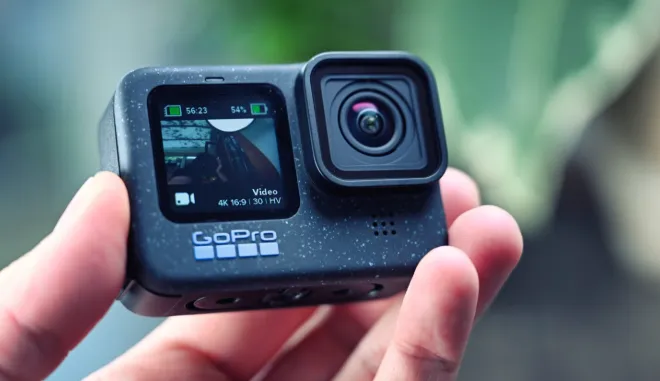
L'absence d'une vignette ne signifie pas pour autant que la vidéo d'origine a disparu. Avant de récupérer des vidéos GoPro supprimées Si vous utilisez un logiciel, effectuez ces vérifications sur une carte stable :
- Connectez la carte microSD à l'aide d'un lecteur de carte.
- Ouvrez le dossier « DCIM » et tous ses sous-dossiers.
- Recherchez les fichiers MP4 originaux plutôt que de vous fier à la galerie de Quik.
- Copiez les séquences visibles sur un autre disque dur et testez ces copies.
Les caméras GoPro peuvent générer .LRV les fichiers vidéo en basse résolution et .THM des vignettes associées aux enregistrements. Ces fichiers d'aide ne remplacent pas l'original en pleine résolution. Le simple fait de retrouver une vignette ne signifie pas que vous avez récupéré la vidéo. Consultez le site de GoPro Explication des types de fichiers.
Vérifiez également les séquences adjacentes. GoPro peut diviser un enregistrement long en chapitres, dont les noms et la taille maximale varient selon les modèles. Un fichier MP4 court peut ne représenter qu’une partie de la session. GoPro décrit ce comportement dans son Guide de création de chapitres pour HERO13.
Si les fichiers d'origine existent, concentrez-vous sur leur copie et leur lecture. Si les fichiers sont réellement manquants, passez aux sauvegardes ou à un logiciel de récupération.
Récupérer des vidéos GoPro supprimées à partir de Quik et de sauvegardes existantes
Meilleur pour : Les séquences que vous avez importées, exportées ou mises en ligne avant la suppression.
Pourquoi commencer par là : Une copie intacte permet de conserver la vidéo d'origine sans avoir à reconstituer les données à partir de la carte.
Consultez Quik, votre téléphone et GoPro Cloud
Pour récupérer des vidéos GoPro supprimées depuis Quik, déterminez où se trouvaient les fichiers multimédias manquants. Le fait qu’un extrait soit visible via une caméra connectée ne prouve pas que Quik l’ait téléchargé sur votre téléphone.
- Ouvrez Quik et vérifiez dans sa bibliothèque multimédia si une copie a été importée.
- Vérifiez si l'exportation a été enregistrée dans l'application « Photos » ou « Galerie » de votre téléphone.
- Connectez-vous au bon compte GoPro et ouvrez la bibliothèque multimédia dans le cloud.
- Recherchez l'enregistrement en fonction de sa date de capture et vérifiez qu'il peut être lu.
- Téléchargez un fichier original disponible vers un emplacement sécurisé.
GoPro explique comment accéder aux vidéos stockées dans le cloud dans son Guide des médias dans le cloud. Le fait d'être abonné ou d'avoir activé la fonction de téléchargement ne prouve pas qu'un enregistrement donné ait été entièrement téléchargé avant que vous ne le supprimiez.
Si vous avez supprimé la copie dans le cloud, vérifiez également dans la bibliothèque Web s'il y a un Supprimés récemment ou dans la corbeille. Récupérez le fichier si l'interface propose cette option, puis téléchargez-le. Le service d'assistance GoPro a orienté les utilisateurs vers cette rubrique, mais la disponibilité dépend du compte et du statut de suppression de l'élément. Ne partez pas du principe que tous les clips supprimés y restent.
Évitez d'effacer les données de l'application Quik ou de la désinstaller tant que vous n'avez pas fini de rechercher d'éventuelles copies locales. La réinstallation d'une application ne permet pas de récupérer les séquences supprimées sur la carte mémoire de l'appareil photo.
Vérifier les importations sur l'ordinateur et les disques de sauvegarde
Recherchez les dossiers que vous utilisez pour les importations, l'édition de projets et les exportations vidéo. N'oubliez pas d'inclure les disques externes et les dossiers dans le cloud que vous avez déjà utilisés pour vos sauvegardes.
La corbeille de votre ordinateur peut contenir une copie supprimée du fichier. La suppression d'un enregistrement directement sur l'appareil photo ne l'envoie pas dans la corbeille de votre PC.
Résultat attendu : Vous trouvez un fichier original lisible ou un fichier exporté. Un fichier exporté modifié peut permettre de conserver des scènes importantes lorsque récupérer des vidéos GoPro supprimées, même lorsque l'enregistrement complet fait défaut.
S'il n'en reste plus aucun exemplaire : Utilisez les méthodes de récupération de carte indiquées ci-dessous. Une analyse de la carte SD ne permet pas récupérer des vidéos GoPro supprimées qui n'existaient que dans la mémoire de l'application mobile ou sur GoPro Cloud.
Comment récupérer des vidéos GoPro supprimées avec Magic Data Recovery
Meilleur pour : Une carte microSD que Windows peut lire de manière fiable, sur laquelle des séquences vidéo ont été perdues à la suite d'une suppression, d'un formatage ou d'une erreur logique du système de fichiers.
Magic Data Recovery prend en charge la récupération de données sur cartes mémoire et fichiers MP4. Son processus d'analyse, de filtrage et de prévisualisation permet aux utilisateurs lambda de vérifier les résultats avant d'enregistrer les fichiers. Ces fonctionnalités en font une solution pratique lorsque vous avez besoin de récupérer des vidéos GoPro supprimées sans avoir à utiliser la ligne de commande.
Les avantages en la matière sont évidents :
- Analyse approfondie : Effectuez une recherche au-delà des fichiers actuellement visibles dans les dossiers de la fiche.
- Filtres de résultats : Affiner une sélection hétéroclite de fichiers récupérés pour ne retenir que les fichiers vidéo potentiels.
- Aperçu disponible là où la fonctionnalité est prise en charge : Passez en revue le contenu disponible avant de choisir ce que vous souhaitez enregistrer.
- Essai de récupération : Testez une récupération éligible avant de vous lancer dans un projet de plus grande envergure.
Par exemple, ce processus convient à une carte lisible dont les clips ont disparu à la suite d’une suppression accidentelle. Il offre des vérifications plus utiles que de reconnecter sans cesse la caméra ou de réinstaller Quik. Cependant, aucun test comparatif ne permet ici d’établir que le taux de récupération de GoPro est supérieur à celui d’un autre outil.
Étape 1 : Connectez la carte à un PC sous Windows
Utilisez un lecteur de carte microSD. Vérifiez la capacité approximative de la carte afin de pouvoir la distinguer du disque dur de votre ordinateur.
Si Windows vous demande de formater la carte, annulez l'opération. Un système de fichiers endommagé peut empêcher l'accès aux dossiers, même si un logiciel de récupération parvient encore à lire le périphérique.
Étape 2 : Installer et ouvrir Magic Data Recovery
Téléchargez le programme depuis sa page officielle et installez-le sur le disque dur de votre ordinateur.
Conservez la carte source à un endroit distinct de l'emplacement d'installation et de la destination de restauration.
Prise en charge de Windows 7/8/10/11 et Windows Server
Étape 3 : Sélectionnez la carte et lancez la numérisation
Sélectionnez la carte microSD dans la liste des périphériques. Lancez l'analyse et attendez que la recherche approfondie soit terminée si les résultats initiaux ne contiennent pas vos clips.

Suivre le processus officiel de récupération plutôt que d'essayer de deviner le fonctionnement de commandes que vous ne connaissez pas. Les libellés des menus peuvent varier selon la version du logiciel.
Étape 4 : Examiner les résultats de la vidéo
Utilisez les filtres disponibles pour trouver des fichiers MP4 potentiels. Comparez la taille et la date des fichiers (le cas échéant), puis prévisualisez les fichiers pris en charge.
Les noms et dossiers d'origine peuvent ne pas être conservés. Un nom de fichier ou une vignette prometteur(e) ne constitue qu'un indice, et non la preuve d'une réussite. Récupération de vidéos GoPro.
Étape 5 : Enregistrer sur un autre disque
Sélectionnez les fichiers souhaités et récupérez-les sur votre ordinateur ou sur un disque dur externe. Vérifiez que l'emplacement de destination dispose d'un espace suffisant pour accueillir des enregistrements volumineux.

Testez ensuite le images GoPro récupérées à l'aide de la liste de contrôle ci-dessous. Ne réintégrez pas les fichiers récupérés sur la carte d'origine pendant la procédure de récupération.
Limites : Les logiciels ne permettent pas d'annuler un écrasement de données ni de réparer les dommages physiques subis par la carte. Les enregistrements fragmentés peuvent également nécessiter une reconstruction par un spécialiste ; la prise en charge du format MP4 ne garantit pas à elle seule que chaque clip GoPro sera récupéré intact.
Peut-on récupérer gratuitement des vidéos GoPro supprimées ?
Il arrive parfois que récupérer gratuitement une vidéo GoPro supprimée à partir d'une sauvegarde existante, d'une restauration disponible dans le cloud ou d'un logiciel de récupération open source. Un téléchargement gratuit ne signifie pas nécessairement une récupération gratuite et illimitée.
Option | Limite de récupération libre | Principale limite |
Exemplaire existant sur téléphone ou ordinateur | Pas besoin d'acheter un logiciel de récupération | La copie doit déjà exister |
Copie sur GoPro Cloud ou restauration disponible | Aucun achat d'outil de récupération séparé n'est nécessaire | Nécessite une copie déjà téléchargée et un accès approprié au compte |
PhotoRec | Récupération gratuite et open source | Tri moins pratique ; les vidéos fragmentées peuvent rester incomplètes |
Essai Magic Data Recovery | La page officielle propose une version d'essai de 500 Mo pour la récupération de données | Les enregistrements volumineux peuvent dépasser le quota prévu pour la période d'essai |
Vérifiez l'espace disponible avant d'enregistrer vos fichiers. Le FAQ sur les produits Magic Data Recovery décrit sa version d'essai ; il ne faut pas considérer qu'il s'agit d'une récupération gratuite et illimitée pour des séquences de plusieurs gigaoctets.
Essayez PhotoRec, une alternative gratuite
Meilleur pour : Les utilisateurs qui n'ont aucun problème à sélectionner un périphérique physique et à trier manuellement les fichiers récupérés.
Pour récupérer gratuitement des vidéos GoPro supprimées avec PhotoRec :
- Télécharger PhotoRec depuis CGSecurity sur votre ordinateur.
- Exécutez-le en lui accordant l'autorisation d'accéder aux périphériques de stockage.
- Choisissez la carte microSD en fonction de sa capacité.
- Sélectionnez la partition concernée et les types de fichiers vidéo dont vous avez besoin.
- Choisir Autres pour une carte FAT32 ou exFAT.
- Choose the search scope. Use the whole partition after formatting or file system damage; an unallocated-space option is not available for every file system.
- Select a destination on another drive and begin recovery.
Follow CGSecurity’s step-by-step instructions for the exact prompts. PhotoRec can also scan a compatible card image, which allows you to work from a preserved copy.
Résultat attendu : Recovered candidates appear in output folders. You may need to identify them without their original names.
If videos remain incomplete: Do not assume another generic scan will fix them. PhotoRec’s documentation explains that fragmentation can affect whole-file recovery. Preserve the source and consider specialist help for valuable footage.
Check Whether the Recovered GoPro Videos Actually Work
Réussite Récupération de vidéos GoPro means usable footage, not simply a completed scan.
For each important clip:
- Check that the file has a plausible size rather than 0 KB.
- Play the beginning, middle, and end.
- Listen for missing or out-of-sync audio.
- Compare the duration with the session you remember.
- Look for related chapters before calling a recording incomplete.
- Confirm the resolution meets your needs.
If a recovered MP4 will not play, test a known-good clip from the same camera with the same player. Some GoPro settings use HEVC, which needs compatible playback support. GoPro’s HEVC explanation describes this requirement.
When good clips play but recovered ones fail, corruption or missing data becomes a stronger possibility. Make a duplicate before attempting video repair. Changing a filename extension cannot replace missing video data.
When to Stop DIY GoPro Recovery
Arrête de essayer de récupérer des vidéos GoPro supprimées yourself if the card repeatedly disconnects, reports an implausible capacity, overheats, or has visible physical damage. For an otherwise undamaged card, one check with a known-good reader can help rule out a reader problem.
If instability continues, ask a recovery service that handles flash memory and action-camera footage to assess it. Professionals may help with hardware faults or difficult reconstruction, but no service can promise to recover overwritten data.
Avoid formatting, CHKDSK, and other repair operations while the footage remains at risk. These actions can change file system information; their purpose is to repair storage access, which differs from preserving recoverable video. Consider repair or reuse only after saving and verifying the important files.
Protect Your Next GoPro Recording
Après avoir récupérer des vidéos GoPro supprimées, change the transfer routine that led to the loss:
- Verify uploads before clearing the card. Open the cloud library and play several clips, including the latest recording. An enabled upload setting is not a completed backup.
- Keep an independent original. Save camera files to a computer or external drive before editing. A short exported montage may leave out moments you later need.
- Use at least two separate storage locations. For valuable projects, keep an additional copy away from your main equipment. Review what cloud deletion or synchronization does to other copies.
- Check the deletion target in Quik. Confirm whether the action affects camera media, app storage, cloud storage, or multiple locations.
- Check long sessions as a group. Preserve all related chapters and verify the total duration before formatting a card for the next shoot.
Keep a spare card available when traveling. If footage disappears, swapping cards lets you continue filming while leaving the affected card untouched. Replace a card that repeatedly shows errors rather than trusting it with the next irreplaceable recording.
Conclusion
Pour récupérer des vidéos GoPro supprimées, first protect the card and check for an intact copy in Quik, your phone, GoPro Cloud, or a computer backup. Restore that copy when available; it avoids the uncertainty of reconstructing deleted files.
When no backup remains and Windows reads the card reliably, we recommend Magic Data Recovery for its guided scan, filtering, and preview workflow. It addresses deletion, formatting, and logical file system problems while helping you review candidates before saving them. PhotoRec provides a free alternative if you are comfortable with a more manual process.
Whatever tool you choose, save to another drive and verify the complete recording. An unstable or physically damaged card needs professional assessment. For guidance beyond this camera-specific workflow, visit our récupération de fichiers effacés.
Prise en charge de Windows 7/8/10/11 et Windows Server
FAQ
GoPro dispose-t-il d'une corbeille pour les vidéos enregistrées avec la caméra ?
Puis-je récupérer gratuitement une vidéo GoPro supprimée sans sauvegarde ?
GoPro Quik permet-il de récupérer des vidéos supprimées de la carte SD ?
Puis-je récupérer des vidéos GoPro après avoir formaté la carte ?
Et si j'enregistrais d'autres vidéos après avoir supprimé les originales ?
Pourquoi les vidéos GoPro récupérées sont-elles plus courtes que prévu ?
Puis-je récupérer des vidéos GoPro supprimées sur un Mac ?
Le fait de réenregistrer les fichiers récupérés sur la carte peut-il poser des problèmes ?

Jason est un spécialiste de la récupération de données et de l'assistance technique, fort de plus de 15 ans d'expérience sur le terrain. Il a beaucoup travaillé auprès des utilisateurs finaux, résolvant des cas complexes de perte de données et proposant des solutions de récupération concrètes en cas de suppression accidentelle, de disques formatés, de systèmes de fichiers endommagés, de partitions perdues, de pannes système et d’autres situations d’urgence nécessitant une récupération. Son expertise couvre également la sauvegarde et la restauration, la réparation de fichiers et la reprise après sinistre, en mettant particulièrement l’accent sur des conseils sûrs, fiables et techniquement rigoureux.