
SDカードから削除されたGoProの動画を復元する方法
アトラクションや旅行、家族でのひとときを撮影した映像が、QuikやカメラのSDカードから突然消えてしまうことがあります。しかし、だからといってその録画データが完全に失われたとは限りません。まだ復元できる可能性があります。 削除したGoProの動画を復元する 別のコピーから、あるいはカードに残っているデータから。.
最も安全な最初の対応は、録画を停止し、microSDカードを一旦脇に置いておくことです。次に、スマートフォンのギャラリー、Quikのライブラリ、および完了済みのクラウドアップロードを確認してください。無傷のコピーがあれば、それが最も確実な復元手段となります。もしそのようなコピーが存在しない場合、復元可能性はカードの状態や、失われた映像が新しい録画によって上書きされていないかどうかにかかっています。.
このガイドでは、それらの確認手順、利用可能な復元方法、および復元したクリップが正常に再生されることを確認する方法について解説します。当サイトの 削除ファイル復元ガイド より広範な指針を示しています。Windowsが確実に読み取れるカードについては、, Magic Data Recovery 削除、フォーマット、またはファイルシステムのエラーが発生した後、復元可能な動画を検索するための手順を案内します。.
Windows 7/8/10/11およびWindows Serverをサポート
目次
削除したGoProの動画を復元しようとする前に
何をするにしても、まずカードを保護してください:
- カメラの電源を切り、microSDカードを取り出してください。.
- このメディアへの記録、フォーマット、および新しいファイルのコピーは行わないでください。.
- カードのフォーマットや修復を求めるコンピュータのメッセージが表示された場合は、すべてキャンセルしてください。.
- 問題の原因となっているカードとは別のコンピュータに、復旧ツールをインストールしてください。.
- 復元した映像は、別の物理ドライブに保存してください。.
たとえば、午前のライドの録画を削除してから午後のライドを録画すると、以前の録画の一部が上書きされてしまう可能性があります。復元できるかどうかは、経過時間だけで決まるわけではなく、その後カードにどのような処理が行われるかが重要になります。.
かけがえのない映像データについては、スキャンを行う前に専門家のアドバイスを受けることをお勧めします。セクタ単位の完全なイメージを作成することで、読み取り可能なカードを後日の作業のために保存しておくことができます。表示されているファイルのみをコピーしても、削除されたデータは保存されません。カードが接続解除されたり、読み取りエラーが発生したりした場合は、イメージ作成を繰り返し行わないでください。.
【手短な答え】あなたの状況に合ったGoProの復旧方法はどれ?
へ 削除したGoProの動画を復元する, 、行方不明になった資料が保管されていた場所から調べ始めましょう。.
何が起きたの? | まず確認すべきこと | 次のステップ |
Quikアプリのストレージからクリップを削除しました | カメラのメモリーカード、スマートフォンのギャラリー、クラウドライブラリ | 既存のオリジナルをエクスポートする |
接続されたカメラの映像を閲覧中に、その映像を削除してしまいました | 電話からのインポートおよび完了したクラウドへのアップロード | コピーが残っていない場合は、microSDカードをスキャンしてください |
クラウド上のコピーを削除しました | GoProのWebライブラリおよび「最近削除した項目」エリアが利用可能です | 利用可能なアイテムを復元するか、別のコピーを使用してください |
カードに書式を設定しました | バックアップと、その後録画したかどうか | 安定したカードをスキャンしてください。結果はフォーマットやその後の書き込みによって異なります。 |
Quikでは映像を表示できませんが、コンピュータではMP4ファイルが認識されます | ファイルを別の場所にコピーして、再生を確認してください | 削除する前に、アプリやコーデックの互換性を確認してください |
カードが接続されない、容量が正しく表示されない、または物理的な損傷がある | カードリーダーおよびハードウェアの状態 | 問題が解決しない場合は、DIYをやめてください |
Quikの現在の メディア管理の手順 アプリ内のストレージとクラウドストレージからメディアを削除することを区別してください。削除の確認画面を注意深くお読みください。これらの操作は、それぞれ異なるコピーに影響を与えます。.
GoProの動画が本当に消えていることを確認する
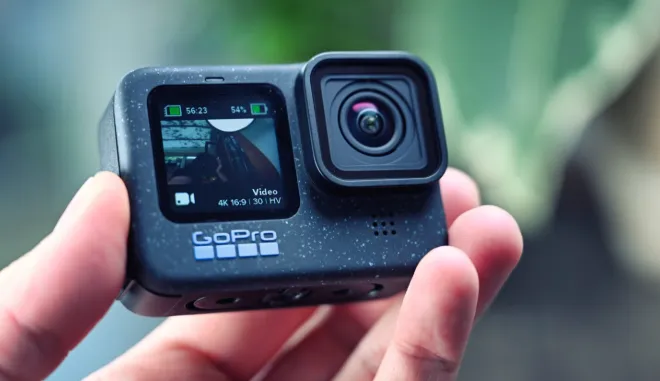
サムネイルが表示されないからといって、元の動画が消えてしまったとは限りません。その前に 削除したGoProの動画を復元する ソフトウェアを使用する場合は、安定したカードで以下の確認を行ってください:
- microSDカードをカードリーダーに接続してください。.
- DCIMフォルダとそのすべてのサブフォルダを開きます。.
- Quikのギャラリーに頼るのではなく、元のMP4ファイルを探してください。.
- 表示されている映像データを別のドライブにコピーし、そのコピーをテストしてください。.
GoProカメラは、次のような現象を引き起こす可能性があります .LRV 低解像度の動画ファイルおよび .THM 録画データと一緒に保存されるサムネイル。これらの補助ファイルは、フル解像度のオリジナルファイルに代わるものではありません。サムネイルが見つかったからといって、動画が復元されたとは限りません。GoProの ファイル形式の説明.
また、隣接するクリップも確認してください。GoProでは、長い録画をチャプターに分割することができ、その名称やサイズ制限は機種によって異なります。1つの短いMP4ファイルは、そのセッションの一部に過ぎない場合があります。GoProはこの動作について、同社の HERO13 チャプター分けガイド.
元のファイルが残っている場合は、コピーと再生に重点を置いてください。ファイルが本当に存在しない場合は、バックアップや復元ソフトを利用してください。.
Quikや既存のバックアップから削除されたGoProの動画を復元する
最高だ: 削除前にインポート、エクスポート、またはアップロードした映像。.
なぜここから始めるのか: 無傷のコピーであれば、カードからデータを再構築することなく、元の動画をそのまま保存できます。.
「Quik」、「お使いのスマートフォン」、および「GoPro Cloud」を確認してください
へ Quikから削除されたGoProの動画を復元する, 、失われたメディアが保存されていた場所を特定してください。接続されたカメラを通じて表示されるクリップは、Quikがそのクリップをあなたのスマートフォンにダウンロードした証拠にはなりません。.
- Quikを開き、メディアライブラリにインポートされたコピーがあるか確認してください。.
- お使いのスマートフォンの「写真」または「ギャラリー」アプリで、エクスポートされたファイルが保存されていないか確認してください。.
- 正しいGoProアカウントにログインし、クラウドメディアライブラリを開いてください。.
- 録画日時で録画を探し、再生できることを確認してください。.
- 利用可能なオリジナルファイルを安全な場所にダウンロードしてください。.
GoProは、同社の クラウド・メディア・ガイド. サブスクリプションやアップロードが有効になっている設定があっても、特定の録画が削除される前にアップロードが完了していたことを証明するものではありません。.
クラウド上のコピーを削除した場合は、Webライブラリにも 最近削除されたもの またはゴミ箱。インターフェースにそのオプションが表示されている場合は、アイテムを復元してからダウンロードしてください。. GoProのサポートチームは、ユーザーにこのページを案内しています, 、ただし利用可否はアカウントやアイテムの削除状況によって異なります。削除されたクリップがすべて残っているとは限りませんので、ご注意ください。.
ローカルコピーを確認している間は、Quikのアプリデータを消去したり、アプリをアンインストールしたりしないでください。アプリを再インストールしても、カメラのメモリーカードから削除された映像が復元されることはありません。.
コンピュータのインポートとバックアップドライブを確認する
インポート、プロジェクトの編集、動画のエクスポートに使用するフォルダを検索してください。以前バックアップに使用していた外付けドライブやクラウド上のフォルダも対象に含めてください。.
コンピューターの「ごみ箱」には、削除されたファイルのコピーが残っている場合があります。カメラ上で直接録画データを削除しても、PCの「ごみ箱」には移動されません。.
期待される結果: プレイ可能なオリジナル版またはエクスポート版が見つかります。編集済みのエクスポート版では、次のような場合に重要なシーンが保存されていることがあります。 削除したGoProの動画を復元する, 、たとえ録音全体が欠けていたとしても。.
もしコピーが残っていない場合は: 以下のカード復旧方法をご利用ください。SDカードのスキャンでは 削除したGoProの映像を復元する スマホアプリのストレージやGoPro Cloudにのみ存在していたもの。.
Magic Data Recoveryを使って削除したGoProの動画を復元する方法
最高だ: Windowsで確実に読み込めるmicroSDカードで、削除、フォーマット、または論理的なファイルシステムのエラーによって映像データが失われてしまったもの。.
Magic Data Recovery メモリーカードやMP4ファイルの復元に対応しています。スキャン、フィルタリング、プレビューという一連の作業フローにより、一般ユーザーでもファイルを保存する前に結果を確認することができます。これらの機能により、次のような場面で実用的な選択肢となります。 削除したGoProの動画を復元する コマンドライン操作を必要とせずに。.
その利点は明白です:
- 詳細スキャン: カードのフォルダ内に現在表示されているファイル以外にも検索します。.
- 結果のフィルタ: 復元されたファイルの寄せ集めの中から、動画の可能性が高いものを絞り込む。.
- 対応している場合はプレビューを表示: 保存するコンテンツを決める前に、利用可能なコンテンツを確認してください。.
- 回復試験: 大規模な作業に着手する前に、対象となる復旧作業をテストしてください。.
例えば、このワークフローは、誤って削除してしまったためにクリップが消えてしまった読み取り可能なカードに適しています。カメラを繰り返し接続し直したり、Quikを再インストールしたりするよりも、より有用なチェック機能を提供します。ただし、GoProの復元率が他のツールよりも高いことを裏付ける比較テストは、ここでは行われていません。.
手順 1:カードを Windows PC に接続する
microSDカードリーダーを使用してください。カードの容量を大まかに確認し、パソコンのドライブと区別できるようにしておきましょう。.
Windowsからカードのフォーマットを求められた場合は、キャンセルしてください。ファイルシステムが破損していると、復元ソフトウェアがデバイスを読み取ることができても、フォルダにアクセスできなくなる可能性があります。.
ステップ 2:Magic Data Recovery をインストールして起動する
公式製品ページからプログラムをダウンロードし、お使いのコンピュータのドライブにインストールしてください。.
ソースカードは、インストール先およびリカバリ先の両方から離れた場所に保管してください。.
Windows 7/8/10/11およびWindows Serverをサポート
ステップ3:カードを選択してスキャンを開始する
デバイス一覧からmicroSDカードを選択してください。スキャンを開始し、最初の検索結果に目的のクリップが含まれていない場合は、詳細検索が完了するまでお待ちください。.

に従う。 公式の復旧ワークフロー 使い慣れない操作方法を当て推量で試すよりも。メニューの表示名はソフトウェアのバージョンによって異なる場合があります。.
ステップ4:動画の結果を確認する
利用可能なフィルターを使って、MP4形式の候補ファイルを検索してください。ファイルサイズや日付(表示可能な場合)を比較し、対応しているファイルはプレビューしてください。.
元の名前やフォルダは残らない場合があります。有望なファイル名やサムネイルはあくまで手がかりに過ぎず、成功の証拠ではありません。 GoPro動画の復元.
ステップ 5:別のドライブに保存する
必要なファイルを選択し、お使いのコンピュータまたは別の外付けドライブに復元してください。大容量の録音ファイルを保存するのに十分な空き容量が保存先に確保されているか確認してください。.

次に、 復元されたGoProの映像 以下の検証チェックリストを使用してください。復元作業中は、復元したファイルを元のカードに戻さないでください。.
制限: ソフトウェアでは、上書きされたデータを元に戻したり、カードの物理的な損傷を修復したりすることはできません。また、断片化した録画データについては、専門家による復元が必要になる場合もあります。MP4形式に対応しているからといって、すべてのGoProクリップが無傷で復元できるとは限りません。.
削除したGoProの動画を無料で復元することはできますか?
時には 削除したGoProの動画を無料で復元する 既存のバックアップ、利用可能なクラウド復元、またはオープンソースの復旧ソフトウェアを通じて。無料ダウンロードだからといって、必ずしも無制限に無料で復旧できるわけではありません。.
オプション | 自由回復境界 | 主な制約 |
既存の携帯電話またはパソコンのコピー | 復元ソフトの購入は不要 | そのコピーはすでに存在している必要があります |
GoPro Cloudへのコピーまたは復元可能 | 別途リカバリツールを購入する必要はありません | すでにアップロード済みのコピーと、該当するアカウントへのアクセス権が必要です |
フォトレック | 無料のオープンソース復旧ツール | 並べ替えが不便;断片化された動画は不完全なまま残る可能性がある |
Magic Data Recovery試験 | 公式サイトでは、500 MBの復元トライアル版が紹介されています | 大容量の録音データは、試用期間の許容量を超える場合があります |
ファイルを保存する前に、現在の使用可能容量を確認してください。 Magic Data Recovery 製品に関するよくある質問 その試用版について説明しています。これは、数ギガバイト規模の映像データを無制限に無料で復元できるものとして扱うべきではありません。.
無料の代替ツールとして「PhotoRec」を試してみてください
最高だ: 物理デバイスを選択し、復元されたファイルを手動で並べ替えることに抵抗のないユーザー。.
へ 削除したGoProの動画を無料で復元する PhotoRec を使って:
- PhotoRecは以下からダウンロードしてください CGSecurity お使いのコンピューターに。.
- ストレージデバイスへのアクセス許可を付与して実行してください。.
- microSDカードは容量で選びましょう。.
- 該当するパーティションと、必要な動画ファイルの種類を選択してください。.
- 選ぶ その他 FAT32またはexFAT形式のカードの場合。.
- 検索範囲を選択してください。フォーマット後やファイルシステムの破損後は、パーティション全体を対象としてください。なお、未割り当て領域のオプションは、すべてのファイルシステムで利用できるわけではありません。.
- 別のドライブ上の保存先を選択し、復元を開始してください。.
CGSecurityの 順を追った手順 具体的な手順については、こちらをご覧ください。PhotoRecは互換性のあるカードイメージをスキャンすることも可能で、これにより保存済みのコピーを元に作業を行うことができます。.
期待される結果: 復元された候補は出力フォルダに表示されます。元の名前とは異なる名前でそれらを特定する必要がある場合があります。.
動画が未完成のままの場合: また、一般的なスキャンをもう一度行えば解決するとは考えないでください。PhotoRecのドキュメントには、断片化がファイル全体の復元に影響を及ぼす可能性があることが説明されています。ソースデータをそのまま保存し、貴重な映像については専門家の助けを借りることを検討してください。.
復元したGoProの動画が実際に再生できるか確認する
成功 GoPro動画の復元 これは、単にスキャンが完了した状態ではなく、実際に使用可能な映像を指します。.
重要なクリップごとに:
- ファイルのサイズが 0 KB ではなく、妥当な値になっているか確認してください。.
- 冒頭、中盤、そして結末を再生してください。.
- 音声が欠けていたり、同期がずれていたりしないか確認してください。.
- その所要時間を、あなたが覚えているセッションの所要時間と比べてみてください。.
- 録音が不完全だと判断する前に、関連する章を確認してください。.
- その解決策がご要望に沿っているかご確認ください。.
復元したMP4ファイルが再生できない場合は、同じカメラで撮影した、正常に再生できることが確認済みのクリップを、同じプレーヤーで再生して確認してください。GoProの一部の設定ではHEVCが使用されており、これに対応した再生機能が必要です。GoProの HEVCの解説 この要件について説明しています。.
正常なクリップは再生できるのに、復元したクリップが再生できない場合は、データの破損や欠落の可能性が高くなります。動画の修復を試みる前に、必ずコピーを作成してください。ファイル名の拡張子を変更しても、欠落した動画データを補うことはできません。.
GoProの自力復旧をいつやめるべきか
~しようとするのをやめて 削除したGoProの動画を復元する カードが繰り返し接続が切れたり、不自然な容量が表示されたり、過熱したり、目に見える物理的な損傷がある場合は、ご自身で点検してください。それ以外には損傷が見られないカードについては、正常に動作することが確認済みのリーダーで一度確認することで、リーダー側の不具合を排除することができます。.
不安定な状態が続く場合は、フラッシュメモリやアクションカメラの映像の復旧を専門とするサービス業者に診断を依頼してください。専門家はハードウェアの不具合や困難な復元作業の解決に役立つかもしれませんが、上書きされたデータを確実に復元できると約束できるサービスは存在しません。.
映像データがまだ危険にさらされている間は、書式設定、CHKDSK、その他の修復操作を行わないでください。これらの操作はファイルシステム情報を変更する可能性があります。これらはストレージへのアクセスを修復することを目的としており、復元可能な映像データを保存することとは異なります。重要なファイルを保存し、その内容を確認してから、修復や再利用を検討してください。.
次回のGoPro撮影を保護しましょう
おわりに 削除したGoProの動画を復元する, 損失を招いた振替ルーチンを変更する:
- カードを消去する前に、アップロード内容を確認してください。. クラウドライブラリを開き、最新の録音を含むいくつかのクリップを再生してください。アップロード設定が有効になっているだけでは、バックアップが完了したわけではありません。.
- 原本を別途保管しておいてください。. 編集を行う前に、カメラのファイルをパソコンや外付けドライブに保存しておきましょう。エクスポートした短いモンタージュには、後で必要になる場面が含まれていない場合があります。.
- 少なくとも2か所の別々の保管場所を使用してください。. 重要なプロジェクトについては、メインの機器とは別の場所に予備のコピーを保管しておいてください。クラウド上のデータを削除したり同期したりすると、他のコピーにどのような影響があるかを確認してください。.
- Quikで削除対象を確認してください。. その操作が、カメラのメディア、アプリのストレージ、クラウドストレージ、あるいは複数の場所に影響するかどうかを確認してください。.
- 長時間のセッションについては、グループで確認してください。. 次の撮影用のカードをフォーマットする前に、関連するすべてのチャプターを保存し、総再生時間を確認してください。.
旅行の際は、予備のメモリーカードを常備しておきましょう。録画データが消えてしまった場合、カードを交換すれば、問題のカードには手を触れずに撮影を続けることができます。繰り返しエラーが出るカードは、次に取り返しのつかない重要な録画を任せるのではなく、交換するようにしましょう。.
まとめ
へ 削除したGoProの動画を復元する, まずはカードを保護し、Quik、スマートフォン、GoPro Cloud、またはコンピューターのバックアップに無傷のコピーが残っていないか確認してください。利用可能な場合はそのコピーを復元してください。そうすれば、削除されたファイルを再構築する際の不確実性を回避できます。.
バックアップデータが一切残っておらず、Windowsでカードが正常に読み込める場合は、以下の手順をお勧めします。 Magic Data Recovery ガイド付きスキャン、フィルタリング、プレビューのワークフローが特徴です。ファイルの削除、フォーマット、論理ファイルシステムの問題に対処すると同時に、保存前に候補となるファイルを事前に確認できるよう支援します。より手動的な操作に抵抗がない場合は、PhotoRecが無料の代替手段となります。.
どのツールを選んだとしても、別のドライブに保存し、録画内容が完全であることを確認してください。不安定な状態や物理的な損傷があるカードについては、専門家による診断が必要です。このカメラ固有のワークフロー以外のガイダンスについては、当社の 削除ファイル復元.
Windows 7/8/10/11およびWindows Serverをサポート
よくあるご質問
GoProには、カメラで撮影した動画用のごみ箱機能はありますか?
バックアップなしで、削除したGoProの動画を無料で復元することはできますか?
GoPro Quikでは、SDカードから削除した動画を復元できますか?
カードをフォーマットした後でも、GoProの動画を復元することはできますか?
元の動画を削除した後、さらに動画を録画してしまった場合はどうすればよいですか?
復元したGoProの動画が予想より短いのはなぜですか?
Macで削除したGoProの動画を復元することはできますか?
復元したファイルをカードに保存し直すと、問題が発生しますか?

Jasonは、15年以上の実務経験を持つデータ復旧およびテクニカルサポートの専門家です。 彼は第一線のユーザーと幅広く連携し、困難なデータ損失事例のトラブルシューティングを行うとともに、誤削除、ドライブのフォーマット、ファイルシステムの破損、パーティションの消失、システム障害、その他の緊急の復旧事態に対して、実用的な復旧ソリューションを提供してきました。また、バックアップと復元、ファイル修復、災害復旧にも精通しており、安全かつ信頼性が高く、技術的に正確な指導を特に重視しています。.