
Como recuperar vídeos apagados da GoPro de um cartão SD
As imagens de um passeio, uma viagem ou um dia em família podem desaparecer repentinamente do Quik ou do cartão SD da câmera. Isso nem sempre significa que a gravação se perdeu para sempre. Ainda pode ser possível recuperar vídeos apagados da GoPro a partir de outra cópia ou dos dados que ainda estão no cartão.
O primeiro passo mais seguro é interromper a gravação e guardar o cartão microSD em um local seguro. Em seguida, verifique a galeria do celular, a biblioteca do Quik e os uploads concluídos para a nuvem. Uma cópia intacta é a melhor maneira de recuperar o material. Se não houver nenhuma cópia, a recuperação dependerá do estado do cartão e se gravações mais recentes sobrescreveram as imagens perdidas.
Este guia explica essas verificações, os métodos de recuperação disponíveis e como confirmar se um clipe recuperado é reproduzido corretamente. Nosso guia de recuperação de arquivos excluídos oferece orientações mais abrangentes. Para que o Windows consiga ler um cartão de forma confiável, Magic Data Recovery oferece um procedimento orientado para localizar vídeos recuperáveis após exclusão, formatação ou um erro no sistema de arquivos.
Compatível com Windows 7/8/10/11 e Windows Server
Índice
Antes de tentar recuperar vídeos apagados da GoPro
Proteja o cartão antes de fazer qualquer outra coisa:
- Desligue a câmera e retire o cartão microSD.
- Não grave, formate nem copie novos arquivos nele.
- Cancele qualquer solicitação do computador para formatar ou reparar o cartão.
- Instale as ferramentas de recuperação no seu computador, em um local diferente do cartão de origem.
- Salve as imagens recuperadas em um disco físico diferente.
Por exemplo, excluir um passeio matinal e, em seguida, filmar o passeio da tarde pode sobrescrever partes da gravação anterior. O tempo, por si só, não determina as chances de recuperação; o que acontece com o cartão depois disso é que importa.
No caso de imagens insubstituíveis, procure orientação profissional antes de digitalizar. Uma imagem completa, setor por setor, pode preservar um cartão legível para trabalhos posteriores; copiar apenas os arquivos visíveis não preserva os dados excluídos. Não tente repetir a criação da imagem se o cartão se desconectar ou apresentar erros de leitura.
Resposta rápida: Qual método de recuperação da GoPro é o mais adequado para a sua situação?
Para recuperar vídeos apagados da GoPro, comece pelo local onde estava a cópia perdida.
O que aconteceu? | O que verificar primeiro | Próximo passo |
Você excluiu um clipe do armazenamento do aplicativo Quik | Cartão da câmera, galeria do celular e biblioteca na nuvem | Exportar um original existente |
Você excluiu imagens enquanto visualizava a câmera conectada | Importações de dados do celular e uploads concluídos para a nuvem | Verifique o cartão microSD caso não haja mais nenhuma cópia |
Você excluiu uma cópia na nuvem | Biblioteca da GoPro na web e qualquer área de “Itens excluídos recentemente” disponível | Recuperar um item disponível ou usar outra cópia |
Você formatou o cartão | Backups e se você gravou depois disso | Leia um cartão estável; os resultados dependem do formato e das gravações subsequentes |
O Quik não consegue exibir as imagens, mas o computador reconhece os arquivos MP4 | Copie os arquivos para outro local e teste a reprodução | Verifique a compatibilidade do aplicativo ou do codec antes de decidir excluí-lo |
O cartão se desconecta, exibe uma capacidade incorreta ou apresenta danos físicos | Leitor de cartões e estado do hardware | Pare de tentar consertar por conta própria se o problema persistir |
A corrente do Quik instruções para gerenciamento de mídia Distinga entre a remoção de arquivos de mídia do armazenamento do aplicativo e do armazenamento na nuvem. Leia a confirmação de exclusão com atenção: essas ações afetam cópias diferentes.
Confirme se os vídeos da GoPro realmente estão faltando
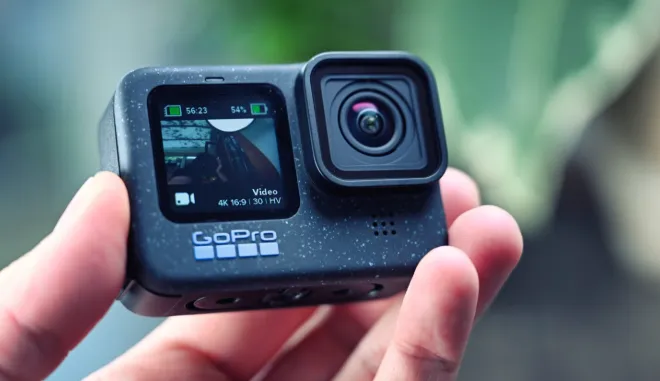
A ausência de uma miniatura não significa necessariamente que o vídeo original tenha desaparecido. Antes de você recuperar vídeos apagados da GoPro com o software, faça essas verificações em um cartão estável:
- Conecte o cartão microSD por meio de um leitor de cartões.
- Abra a pasta DCIM e todas as subpastas.
- Procure os arquivos MP4 originais, em vez de depender da galeria do Quik.
- Copie as imagens visíveis para outra unidade e teste essas cópias.
As câmeras GoPro podem criar .LRV arquivos de vídeo de baixa resolução e .THM miniaturas junto com as gravações. Esses arquivos auxiliares não substituem o original em resolução total. Encontrar apenas uma miniatura não significa que você tenha recuperado o vídeo. Consulte a página da GoPro explicação sobre os tipos de arquivo.
Verifique também os vídeos adjacentes. A GoPro pode dividir uma gravação longa em capítulos, com limites de nome e tamanho que variam de acordo com o modelo. Um arquivo MP4 curto pode representar apenas uma parte da sessão. A GoPro documenta esse comportamento em seu Guia de divisão em capítulos do HERO13.
Se os arquivos originais existirem, concentre-se na cópia e na reprodução. Quando os arquivos estiverem realmente ausentes, recorra a backups ou a softwares de recuperação.
Recuperar vídeos excluídos da GoPro do Quik e de backups existentes
Melhor para: Arquivos de vídeo que você importou, exportou ou enviou antes da exclusão.
Por que começar por aqui: Uma cópia intacta preserva o vídeo original sem precisar reconstruir os dados do cartão.
Confira o Quik, seu celular e a GoPro Cloud
Para recuperar vídeos excluídos da GoPro no Quik, identifique onde estavam armazenadas as mídias perdidas. Um trecho visível por meio de uma câmera conectada não é prova de que o Quik tenha baixado esse conteúdo para o seu celular.
- Abra o Quik e verifique se há uma cópia importada na biblioteca de mídia do aplicativo.
- Verifique se há um arquivo exportado salvo no aplicativo “Fotos” ou “Galeria” do seu celular.
- Faça login na conta correta da GoPro e abra a biblioteca de mídia na nuvem.
- Procure a gravação pela data de captura e verifique se ela é reproduzida.
- Baixe um arquivo original disponível para um local seguro.
A GoPro explica como acessar as gravações na nuvem em seu guia de mídia na nuvem. Uma assinatura ou uma configuração de envio ativada não comprova que uma gravação específica tenha concluído o envio antes de você excluí-la.
Se você excluiu a cópia na nuvem, verifique também a biblioteca da web para ver se há um Excluídos recentemente ou na lixeira. Recupere o item, se a interface oferecer essa opção, e, em seguida, faça o download. O suporte da GoPro encaminhou os usuários para esta seção, mas a disponibilidade depende da conta e do status de exclusão do item. Não presuma que todos os clipes excluídos permaneçam lá.
Evite limpar os dados do aplicativo Quik ou desinstalá-lo enquanto ainda estiver verificando se há cópias locais. A reinstalação de um aplicativo não recupera as imagens excluídas do cartão da câmera.
Verifique os arquivos importados do computador e as unidades de backup
Pesquise as pastas que você usa para importações, edição de projetos e exportações de vídeo. Inclua unidades externas e pastas na nuvem que você já tenha usado para fazer backups.
A Lixeira do computador pode conter uma cópia excluída do arquivo. Excluir uma gravação diretamente da câmera não a envia para a Lixeira do seu PC.
Resultado esperado: Você encontra um arquivo original ou uma exportação que possa ser reproduzida. Uma exportação editada pode preservar cenas importantes quando recuperação de vídeos apagados da GoPro, mesmo quando não dispõe da gravação completa.
Se não houver mais nenhuma cópia: Utilize os métodos de recuperação de cartão descritos a seguir. Uma verificação do cartão SD não pode recuperar vídeos apagados da GoPro que existiam apenas no armazenamento do aplicativo do celular ou na GoPro Cloud.
Como recuperar vídeos apagados da GoPro com o Magic Data Recovery
Melhor para: Um cartão microSD que o Windows consegue ler de forma confiável, com imagens perdidas devido a exclusão, formatação ou um erro lógico no sistema de arquivos.
Magic Data Recovery oferece suporte a cartões de memória e à recuperação de arquivos MP4. Seu fluxo de trabalho de varredura, filtragem e visualização ajuda os usuários comuns a verificar os resultados antes de salvar os arquivos. Esses recursos o tornam uma opção prática quando você precisa recuperar vídeos apagados da GoPro sem precisar usar a linha de comando.
As vantagens relevantes são bem claras:
- Varredura profunda: Pesquise além dos arquivos atualmente visíveis nas pastas do cartão.
- Filtros de resultados: Filtrar uma coleção variada de arquivos recuperados para selecionar os que provavelmente são vídeos.
- Visualização, quando disponível: Verifique o conteúdo disponível antes de escolher o que salvar.
- Teste de recuperação: Teste uma recuperação viável antes de se comprometer com um trabalho de maior porte.
Por exemplo, esse fluxo de trabalho é adequado para um cartão legível cujos vídeos desapareceram após uma exclusão acidental. Ele oferece verificações mais úteis do que reconectar repetidamente a câmera ou reinstalar o Quik. No entanto, nenhum teste comparativo aqui comprova que a GoPro tenha uma taxa de recuperação maior do que outra ferramenta.
Passo 1: Conecte o cartão a um PC com Windows
Use um leitor de cartão microSD. Verifique a capacidade aproximada do cartão para poder diferenciá-lo da unidade de disco do seu computador.
Se o Windows solicitar a formatação do cartão, cancele. Um sistema de arquivos danificado pode impedir o acesso às pastas, mesmo que um software de recuperação ainda consiga ler o dispositivo.
Etapa 2: Instalar e abrir o Magic Data Recovery
Baixe o programa na página oficial do produto e instale-o no disco rígido do seu computador.
Mantenha o cartão de origem separado tanto do local de instalação quanto do destino de recuperação.
Compatível com Windows 7/8/10/11 e Windows Server
Etapa 3: Selecione o cartão e inicie a digitalização
Escolha o cartão microSD na lista de dispositivos. Inicie a varredura e aguarde até que a busca mais aprofundada seja concluída, caso os resultados iniciais não incluam seus vídeos.

Siga a fluxo de trabalho oficial de recuperação em vez de ficar tentando adivinhar como funcionam controles desconhecidos. Os nomes dos itens do menu podem variar de acordo com a versão do software.
Etapa 4: Analisar os resultados do vídeo
Use os filtros disponíveis para encontrar arquivos MP4 em potencial. Compare os tamanhos e as datas dos arquivos, quando disponíveis, e, em seguida, visualize os arquivos compatíveis.
Os nomes e pastas originais podem não ser preservados. Um nome de arquivo ou miniatura promissora é apenas uma pista, não uma prova de sucesso Recuperação de vídeos da GoPro.
Etapa 5: Salvar em outra unidade
Selecione os arquivos necessários e recupere-os para o seu computador ou para um disco externo separado. Verifique se o destino tem espaço suficiente para gravações grandes.

Em seguida, teste o imagens recuperadas da GoPro utilizando a lista de verificação abaixo. Não recoloque os arquivos recuperados no cartão de origem durante a recuperação.
Limites: O software não consegue reverter a sobrescrita nem reparar danos físicos no cartão. Gravações fragmentadas também podem exigir reconstrução especializada; o simples fato de ser compatível com MP4 não garante que todos os vídeos da GoPro sejam recuperados intactos.
É possível recuperar vídeos apagados da GoPro de graça?
Às vezes, você pode recuperar um vídeo apagado da GoPro de graça por meio de um backup existente, uma restauração disponível na nuvem ou um software de recuperação de código aberto. Um download gratuito não significa necessariamente uma recuperação gratuita e ilimitada.
Opção | Limite de recuperação livre | Principal limitação |
Cópia existente no celular ou no computador | Não é necessário comprar nenhum software de recuperação | O texto já deve existir |
Cópia na GoPro Cloud ou restauração disponível | Não é necessário adquirir uma ferramenta de recuperação separadamente | É necessário que já haja uma cópia enviada e acesso adequado à conta |
FotoRec | Recuperação gratuita e de código aberto | Classificação menos prática; vídeos fragmentados podem permanecer incompletos |
Estudo Magic Data Recovery | A página oficial anuncia uma versão de teste do programa de recuperação com 500 MB | Gravações de grande porte podem exceder o limite permitido na versão de teste |
Verifique o espaço disponível antes de salvar os arquivos. O Perguntas frequentes sobre o produto Magic Data Recovery descreve sua versão de teste; isso não deve ser interpretado como uma recuperação gratuita e ilimitada de filmagens com vários gigabytes.
Experimente o PhotoRec como uma alternativa gratuita
Melhor para: Usuários que se sentem à vontade para selecionar um dispositivo físico e classificar manualmente os arquivos recuperados.
Para recuperar vídeos apagados da GoPro de graça com o PhotoRec:
- Baixe o PhotoRec em CGSecurity no seu computador.
- Execute-o com permissão para acessar dispositivos de armazenamento.
- Escolha o cartão microSD de acordo com sua capacidade.
- Selecione a partição desejada e os tipos de arquivos de vídeo que você precisa.
- Escolha Outros para um cartão FAT32 ou exFAT.
- Escolha o escopo da busca. Utilize toda a partição após a formatação ou em caso de danos no sistema de arquivos; a opção de espaço não alocado não está disponível para todos os sistemas de arquivos.
- Selecione um destino em outra unidade e inicie a recuperação.
Siga a CGSecurity’s instruções passo a passo para obter as instruções exatas. O PhotoRec também pode fazer a varredura de uma imagem de cartão compatível, o que permite que você trabalhe a partir de uma cópia preservada.
Resultado esperado: Os arquivos recuperados aparecem nas pastas de saída. Talvez seja necessário identificá-los sem seus nomes originais.
Se os vídeos continuarem incompletos: Não presuma que outra varredura genérica resolverá o problema. A documentação do PhotoRec explica que a fragmentação pode afetar a recuperação de arquivos inteiros. Preserve o arquivo original e considere procurar ajuda especializada no caso de imagens valiosas.
Verifique se os vídeos recuperados da GoPro realmente funcionam
Bem-sucedido Recuperação de vídeos da GoPro refere-se ao material filmado utilizável, e não simplesmente a uma digitalização concluída.
Para cada trecho importante:
- Verifique se o arquivo tem um tamanho plausível, em vez de 0 KB.
- Toque o início, o meio e o final.
- Preste atenção se houver áudio faltando ou fora de sincronia.
- Compare a duração com a sessão de que você se lembra.
- Procure capítulos relacionados antes de considerar uma gravação incompleta.
- Confirme se a resolução atende às suas necessidades.
Se um arquivo MP4 recuperado não for reproduzido, teste um clipe que você sabe que está em boas condições, gravado com a mesma câmera, no mesmo reprodutor. Algumas configurações da GoPro utilizam o HEVC, que requer suporte compatível para reprodução. A GoPro’s Explicação sobre o HEVC descreve esse requisito.
Quando trechos do vídeo funcionam, mas os recuperados não, a possibilidade de corrupção ou perda de dados torna-se mais provável. Faça uma cópia antes de tentar reparar o vídeo. Alterar a extensão do nome do arquivo não substitui os dados de vídeo que estão faltando.
Quando interromper a recuperação da GoPro por conta própria
Pare de tentar recuperar vídeos apagados da GoPro Verifique você mesmo se o cartão se desconecta repetidamente, apresenta uma capacidade improvável, superaquece ou apresenta danos físicos visíveis. No caso de um cartão que, fora isso, não apresente danos, uma verificação com um leitor que se sabe que funciona corretamente pode ajudar a descartar a possibilidade de um problema no leitor.
Se a instabilidade persistir, solicite a avaliação de um serviço de recuperação especializado em memórias flash e vídeos de câmeras de ação. Profissionais podem ajudar com falhas de hardware ou reconstruções complexas, mas nenhum serviço pode prometer a recuperação de dados sobrescritos.
Evite formatação, CHKDSK e outras operações de reparo enquanto as imagens ainda estiverem em risco. Essas ações podem alterar as informações do sistema de arquivos; seu objetivo é reparar o acesso ao armazenamento, o que difere da preservação de vídeos recuperáveis. Considere o reparo ou a reutilização somente após salvar e verificar os arquivos importantes.
Proteja sua próxima gravação com a GoPro
Depois de você recuperar vídeos apagados da GoPro, altere a rotina de transferência que causou a perda:
- Verifique os arquivos enviados antes de limpar o cartão. Abra a biblioteca na nuvem e reproduza vários clipes, incluindo a gravação mais recente. Uma configuração de envio ativada não significa que o backup esteja concluído.
- Guarde uma cópia original separada. Salve os arquivos da câmera em um computador ou em um disco externo antes de editá-los. Uma montagem curta exportada pode deixar de fora momentos dos quais você precisará mais tarde.
- Utilize pelo menos dois locais de armazenamento distintos. No caso de projetos importantes, mantenha uma cópia adicional em local diferente do seu equipamento principal. Verifique como a exclusão ou a sincronização na nuvem afetam as outras cópias.
- Verifique o destino da exclusão no Quik. Confirme se a ação afeta o conteúdo da câmera, o armazenamento do aplicativo, o armazenamento na nuvem ou vários locais.
- Verifiquem as sessões longas em grupo. Guarde todos os capítulos relacionados e verifique a duração total antes de preparar um cartão para a próxima filmagem.
Tenha sempre um cartão sobressalente à mão quando viajar. Se as imagens desaparecerem, trocar de cartão permite que você continue filmando sem mexer no cartão afetado. Substitua um cartão que apresente erros repetidamente, em vez de confiar nele para a próxima gravação insubstituível.
Conclusão
Para recuperar vídeos apagados da GoPro, primeiro proteja o cartão e verifique se há uma cópia intacta no Quik, no seu celular, na GoPro Cloud ou em um backup no computador. Restaure essa cópia quando estiver disponível; isso evita a incerteza de ter que reconstruir arquivos excluídos.
Quando não houver mais nenhum backup e o Windows conseguir ler o cartão sem problemas, recomendamos Magic Data Recovery por seu fluxo de trabalho de varredura guiada, filtragem e visualização. Ele lida com problemas relacionados à exclusão, formatação e ao sistema de arquivos lógico, ao mesmo tempo em que ajuda você a revisar os arquivos recuperáveis antes de salvá-los. O PhotoRec oferece uma alternativa gratuita caso você se sinta à vontade com um processo mais manual.
Seja qual for a ferramenta escolhida, salve o arquivo em outra unidade de armazenamento e verifique se a gravação está completa. Um cartão instável ou fisicamente danificado precisa de avaliação profissional. Para obter orientações além deste fluxo de trabalho específico para esta câmera, acesse nosso recuperação de arquivos excluídos.
Compatível com Windows 7/8/10/11 e Windows Server
Perguntas frequentes
A GoPro tem uma lixeira para os vídeos da câmera?
É possível recuperar um vídeo apagado da GoPro de graça, sem ter um backup?
O GoPro Quik consegue recuperar vídeos excluídos do cartão SD?
É possível recuperar vídeos da GoPro depois de formatar o cartão?
E se eu gravar mais vídeos depois de excluir os originais?
Por que os vídeos recuperados da GoPro são mais curtos do que o esperado?
É possível recuperar vídeos apagados da GoPro em um Mac?
Salvar os arquivos recuperados de volta no cartão causará problemas?

Jason é especialista em recuperação de dados e suporte técnico, com mais de 15 anos de experiência prática. Ele tem trabalhado extensivamente com usuários finais, resolvendo casos complexos de perda de dados e oferecendo soluções práticas de recuperação para exclusões acidentais, unidades formatadas, sistemas de arquivos danificados, partições perdidas, falhas de sistema e outras emergências de recuperação. Sua especialização também abrange backup e restauração, reparo de arquivos e recuperação de desastres, com forte ênfase em orientações seguras, confiáveis e tecnicamente precisas.