
So stellen Sie ein Google-Backup auf einem Android-Gerät oder einem PC wieder her
Jeder Android-Nutzer kennt das mulmige Gefühl, wenn wertvolle Fotos, wichtige Kontakte oder jahrelange Chat-Verläufe verloren gehen. Glücklicherweise bieten die Cloud-Dienste von Google ein hervorragendes Sicherheitsnetz für Smartphone-Besitzer. Wenn man sie jedoch tatsächlich braucht, Google-Sicherung wiederherstellen Dateien kann der Vorgang für den durchschnittlichen Nutzer überraschend kompliziert werden.
Viele Menschen wissen nicht weiter, da herkömmliche Wiederherstellungsmethoden oft ein vollständiges Zurücksetzen ihres Smartphones auf die Werkseinstellungen erfordern. Was passiert außerdem, wenn Ihre Cloud-Dateien beschädigt sind oder wenn Sie versehentlich wichtige Fotos gelöscht von Ihrer Speicherkarte gelöscht wurden, noch bevor die Synchronisierung überhaupt stattfand? Daher müssen Sie die richtigen Techniken kennen, um Google-Sicherung wiederherstellen erfolgreich archivieren, ohne dass aktuelle Daten verloren gehen.
Dieser umfassende Leitfaden führt Sie durch die offiziellen Schritte zur Sicherung von Google Drive wiederherstellen sicher. Darüber hinaus werden wir praktische Lösungen zur Behebung häufiger Synchronisierungsprobleme erörtern und Ihnen zeigen, wie Sie Magic Data Recovery zu Verlorene Dateien von der Speicherkarte Ihres Handys wiederherstellen wenn ein Standard Google-Sicherung wiederherstellen Der Vorgang schlägt fehl.
Unterstützt Windows 7/8/10/11 und Windows Server
Inhaltsübersicht
Teil 1: So stellen Sie ein Google-Backup auf einem neuen Android-Smartphone wieder her
Am häufigsten kommt es zu einer Cloud-Wiederherstellung, wenn Sie ein brandneues Smartphone kaufen oder das System vollständig zurücksetzen. Google gestaltet diesen Einrichtungsvorgang relativ unkompliziert, vorausgesetzt, Sie halten sich bei der Ersteinrichtung genau an die vorgegebenen Schritte.
Wenn Sie also Sicherung wiederherstellen Daten erfolgreich auf Ihr Android-Gerät übertragen haben, sollten Sie die folgenden Schritte befolgen, um Google-Sicherung wiederherstellen Dateien:
- Gerät einschalten: Schalten Sie Ihr neues oder auf die Werkseinstellungen zurückgesetztes Android-Smartphone ein und wählen Sie Ihre bevorzugte Sprache aus.
- Mit dem WLAN verbinden: Stellen Sie sicher, dass Ihr Gerät mit einem stabilen WLAN-Netzwerk verbunden ist, da die Nutzung von Mobilfunkdaten dazu führen kann, dass der Vorgang fehlschlägt.
- Apps und Daten kopieren: Wenn auf dem Bildschirm die Aufforderung “Apps und Daten kopieren” erscheint, tippe auf Weiter um fortzufahren.
- Wählen Sie Ihre Quelle: Wählen Sie Ein Backup aus der Cloud oder Kein Kabel? je nach Ihrer jeweiligen Android-Version.
- Anmelden: Melden Sie sich bei genau dem Google-Konto an, in dem Ihre Originaldateien gespeichert sind.
- Wählen Sie das Backup aus: Wähle anhand des Datums die passende Datei aus der Liste aus und tippe dann auf Wiederherstellen.
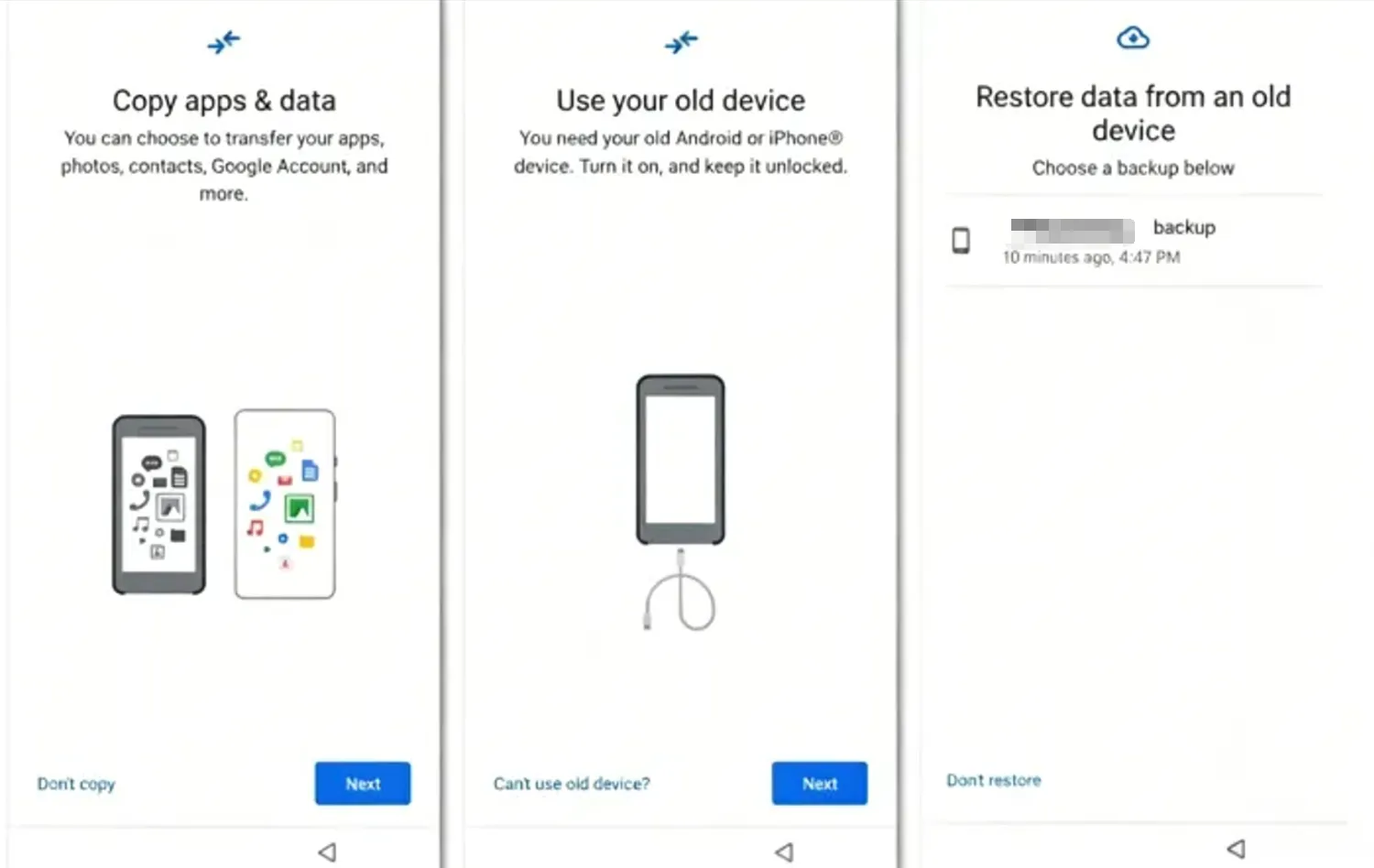
Wichtiger Hinweis: Diese offizielle Methode ist streng auf den Bildschirm für die Ersteinrichtung des Geräts beschränkt. Wenn Ihr Telefon also bereits in Betrieb ist, können Sie nicht einfach in die Einstellungen gehen und auf eine Schaltfläche tippen, um Google-Sicherung wiederherstellen Daten. Um diese Eingabeaufforderung wiederherzustellen, müssten Sie Ihr gesamtes Gerät durch einen Werksreset zurücksetzen, was für die meisten Nutzer, die Google-Sicherung wiederherstellen Dateien.
Teil 2: Kann man Sicherungsdateien über Google Drive auf einem PC wiederherstellen?
Eine weitere häufig gestellte Frage von Nutzern ist, ob sie ihre Android-System-Backups direkt auf einen Computer herunterladen können. Sie können sich zwar ganz einfach bei Ihrem Google Drive-Konto Auf einem PC oder Mac sind die Möglichkeiten zur Verwaltung von Backups dort recht begrenzt.
Wenn Sie zur Seite Lagerung Registerkarte und klicken Sie auf Backups, sehen Sie tatsächlich eine Liste Ihrer gespeicherten Gerätedaten. Google behandelt diese jedoch zum Schutz Ihrer Privatsphäre als verschlüsselte Systempakete. Daher können Sie einzelne Textnachrichten, Anrufprotokolle oder Anwendungsdaten nicht gezielt anzeigen oder auf Ihren Desktop extrahieren, wenn Sie versuchen, Google-Sicherung wiederherstellen Daten auf einem Computer.
Über die Benutzeroberfläche der Website können Sie lediglich die Metadaten einsehen, z. B. wann die Sicherung durchgeführt wurde, oder die Datei vollständig löschen, um Speicherplatz freizugeben. Wenn Sie also bestimmte Dateien auf einen Computer extrahieren möchten, versuchen Sie Google-Sicherung wiederherstellen Der Zugriff auf Daten über die herkömmliche Cloud-Schnittstelle wird Ihren Anforderungen nicht gerecht.
Teil 3: Was tun, wenn Sie das Backup nicht aus Google Drive wiederherstellen können?
Cloud-Speicher ist unglaublich praktisch, aber keineswegs unfehlbar. Erfahrene Smartphone-Nutzer stoßen häufig auf technische Probleme, bei denen ihre Dateien bei einem Versuch, sie aus der Cloud wiederherzustellen, einfach nicht wie erwartet wieder erscheinen.
Wenn Sie verstehen, warum diese Probleme auftreten, können Sie dauerhaften Datenverlust in Zukunft vermeiden. Hier sind die drei häufigsten Gründe, warum ein Standard- Google-Sicherung wiederherstellen Der Vorgang schlägt fehl:
- Die 57-Tage-Verfallsregel: Google löscht Android-Sicherungsdateien automatisch, wenn Ihr Gerät 57 Tage lang ununterbrochen inaktiv bleibt. Wenn Sie also ein altes Smartphone zu lange ausgeschaltet lassen, geht Ihr Sicherheitsnetz in der Cloud vollständig verloren.
- Unvollständige Synchronisierung: Sollte der Akku Ihres Telefons während der nächtlichen Synchronisierung leer geworden sein oder die WLAN-Verbindung unterbrochen worden sein, kann die Sicherungsdatei beschädigt werden, sodass es unmöglich ist, Google-Sicherung wiederherstellen Inhalt.
- Die Lücke bei lokalen Speicherlösungen: Google Drive sichert nur das, was Sie ihm zum Speichern anweisen. Wenn Sie beispielsweise versehentlich einen Ordner mit hochauflösenden Fotos von der erweiterbaren Speicherkarte Ihres Smartphones gelöscht haben vor Wenn die nächtliche Synchronisierung stattgefunden hat, sind diese Dateien in der Cloud nicht vorhanden.
Wenn Cloud-Dienste versagen oder Sie feststellen, dass Ihre wichtigsten Mediendateien nicht in der Cloud, sondern lokal auf der Speicherkarte Ihres Geräts gespeichert sind, benötigen Sie eine alternative lokale Wiederherstellungsstrategie, anstatt zu versuchen, Google-Sicherung wiederherstellen Daten.
Die beste Alternative für lokale Speicherung: Magic Data Recovery
Wenn Sie nicht Sicherung von Google Drive wiederherstellen Wenn die Daten aufgrund von Synchronisierungsfehlern verloren gegangen sind oder wenn Ihre verlorenen Medien auf einer externen Speicherkarte gespeichert waren, ist ein spezielles Desktop-Dienstprogramm die effektivste Lösung. Hier kommt Magic Data Recovery wird zu einem unverzichtbaren Bestandteil Ihres digitalen Werkzeugkastens.
Diese Software kann zwar nicht direkt auf verschlüsselte Google-Cloud-Server zugreifen oder diese verändern, ist jedoch hervorragend geeignet, um verlorene, gelöschte oder formatierte Dateien von physischen Speichermedien. Wenn Ihr Smartphone eine externe microSD-Karte zum Speichern von Fotos, Videos und Dokumenten verwendet, kann dieses Tool diese Karte über Ihren PC scannen, um Ihre Daten zu retten, ohne dass ein Zurücksetzen auf die Werkseinstellungen erforderlich ist.
Die wichtigsten Vorteile der Software:
- Kein Löschen des Geräts erforderlich: Im Gegensatz zum offiziellen Cloud-Wiederherstellungsprozess müssen Sie Ihr Smartphone nicht zurücksetzen, um Ihre Dateien wiederherzustellen. Sie nehmen einfach die microSD-Karte heraus, schließen sie über einen Kartenleser an Ihren Computer an und starten den Scanvorgang.
- Fortgeschrittenes Deep Scanning: Das Programm nutzt ausgefeilte Algorithmen, um Fehler im Dateisystem zu umgehen und tief vergrabene Fotos und Dokumente aufzuspüren, die das Google-Sicherungsfenster komplett verpasst haben.
- Risikofreie Testphase: Nutzer können die Wiederherstellungsfunktionen völlig kostenlos testen. Die Software ermöglicht eine Vorschau der wiederherstellbaren Dateien und bietet eine 500 MB kostenloses Wiederherstellungslimit, sodass sichergestellt ist, dass Sie nur dann einen Commit durchführen, wenn Ihre Daten intakt sind.
Häufige Anwendungsfälle:
Stellen Sie sich vor, Sie haben aus Versehen die Speicherkarte Ihres Telefons formatiert während du versuchst, Speicherplatz freizugeben, nur um festzustellen, dass deine Google Fotos-App die Synchronisierung schon vor Wochen unterbrochen hatte. Wenn du diese Speicherkarte in deinen PC einlegst, kann Magic Data Recovery die fehlenden Daten wiederherstellen Verzeichnisstruktur und deine Fotos sicher wiederherstellen.
Ebenso können Sie, falls Ihr Smartphone einen zerbrochenen Bildschirm hat und Sie die Touch-Bedienelemente nicht nutzen können, um eine Cloud-Synchronisierung zu starten, durch das Entfernen der externen SD-Karte Ihre lokalen Dateien sofort sichern.
Wenn Sie nach einer effizienten und unkomplizierten Möglichkeit suchen, Ihre lokalen Mediendateien zu sichern, ist der Test dieser Desktop-Lösung ein hervorragender nächster Schritt.

Professionelle Tipps, damit Ihre Google-Backups immer funktionieren
Vorbeugende Wartung ist immer der beste Ansatz für die Datensicherheit. Um sicherzustellen, dass Sie jederzeit Sicherung wiederherstellen Wenn ein Notfall eintritt, sollten Sie folgende bewährte Vorgehensweisen beachten:
- Manuelle Backups erzwingen: Verlassen Sie sich nicht ausschließlich auf automatische nächtliche Updates. Bevor Sie ein umfangreiches Android-Systemupdate installieren, gehen Sie zu Einstellungen > Google > Sicherung und tippe Jetzt sichern.
- Speichergrenzen überwachen: Ein kostenloses Standard-Google-Konto bietet 15 GB Speicherplatz, der sich auf Gmail, Google Drive und Google Fotos. Wenn Ihr Speicherplatz vollständig belegt ist, stellt Ihr Gerät die Sicherung neuer Daten stillschweigend ein.
- Überprüfen Sie Ihre WLAN-Einstellungen: Stellen Sie sicher, dass Ihr Smartphone so eingestellt ist, dass es sowohl über WLAN als auch über mobile Daten eine Sicherung durchführt, wenn Sie häufig unterwegs sind, um längere Lücken in Ihrer Zeitleiste zu vermeiden.
Schlussfolgerung
Zusammenfassend lässt sich sagen, dass es wichtig ist, zu wissen, wie man Google-Sicherung wiederherstellen Die Sicherung Ihrer Dateien ist unerlässlich, um Ihre digitalen Daten beim Wechsel des Smartphones zu schützen. Die offiziellen Cloud-Lösungen funktionieren zwar gut bei neuen Geräten, versagen jedoch oft, wenn es um alltägliche Datenverluste oder beschädigte Synchronisierungsdateien geht.
Sollten Sie sich einmal aus Ihrem Cloud-Konto ausgesperrt haben oder versehentlich Dateien auf Ihrer externen Speicherkarte verlieren, denken Sie daran, dass Sie andere zuverlässige SD-Karten-Wiederherstellung Optionen. Um den Stress eines Werksresets zu vermeiden und Ihre lokalen Speicherkarten zu schützen, sollten Sie in Erwägung ziehen, Magic Data Recovery Nutzen Sie noch heute die Möglichkeit, bis zu 500 MB Daten kostenlos wiederherzustellen.
Unterstützt Windows 7/8/10/11 und Windows Server
FAQs
Kann ich ein Google-Backup wiederherstellen, nachdem ich mein Smartphone eingerichtet habe?
Nein, der integrierte Android-Einrichtungsassistent ist die einzige Möglichkeit, eine vollständige Systemsicherung herunterzuladen. Wenn Ihr Smartphone bereits eingerichtet ist, müssen Sie es auf die Werkseinstellungen zurücksetzen, um wieder auf diese Funktion zugreifen zu können. Alternativ können Sie Magic Data Recovery verwenden, um fehlende Dateien von Ihrer externen Speicherkarte wiederherzustellen, ohne das Gerät zurückzusetzen.
Wie kann ich überprüfen, ob mein Google-Backup aktiviert ist?
Öffne zunächst die App „Einstellungen“ auf deinem Gerät, wähle „Google“ aus und tippe dann auf „Sicherung“. Dort findest du einen praktischen Schalter sowie eine detaillierte Liste der Daten, die derzeit synchronisiert werden. So kannst du sicherstellen, dass deine Kontakte, Fotos und Nachrichten vollständig geschützt sind, bevor es zu einem Datenverlust kommt.
Warum werden auf meinem Smartphone keine Backups angezeigt, die ich wiederherstellen könnte?
Dieses Problem tritt in der Regel auf, wenn Sie sich bei einem anderen Google-Konto anmelden als dem, das Sie auf Ihrem vorherigen Gerät verwendet haben. Alternativ könnte das Backup abgelaufen sein und vom Server gelöscht worden sein, da das Gerät länger als 57 Tage inaktiv war. Überprüfen Sie daher stets sorgfältig Ihre Anmeldedaten und die Aktivitätszeiträume Ihres Geräts.
Wie kann ich ein Backup von Google Drive auf meinem PC wiederherstellen?
Es ist nicht möglich, einzelne Textnachrichten oder App-Daten direkt von Google Drive auf einen Computer herunterzuladen oder zu extrahieren, da Google diese Systempakete verschlüsselt. Sie können die Dateien jedoch online verwalten. Wenn Sie lokale Medien wie Fotos oder Dokumente von einer Android-SD-Karte auf Ihren PC übertragen möchten, verwenden Sie stattdessen Magic Data Recovery.
Löscht Google Drive meine Android-Backups automatisch?
Ja, Google behält sich das Recht vor, Ihre Android-Sicherungsdateien endgültig zu löschen, wenn Ihr Gerät 57 Tage lang ununterbrochen inaktiv bleibt. Außerdem werden durch das Deaktivieren der Sicherungsfunktion auch Ihre vorhandenen Cloud-Daten gelöscht. Sie sollten daher Ihr Gerät aktiv halten oder Ihre wichtigen lokalen Daten regelmäßig auf einer externen SD-Karte speichern.
Kann ich mein Google-Backup über ein Mobilfunknetz wiederherstellen?
Ja, Sie können Ihr Smartphone so einstellen, dass Google-Sicherungsdateien über mobile Daten wiederhergestellt werden. Google rät jedoch dringend dazu, ein stabiles WLAN-Netzwerk zu verwenden, da Mobilfunkverbindungen sehr unbeständig sein können. Sollte die Verbindung während des Vorgangs unterbrochen werden, kann die Wiederherstellung fehlschlagen oder Ihr gesamtes monatliches Datenvolumen aufbrauchen.
Was passiert mit meinen Daten, wenn ich das Google-Backup nicht aus der Cloud wiederherstellen kann?
Sollte die Wiederherstellung aus der Cloud vollständig fehlschlagen, gehen alle Daten verloren, die nicht lokal auf Ihrem Smartphone gespeichert wurden. Glücklicherweise können Sie, falls Ihre wichtigen Mediendateien auf einer externen Speicherkarte gespeichert waren, diese mit Magic Data Recovery ganz einfach auf einem PC scannen und Ihre Dateien sicher extrahieren.

Vasilii ist ein Datenrettungsspezialist mit rund 10 Jahren praktischer Erfahrung in diesem Bereich. Im Laufe seiner Karriere hat er Tausende von komplexen Fällen mit gelöschten Dateien, formatierten Laufwerken, verlorenen Partitionen und RAW-Dateisystemen erfolgreich gelöst. Sein Fachwissen umfasst sowohl manuelle Wiederherstellungsmethoden mit professionellen Tools wie Hex-Editoren als auch fortschrittliche automatische Lösungen mit Wiederherstellungssoftware. Vasilii hat es sich zur Aufgabe gemacht, zuverlässiges Wissen zur Datenwiederherstellung sowohl IT-Fachleuten als auch normalen Nutzern zugänglich zu machen und ihnen dabei zu helfen, ihre wertvollen digitalen Ressourcen zu schützen.