
Cómo restaurar una copia de seguridad de Google en un dispositivo Android o en un ordenador
Cualquier usuario de Android conoce esa sensación de angustia que se siente al perder fotos entrañables, contactos importantes o años de historial de chat. Por suerte, los servicios en la nube de Google ofrecen una excelente red de seguridad para los propietarios de teléfonos inteligentes. Sin embargo, cuando realmente necesitas restaurar la copia de seguridad de Google archivos, el proceso puede resultar sorprendentemente complicado para el usuario medio.
Muchas personas se ven en un callejón sin salida porque los métodos de restauración habituales suelen requerir un restablecimiento completo de fábrica de sus teléfonos inteligentes. Además, ¿qué pasa si tus archivos en la nube están dañados o si, por accidente, borré fotos importantes de tu tarjeta de memoria antes incluso de que se realizara la sincronización? Por lo tanto, debes conocer las técnicas adecuadas para restaurar la copia de seguridad de Google archivar correctamente sin perder los datos actuales.
Esta guía completa te guiará a través de los pasos oficiales para restaurar una copia de seguridad desde Google Drive de forma segura. Además, analizaremos soluciones prácticas para resolver problemas habituales de sincronización y mostraremos cómo utilizar Magic Data Recovery a recuperar archivos perdidos de la tarjeta de memoria de tu teléfono cuando un estándar restaurar la copia de seguridad de Google El proceso falla.
Compatible con Windows 7/8/10/11 y Windows Server
Índice
Parte 1: Cómo restaurar una copia de seguridad de Google en un nuevo teléfono Android
La situación más habitual en la que se recurre a la restauración desde la nube es cuando se compra un smartphone nuevo o se realiza un restablecimiento completo del sistema. Google hace que este proceso de configuración inicial sea relativamente sencillo, siempre y cuando se siga la secuencia exacta durante la configuración inicial.
Por lo tanto, si quieres restaurar copia de seguridad una vez que hayas transferido los datos a tu dispositivo Android correctamente, debes seguir estos pasos concretos para restaurar la copia de seguridad de Google archivos:
- Encender el dispositivo: Enciende tu teléfono Android nuevo o recién restablecido a los valores de fábrica y selecciona el idioma que prefieras.
- Conectarse a una red Wi-Fi: Asegúrate de que tu dispositivo se conecte a una red Wi-Fi estable, ya que el uso de datos móviles puede provocar que el proceso falle.
- Copiar aplicaciones y datos: Cuando aparezca el mensaje “Copiar aplicaciones y datos”, pulsa Siguiente para continuar.
- Elige tu fuente: Seleccione Una copia de seguridad en la nube o ¿No tienes televisión por cable? dependiendo de la versión concreta de Android que tengas.
- Iniciar sesión: Inicia sesión en la cuenta de Google en la que se encuentran tus archivos de datos originales.
- Selecciona la copia de seguridad: Elige el archivo más relevante de la lista según la fecha y, a continuación, pulsa Restaurar.
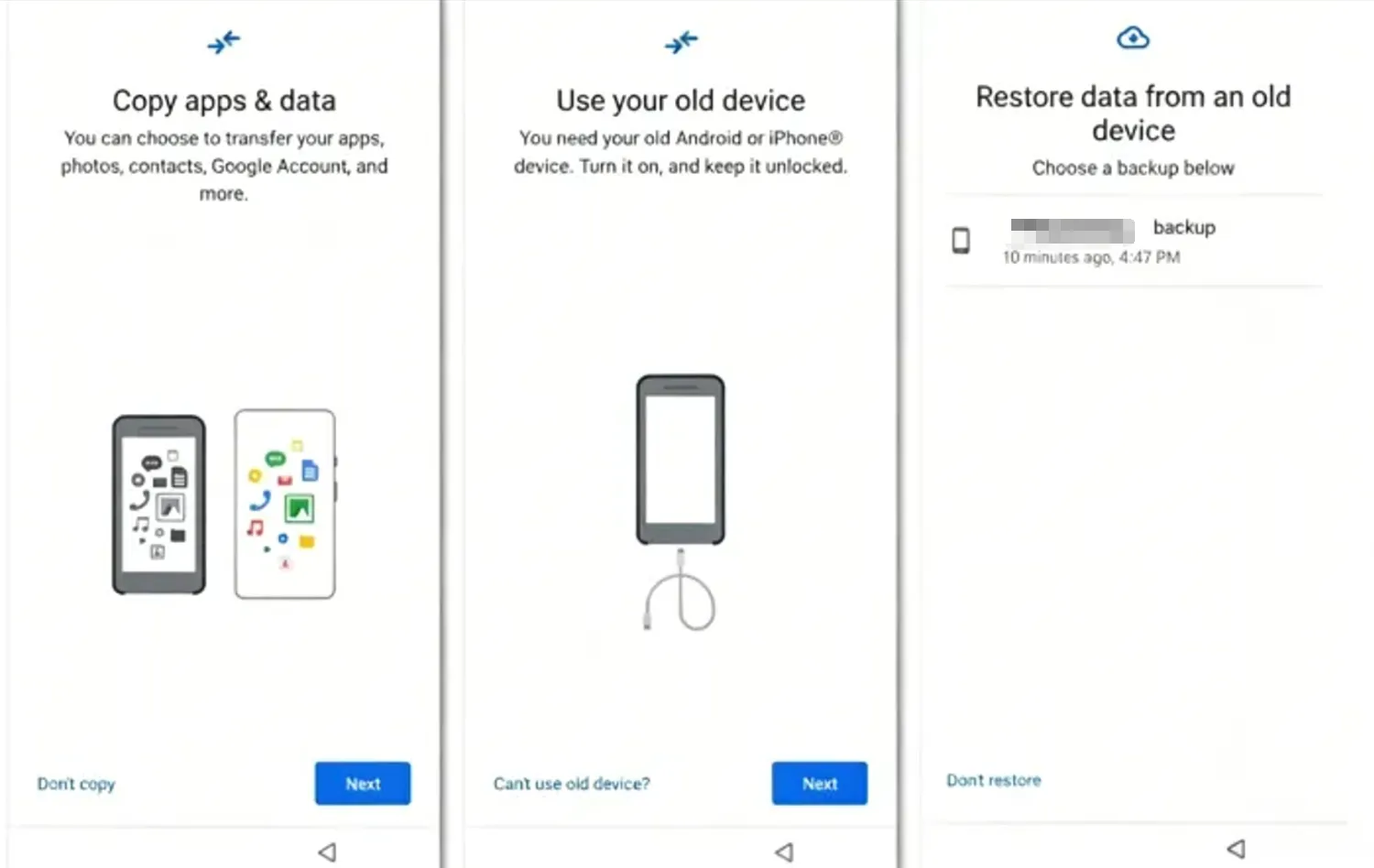
Advertencia importante: Este método oficial se limita estrictamente a la pantalla de configuración inicial del dispositivo. Por lo tanto, si tu teléfono ya está en funcionamiento, no basta con ir a «Ajustes» y pulsar un botón para restaurar la copia de seguridad de Google datos. Para recuperar ese mensaje, te verías obligado a borrar todo el contenido del dispositivo mediante un restablecimiento de fábrica, lo que supone un gran inconveniente para la mayoría de los usuarios que necesitan restaurar la copia de seguridad de Google archivos.
Parte 2: ¿Se pueden restaurar archivos de copia de seguridad a través de Google Drive en un ordenador?
Otra pregunta que suelen hacer los usuarios es si pueden descargar las copias de seguridad de su sistema Android directamente en un ordenador. Aunque puedes iniciar sesión fácilmente en tu Cuenta de Google Drive En un PC o un Mac, las posibilidades de gestionar copias de seguridad son bastante limitadas.
Cuando accedes a la Almacenamiento pestaña y haz clic en Copias de seguridad, verás efectivamente una lista de los datos guardados de tu dispositivo. Sin embargo, Google los trata como paquetes del sistema cifrados para proteger tu privacidad. Por lo tanto, no puedes ver ni extraer de forma selectiva mensajes de texto individuales, registros de llamadas o datos de aplicaciones a tu ordenador cuando intentas restaurar la copia de seguridad de Google datos en un ordenador.
La interfaz del sitio web solo permite ver los metadatos, como la fecha en que se realizó la copia de seguridad, o eliminar el archivo por completo para liberar espacio de almacenamiento. Por lo tanto, si lo que quieres es extraer archivos concretos a un ordenador, intenta restaurar la copia de seguridad de Google El acceso a los datos a través de la interfaz tradicional de la nube no satisfará tus necesidades.
Parte 3: Qué hacer si no puedes restaurar una copia de seguridad desde Google Drive
El almacenamiento en la nube es increíblemente práctico, pero dista mucho de ser infalible. Los usuarios experimentados de teléfonos inteligentes se topan con frecuencia con errores técnicos por los que sus archivos simplemente no vuelven a aparecer como se esperaba al intentar recuperarlos de la nube.
Entender por qué se producen estos problemas puede ayudarte a evitar la pérdida definitiva de datos en el futuro. Estas son las tres causas más comunes por las que un dispositivo estándar restaurar la copia de seguridad de Google El proceso falla:
- La norma de los 57 días: Google elimina automáticamente los archivos de copia de seguridad de Android si el dispositivo permanece inactivo durante 57 días consecutivos. Por lo tanto, si dejas un teléfono antiguo apagado durante demasiado tiempo, tu red de seguridad en la nube desaparecerá por completo.
- Sincronización incompleta: Si a tu teléfono se le ha agotado la batería o se ha desconectado del wifi durante una sincronización nocturna, es posible que el archivo de copia de seguridad se haya dañado, lo que impediría restaurar la copia de seguridad de Google contenido.
- La brecha del almacenamiento local: Google Drive solo realiza copias de seguridad de lo que tú le indiques que guarde. Por ejemplo, si borraste por error una carpeta de fotos en alta resolución de la tarjeta de memoria ampliable de tu teléfono antes de Si no se ha realizado la sincronización nocturna, esos archivos no estarán en la nube.
Cuando los servicios en la nube te fallan, o si te das cuenta de que tus archivos multimedia más importantes se quedaron almacenados localmente en la tarjeta de memoria de tu dispositivo en lugar de en la nube, necesitas una estrategia alternativa de recuperación local en lugar de intentar restaurar la copia de seguridad de Google datos.
La mejor alternativa para el almacenamiento local: Magic Data Recovery
Si no puede restaurar una copia de seguridad desde Google Drive debido a errores de sincronización, o si los archivos perdidos se guardaron en una tarjeta de memoria externa, una herramienta de escritorio especializada es la solución más eficaz. Aquí es donde Magic Data Recovery se convierte en una herramienta imprescindible en tu kit de herramientas digitales.
Aunque este software no puede acceder ni modificar directamente los servidores cifrados de Google Cloud, destaca por recuperar archivos perdidos, eliminados o archivos formateados desde soportes de almacenamiento físicos. Si tu teléfono utiliza una tarjeta microSD externa para almacenar fotos, vídeos y documentos, esta herramienta puede escanear esa tarjeta a través de tu ordenador para recuperar tus datos sin necesidad de restablecer los ajustes de fábrica.
Principales ventajas del software:
- No es necesario borrar el dispositivo: A diferencia del proceso oficial de recuperación en la nube, no es necesario restablecer el teléfono para recuperar los archivos. Solo tienes que extraer la tarjeta microSD, conectarla al ordenador mediante un lector de tarjetas y ejecutar el análisis.
- Exploración profunda avanzada: La herramienta utiliza algoritmos sofisticados para sortear los errores del sistema de archivos, localizando fotos y documentos ocultos en lo más profundo del sistema que no se incluyeron en la ventana de copia de seguridad de Google.
- Prueba sin compromiso: Los usuarios pueden probar las funciones de recuperación de forma totalmente gratuita. El software permite previsualizar los archivos recuperables y ofrece una Límite de recuperación de 500 MB, asegurándote de que solo se guarde el cambio si tus datos están intactos.
Situaciones prácticas habituales:
Imagina que accidentalmente has formateado la tarjeta de memoria de tu teléfono mientras intentabas liberar espacio, solo para darte cuenta de que la aplicación de Google Fotos había dejado de sincronizarse hacía semanas. Al insertar esa tarjeta de memoria en tu ordenador, Magic Data Recovery puede reconstruir los datos que faltan estructura de directorios y recuperar tus fotos de forma segura.
Del mismo modo, si tu teléfono tiene la pantalla rota y no puedes acceder a los controles táctiles para iniciar una sincronización en la nube, al extraer la tarjeta SD externa podrás guardar tus archivos locales al instante.
Si buscas una forma eficaz y sin complicaciones de proteger tus archivos multimedia locales, probar esta solución de escritorio es una excelente opción.

Consejos profesionales para asegurarte de que tus copias de seguridad de Google siempre funcionen
El mantenimiento preventivo es siempre la mejor estrategia para garantizar la seguridad de los datos. Para asegurarse de que siempre pueda restaurar copia de seguridad Cuando surja una emergencia, ten en cuenta estas recomendaciones:
- Forzar copias de seguridad manuales: No te fíes únicamente de las actualizaciones automáticas nocturnas. Antes de instalar una actualización importante del sistema Android, ve a Ajustes > Google > Copia de seguridad y pulsa Hacer una copia de seguridad ahora.
- Supervisar los límites de almacenamiento: Una cuenta gratuita estándar de Google ofrece 15 GB de almacenamiento para Gmail, Google Drive y Google Fotos. Si el espacio de almacenamiento está completamente lleno, el dispositivo dejará de realizar copias de seguridad de los nuevos datos sin avisar.
- Comprueba la configuración de tu Wi-Fi: Asegúrate de que tu teléfono esté configurado para realizar copias de seguridad tanto a través de Wi-Fi como de datos móviles si viajas con frecuencia, para evitar que se produzcan largos vacíos en tu cronología.
Conclusión
En conclusión, saber cómo restaurar la copia de seguridad de Google La copia de seguridad de los archivos es fundamental para proteger tu vida digital durante el cambio de teléfono. Aunque los métodos oficiales en la nube funcionan bien para los dispositivos nuevos, a menudo se quedan cortos a la hora de hacer frente a los percances cotidianos con los datos o a los archivos de sincronización dañados.
Si alguna vez te quedas sin acceso a tu cuenta en la nube o si pierdes accidentalmente archivos de tu tarjeta de memoria externa, recuerda que dispones de otras opciones fiables Recuperación de tarjetas SD opciones. Para evitar el estrés de un restablecimiento de fábrica y proteger los datos de tu tarjeta de memoria local, te recomendamos que descargues Magic Data Recovery Aprovecha hoy mismo hasta 500 MB de restauración de datos gratuita.
Compatible con Windows 7/8/10/11 y Windows Server
Preguntas frecuentes
¿Puedo restaurar una copia de seguridad de Google después de configurar mi teléfono?
No, el asistente de configuración nativo de Android es el único lugar desde donde puedes descargar una copia de seguridad completa del sistema. Si tu teléfono ya está configurado, debes restablecer los ajustes de fábrica para volver a acceder a esta función. Como alternativa, puedes utilizar Magic Data Recovery para recuperar los archivos que faltan de tu tarjeta de memoria externa sin necesidad de restablecer los ajustes de fábrica.
¿Cómo puedo comprobar si tengo activada la copia de seguridad de Google?
En primer lugar, abre la aplicación «Ajustes» de tu dispositivo, selecciona «Google» y, a continuación, pulsa en «Copia de seguridad». Aquí verás un práctico interruptor, junto con una lista detallada de los datos que se están sincronizando en ese momento. De este modo, podrás asegurarte de que tus contactos, fotos y mensajes estén completamente a salvo antes de que se produzca cualquier pérdida de datos.
¿Por qué mi teléfono no muestra ninguna copia de seguridad que pueda restaurar?
Este problema suele producirse si inicias sesión con una cuenta de Google distinta a la que utilizabas en tu dispositivo anterior. También es posible que la copia de seguridad haya caducado y haya sido eliminada por el servidor debido a más de 57 días de inactividad del dispositivo. Por lo tanto, comprueba siempre con atención los datos de acceso a tu cuenta y el historial de actividad del dispositivo.
¿Cómo puedo restaurar una copia de seguridad de Google Drive en mi ordenador?
No es posible descargar ni extraer de forma nativa mensajes de texto individuales ni datos de aplicaciones de Google Drive a un ordenador, ya que Google cifra estos paquetes del sistema. Sin embargo, puedes gestionar los archivos en línea. Si necesitas recuperar archivos multimedia locales, como fotos o documentos, de una tarjeta SD de Android a tu PC, utiliza Magic Data Recovery en su lugar.
¿Google Drive borra automáticamente mis copias de seguridad de Android?
Sí, Google se reserva el derecho a eliminar de forma permanente tus archivos de copia de seguridad de Android si tu dispositivo permanece inactivo durante 57 días consecutivos. Además, al desactivar la función de copia de seguridad también se borrarán tus datos almacenados en la nube. Por lo tanto, debes mantener el dispositivo activo o guardar regularmente tus datos locales importantes en una tarjeta SD externa.
¿Puedo restaurar la copia de seguridad de Google a través de una red de datos móviles?
Sí, puedes configurar tu teléfono para restaurar los archivos de copia de seguridad de Google a través de datos móviles. Sin embargo, Google recomienda encarecidamente utilizar una red Wi-Fi estable, ya que las conexiones móviles pueden ser muy inestables. Si se interrumpe la conexión durante el proceso, la restauración podría fallar o agotar toda tu asignación mensual de datos móviles.
¿Qué pasa con mis datos si no puedo restaurar la copia de seguridad de Google desde la nube?
Si la restauración desde la nube falla por completo, se perderán todos los datos que no se hayan guardado localmente en tu teléfono. Afortunadamente, si tus archivos multimedia importantes estaban almacenados en una tarjeta de memoria externa, puedes utilizar fácilmente Magic Data Recovery para escanear la tarjeta en un ordenador y recuperar tus archivos de forma segura.

Vasilii es un especialista en recuperación de datos con unos 10 años de experiencia práctica en este campo. A lo largo de su carrera, ha resuelto con éxito miles de casos complejos relacionados con archivos borrados, unidades formateadas, particiones perdidas y sistemas de archivos RAW. Su experiencia abarca tanto métodos de recuperación manual con herramientas profesionales como editores hexadecimales como soluciones automatizadas avanzadas con software de recuperación. La misión de Vasilii es poner los conocimientos sobre recuperación de datos al alcance tanto de los profesionales informáticos como de los usuarios de a pie, ayudándoles a salvaguardar sus valiosos activos digitales.