
Avis sur MiniTool Data Recovery et alternatives
La perte de fichiers peut interrompre votre travail en quelques secondes. Vous pouvez supprimer un dossier, formater une clé USB, vider la corbeille ou perdre l'accès à une partition à la suite d'une erreur système. C'est pourquoi de nombreux utilisateurs de Windows recherchent MiniTool Data Recovery lorsqu'ils ont besoin d'un moyen rapide de récupérer les fichiers supprimés.
Cependant, le choix d'un outil de récupération ne se résume pas à télécharger le premier résultat qui apparaît. Il faut vérifier la limite d'utilisation gratuite, la qualité de l'aperçu, le processus d'analyse, les types de fichiers pris en charge et la sécurité de la récupération. Ce guide explique les points forts de MiniTool, ses limites et dans quels cas un Alternative à MiniTool Data Recovery comme Magic Data Recovery peut apporter une solution plus claire.
Prise en charge de Windows 7/8/10/11 et Windows Server
Table des matières
Avis sur MiniTool Data Recovery : ses fonctionnalités
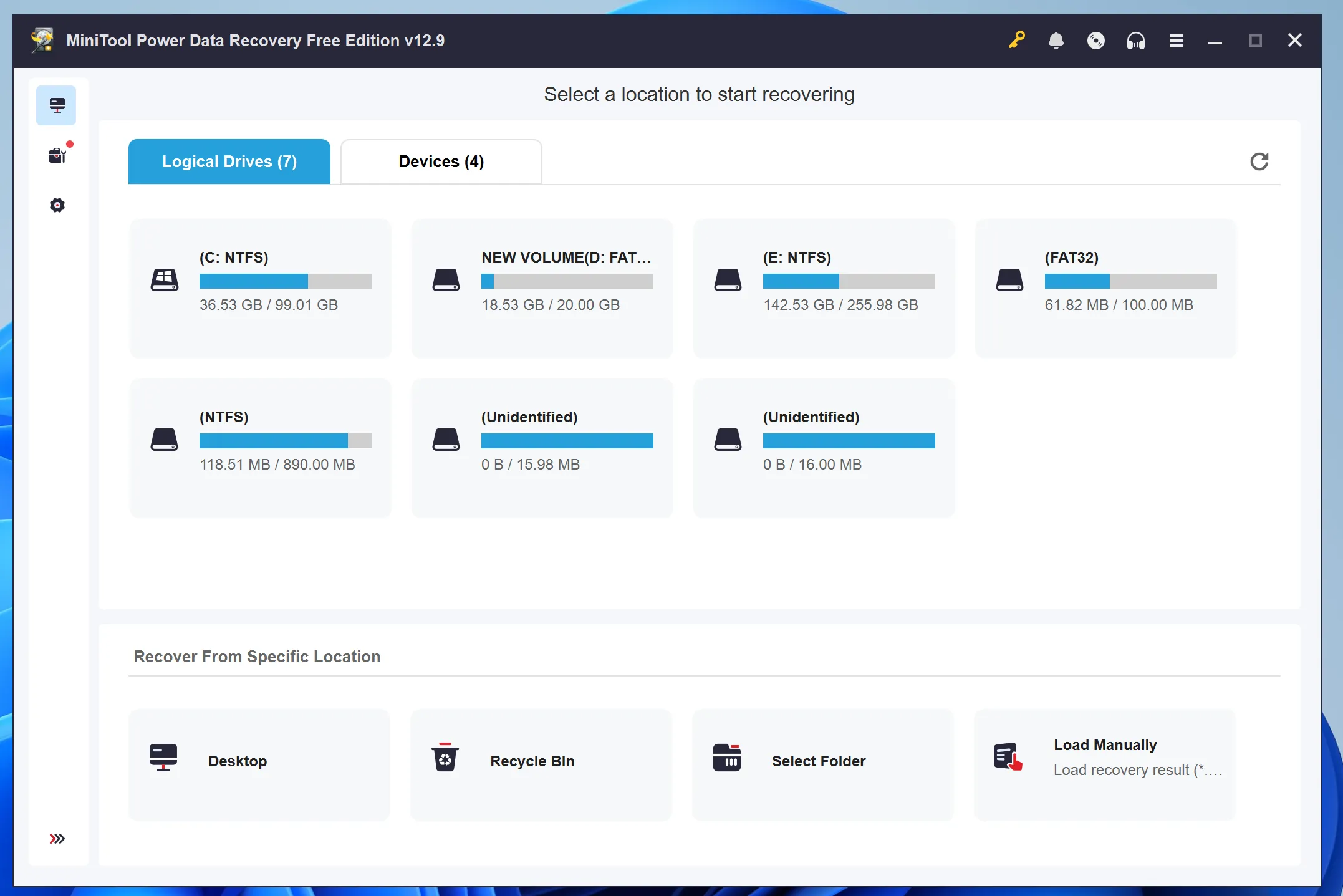
MiniTool Data Recovery c'est Windows logiciel de récupération de données pour les situations courantes de perte de fichiers. Il permet aux utilisateurs d'analyser des périphériques de stockage et de retrouver des fichiers supprimés, formatés ou perdus. Par exemple, les utilisateurs peuvent analyser un disque dur interne, un SSD, une clé USB, une carte SD ou un dossier spécifique.
L'outil suit un processus simple : choisir un emplacement, analyser l'appareil, prévisualiser les fichiers détectés, puis enregistrer les fichiers récupérables dans un autre emplacement sûr. Ainsi, même les débutants peuvent lancer la récupération sans avoir à effectuer de réglages complexes. Cependant, aucun logiciel de récupération de fichiers ne peut garantir des résultats parfaits. La récupération dépend de l'état de réécriture, des métadonnées du système de fichiers et de l'état de santé du périphérique.
Principales fonctionnalités et limites de MiniTool
Récupération de fichiers effacés
Une raison courante d'utiliser MiniTool Data Recovery Il s'agit d'une suppression accidentelle. Si vous supprimez des fichiers et cessez rapidement d'utiliser le disque, le logiciel peut repérer d'anciens enregistrements de fichiers ou des signatures de fichiers.
Par exemple, vous pouvez récupérer un document Word, un fichier Excel, un dossier de photos ou un fichier PDF stocké sur un disque dur Windows. Évitez toutefois d'enregistrer de nouveaux fichiers au même emplacement. Sinon, les nouvelles données risquent d'écraser le contenu supprimé.
Récupération d'un disque formaté
La récupération d'un disque formaté s'avère utile lorsqu'un utilisateur formats rapides un appareil par erreur. Dans de nombreux cas, un formatage rapide supprime les références du système de fichiers, mais n'efface pas immédiatement tous les fichiers. Par conséquent, un logiciel de récupération peut encore retrouver les données perdues.
Malgré tout, la récupération après formatage peut donner des résultats mitigés. Il est possible que vous récupériez le contenu des fichiers, mais que vous perdiez leurs noms d'origine ou les chemins d'accès aux dossiers si les métadonnées du système de fichiers ne renvoient plus à la structure d'origine.
Aperçu et filtrage
La fonction d'aperçu vous permet de vérifier les fichiers avant leur récupération. De plus, les filtres vous permettent de trier les résultats par type de fichier, taille ou chemin d'accès. Cela vous fait gagner du temps, car vous n'avez pas besoin de restaurer tous les résultats de l'analyse.
Cependant, l'aperçu ne garantit pas toujours qu'un fichier s'ouvrira correctement après la récupération. Les vidéos volumineuses, les archives fragmentées et les photos RAW endommagées peuvent tout de même ne pas s'ouvrir si certaines parties des données d'origine ont disparu.
Le logiciel MiniTool Data Recovery est-il gratuit ?
Oui. MiniTool propose une version gratuite, et le site officiel indique actuellement que les utilisateurs peuvent récupérer gratuitement jusqu'à 1 Go de données. Cela peut s'avérer utile si vous n'avez besoin que de quelques petits documents ou photos.
Cependant, cette limite pose problème lorsque vous devez récupérer des fichiers vidéo volumineux, un dossier de projet complet ou de nombreux fichiers à partir d'un périphérique formaté. C'est pourquoi la version gratuite est particulièrement adaptée à un usage d'essai. Vous pouvez d'abord lancer une analyse, prévisualiser les résultats, puis décider si ceux-ci justifient de passer à la version payante.
Avantages et inconvénients
Cet outil présente des atouts évidents. Il offre une interface conviviale pour les débutants, prend en charge les cas courants de récupération sous Windows et permet aux utilisateurs d'analyser des emplacements spécifiques. De plus, la fonction de prévisualisation aide les utilisateurs à éviter de récupérer des fichiers non pertinents.
Cependant, cet outil a aussi ses limites. La quantité de données récupérables gratuitement peut sembler insuffisante en cas de perte importante de données, les analyses volumineuses peuvent prendre du temps, et les résultats concernant les disques formatés peuvent s'afficher sans les noms d'origine. Il est donc conseillé aux utilisateurs de tester les résultats avant de payer.
Dans quelles circonstances MiniTool Data Recovery est-il le plus efficace ?
MiniTool Data Recovery est particulièrement adapté aux tâches simples de récupération sous Windows. Par exemple, il peut s'avérer utile lorsque vous avez récemment supprimé des fichiers, vidé la corbeille, ou si vous souhaitez analyser un dossier précis.
Cette solution est également judicieuse lorsque la perte de données est minime et que les fichiers ne dépassent pas la limite de récupération gratuite. Vous devez toutefois agir rapidement. Cessez d'utiliser l'emplacement concerné, ne le formatez pas à nouveau et ne sauvegardez jamais les fichiers récupérés au même endroit.
Quand opter pour une alternative à MiniTool Data Recovery
A Alternative à MiniTool Data Recovery Cela peut s'avérer utile lorsque votre situation semble plus complexe. Par exemple, vous aurez peut-être besoin d'une autre option si vous souhaitez récupérer de nombreux types de fichiers, analyser un périphérique formaté, consulter des aperçus plus nets ou éviter les résultats en double qui prêtent à confusion.
Vous pourriez également avoir besoin d'un autre outil si MiniTool détecte des fichiers mais que les fichiers récupérés ne s'ouvrent pas. Vous pouvez ainsi comparer les résultats de l'analyse avant de payer pour la récupération.
Meilleure alternative : Magic Data Recovery
Magic Data Recovery Il s'agit d'un outil de récupération Windows pratique destiné aux utilisateurs qui recherchent une expérience plus simple et mieux guidée. Il permet de récupérer des fichiers supprimés, formatés ou perdus à partir de périphériques de stockage courants. De plus, Amagicsoft prend en charge un large éventail de types de fichiers, notamment les documents, les photos, les vidéos, les fichiers audio, les archives et bien d'autres encore.
Le principal avantage de Magic Data Recovery réside dans la clarté de son processus d'utilisation. Les utilisateurs sélectionnent un emplacement, lancent une analyse, prévisualisent les fichiers récupérables, puis enregistrent les données nécessaires dans un emplacement sûr. Ce processus semble donc moins technique pour les débutants.
Cet outil peut s'avérer utile dans de nombreuses situations concrètes. Vous pouvez, par exemple, l'utiliser pour restaurer des documents Office, récupérer des photos à partir d'une carte mémoire formatée, retrouver des vidéos perdues à la suite d'une erreur de l'appareil, ou vérifier si des fichiers importants existent toujours avant de procéder à leur récupération.
De plus, ce logiciel est spécialement conçu pour la récupération locale. C'est un aspect important lorsque les utilisateurs gèrent des photos privées, des documents professionnels, des fichiers financiers ou des données clients sur un ordinateur Windows.
Comment récupérer des fichiers avec Magic Data Recovery
Étape 1 : Télécharger et installer Magic Data Recovery
Commencez par télécharger Magic Data Recovery depuis le site officiel et installez-le sur un disque dur sûr. N'installez pas le logiciel à l'emplacement où se trouvaient vos fichiers perdus. Cette étape permet d'éviter que de nouvelles données n'écrasent les fichiers supprimés et préserve ainsi vos chances de récupération.
Prise en charge de Windows 7/8/10/11 et Windows Server
Étape 2 : Sélectionnez le Conduire ou la partition à analyser
Lancez ensuite le programme. Dans l'interface principale, sélectionnez le disque, la partition ou le périphérique de stockage sur lequel vos fichiers ont été perdus. Lancez ensuite l'analyse afin que le logiciel puisse rechercher les fichiers supprimés, formatés ou manquants.

Étape 3 : Numériser le Sélectionné Localisation des fichiers perdus
Ensuite, Magic Data Recovery effectue une analyse approfondie de l'emplacement sélectionné. Parallèlement, il répertorie les fichiers récupérables au fur et à mesure de l'analyse, ce qui vous permet de consulter les résultats sans avoir à attendre la fin de l'analyse.

Étape 4 : Prévisualisation Dossiers Avant la reprise
Ensuite, utilisez la fonction de prévisualisation pour vérifier le contenu des fichiers. Cette étape vous permet de ne récupérer que les fichiers dont vous avez réellement besoin. Elle réduit également le risque d'enregistrer des résultats d'analyse inutilisables ou non pertinents.

Étape 5 : Récupération Dossiers en lieu sûr
Enfin, sélectionnez les fichiers cibles et enregistrez-les sur un autre disque ou périphérique de stockage. Ne restaurez jamais les données à leur emplacement d'origine, car cela pourrait écraser d'autres fichiers perdus ou entraîner une corruption des données.

MiniTool Data Recovery vs Magic Data Recovery
MiniTool Data Recovery et Magic Data Recovery ont tous deux pour objectif d'aider les utilisateurs de Windows récupérer les fichiers perdus. Cependant, ils répondent à des besoins légèrement différents.
Optez pour MiniTool si vous avez simplement besoin de récupérer une petite quantité de données récemment supprimées et que vous souhaitez tester un outil de récupération que vous connaissez déjà. Optez pour Magic Data Recovery si vous recherchez un processus plus fluide, une prise en charge étendue des types de fichiers, un aperçu facile et un parcours de récupération guidé.
En résumé, MiniTool peut constituer un bon point de départ. Cependant, Magic offre aux utilisateurs une autre solution fiable lorsqu’ils ont besoin d’une solution plus flexible logiciel de récupération de fichiers solution.
Conclusion
MiniTool Data Recovery Cela vaut la peine d'essayer pour une restauration de base de Windows, surtout lorsque vous avez besoin de récupérer des données récemment supprimées. Cependant, cela ne convient pas forcément à tous les cas.
Si vous avez besoin d'un processus guidé, d'une prise en charge étendue des types de fichiers, d'un aperçu plus clair ou d'un autre résultat de scan lorsque MiniTool ne répond pas à vos attentes, Magic Data Recovery est un choix pratique. En conclusion, le meilleur outil de récupération vous permet de vérifier en toute sécurité les fichiers perdus avant de les restaurer. Si vous recherchez un outil flexible Alternative à MiniTool Data Recovery, Magic vaut le coup d'être essayé avant de prendre votre décision finale.
Prise en charge de Windows 7/8/10/11 et Windows Server
FAQ
L'utilisation de MiniTool Data Recovery est-elle sans danger ?
Oui, cela ne présente aucun risque si vous le téléchargez depuis le site officiel et que vous l'utilisez correctement. Évitez toutefois les programmes d'installation piratés, car ils peuvent contenir des logiciels malveillants. Veillez également à installer le logiciel de récupération sur un disque en bon état et à enregistrer les fichiers restaurés à un autre emplacement. Cela permet d'éviter tout écrasement accidentel.
La version gratuite suffit-elle ?
La version gratuite peut s'avérer utile si vous n'avez besoin de récupérer que quelques petits fichiers. En revanche, elle ne permettra peut-être pas de récupérer des vidéos volumineuses, des dossiers entiers ou un grand nombre de fichiers provenant d'un périphérique formaté. Nous vous recommandons donc de commencer par effectuer un scan gratuit à titre d'essai, puis de décider si le résultat justifie de passer à la version payante.
MiniTool Data Recovery permet-il de récupérer des fichiers supprimés ?
Oui, cet outil peut permettre de récupérer des fichiers supprimés si les données d'origine sont toujours présentes sur l'appareil. Pour obtenir les meilleurs résultats, cessez immédiatement d'utiliser l'emplacement concerné. Lancez ensuite l'analyse, prévisualisez les résultats, puis enregistrez les fichiers récupérés sur un autre disque sûr, plutôt que sur leur emplacement d'origine.
MiniTool Data Recovery permet-il de récupérer les données d'un disque formaté ?
Oui, le logiciel peut analyser un disque récemment formaté et rechercher des fichiers perdus. Cependant, les résultats dépendent du système de fichiers et du niveau de réécriture. Vous pourrez peut-être récupérer le contenu des fichiers, mais les noms ou dossiers d'origine risquent de disparaître si le processus de formatage a supprimé des métadonnées importantes.
Pourquoi les fichiers récupérés ne s'ouvrent-ils pas ?
Il peut arriver que les fichiers récupérés ne s'ouvrent pas lorsque leur contenu d'origine a été écrasé, fragmenté ou partiellement endommagé. Ce problème peut survenir avec n'importe quel logiciel de récupération de données. Par conséquent, prévisualisez les fichiers avant la récupération, évitez d'écrire de nouvelles données à l'emplacement concerné et essayez un autre outil fiable si le premier résultat semble incomplet.
Quelle est la meilleure alternative à MiniTool Data Recovery ?
Magic Data Recovery est une excellente alternative à MiniTool Data Recovery pour les utilisateurs de Windows qui recherchent un processus simple comprenant l'analyse, la prévisualisation et la récupération. Il prend en charge les scénarios de récupération courants, notamment les fichiers supprimés et les supports de stockage formatés. De plus, son processus guidé aide les débutants à éviter les erreurs de récupération risquées.
Est-ce que Magic Data Recovery est meilleur que MiniTool ?
Magic Data Recovery pourrait être un meilleur choix si vous recherchez un processus plus clair, une prise en charge étendue des types de fichiers et une procédure de récupération plus simple. Cependant, MiniTool peut tout de même s'avérer efficace pour les cas de suppression de fichiers de petite taille. Le choix le plus approprié dépend de l'état de votre appareil, du type de fichier, de la taille des fichiers à récupérer et des résultats de l'aperçu.

Vasilii est un spécialiste de la récupération de données qui possède une dizaine d'années d'expérience pratique dans ce domaine. Tout au long de sa carrière, il a résolu avec succès des milliers de cas complexes impliquant des fichiers supprimés, des disques formatés, des partitions perdues et des systèmes de fichiers RAW. Son expertise couvre à la fois les méthodes de récupération manuelle à l'aide d'outils professionnels tels que les éditeurs hexagonaux et les solutions automatisées avancées à l'aide de logiciels de récupération. La mission de Vasilii est de rendre accessible aux professionnels de l'informatique et aux utilisateurs quotidiens des connaissances fiables en matière de récupération de données, afin de les aider à sauvegarder leurs précieuses ressources numériques.