
Récupération de fichiers avancée : Récupérer les fichiers perdus
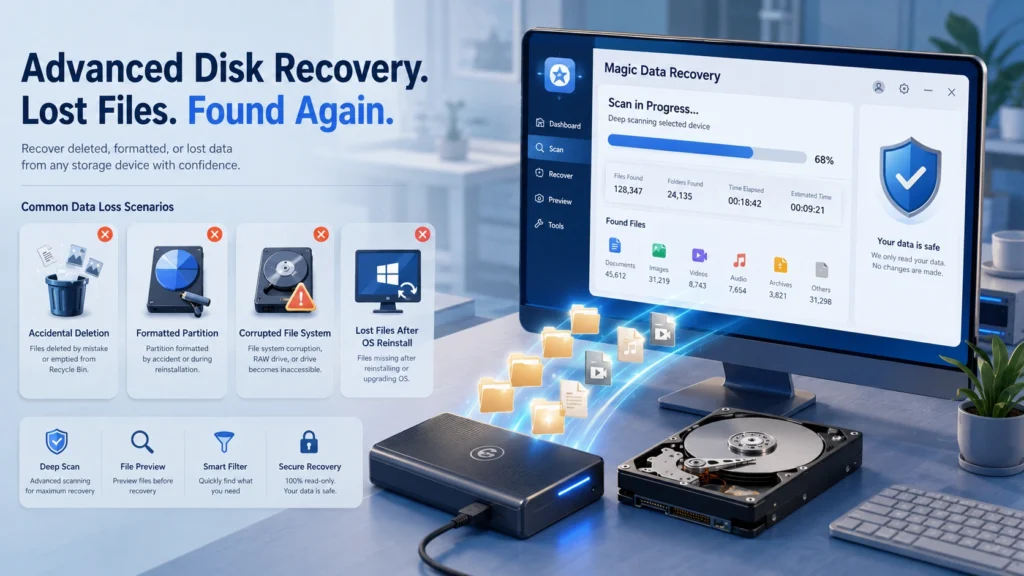
Lorsque des fichiers importants disparaissent, la plupart des utilisateurs ne savent pas s'ils ont besoin d'une aide. récupération avancée de fichiers. Le problème peut sembler simple à première vue : un dossier a disparu, une clé USB demande à être formatée ou Windows n'affiche plus un ancien profil d'utilisateur après la réinstallation du système. Cependant, il n'en est rien, la méthode de récupération la plus sûre dépend de la manière dont les données ont été perdues.
Ce guide explique comment récupération avancée de fichiers fonctionne dans des situations réelles. Vous apprendrez ce qu'il faut faire après une suppression, un formatage, des erreurs de système de fichiers, une réinstallation de Windows et des problèmes d'accès liés à l'EFS. Plus important encore, vous verrez quand un outil pratique tel que Magic Data Recovery peut vous aider à analyser, prévisualiser et récupérer les fichiers perdus sans vous obliger à suivre les étapes de la ligne de commande.
Prise en charge de Windows 7/8/10/11 et Windows Server
Table des matières
Qu'est-ce que la récupération avancée de fichiers ?
Récupération avancée de fichiers consiste à utiliser des méthodes de récupération structurées pour retrouver les données que le système d'exploitation ne peut plus afficher normalement. Il peut s'agir de fichiers supprimés de la corbeille, de données perdues après un formatage rapide, de documents cachés par un système de fichiers endommagé ou de dossiers oubliés après une réinstallation du système.
En termes simples, la suppression d'un fichier n'efface pas toujours immédiatement le contenu du fichier. Souvent, le système de fichiers marque cet espace comme étant disponible pour de nouvelles données. Si de nouveaux fichiers écrasent cet espace, la récupération devient plus difficile, voire impossible. La première règle est donc claire : cessez d'utiliser le lecteur concerné dès que vous constatez une perte de données.
Récupération avancée de fichiers vs Récupération avancée de disques vs Récupération avancée de données EFS
De nombreux utilisateurs recherchent ces termes comme s'ils signifiaient la même chose. Ils se chevauchent, mais chacun d'entre eux renvoie à un besoin de récupération différent.
Délai de récupération | Meilleure adéquation | Problème typique | Ce que les utilisateurs doivent savoir |
récupération avancée de fichiers | Perte de documents, de photos, de vidéos, d'e-mails et de dossiers | Fichiers supprimés, corbeille vidée, dossiers manquants | Commencez par une analyse et une prévisualisation avant la restauration |
récupération avancée des disques | Disques entiers, partitions, disques externes, clés USB, cartes SD | Disque formaté, partition RAW, disque inaccessible | L'analyse approfondie est généralement plus importante que l'analyse rapide |
récupération avancée des données EFS | Fichiers chiffrés Windows EFS | Profil d'utilisateur perdu, certificat manquant, réinstallation de Windows | Des clés de chiffrement ou des certificats de récupération peuvent être nécessaires. |
Pour les utilisateurs ordinaires, récupération avancée de fichiers devrait couvrir à la fois les cas au niveau des fichiers et au niveau des disques. Récupération avancée de disque devient important lorsque l'appareil lui-même a subi des dommages logiques. Récupération avancée des données EFS est plus spécialisé car Windows EFS protège les fichiers par le biais du chiffrement. Un outil de récupération peut aider à localiser les fichiers cryptés perdus, mais il ne peut pas contourner de manière responsable les clés cryptographiques manquantes.
Premières étapes avant toute tentative de récupération avancée de fichiers
Vos premières actions peuvent décider du résultat. Avant d'installer un logiciel ou d'exécuter une commande de réparation, suivez ces étapes :
- Ne plus enregistrer de nouveaux fichiers sur le lecteur concerné.
- Ne reformatez pas le disque.
- Installez le logiciel de récupération sur un autre lecteur.
- Éviter CHKDSK ou des outils de réparation jusqu'à ce que vous récupériez des fichiers importants.
- Enregistrez les fichiers récupérés sur un autre disque sain.
Ces étapes sont importantes car récupération avancée de fichiers dépend de la préservation des données restantes. Par exemple, si vous avez supprimé un dossier de projet du lecteur C, l'installation d'un programme volumineux sur C risque d'écraser les fragments récupérables. Installez plutôt l'outil de récupération sur une autre partition ou un disque externe.
Scénarios courants de perte de données et meilleure solution
Avant de choisir une méthode de récupération, il est utile d'identifier le type de perte de données auquel vous êtes confronté. Chaque scénario laisse des traces différentes sur le périphérique de stockage. Par exemple, les fichiers supprimés peuvent conserver leur nom d'origine, tandis que les disques formatés ou les partitions RAW nécessitent souvent une analyse plus approfondie. Les sections suivantes expliquent les cas les plus courants et la solution la plus sûre pour chacun d'entre eux.
Fichiers supprimés ou corbeille vidée
La suppression accidentelle est la raison la plus fréquente pour laquelle les gens ont besoin d'une aide. récupération avancée de fichiers. Si les fichiers se trouvent encore dans la corbeille, restaurez-les d'abord à partir de celle-ci. Si la corbeille a été vidée, utilisez rapidement un logiciel de récupération. Une analyse rapide peut permettre de retrouver des fichiers récemment supprimés avec les noms et les chemins d'accès d'origine. En cas d'échec, effectuez une analyse plus approfondie.
Disque ou partition formaté
Un formatage rapide supprime souvent les enregistrements du système de fichiers, mais il peut laisser le contenu des fichiers sur le disque jusqu'à ce que de nouvelles données l'écrasent. Dans ce cas, récupération avancée des disques est plus pertinent car vous devez analyser l'ensemble de la partition ou du périphérique de stockage. Choisissez l'analyse approfondie, filtrez par type de fichier, prévisualisez les fichiers importants et récupérez-les sur un autre disque.
Erreur de système de fichiers ou disque RAW
Un disque RAW, un répertoire corrompu ou un message tel que “Vous devez formater le disque avant de pouvoir l'utiliser” signifie généralement que Windows ne peut pas lire correctement le système de fichiers. Ne cliquez pas d'abord sur Formater. Il est plus sûr d'analyser le périphérique, de récupérer les données importantes, puis de réparer ou de reformater le disque.
Réinstallation de Windows ou panne du système
Après la réinstallation de Windows, d'anciens dossiers d'utilisateurs peuvent disparaître de leur emplacement habituel. Parfois, les fichiers existent toujours sur le disque, mais le nouveau système ne peut pas afficher clairement l'ancienne structure. Récupération avancée de fichiers peut analyser le disque à la recherche de documents, de photos, de vidéos, d'archives et d'autres types de fichiers laissés par les modifications apportées au système.
Fichiers chiffrés EFS
Récupération avancée des données EFS nécessite une attention particulière. EFS signifie Encrypting File System, une fonction de Windows qui crypte les fichiers au niveau de l'ordinateur. système de fichiers niveau. Si vous perdez le profil utilisateur d'origine, la clé privée, le mot de passe d'accès ou le certificat de l'agent de restauration, l'accès peut devenir difficile. Dans ce cas, récupérez d'abord les fichiers cryptés, mais recherchez également les certificats exportés, les anciennes sauvegardes de profil ou les clés de récupération gérées par le service informatique.
Pourquoi Magic Data Recovery est un choix pratique
De nombreuses pages de récupération ne s'intéressent qu'à une seule situation. Certains outils ciblent les fichiers supprimés. D'autres se concentrent sur les disques formatés. Les outils spécifiques à l'EFS visent la récupération de fichiers cryptés et peuvent nécessiter des connaissances techniques. Magic Data Recovery est utile parce qu'il aborde les scénarios pratiques auxquels les utilisateurs ordinaires de Windows sont confrontés chaque jour.
Il prend en charge la récupération de fichiers supprimés, de disques formatés, d'erreurs de système de fichiers, de stockage inaccessible, de pertes liées à des virus et de pertes de données après réinstallation du système. Cette large couverture le rend approprié lorsque vous ne savez pas si votre problème appartient à l'une des catégories suivantes récupération avancée de fichiers ou récupération avancée des disques.
Principaux problèmes qu'il résout
Magic Data Recovery aide quand :
- Vous avez supprimé des fichiers et vidé la corbeille.
- Vous avez formaté une clé USB, une carte SD, un disque dur externe ou une partition.
- Un lecteur est devenu RAW ou a affiché une erreur de système de fichiers.
- Vous avez perdu des fichiers après avoir réinstallé Windows.
- Vous devez prévisualiser les fichiers récupérables avant de les enregistrer.
- Vous souhaitez un flux de travail clair plutôt qu'une récupération en ligne de commande.
Avantages uniques de Magic Data Recovery
Le principal avantage n'est pas le battage médiatique. C'est le contrôle. Magic Data Recovery offre aux utilisateurs un flux de travail logique : sélection du disque affecté, analyse, filtrage des résultats, prévisualisation des fichiers et récupération des données vers un emplacement sûr. Ce processus permet de réduire les erreurs courantes, en particulier pour les utilisateurs susceptibles de paniquer après une perte de données.
Par rapport à une récupération avancée de fichiers il couvre davantage de cas de perte de données. Par rapport aux outils conçus principalement pour les récupération avancée des disques, il reste plus facile à utiliser pour les utilisateurs non techniques. Par rapport aux récupération avancée des données EFS Elle évite de suggérer que le chiffrement peut toujours être contourné. Au contraire, elle préconise une première étape plus sûre : récupérer les fichiers et préserver les preuves nécessaires à un accès correct à l'EFS.
Comment utiliser Magic Data Recovery pour la récupération avancée de fichiers
Étape 1 : L'installer en toute sécurité
Télécharger et installer Magic Data Recovery sur un disque sain, et non sur le disque où les fichiers ont été perdus. Cela permet d'éviter les écrasements accidentels.
Prise en charge de Windows 7/8/10/11 et Windows Server
Étape 2 : Sélection de l'emplacement des données perdues
Ouvrez le logiciel et choisissez le disque, la partition, la clé USB, la carte SD ou le lecteur externe concerné. Si vous n'êtes pas sûr, sélectionnez l'appareil sur lequel les fichiers existaient à l'origine.

Étape 3 : Lancer une analyse
Commencez par le processus d'analyse disponible. Si les fichiers ont été récemment supprimés, une analyse plus rapide peut suffire. Pour les disques formatés, les partitions RAW ou les erreurs de système de fichiers, laissez l'analyse plus approfondie se poursuivre.

Étape 4 : Prévisualisation et filtrage des résultats
Utilisez les filtres de type de fichier, de nom, de date, de taille ou de chemin d'accès pour limiter les résultats. Prévisualisez les documents, les images et les autres fichiers pris en charge lorsque cela est possible. Vous éviterez ainsi de récupérer des données inutiles.

Étape 5 : Récupération sur un autre disque
Ne réenregistrez jamais les fichiers récupérés sur le même disque affecté au cours de la même session. Choisissez un autre disque interne, un disque dur externe ou un périphérique USB disposant de suffisamment d'espace libre.

Magic Data Recovery par rapport à d'autres options de récupération avancées
Option | La force | Limitation | Meilleur choix lorsque |
Restauration de base de la corbeille | Rapide et gratuit | Ne fonctionne qu'avant la suppression définitive | Les fichiers apparaissent toujours dans la corbeille |
Récupération en ligne de commande Windows | Intégré à l'écosystème Windows | Nécessite la confiance de la ligne de commande | Vous connaissez le type de fichier et la destination exacts |
Typique récupération avancée de fichiers logiciel | Bon pour les fichiers supprimés | Peut ne pas bien gérer les disques formatés ou RAW | Vous n'avez perdu que des fichiers récents |
Dédié récupération avancée des disques logiciel | Meilleure solution pour les problèmes liés à l'ensemble du disque | Peut sembler technique ou lent | La partition ou le disque présente des dommages logiques |
Dédié récupération avancée des données EFS outils | Conçu pour les fichiers cryptés | Nécessite des clés, des certificats ou une expertise appropriés | Vous devez gérer le chiffrement EFS de Windows |
Magic Data Recovery | Scénarios étendus, flux de travail clair, support de prévisualisation | Impossible de réparer les dommages physiques ou de contourner le cryptage sans un accès valide | Vous avez besoin d'une solution de récupération équilibrée pour les pertes de données courantes |
Cette comparaison montre pourquoi Magic Data Recovery constitue un bon premier choix. Il couvre les cas les plus courants de perte de données logiques tout en gardant le processus compréhensible.
Conseils d'experts pour améliorer les résultats de la récupération
Utilisez ces bonnes pratiques avant et pendant récupération avancée de fichiers:
- Récupérez d'abord les fichiers urgents, tels que les documents de travail, les photos et les fichiers financiers.
- L'appareil doit rester connecté en permanence pendant la numérisation.
- Évitez les formatages répétés, car ils augmentent les risques sans améliorer la récupération.
- N'exécutez pas la réparation du disque avant la récupération si le lecteur affiche RAW ou demande à être formaté.
- Vérifier sauvegardes, les dossiers de synchronisation dans le nuage, l'historique des fichiers et les anciens dossiers d'utilisateurs Windows.
- Contactez un laboratoire professionnel si le disque clique, surchauffe, ne tourne pas ou disparaît du BIOS.
Ces règles vous aident à éviter les dommages évitables. Les logiciels fonctionnent mieux pour les pertes de données logiques. Les dommages physiques nécessitent un diagnostic au niveau du matériel.
Conclusion : Pourquoi choisir Magic Data Recovery
Récupération avancée de fichiers ne doit pas ressembler à une devinette. Le bon processus commence par la protection du disque affecté, la compréhension de la cause de la perte de données, l'analyse en toute sécurité, la prévisualisation des fichiers et l'enregistrement des données récupérées dans un autre emplacement.
C'est pourquoi Magic Data Recovery est recommandé. Il prend en charge les scénarios de récupération les plus courants, notamment les fichiers supprimés, les disques formatés, les erreurs de système de fichiers, le stockage inaccessible, les pertes liées aux virus et les pertes de données après la réinstallation de Windows. Il offre également aux utilisateurs ordinaires un chemin de récupération clair sans promettre des résultats impossibles. Si vous cherchez une solution plus efficace, essayez Magic Data Recovery avant de prendre des mesures de réparation risquées.
Prise en charge de Windows 7/8/10/11 et Windows Server
FAQ
Qu'est-ce que la récupération avancée de fichiers ?
Récupération avancée de fichiers est le processus de récupération des fichiers qui ne sont plus visibles par l'accès normal à Windows. Il peut aider à récupérer des fichiers supprimés, des corbeilles vidées, des disques formatés, des systèmes de fichiers corrompus et des fichiers perdus à la suite de modifications du système. Les meilleurs résultats sont généralement obtenus lorsque vous cessez rapidement d'utiliser le disque concerné.
La récupération avancée de disques est-elle différente de la récupération de fichiers ?
Oui. Récupération avancée de disque se concentre sur les problèmes de stockage, tels que les partitions formatées, les disques RAW, les disques inaccessibles ou les disques externes que Windows ne peut pas lire correctement. La récupération de fichiers vise généralement les fichiers supprimés ou manquants. Dans de nombreux cas réels, les deux méthodes se chevauchent, car les fichiers perdus proviennent souvent de problèmes plus profonds liés au disque ou à la partition.
Puis-je récupérer des fichiers après avoir formaté un disque ?
Dans de nombreux cas, oui, surtout après un formatage rapide. Le formatage peut supprimer les enregistrements du système de fichiers sans effacer immédiatement tout le contenu des fichiers. Toutefois, les nouvelles données peuvent écraser les fichiers récupérables. Cessez d'utiliser le disque formaté, analysez-le à l'aide d'un logiciel de récupération fiable, prévisualisez les résultats et enregistrez les fichiers récupérés sur un autre périphérique de stockage.
Que dois-je faire si Windows me demande de formater le disque ?
Ne formatez pas d'abord le disque s'il contient des fichiers importants. Ce message peut apparaître lorsque le système de fichiers est endommagé ou RAW. Utilisez plutôt récupération avancée de fichiers ou récupération avancée des disques pour analyser l'appareil et récupérer les données importantes avant de procéder à des réparations, au reformatage ou à d'autres opérations sur le disque.
Qu'est-ce que la récupération avancée des données EFS ?
Récupération avancée des données EFS traite les fichiers cryptés par le système de fichiers cryptés de Windows. Il s'agit d'une récupération plus complexe que la récupération normale, car les fichiers cryptés peuvent nécessiter le profil d'utilisateur d'origine, le certificat, la clé privée, l'accès au mot de passe ou un agent de récupération. Un outil peut récupérer les fichiers, mais un accès valide au chiffrement est toujours important.
Pourquoi recommander Magic Data Recovery ?
Magic Data Recovery est recommandé parce qu'il couvre les scénarios de perte de données logiques les plus courants dans un flux de travail clair. Il aide à résoudre les problèmes de fichiers supprimés, de disques formatés, d'erreurs de système de fichiers, de stockage inaccessible, de pertes liées à des virus et de pertes de données après une réinstallation du système. Il permet également aux utilisateurs d'analyser, de filtrer, de prévisualiser et de récupérer des fichiers sans avoir recours à des étapes techniques en ligne de commande.
Magic Data Recovery peut-il récupérer tous les fichiers perdus ?
Aucun logiciel de récupération ne peut le promettre. La récupération dépend de la cause de la perte de données, du niveau d'écrasement, des conditions de stockage et de l'endommagement physique du disque. Magic Data Recovery est une première étape pratique en cas de perte de données logiques. Si le disque clique, surchauffe ou n'apparaît pas dans le BIOS, contactez un laboratoire de récupération professionnel.
Où dois-je enregistrer les fichiers récupérés ?
Sauvegardez toujours les fichiers récupérés sur un autre disque sain. Ne les restaurez pas sur la partition ou le périphérique où ils ont été perdus. L'enregistrement à l'emplacement d'origine peut écraser d'autres données récupérables. Utilisez un autre disque interne, un disque dur externe, une clé USB ou un emplacement réseau disposant d'une capacité de stockage suffisante.

Jason est un spécialiste de la récupération de données et de l'assistance technique, fort de plus de 15 ans d'expérience sur le terrain. Il a beaucoup travaillé auprès des utilisateurs finaux, résolvant des cas complexes de perte de données et proposant des solutions de récupération concrètes en cas de suppression accidentelle, de disques formatés, de systèmes de fichiers endommagés, de partitions perdues, de pannes système et d’autres situations d’urgence nécessitant une récupération. Son expertise couvre également la sauvegarde et la restauration, la réparation de fichiers et la reprise après sinistre, en mettant particulièrement l’accent sur des conseils sûrs, fiables et techniquement rigoureux.