
Análise do MiniTool Data Recovery e alternativas
Arquivos perdidos podem interromper seu trabalho em questão de segundos. Você pode excluir uma pasta, formatar um pen drive, esvaziar a Lixeira ou perder o acesso a uma partição após um erro do sistema. Por isso, muitos usuários do Windows procuram por MiniTool Data Recovery quando precisam de uma maneira rápida de recuperar arquivos excluídos.
No entanto, escolher uma ferramenta de recuperação envolve mais do que simplesmente baixar o primeiro resultado que aparecer. É preciso verificar o limite da versão gratuita, a qualidade da visualização prévia, o fluxo de trabalho da varredura, a compatibilidade com tipos de arquivo e a segurança da recuperação. Este guia explica o que o MiniTool faz bem, onde ele apresenta limitações e quando um Alternativa ao MiniTool Data Recovery como Magic Data Recovery pode oferecer uma solução mais clara.
Compatível com Windows 7/8/10/11 e Windows Server
Índice
Análise do MiniTool Data Recovery: O que ele faz
MiniTool Data Recovery é o Windows software de recuperação de dados para situações comuns de perda de arquivos. Ele ajuda os usuários a fazer a varredura em dispositivos de armazenamento e localizar arquivos excluídos, formatados ou perdidos. Por exemplo, os usuários podem fazer a varredura em um disco rígido interno, SSD, pen drive, cartão SD ou em uma pasta específica.
A ferramenta segue um processo simples: escolha um local, faça a varredura no dispositivo, visualize os arquivos encontrados e salve os arquivos recuperáveis em outro local seguro. Assim, mesmo quem não tem experiência pode iniciar a recuperação sem precisar de configurações complexas. No entanto, não software de recuperação de arquivos Não podemos garantir resultados perfeitos. A recuperação depende do estado de sobrescrita, dos metadados do sistema de arquivos e do estado de funcionamento do dispositivo.
Principais recursos e limites do MiniTool
Recuperação de arquivos excluídos
Um motivo comum para usar MiniTool Data Recovery é a exclusão acidental. Se você excluir arquivos e parar de usar a unidade imediatamente, o software poderá localizar registros antigos de arquivos ou assinaturas de arquivos.
Por exemplo, você pode recuperar um documento do Word, arquivo do Excel, pasta de fotos ou PDF de uma unidade do Windows. No entanto, evite salvar novos arquivos no mesmo local. Caso contrário, os novos dados podem sobrescrever o conteúdo excluído.
Recuperação de unidade formatada
A recuperação de disco formatado é útil quando um usuário formatações rápidas um dispositivo por engano. Em muitos casos, uma formatação rápida remove as referências do sistema de arquivos, mas não apaga todos os arquivos imediatamente. Portanto, um software de recuperação ainda pode localizar os dados perdidos.
Mesmo assim, a recuperação com formatação pode apresentar resultados variados. É possível recuperar o conteúdo dos arquivos, mas perder os nomes originais ou os caminhos das pastas, caso os metadados do sistema de arquivos não apontem mais para a estrutura original.
Visualização e filtragem
A visualização prévia ajuda você a verificar os arquivos antes da recuperação. Além disso, os filtros podem ajudar a classificar os resultados por tipo de arquivo, tamanho ou caminho. Isso pode economizar tempo, pois você não precisa restaurar todos os resultados da varredura.
No entanto, a visualização prévia nem sempre garante que um arquivo será aberto corretamente após a recuperação. Vídeos grandes, arquivos compactados fragmentados e fotos RAW danificadas ainda podem apresentar falhas se partes dos dados originais não existirem mais.
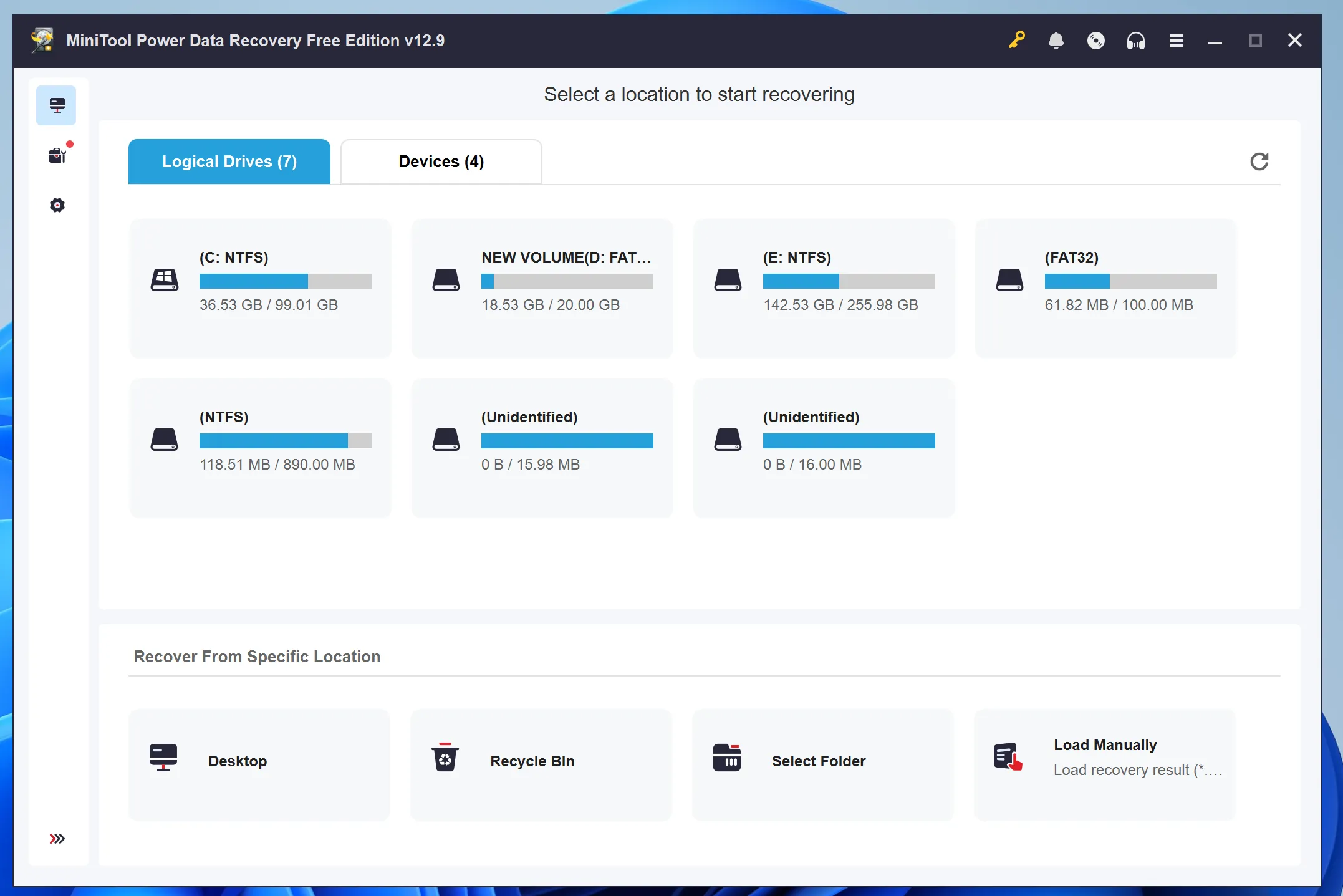
O MiniTool Data Recovery é gratuito?
Sim. O MiniTool tem uma versão gratuita, e o site oficial informa, atualmente, que os usuários podem recuperar até 1 GB de dados gratuitamente. Isso pode ser útil se você precisar apenas de alguns documentos ou fotos pequenos.
No entanto, esse limite se torna um problema quando você precisa recuperar arquivos de vídeo grandes, uma pasta inteira de projeto ou muitos arquivos de um dispositivo formatado. Portanto, a versão gratuita funciona melhor como teste. Você pode fazer a varredura primeiro, visualizar os resultados e, então, decidir se vale a pena fazer o upgrade.
Prós e contras
A ferramenta tem pontos fortes evidentes. Ela oferece uma interface intuitiva para iniciantes, dá suporte a casos comuns de recuperação no Windows e permite que os usuários façam varreduras em locais específicos. Além disso, a função de visualização ajuda os usuários a evitar a recuperação de arquivos irrelevantes.
No entanto, o programa também tem suas limitações. A quantidade de dados que pode ser recuperada gratuitamente pode parecer insuficiente em casos de perda grave de dados; varreduras extensas podem demorar bastante; e os resultados de unidades formatadas podem aparecer sem os nomes originais. Portanto, os usuários devem testar os resultados antes de pagar.
Quando o MiniTool Data Recovery funciona melhor
MiniTool Data Recovery funciona melhor para tarefas simples de recuperação no Windows. Por exemplo, pode ser útil quando você apagou arquivos recentemente, esvaziou a Lixeira, ou precisa verificar uma pasta específica.
Isso também faz sentido quando a perda de dados é pequena e os arquivos estão dentro do limite de recuperação gratuita. No entanto, você deve agir rapidamente. Pare de usar o local afetado, não o formate novamente e nunca salve os arquivos recuperados no mesmo local.
Quando optar por uma alternativa ao MiniTool Data Recovery
A Alternativa ao MiniTool Data Recovery pode ser útil quando o seu caso parecer mais complexo. Por exemplo, você pode precisar de outra opção se quiser recuperar vários tipos de arquivos, fazer uma varredura em um dispositivo formatado, verificar visualizações mais nítidas ou evitar resultados duplicados que possam causar confusão.
Você também pode precisar de outra ferramenta caso o MiniTool encontre arquivos, mas os resultados da recuperação não abram. Assim, você pode comparar os resultados da varredura antes de pagar pela recuperação.
Melhor alternativa: Magic Data Recovery
Magic Data Recovery é uma ferramenta prática de recuperação para o Windows destinada a usuários que buscam uma experiência mais simples e orientada. Ela ajuda a recuperar arquivos excluídos, formatados e perdidos de dispositivos de armazenamento comuns. Além disso, o Amagicsoft oferece ampla compatibilidade com diversos tipos de arquivos, incluindo documentos, fotos, vídeos, arquivos de áudio, arquivos compactados e muito mais.
A principal vantagem do Magic Data Recovery é seu fluxo de trabalho claro. Os usuários selecionam um local, executam uma varredura, visualizam os arquivos recuperáveis e salvam os dados necessários em um local seguro. Por isso, o processo parece menos técnico para iniciantes.
Ele pode ser útil em muitas situações da vida real. Por exemplo, você pode usá-lo para restaurar documentos do Office, recuperar fotos de um cartão de memória formatado, localizar vídeos perdidos após um erro no dispositivo ou verificar se arquivos importantes ainda existem antes da recuperação.
Além disso, o software se concentra na recuperação local. Isso é importante quando os usuários lidam com fotos particulares, documentos de trabalho, arquivos financeiros ou dados de clientes em um computador com Windows.
Como recuperar arquivos com o Magic Data Recovery
Etapa 1: Faça o download e instale o Magic Data Recovery
Primeiro, baixe o Magic Data Recovery do site oficial e instale-o em uma unidade segura. Não instale o software no local onde seus arquivos perdidos estavam armazenados. Essa etapa ajuda a evitar que novos dados sobrescrevam os arquivos excluídos e preserva as chances de recuperação.
Compatível com Windows 7/8/10/11 e Windows Server
Etapa 2: Selecione o Dirigir ou partição a ser verificada
Em seguida, inicie o programa. Na interface principal, selecione a unidade, a partição ou o dispositivo de armazenamento onde seus arquivos foram perdidos. Depois, inicie a varredura para que o software possa procurar arquivos excluídos, formatados ou ausentes.

Etapa 3: Digitalize o Selecionado Localização dos arquivos perdidos
Em seguida, o Magic Data Recovery realiza uma varredura avançada no local selecionado. Ao mesmo tempo, ele lista os arquivos recuperáveis à medida que a varredura avança, para que você possa analisar os resultados sem precisar esperar até que a varredura termine completamente.

Etapa 4: Pré-visualização Arquivos Antes da recuperação
Em seguida, use a função de visualização para confirmar o conteúdo do arquivo. Essa etapa ajuda você a recuperar apenas os arquivos de que realmente precisa. Além disso, reduz a chance de salvar resultados de varredura inutilizáveis ou irrelevantes.

Etapa 5: Recuperação Arquivos para um local seguro
Por fim, selecione os arquivos desejados e salve-os em uma unidade ou dispositivo de armazenamento diferente. Nunca restaure os dados no local original, pois isso pode sobrescrever outros arquivos perdidos ou causar corrupção de dados.

MiniTool Data Recovery x Magic Data Recovery
MiniTool Data Recovery e o Magic Data Recovery têm como objetivo ajudar os usuários do Windows recuperar arquivos perdidos. No entanto, elas atendem a necessidades ligeiramente diferentes.
Escolha o MiniTool se você precisar restaurar apenas uma pequena quantidade de dados excluídos recentemente e quiser testar uma ferramenta de recuperação com a qual já esteja familiarizado. Escolha o Magic Data Recovery se desejar um fluxo de trabalho mais simples, ampla compatibilidade com tipos de arquivos, visualização fácil e um processo de recuperação guiado.
Em resumo, o MiniTool pode ser um ponto de partida útil. No entanto, o Magic oferece aos usuários outra opção confiável quando eles precisam de uma solução mais flexível software de recuperação de arquivos solução.
Conclusão
MiniTool Data Recovery vale a pena tentar para uma recuperação básica do Windows, especialmente quando você precisa recuperar dados excluídos recentemente. No entanto, isso pode não se aplicar a todos os casos.
Se você precisar de um fluxo de trabalho guiado, compatibilidade com uma ampla variedade de tipos de arquivos, uma visualização mais nítida ou um resultado de varredura diferente, caso o MiniTool não atenda às suas necessidades, Magic Data Recovery é uma opção prática. Concluindo, a melhor ferramenta de recuperação ajuda você a verificar os arquivos perdidos com segurança antes de restaurá-los. Se você está procurando uma ferramenta flexível Alternativa ao MiniTool Data Recovery, vale a pena experimentar o Magic antes de tomar sua decisão final.
Compatível com Windows 7/8/10/11 e Windows Server
PERGUNTAS FREQUENTES
É seguro usar o MiniTool Data Recovery?
Sim, é seguro desde que você faça o download no site oficial e utilize o programa corretamente. No entanto, evite instaladores piratas, pois eles podem conter malware. Além disso, instale o software de recuperação em uma unidade em bom estado e salve os arquivos restaurados em outro local. Isso ajuda a evitar a sobrescrita acidental.
A versão gratuita é suficiente?
A versão gratuita pode ser útil se você precisar recuperar apenas alguns arquivos pequenos. No entanto, ela pode não ser capaz de recuperar vídeos grandes, pastas inteiras ou muitos arquivos de um dispositivo formatado. Portanto, faça primeiro a verificação gratuita como teste e, depois, decida se o resultado justifica a atualização.
O MiniTool Data Recovery consegue recuperar arquivos excluídos?
Sim, ele pode ajudar a recuperar arquivos excluídos, desde que os dados originais ainda estejam presentes no dispositivo. Para obter o melhor resultado, pare de usar o local afetado imediatamente. Em seguida, faça a varredura, visualize os resultados e salve os arquivos recuperados em outra unidade segura, em vez de no local original.
O MiniTool Data Recovery consegue recuperar uma unidade formatada?
Sim, o software pode fazer uma varredura rápida em uma unidade formatada e procurar arquivos perdidos. No entanto, os resultados dependem do sistema de arquivos e do nível de sobrescrita. Você pode recuperar o conteúdo dos arquivos, mas os nomes ou pastas originais podem desaparecer se o processo de formatação tiver removido metadados importantes.
Por que os arquivos recuperados não abrem?
Os arquivos recuperados podem não abrir quando o conteúdo original foi sobrescrito, fragmentado ou parcialmente danificado. Esse problema pode ocorrer com qualquer software de recuperação de dados. Portanto, visualize os arquivos antes da recuperação, evite gravar novos dados no local afetado e tente outra ferramenta segura caso o resultado inicial pareça incompleto.
Qual é a melhor alternativa ao MiniTool Data Recovery?
O Magic Data Recovery é uma excelente alternativa ao MiniTool Data Recovery para usuários do Windows que buscam um fluxo de trabalho simples de verificação, visualização e recuperação. Ele oferece suporte a cenários comuns de recuperação, incluindo arquivos excluídos e dispositivos de armazenamento formatados. Além disso, seu processo guiado ajuda os iniciantes a evitar erros arriscados durante a recuperação.
O Magic Data Recovery é melhor que o MiniTool?
O Magic Data Recovery pode ser a melhor opção se você deseja um fluxo de trabalho mais claro, ampla compatibilidade com tipos de arquivos e um processo de recuperação mais simples. No entanto, o MiniTool ainda pode funcionar bem em casos de arquivos excluídos de pequeno porte. A melhor escolha depende das condições do seu dispositivo, do tipo de arquivo, do tamanho do arquivo a ser recuperado e dos resultados da visualização prévia.

Vasilii é um especialista em recuperação de dados com cerca de 10 anos de experiência prática na área. Ao longo de sua carreira, ele resolveu com sucesso milhares de casos complexos envolvendo arquivos excluídos, unidades formatadas, partições perdidas e sistemas de arquivos RAW. Sua experiência abrange métodos de recuperação manual usando ferramentas profissionais, como editores hexadecimais, e soluções automatizadas avançadas com software de recuperação. A missão do Vasilii é tornar o conhecimento confiável sobre recuperação de dados acessível tanto para profissionais de TI quanto para usuários comuns, ajudando-os a proteger seus valiosos ativos digitais.