
Avis sur Puran Data Recovery : fonctionnalités, limites et alternatives
Lorsqu'un DVD rayé ou une clé USB endommagée ne permet pas de copier des fichiers, vous avez besoin d'un outil capable de gérer les erreurs de lecture. Puran Data Recovery est conçu pour copier le contenu accessible tout en ignorant les secteurs illisibles. Cependant, il n'est pas principalement destiné à la récupération de fichiers supprimés définitivement. Cette analyse explique son objectif réel, le compare à Puran File Recovery et à Magic Data Recovery, et vous aide à choisir la solution la plus adaptée. Si le périphérique source lui-même est à l'origine du problème, notre solutions de récupération des disques durs fournir des conseils supplémentaires.
Il est essentiel de faire la distinction entre la copie de supports endommagés et la récupération de fichiers supprimés. Ces opérations nécessitant des méthodes différentes, un seul taux de récupération ne permet pas d'établir un classement équitable de tous les outils.
Table des matières
Sélection rapide : quel outil de récupération choisir ?
- Puran Data Recovery : Sélectionnez cette option lorsque les fichiers restent visibles sur un support endommagé, mais que la copie classique génère des erreurs de lecture.
- Récupération de fichiers Puran : Pensez-y en cas de fichiers supprimés par inadvertance, de disques formatés ou de partitions perdues.
- Magic Data Recovery : Considérez cette solution comme une alternative pour les cas de perte de données logiques pris en charge, lorsque les sauvegardes et les options de restauration intégrées ne sont pas disponibles.
Ces recommandations s'appuient sur des fonctionnalités documentées et des données disponibles, et ne visent pas à affirmer qu'un produit est plus performant que les autres. Magic Data Recovery est un produit de la gamme Amagicsoft ; il est évalué selon les mêmes critères de comparaison que les deux utilitaires Puran.
Puran Data Recovery, Puran File Recovery et Magic Data Recovery : comparaison
Critère d'évaluation | Puran Data Recovery | Récupération de fichiers Puran | Magic Data Recovery |
Objectif principal | Copier des fichiers à partir d'un support endommagé | Récupérer des fichiers supprimés et des partitions perdues | Récupérer des fichiers supprimés ou perdus |
Scénario le plus favorable | Les fichiers visibles génèrent des erreurs de lecture | Suppression, mise en forme ou perte de partitions | Scénarios de perte de données logiques pris en charge |
Version documentée | 1.2, septembre 2013 | 2.0.1, janvier 2026 | 3.13.271, version 151 |
Compatibilité avec Windows | La liste officielle s'arrête à Windows 10 | La liste officielle inclut Windows 11 | La documentation du produit mentionne Windows 7 à 11 |
Tarifs | Utilitaire gratuit | Utilisation gratuite, selon l'éditeur | Version d'essai jusqu'à 500 Mo ; licences payantes disponibles |
Principale limite | Ce n'est pas un outil dédié à la recherche de fichiers supprimés | La récupération ne garantit pas que les fichiers soient intacts | Impossible de réparer un dommage matériel physique |
Données relatives aux performances | Aucun indice de référence publié directement comparable n'a été identifié | Étude sur la récupération via USB externe disponible | L'étude citée ne présente aucun résultat directement comparable. |
Sources : Puran Data Recovery, Récupération de fichiers Puran, et Magic Data Recovery.
Comment nous avons sélectionné ces outils
Nous avons retenu trois critères de sélection.
- Pertinence directe : La récupération de données Puran est le sujet principal, car les utilisateurs qui effectuent des recherches à ce sujet peuvent avoir besoin de copier des fichiers à partir de supports endommagés.
- Précisions concernant le nom du produit : Puran File Recovery est inclus car l'éditeur oriente les utilisateurs qui ont besoin de récupérer des fichiers supprimés vers cet utilitaire distinct.
- Une alternative pertinente : La norme Magic Data Recovery traite des scénarios de perte logique de données pris en charge. Elle n'est pas présentée comme un substitut à la copie de supports endommagés.
Nous avons exclu de la comparaison principale les outils sans rapport avec le sujet afin de préserver la pertinence de cette analyse. Recuva et EaseUS n'apparaissent plus tard que parce qu'une étude indépendante les a testés aux côtés de Puran File Recovery.
Méthodologie d'évaluation et données probantes
La présente analyse fait la distinction entre les données issues de sources vérifiées et les recherches publiées par des tiers ainsi que les tests de récupération qui sont encore en cours. Nous ne présentons pas les tests prévus comme s'il s'agissait d'expériences achevées et nous n'inventons pas de durées d'analyse, de taux de récupération ou de résultats concernant les fichiers récupérés.
Environnement de test normalisé
Nous avons défini la configuration cible suivante pour les tests de reprise prévus.
Paramètres | Configuration définie |
Système d'exploitation | Windows 11 Pro 25H2, 64 bits |
Version cible du système d'exploitation | 26200.9711 (KB5127648) |
Processeur et mémoire | 4 vCPU et 16 Go de RAM |
Disque système | Capacité cible de 100 Go |
Appareil source | Clé USB 3.x dédiée de 32 Go |
Système de fichiers | NTFS : tests de suppression et de formatage rapide |
Ensemble de données de test | 18 fichiers totalisant 3 355 523 octets |
Versions logicielles | Puran Data Recovery 1.2 ; Puran File Recovery 2.0.1 ; Magic Data Recovery 3.13.271 |
Destination de restauration | Disque physique distinct |
Contrôle d'intégrité | Manifeste SHA-256 d'origine |
Nombre de répétitions prévu | Trois exécutions par outil et par scénario concernés |
La configuration précise l'environnement prévu, mais ne constitue pas une preuve que les applications de restauration ont déjà été testées sur cette machine. Avant l'exécution, il est nécessaire de consigner la version exacte de Windows, le modèle de l'appareil, les ressources allouées et les hachages du programme d'installation.
Intégrité du jeu de données vérifiée : 18 fichiers sur 18 ont été validés
Avant de tester les applications de récupération, nous avons vérifié la cohérence de l'ensemble de données source, composé de 18 fichiers, par rapport à son manifeste SHA-256 d'origine. Cette vérification préalable a été effectuée indépendamment du logiciel de récupération.
Le rapport de vérification répertorie chaque nom de fichier, la taille attendue et la taille réelle, la valeur de hachage SHA-256 attendue et celle calculée, ainsi que le statut final de la référence. Les 18 fichiers ont tous satisfait à la fois à la comparaison de taille et à celle des valeurs de hachage. Le total calculé correspond également à celui du manifeste.
Cet ensemble de données comprend des documents, des feuilles de calcul, des présentations, des images, des fichiers audio, du texte, du code HTML, des fichiers JSON, une archive ZIP et des données binaires. L'utilisation d'un manifeste permet d'établir une référence reproductible permettant de vérifier si les fichiers récupérés sont identiques à leurs originaux.
Distinction importante : Ce résultat confirme l'intégrité des échantillons de test d'origine. Il ne prouve pas qu'un logiciel de récupération ait réussi à récupérer un fichier. Le nombre réel de récupérations, les durées écoulées et les correspondances SHA-256 après récupération doivent être mesurés séparément une fois les tests de récupération terminés.
Procédures de récupération reproductibles
Nous avons séparé les tests prévus, car la récupération de fichiers supprimés et la copie de supports endommagés sont deux opérations distinctes.
Test A : Fichiers supprimés
- Copiez l'ensemble de données d'origine sur le volume de test NTFS dédié.
- Vérifiez les 18 fichiers par rapport au manifeste SHA-256 d'origine.
- Créez une image de référence du volume de test.
- Supprimez les fichiers à l'aide de la combinaison de touches Maj+Suppr et enregistrez l'état du disque obtenu.
- Rétablissez l'état initial après la suppression avant de tester Puran File Recovery et Magic Data Recovery.
- Enregistrer les paramètres d'analyse, la durée écoulée, les fichiers détectés, les fichiers enregistrés et les résultats de l'analyse d'intégrité.
Test B : Formatage rapide
- Rétablir la valeur de référence d'origine du volume de test.
- Effectuez un formatage rapide et enregistrez l'état obtenu.
- Rétablir le même état de formatage des messages avant chaque analyse comparable.
- Notez les modes de numérisation et les paramètres utilisés par chaque application.
- Enregistrez les fichiers récupérés sur un disque physique distinct et vérifiez leurs hachages.
Test C : Copie sur un support endommagé
Puran Data Recovery nécessite un test spécifique, car son objectif principal est de copier les fichiers accessibles à partir de supports endommagés.
Utilisez un support de substitution présentant des erreurs de lecture avérées. Notez le modèle du périphérique, le mode de connexion, les fichiers concernés et les erreurs rencontrées lors d'une copie normale. Utilisez ensuite Puran Data Recovery pour copier le contenu accessible vers une destination distincte.
Notez les paramètres de copie, la durée écoulée, la taille du fichier obtenu et les résultats SHA-256. N'utilisez pas de supports originaux de valeur pour cette expérience.
Comment les résultats de la reprise seront-ils mesurés ?
Pour chaque scénario concerné, le protocole prévoit trois exécutions à partir du même état de référence initial. Les définitions suivantes seront utilisées de manière cohérente dans l'ensemble des outils.
Métrique | Définition |
Fichiers trouvés | Fichiers répertoriés dans les résultats de l'application |
Fichiers récupérés | Les fichiers ont été enregistrés avec succès à l'emplacement de destination |
Fichiers intacts | Fichiers récupérés dont la valeur SHA-256 correspond à celle de l'original |
Incohérences de hachage | Fichiers récupérés dont la valeur SHA-256 diffère de celle de l'original |
Fichiers introuvables | Fichiers d'origine sans fichier de sortie récupéré correspondant |
Durée médiane | Temps écoulé médian sur les trois séries terminées |
La présence d'un nom de fichier dans les résultats d'une analyse ne prouve pas que ce fichier soit récupérable. De même, un aperçu ne garantit pas que le fichier ait été restauré dans son intégralité.
Limites actuelles des tests : Le jeu de données source a passé avec succès le contrôle préalable d'intégrité, mais les trois tests de récupération supplémentaires à l'aide d'outils restent en attente. Aucune information concernant les durées d'analyse initiales, le nombre de récupérations ou les résultats de hachage post-récupération n'est fournie dans cette analyse.
Ce que révèlent les études publiées sur la réadaptation
Un article publié en 2025 dans la revue Revue DS sur la cybersécurité, Évaluation des performances des outils de récupération de fichiers à des fins judiciaires sur des fichiers supprimés d'un périphérique USB, a testé Recuva, Puran File Recovery et EaseUS Data Recovery.
Les chercheurs ont utilisé une clé USB de 8 Go formatée en FAT32. Leur ensemble de données comprenait 18 fichiers totalisant 187 Mo. Ils ont mesuré le nombre de fichiers récupérés, le temps écoulé, la taille des fichiers récupérés et la correspondance des hachages afin d'évaluer l'intégrité des fichiers récupérés.
L'étude a fait état des résultats suivants :
Mesure publiée | Recuva | Récupération de fichiers Puran | EaseUS |
Fichiers signalés comme ayant été récupérés | 13/18 | 16/18 | 14/18 |
Taux de recouvrement déclaré | 72.22% | 88.89% | 77.78% |
Temps écoulé déclaré | 6 min 33 s | 5 min 20 s | 9 min 29 s |
Fichiers dont les hachages correspondent à ceux d'origine | 11/13 | 9/16 | 11/15 |
Taux de correspondance des hachages | 84.62% | 56.25% | 73.33% |
Ces chiffres proviennent d'un document externe et non de nos propres tests de récupération.
La différence entre les fichiers récupérés et les fichiers intacts est considérable. Bien que Puran File Recovery ait, selon les informations disponibles, récupéré 16 fichiers, seuls neuf d’entre eux correspondraient aux hachages d’origine. L’article fait également état de 296 Mo de données récupérées à partir d’un ensemble de données initial de 187 Mo, ce qui soulève des questions quant à la mesure de la taille des fichiers.
Il existe une autre incohérence dans les données présentées : le résumé attribue un résultat de correspondance de hachage de 84,62% à EaseUS, tandis que le tableau détaillé attribue ce chiffre à Recuva. Les chiffres du tableau sont indiqués ci-dessus, mais cette divergence nuit à la fiabilité des conclusions de l'étude.
Par conséquent, le taux de récupération de 88,89% indiqué ne permet pas d'affirmer que 88,89% des données d'origine ont été restaurées intactes. L'étude n'ayant pas non plus testé Puran Data Recovery ni Magic Data Recovery, elle ne permet pas d'établir un classement des performances entre les trois produits examinés ici.
Puran Data Recovery : fonctionnalités, avantages et inconvénients
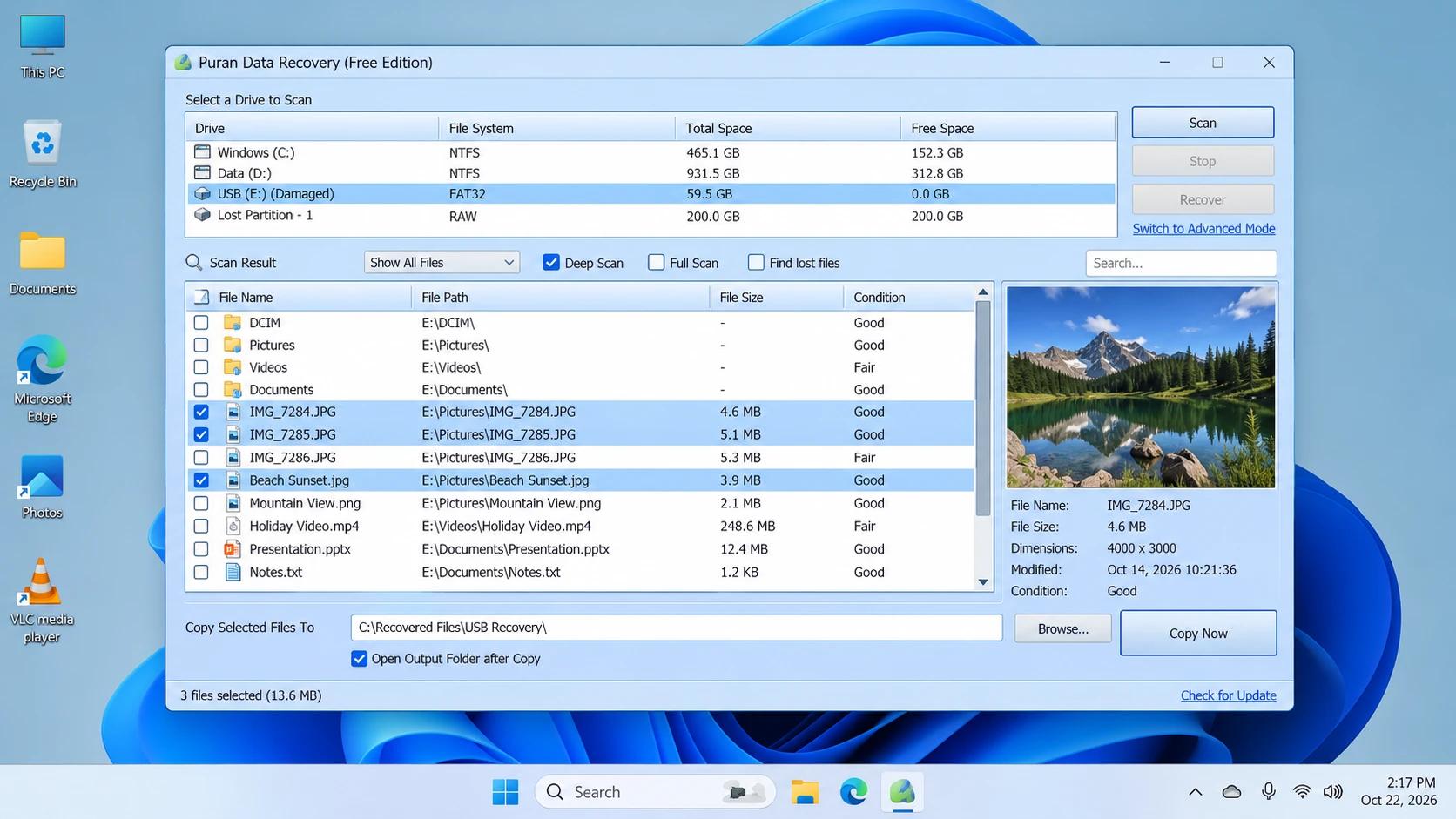
Selon le page officielle du produit, Puran Data Recovery est un utilitaire gratuit permettant de copier les fichiers accessibles à partir de supports endommagés, notamment les CD, DVD et disques Blu-ray rayés, ainsi que les clés USB et les cartes mémoire.
Son principe de fonctionnement est simple : lorsqu'il rencontre un secteur illisible, il tente de sauter cette zone et de poursuivre la copie des données restantes. Cela permet de préserver les parties lisibles d'un fichier, mais ne permet pas de reconstituer les octets manquants d'un secteur que le périphérique ne parvient pas à lire.
Principaux atouts
- Copie tolérante aux erreurs : Tente de poursuivre la lecture au-delà des secteurs illisibles.
- Sélection flexible : Permet de copier des disques entiers ou des fichiers et dossiers individuels.
- Niveaux de vitesse réglables : Permet de régler les paramètres afin de trouver le juste équilibre entre la vitesse de copie et l'effort de restauration.
Limites
- Ce n'est pas un logiciel de recherche de fichiers supprimés : Son objectif premier n'est pas de localiser les entrées de répertoire supprimées définitivement.
- Ancienne version documentée : La version 1.2 a été publiée le 7 septembre 2013.
- La prise en charge de Windows 11 n'est pas confirmée : La liste officielle de compatibilité s'arrête à Windows 10.
- Il est toujours possible que certaines copies soient incomplètes : Le fait de passer les secteurs illisibles ne permet pas de restaurer le contenu manquant.
Meilleur pour : Copier les fichiers visibles à partir d'un support endommagé lorsque la fonction de copie standard de Windows rencontre des erreurs de lecture.
Ne convient pas à : Recherche principalement de fichiers supprimés, récupération de contenu écrasé ou réparation de dommages matériels.
Processus en cinq étapes
- Télécharger : Téléchargez l'utilitaire depuis le page de téléchargement officielle.
- Se connecter : Branchez l'appareil source. Arrêtez l'opération s'il se déconnecte de manière répétée ou présente des signes de défaillance physique grave.
- Sélectionnez : Sélectionnez les fichiers, dossiers ou lecteurs accessibles que vous souhaitez copier.
- Texte : Sélectionnez un niveau de vitesse adapté et enregistrez le résultat dans un emplacement distinct et en bon état.
- Vérifier : Ouvrez les fichiers représentatifs et vérifiez leur contenu. Ne modifiez pas le support d'origine tant que vous n'avez pas vérifié que les copies sont exploitables.
Puran File Recovery : fichiers supprimés et partitions perdues
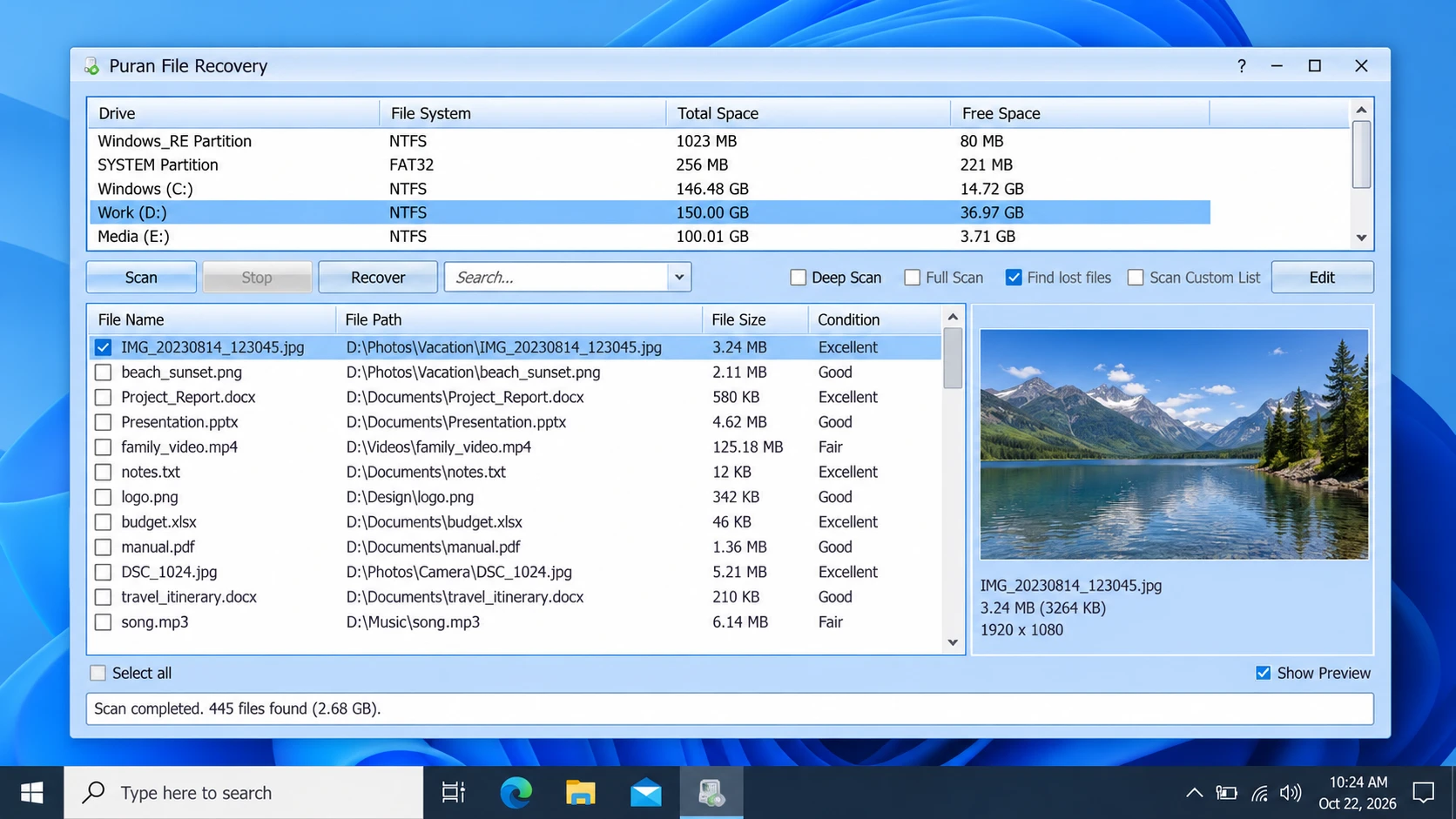
Puran File Recovery est une application autonome permettant de récupérer des fichiers supprimés ou perdus. Le page officielle du produit décrit également la prise en charge des disques formatés et des partitions perdues.
Il propose trois modes de numérisation :
- Scan rapide : Recherche les fichiers supprimés à partir des informations disponibles dans le système de fichiers. L'éditeur indique que le logiciel prend en charge les systèmes de fichiers FAT12, FAT16, FAT32 et NTFS.
- Analyse approfondie : Recherche, octet par octet, des fichiers supplémentaires à l'aide de motifs de données.
- Analyse complète : Recherche les partitions et les fichiers perdus sur des disques formatés ou en mode RAW.
Le programme permet également de rechercher des fichiers, d'en afficher un aperçu et offre la possibilité de conserver la structure des dossiers lorsque les informations nécessaires sont encore disponibles.
Principaux atouts
- Couvre les fichiers supprimés, les disques formatés et les partitions perdues.
- Propose plusieurs modes de numérisation adaptés à différents cas de figure.
- Offre des fonctions de recherche et de prévisualisation.
- Comprend une version portable.
Limites
- Il se peut qu'un fichier répertorié ne puisse pas être entièrement récupéré.
- Les analyses approfondies peuvent prendre du temps selon l'appareil utilisé et l'étendue de l'analyse.
- Un fichier récupéré peut être endommagé.
- Il convient de vérifier les conditions d'utilisation commerciale si celles-ci s'appliquent à votre déploiement.
L'historique officiel des versions mentionne la version 2.0.1, datée du 21 janvier 2026, et indique explicitement la compatibilité avec Windows 11. Ces informations concernent Puran File Recovery, et non Puran Data Recovery.
Meilleur pour : Les utilisateurs qui ont besoin d'un utilitaire gratuit pour rechercher des fichiers supprimés, des volumes formatés ou des partitions perdues.
Ne convient pas à : Copier les fichiers visibles à partir d'un support endommagé lorsque le problème principal réside dans des secteurs illisibles.
Processus en cinq étapes
- Télécharger : Visitez le site Page officielle de Puran File Recovery.
- Sélectionnez : Sélectionnez le disque ou la partition d'origine contenant les fichiers manquants.
- Scanner : Utilisez l'option « Analyse rapide » pour une première recherche, l'option « Analyse approfondie » pour rechercher d'autres types de fichiers, ou l'option « Analyse complète » pour retrouver les partitions perdues et les volumes formatés.
- Critique : Parcourez les résultats et prévisualisez les fichiers pris en charge lorsque cela est possible.
- Récupérer : Enregistrez les fichiers sélectionnés sur un autre disque physique, puis vérifiez leur contenu.
Magic Data Recovery : une alternative en cas de perte de données logiques
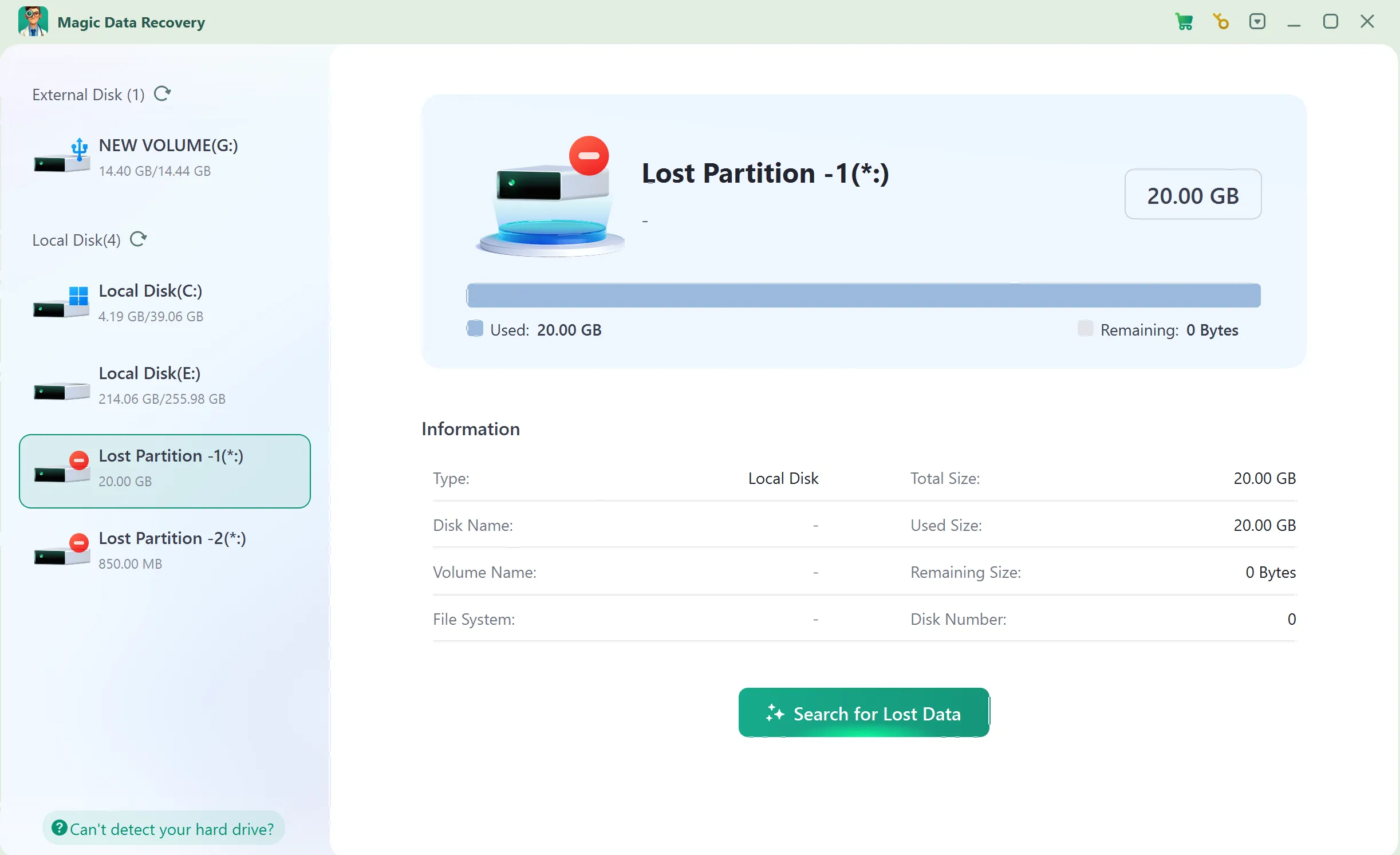
Magic Data Recovery propose un processus guidé pour les scénarios pris en charge de fichiers supprimés et de perte logique de données. Les utilisateurs sélectionnent un périphérique de stockage, lancent une analyse à la recherche des données perdues, examinent les résultats, prévisualisent les fichiers pris en charge et récupèrent les éléments sélectionnés.
Il est proposé à titre d'alternative, et non comme solution la plus performante. L'étude publiée sur l'USB n'a pas testé le Magic Data Recovery, et nos tests comparatifs supplémentaires sont toujours en cours.
Principaux atouts
- Processus guidé : Permet de sélectionner, d'analyser, de parcourir et de récupérer des disques.
- Filtrage des fichiers : Permet d'affiner les résultats de la recherche.
- Prise en charge de l'aperçu : Permet d'identifier les fichiers pris en charge avant la récupération, même si tous les fichiers ne peuvent pas nécessairement être prévisualisés.
- Disponibilité de la version d'essai : La page officielle du produit indique que les utilisateurs peuvent récupérer jusqu'à 500 Mo dans le cadre de la période d'essai.
Limites
- Il ne peut pas réparer les dommages matériels.
- L'écrasement des données et la fonction TRIM des SSD peuvent réduire les chances de récupération.
- Un résultat de numérisation ne garantit pas que le fichier soit intact.
- Toute utilisation au-delà du quota d'essai nécessite l'acquisition d'une licence payante adaptée.
Meilleur pour : Les utilisateurs qui ont besoin d'un processus guidé pour les cas pris en charge de fichiers supprimés ou de perte logique de données.
Ne convient pas à : Réparer un appareil endommagé physiquement ou récupérer des données à partir d'un matériel illisible.
Processus en cinq étapes
Étape 1 : Télécharger et installer Magic Data Recovery
Installez le programme sur un disque ou une partition différente de celle où les données ont été perdues. Cela permet de réduire le risque d'écraser des données récupérables.
Prise en charge de Windows 7/8/10/11 et Windows Server
Étape 2 : Sélectionnez le disque sur lequel les fichiers ont été enregistrés
Lancez le programme, sélectionnez le disque ou la partition d'origine, puis lancez l'analyse.
Étape 3 : Recherche des fichiers perdus ou supprimés
Laissez l'analyse se dérouler et examinez les fichiers qui s'affichent.
Étape 4 : Prévisualisation des fichiers avant la récupération
Utilisez la fonction « Aperçu » pour les types de fichiers pris en charge afin d'identifier les fichiers souhaités. L'aperçu ne garantit pas que le fichier complet soit intact.
Étape 5 : Récupération des fichiers vers un emplacement sûr
Enregistrez les fichiers sélectionnés sur un autre disque physique. Ne les réenregistrez pas à l'emplacement d'origine où les données ont été perdues.
Comparaison des tarifs et des licences
Ces trois outils se distinguent par leurs tarifs et les conditions de licence proposées.
Produit | Tarifs | Informations relatives à la licence |
Puran Data Recovery | Utilitaire gratuit | Vérifier les conditions en vigueur avant le déploiement en production |
Récupération de fichiers Puran | Officiellement présenté comme étant gratuit | Une analyse réalisée par un tiers fait état d'éventuelles restrictions d'utilisation commerciale ; veuillez vérifier auprès de l'éditeur. |
Magic Data Recovery | Essai gratuit jusqu'à 500 Mo ; formules payantes disponibles | Les licences PRO pour un seul ordinateur et les formules Technicien sont répertoriées |
Les Page des tarifs Magic Data Recovery affichait les prix promotionnels suivants lors d'une consultation effectuée le 22 octobre 2026 :
Plan | Prix affiché | Conditions de licence |
Gratuit | $0 | 500 Mo gratuits |
PRO — 1 an | $49.95 | Un ordinateur ; un an de mises à jour |
PRO — à durée indéterminée | $69.95 | Un seul ordinateur ; mises à jour à vie |
La page « Tarifs » affiche également des prix indicatifs et une garantie « satisfait ou remboursé » de 30 jours. Les prix et les conditions pouvant varier, veuillez vérifier l'offre en vigueur avant d'effectuer votre achat.
Cette comparaison ne sous-entend pas que les logiciels payants soient meilleurs que les logiciels libres. Le choix dépend plutôt de la tâche à accomplir, de la plateforme prise en charge, des conditions de licence et de l'intégrité des fichiers récupérés.
Quel outil choisir ?
Votre situation | Prochaine étape recommandée | Raison |
Les fichiers restent visibles sur un disque rayé, mais la copie échoue | Puran Data Recovery | Conçu pour continuer à copier le contenu lisible |
Des fichiers ont été accidentellement supprimés | Vérifiez la Corbeille et vos sauvegardes, puis envisagez d'utiliser Puran File Recovery | Conçu pour la récupération de fichiers supprimés |
Un disque a été formaté ou une partition a disparu | Pensez à Puran File Recovery | Permet d'effectuer une analyse complète à la recherche de partitions perdues et de volumes formatés |
Vous préférez un processus guidé de récupération logique | Évaluer l'essai clinique de Magic Data Recovery | Vous permet de consulter les résultats réels avant d'acheter |
Un disque dur émet un cliquetis, se déconnecte de manière répétée ou présente des dommages physiques | Cessez de faire des examens par vous-même et consultez un professionnel pour obtenir un diagnostic | Un logiciel ne peut pas réparer des dommages matériels graves |
Il existe une sauvegarde fiable | Commencez par restaurer à partir de la sauvegarde | Évite les analyses inutiles et les écritures supplémentaires |
Avant de procéder à la récupération, cessez d'écrire de nouvelles données sur le périphérique concerné. N'installez pas de logiciel de récupération sur la partition source et enregistrez les fichiers récupérés ailleurs. Sur les SSD, la fonction TRIM peut rendre le contenu supprimé irrécupérable, même si un scanner détecte des traces de celui-ci.
Conclusion : vaut-il la peine d'essayer Puran Data Recovery ?
Puran Data Recovery reste utile pour copier des fichiers visibles à partir de supports endommagés lorsque la copie classique se heurte à des secteurs illisibles. Cependant, la version documentée est ancienne et la liste officielle de compatibilité ne mentionne pas explicitement Windows 11.
Pour les fichiers supprimés, les disques formatés et les partitions perdues, Puran File Recovery est l'utilitaire Puran le plus adapté. Une étude indépendante a fait état d'un taux de récupération élevé en nombre de fichiers, mais ses résultats en matière de comparaison de hachages et les incohérences dans ses rapports montrent pourquoi il est indispensable de vérifier l'intégrité des fichiers récupérés.
Si les méthodes de récupération et les sauvegardes intégrées échouent, Magic Data Recovery propose une alternative pour les cas de perte de données logiques pris en charge. Il ne s'agit pas d'un substitut universel à Puran Data Recovery, et cette analyse ne désigne pas de vainqueur en termes de performances en l'absence de tests directement comparables.
Faites votre choix en fonction de la cause de la perte de données, de l'état de l'appareil, de la compatibilité et de l'intégrité des fichiers. Pour obtenir des conseils plus précis adaptés à votre appareil, rendez-vous sur notre solutions de récupération des disques durs.
Prise en charge de Windows 7/8/10/11 et Windows Server
FAQ
À quoi sert Puran Data Recovery ?
Quelle est la différence entre « Puran Data Recovery » et « Puran File Recovery » ?
Le logiciel Puran Data Recovery est-il gratuit ?
Le logiciel Puran Data Recovery fonctionne-t-il sous Windows 11 ?
Puran File Recovery permet-il de récupérer des fichiers supprimés définitivement ?
Le taux de récupération publié de 88,89% prouve-t-il que Puran File Recovery est fiable ?
Dois-je choisir Puran File Recovery ou Magic Data Recovery ?

Vasilii est un spécialiste de la récupération de données qui possède une dizaine d'années d'expérience pratique dans ce domaine. Tout au long de sa carrière, il a résolu avec succès des milliers de cas complexes impliquant des fichiers supprimés, des disques formatés, des partitions perdues et des systèmes de fichiers RAW. Son expertise couvre à la fois les méthodes de récupération manuelle à l'aide d'outils professionnels tels que les éditeurs hexagonaux et les solutions automatisées avancées à l'aide de logiciels de récupération. La mission de Vasilii est de rendre accessible aux professionnels de l'informatique et aux utilisateurs quotidiens des connaissances fiables en matière de récupération de données, afin de les aider à sauvegarder leurs précieuses ressources numériques.