
Puran Data Recovery im Test: Funktionen, Einschränkungen und Alternativen
Wenn sich von einer zerkratzten DVD oder einem beschädigten USB-Stick keine Dateien kopieren lassen, benötigen Sie ein Tool, das mit Lesefehlern umgehen kann. Puran Datenrettung wurde entwickelt, um zugängliche Inhalte zu kopieren und dabei unlesbare Sektoren zu überspringen. Es ist jedoch nicht in erster Linie für die Wiederherstellung dauerhaft gelöschter Dateien gedacht. Dieser Testbericht erläutert den eigentlichen Zweck des Programms, vergleicht es mit „Puran File Recovery“ und „Magic Data Recovery“ und hilft Ihnen bei der Auswahl der richtigen Lösung. Sollte das Quellgerät selbst das Problem sein, bietet unser Lösungen für die Wiederherstellung von Festplatten zusätzliche Hinweise geben.
Entscheidend ist, zwischen dem Kopieren beschädigter Datenträger und der Wiederherstellung gelöschter Dateien zu unterscheiden. Da diese Vorgänge unterschiedliche Methoden erfordern, lässt sich mit einem einzigen Wiederherstellungsprozentsatz kein fairer Vergleich aller Tools anstellen.
Inhaltsübersicht
Schnellübersicht: Welches Wiederherstellungstool sollten Sie wählen?
- Puran Data Recovery: Wählen Sie diese Option, wenn Dateien auf beschädigten Datenträgern zwar noch sichtbar sind, beim normalen Kopieren jedoch Lesefehler auftreten.
- Puran-Dateiwiederherstellung: Nutzen Sie diese Funktion bei versehentlich gelöschten Dateien, formatierten Laufwerken oder verlorenen Partitionen.
- Magic Data Recovery: Betrachten Sie dies als Alternative für unterstützte Szenarien mit logischem Datenverlust, in denen Backups und integrierte Wiederherstellungsoptionen nicht verfügbar sind.
Diese Empfehlungen basieren auf dokumentierten Funktionen und verfügbaren Erkenntnissen und stellen keine Behauptung dar, dass ein Produkt den anderen überlegen sei. Magic Data Recovery ist ein Amagicsoft-Produkt; es wird anhand derselben Vergleichskriterien bewertet wie die beiden Puran-Anwendungen.
Puran Data Recovery vs. Puran File Recovery vs. Magic Data Recovery
Bewertungsfaktor | Puran Datenrettung | Puran-Dateiwiederherstellung | Magic Data Recovery |
Hauptzweck | Dateien von beschädigten Datenträgern kopieren | Gelöschte Dateien und verlorene Partitionen wiederherstellen | Gelöschte oder verlorene Dateien wiederherstellen |
Best-Fit-Szenario | Sichtbare Dateien verursachen Lesefehler | Löschen, Formatieren oder verlorene Partitionen | Unterstützte Szenarien für logischen Datenverlust |
Dokumentierte Version | 1.2, September 2013 | 2.0.1, Januar 2026 | 3.13.271, Build 151 |
Windows-Kompatibilität | Die offizielle Liste endet bei Windows 10 | Die offizielle Liste umfasst Windows 11 | In der Produktdokumentation sind Windows 7 bis 11 aufgeführt |
Preise | Kostenloses Dienstprogramm | Laut Herausgeber frei nutzbar | Testversion bis zu 500 MB; kostenpflichtige Lizenzen erhältlich |
Hauptbeschränkung | Kein spezieller Scanner für gelöschte Dateien | Die Wiederherstellung garantiert nicht, dass die Dateien unbeschädigt bleiben. | Physische Hardwareschäden können nicht behoben werden |
Leistungsnachweise | Es wurde kein direkt vergleichbarer veröffentlichter Referenzwert ermittelt. | Studie zur externen USB-Wiederherstellung verfügbar | In der zitierten Studie gibt es kein direkt vergleichbares Ergebnis |
Quellen: Puran Datenrettung, Puran-Dateiwiederherstellung, und Magic Data Recovery.
Wie wir diese Tools ausgewählt haben
Wir haben drei Auswahlkriterien herangezogen.
- Unmittelbare Relevanz: „Puran Data Recovery“ ist das Hauptthema, da Nutzer, die danach suchen, möglicherweise Dateien von beschädigten Speichermedien kopieren müssen.
- Erläuterung zum Produktnamen: „Puran File Recovery“ ist enthalten, da der Hersteller Nutzer, die gelöschte Dateien wiederherstellen möchten, auf dieses separate Dienstprogramm verweist.
- Eine sinnvolle Alternative: Magic Data Recovery befasst sich mit unterstützten Szenarien für logischen Datenverlust. Es wird nicht als Ersatz für das Kopieren beschädigter Datenträger dargestellt.
Wir haben nicht relevante Tools aus dem Hauptvergleich ausgeschlossen, um den Fokus der Untersuchung zu wahren. Recuva und EaseUS werden erst später erwähnt, da sie im Rahmen einer unabhängigen Studie zusammen mit Puran File Recovery getestet wurden.
Prüfverfahren und Nachweise
In dieser Übersicht wird zwischen nachgewiesenen Belegen aus Quelldatensätzen und veröffentlichten Forschungsergebnissen Dritter sowie noch ausstehenden Wiederherstellungstests unterschieden. Wir stellen geplante Tests nicht als abgeschlossene Experimente dar und geben keine erfundenen Scan-Zeiten, Wiederherstellungsraten oder Ergebnisse zu wiederhergestellten Dateien an.
Standardisierte Testumgebung
Wir haben die folgende Zielkonfiguration für die geplanten Wiederherstellungstests festgelegt.
Parameter | Festgelegte Konfiguration |
Betriebssystem | Windows 11 Pro 25H2, 64-Bit |
Ziel-OS-Build | 26200.9711 (KB5127648) |
CPU und Arbeitsspeicher | 4 vCPUs und 16 GB RAM |
Systemfestplatte | 100 GB Zielkapazität |
Quellgerät | Spezielles 32-GB-USB-3.x-Laufwerk |
Dateisystem | NTFS für Lösch- und Schnellformatierungstests |
Testdatensatz | 18 Dateien mit einer Gesamtgröße von 3.355.523 Byte |
Softwareversionen | Puran Data Recovery 1.2; Puran File Recovery 2.0.1; Magic Data Recovery 3.13.271 |
Wiederherstellungsziel | Separate physische Festplatte |
Integritätsprüfung | Original-SHA-256-Manifest |
Geplante Wiederholungen | Drei Durchläufe pro relevantem Tool und Szenario |
Die Konfiguration gibt die vorgesehene Umgebung an, stellt jedoch keinen Nachweis dafür dar, dass die Wiederherstellungsanwendungen bereits auf diesem Rechner getestet wurden. Vor der Ausführung müssen die tatsächliche Windows-Version, das Gerätemodell, die zugewiesenen Ressourcen und die Hash-Werte des Installationsprogramms erfasst werden.
Integrität des Datensatzes überprüft: 18 von 18 Dateien wurden erfolgreich geprüft
Bevor wir die Wiederherstellungsanwendungen getestet haben, haben wir den gepackten Quelldatensatz mit 18 Dateien anhand seines ursprünglichen SHA-256-Manifests überprüft. Diese Vorabprüfung wurde unabhängig von der Wiederherstellungssoftware durchgeführt.
Der Verifizierungsbericht enthält jeden Dateinamen, die erwartete und die tatsächliche Dateigröße, den erwarteten und den berechneten SHA-256-Hash sowie den endgültigen Baseline-Status. Alle 18 Dateien haben sowohl den Größenvergleich als auch den Hash-Vergleich bestanden. Die berechnete Gesamtsumme stimmt ebenfalls mit dem Manifest überein.
Dieser Datensatz umfasst Dokumente, Tabellenkalkulationen, Präsentationen, Bilder, Audiodateien, Text, HTML, JSON, ein ZIP-Archiv und Binärdaten. Die Verwendung eines Manifests schafft eine reproduzierbare Referenz, anhand derer festgestellt werden kann, ob die wiederhergestellten Dateien mit ihren Originalen identisch sind.
Ein wichtiger Unterschied: Dieses Ergebnis bestätigt die Integrität der ursprünglichen Testproben. Es belegt jedoch nicht, dass eine Wiederherstellungsanwendung eine Datei erfolgreich wiederhergestellt hat. Die tatsächliche Anzahl der Wiederherstellungen, die verstrichene Zeit sowie die SHA-256-Übereinstimmungen nach der Wiederherstellung müssen nach Abschluss der Wiederherstellungstests separat gemessen werden.
Reproduzierbare Rückgewinnungsverfahren
Wir haben die geplanten Tests voneinander getrennt, da die Wiederherstellung gelöschter Dateien und das Kopieren beschädigter Datenträger unterschiedliche Vorgänge sind.
Test A: Gelöschte Dateien
- Kopieren Sie den ursprünglichen Datensatz auf das dafür vorgesehene NTFS-Testvolume.
- Vergleichen Sie alle 18 Dateien mit dem ursprünglichen SHA-256-Manifest.
- Erstellen Sie ein Basis-Image des Testvolumens.
- Löschen Sie die Dateien mit Umschalt+Entf und erfassen Sie den daraus resultierenden Festplattenzustand.
- Stellen Sie vor dem Testen von „Puran File Recovery“ und „Magic Data Recovery“ den Zustand her, der unmittelbar nach dem Löschen bestand.
- Speichern Sie die Scan-Einstellungen, die verstrichene Zeit, die gefundenen Dateien, die gespeicherten Dateien und die Ergebnisse der Integritätsprüfung.
Test B: Schnellformatierung
- Stellen Sie die ursprüngliche Basislinie des Testvolumens wieder her.
- Führen Sie eine Schnellformatierung durch und erfassen Sie den daraus resultierenden Zustand.
- Stellen Sie vor jedem vergleichbaren Scan den gleichen Zustand des Post-Formats wieder her.
- Notieren Sie die von den einzelnen Anwendungen verwendeten Scanmodi und Einstellungen.
- Speichern Sie die wiederhergestellten Dateien auf einer separaten Festplatte und überprüfen Sie deren Hash-Werte.
Test C: Kopieren von beschädigten Datenträgern
„Puran Data Recovery“ erfordert einen separaten Test, da sein Hauptzweck darin besteht, zugängliche Dateien von beschädigten Datenträgern zu kopieren.
Verwenden Sie Testdatenträger mit nachgewiesenen Lesefehlern. Notieren Sie sich das Gerätemodell, die Verbindungsart, die betroffenen Dateien und die Fehler, die beim normalen Kopieren aufgetreten sind. Verwenden Sie anschließend „Puran Data Recovery“, um die zugänglichen Inhalte auf ein separates Ziel zu kopieren.
Notieren Sie die Kopiereinstellungen, die verstrichene Zeit, die Ausgabegröße und die SHA-256-Ergebnisse. Verwenden Sie für dieses Experiment keine wertvollen Originaldatenträger.
Wie die Ergebnisse der Genesung gemessen werden
Für jedes relevante Szenario sieht das Protokoll drei Durchläufe ausgehend von derselben Ausgangsbasis vor. Die folgenden Definitionen werden in allen Tools einheitlich verwendet.
Metrisch | Definition |
Gefundene Dateien | In den Suchergebnissen der Anwendung aufgeführte Dateien |
Wiederhergestellte Dateien | Die Dateien wurden erfolgreich am Zielort gespeichert |
Unveränderte Dateien | Wiederhergestellte Dateien, deren SHA-256-Hash mit dem des Originals übereinstimmt |
Hash-Abweichungen | Wiederhergestellte Dateien, deren SHA-256-Hashwert vom Original abweicht |
Dateien nicht gefunden | Originaldateien ohne entsprechende wiederhergestellte Ausgabe |
Medianzeit | Median der verstrichenen Zeit über drei abgeschlossene Durchläufe |
Ein in einem Scan-Ergebnis angezeigter Dateiname ist kein Beweis dafür, dass die Datei wiederherstellbar ist. Ebenso lässt eine Vorschau nicht den Schluss zu, dass die gesamte Datei wiederhergestellt wurde.
Derzeitige Einschränkungen bei den Tests: Der Quelldatensatz hat die Vorabprüfung der Integrität bestanden, doch die zusätzlichen Wiederherstellungstests mit drei Tools stehen noch aus. In dieser Überprüfung werden keine Angaben zu den ursprünglichen Scan-Zeiten, Wiederherstellungszahlen oder Hash-Ergebnissen nach der Wiederherstellung gemacht.
Was die veröffentlichte Forschung zur Genesung zeigt
Ein Artikel aus dem Jahr 2025 in der DS-Zeitschrift für Cybersicherheit, Bewertung der Leistungsfähigkeit forensischer Tools zur Dateiwiederherstellung bei gelöschten Dateien von einem USB-Speichergerät, hat Recuva, Puran File Recovery und EaseUS Data Recovery getestet.
Die Forscher verwendeten einen 8-GB-USB-Stick, der als FAT32 formatiert war. Ihr Datensatz umfasste 18 Dateien mit einer Gesamtgröße von 187 MB. Sie erfassten die Anzahl der wiederhergestellten Dateien, die benötigte Zeit, die Größe der wiederhergestellten Dateien sowie die Hash-Übereinstimmung, um die Integrität der wiederhergestellten Dateien zu bewerten.
Die Studie kam zu folgenden Ergebnissen:
Veröffentlichte Kennzahl | Recuva | Puran-Dateiwiederherstellung | EaseUS |
Als wiederhergestellt gemeldete Dateien | 13/18 | 16/18 | 14/18 |
Gemeldete Rücklaufquote | 72.22% | 88.89% | 77.78% |
Gemeldete verstrichene Zeit | 6 Min. 33 Sek. | 5 Min. 20 Sek. | 9 Min. 29 Sek. |
Dateien, deren Hashes mit den ursprünglichen übereinstimmen | 11/13 | 9/16 | 11/15 |
Hash-Übereinstimmungsrate | 84.62% | 56.25% | 73.33% |
Diese Zahlen stammen aus der externen Studie und nicht aus unseren eigenen Wiederherstellungstests.
Der Unterschied zwischen wiederhergestellten und intakten Dateien ist erheblich. Obwohl Puran File Recovery Berichten zufolge 16 Dateien wiederhergestellt haben soll, stimmten angeblich nur neun dieser 16 mit den ursprünglichen Hashwerten überein. In der Veröffentlichung wird außerdem von 296 MB wiederhergestellter Daten aus einem ursprünglichen Datensatz von 187 MB berichtet, was Fragen hinsichtlich der Messung der Dateigröße aufwirft.
Es gibt noch eine weitere Unstimmigkeit in der Darstellung: In der Zusammenfassung wird ein Hash-Abgleichsergebnis von 84,62% EaseUS zugeschrieben, während in der detaillierten Tabelle dieser Wert Recuva zugeordnet wird. Die Zahlen aus der Tabelle sind oben aufgeführt, doch diese Diskrepanz schmälert das Vertrauen in die Zusammenfassung der Studie.
Folglich lässt die angegebene Wiederherstellungsrate von 88,89% nicht den Schluss zu, dass 88,89% der ursprünglichen Daten vollständig wiederhergestellt wurden. Da in der Studie weder „Puran Data Recovery“ noch „Magic Data Recovery“ getestet wurden, lässt sich keine Rangfolge hinsichtlich der Leistung aller drei hier untersuchten Produkte feststellen.
Puran Data Recovery: Funktionen, Vor- und Nachteile
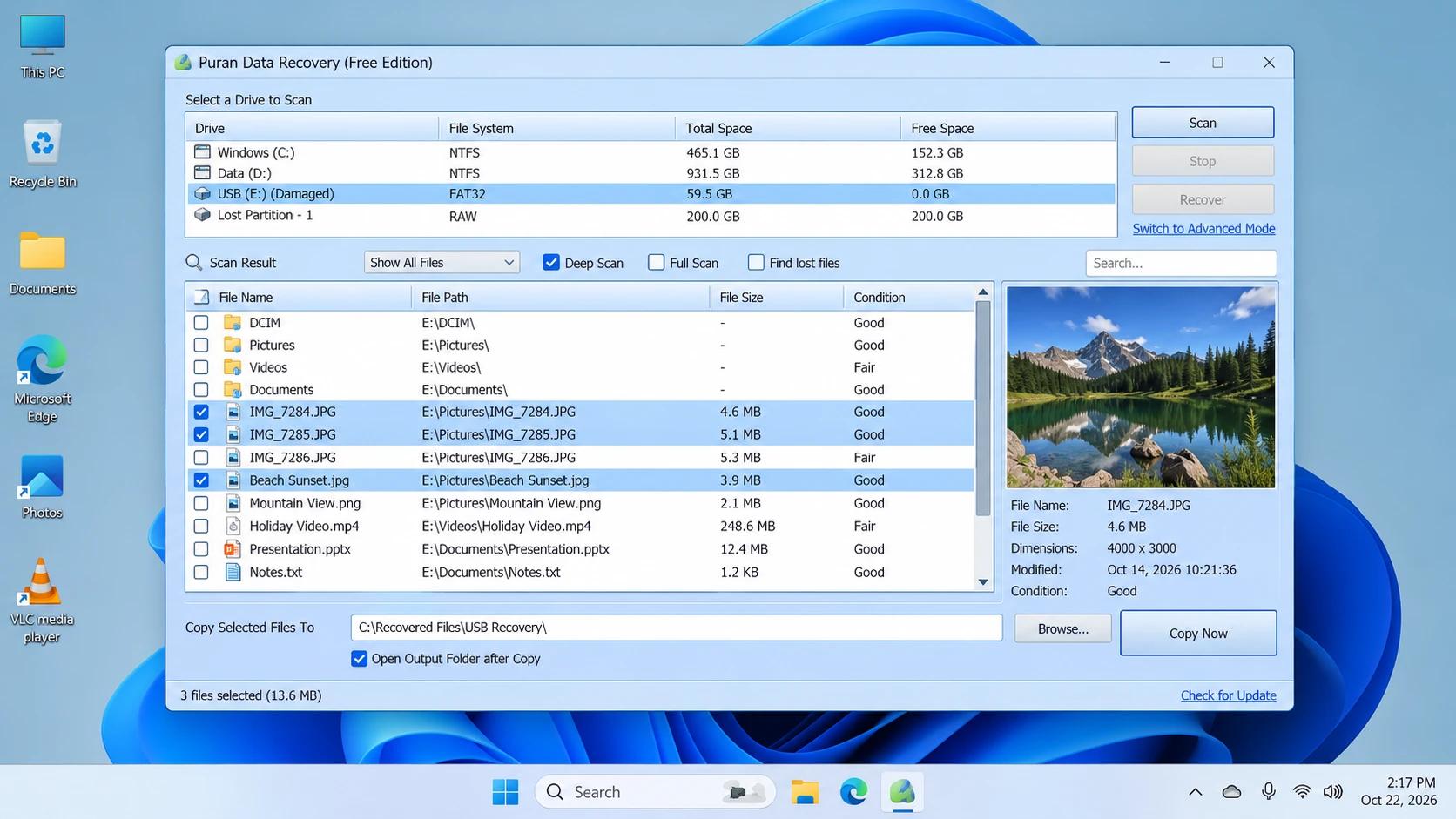
Laut der offizielle Produktseite, Puran Datenrettung ist ein kostenloses Dienstprogramm zum Kopieren von zugänglichen Dateien von beschädigten Datenträgern, darunter zerkratzte CDs, DVDs, Blu-ray-Discs, USB-Sticks und Speicherkarten.
Das charakteristische Verhalten ist einfach: Wenn ein unlesbarer Sektor auftritt, versucht das Programm, diesen Bereich zu überspringen und das Kopieren der restlichen Daten fortzusetzen. Dadurch können zwar lesbare Teile einer Datei erhalten bleiben, fehlende Bytes aus einem Sektor, den das Gerät nicht lesen kann, lassen sich jedoch nicht rekonstruieren.
Wichtigste Stärken
- Fehlertolerantes Kopieren: Es wird versucht, trotz unlesbarer Sektoren fortzufahren.
- Flexible Auswahl: Kopiert ganze Laufwerke oder einzelne Dateien und Ordner.
- Einstellbare Geschwindigkeitsstufen: Bietet Einstellungen, mit denen sich die Kopiergeschwindigkeit und der Wiederherstellungsaufwand in Einklang bringen lassen.
Beschränkungen
- Kein Scanner für gelöschte Dateien: Es dient nicht in erster Linie dazu, dauerhaft gelöschte Verzeichniseinträge aufzufinden.
- Alte dokumentierte Version: Version 1.2 wurde am 7. September 2013 veröffentlicht.
- Die Unterstützung für Windows 11 ist noch nicht bestätigt: Die offizielle Kompatibilitätsliste endet bei Windows 10.
- Es können weiterhin unvollständige Kopien auftreten: Das Überspringen unlesbarer Sektoren kann fehlende Inhalte nicht wiederherstellen.
Geeignet für: Kopieren sichtbarer Dateien von beschädigten Datenträgern, wenn beim normalen Kopieren unter Windows Lesefehler auftreten.
Nicht geeignet für: Vor allem nach gelöschten Dateien suchen, überschriebene Inhalte wiederherstellen oder physische Hardwareschäden beheben.
Fünf-Schritte-Ablauf
- Download: Laden Sie das Dienstprogramm von der offizielle Download-Seite.
- Verbinden: Schließen Sie das Quellgerät an. Brechen Sie den Vorgang ab, wenn die Verbindung wiederholt unterbrochen wird oder Anzeichen eines schwerwiegenden physischen Defekts vorliegen.
- Wählen Sie: Wählen Sie die Dateien, Ordner oder Laufwerke aus, die Sie kopieren möchten.
- Kopie: Wählen Sie eine geeignete Geschwindigkeitsstufe aus und speichern Sie die Ausgabe an einem geeigneten, separaten Speicherort.
- Überprüfen: Öffnen Sie repräsentative Dateien und überprüfen Sie deren Inhalt. Lassen Sie die Originaldatenträger unverändert, bis Sie sich vergewissert haben, dass die Kopien brauchbar sind.
Puran File Recovery: Gelöschte Dateien und verlorene Partitionen
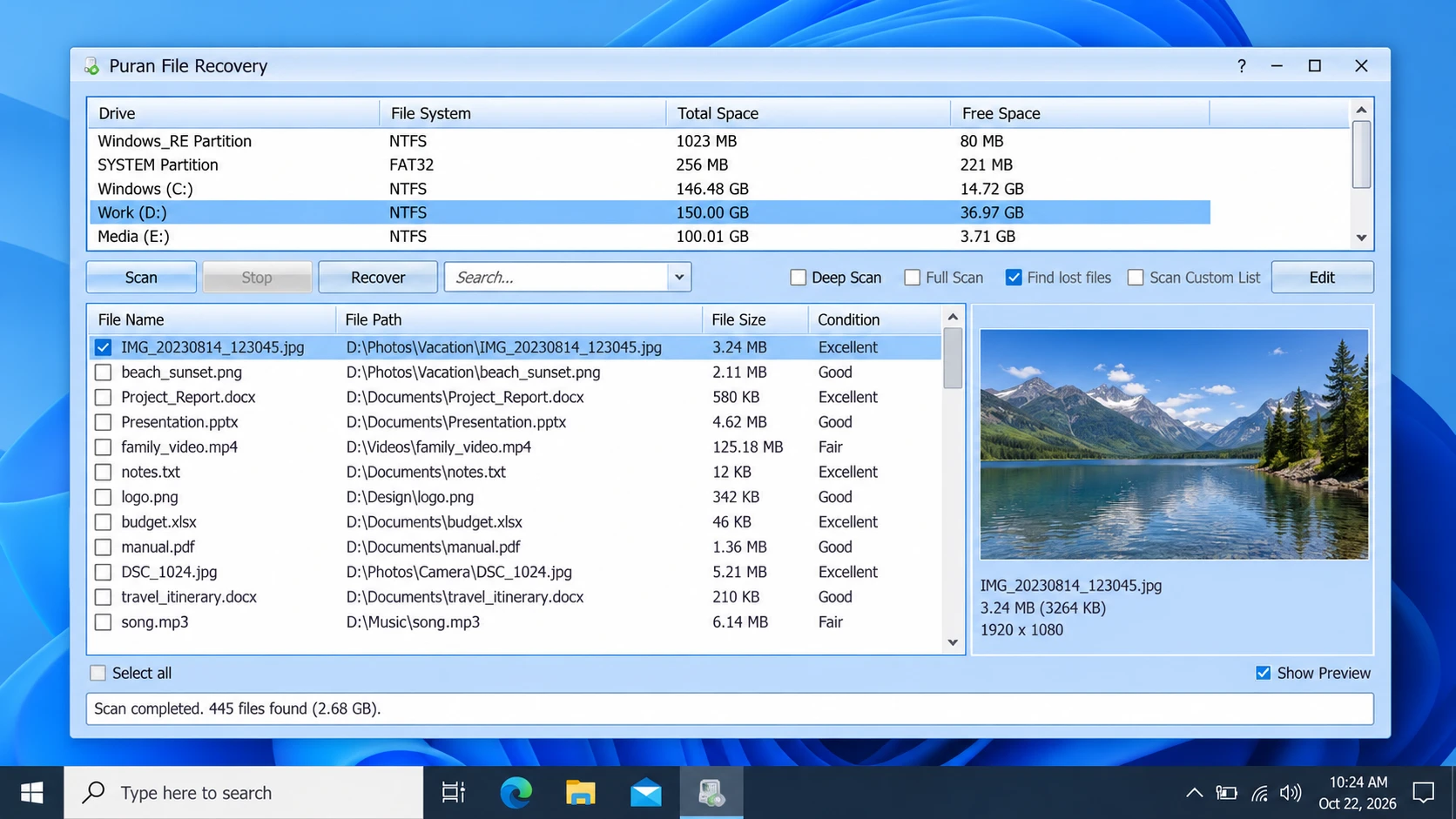
Puran File Recovery ist eine eigenständige Anwendung zur Wiederherstellung gelöschter oder verlorener Dateien. Die offizielle Produktseite beschreibt außerdem die Unterstützung für formatierte Laufwerke und verlorene Partitionen.
Es bietet drei Scan-Modi:
- Schnellsuche: Durchsucht die verfügbaren Dateisysteminformationen nach gelöschten Dateien. Der Hersteller gibt an, dass FAT12, FAT16, FAT32 und NTFS unterstützt werden.
- Tiefenscan: Sucht anhand von Datenmustern Byte für Byte nach weiteren Dateien.
- Vollständiger Scan: Sucht nach verlorenen Partitionen und Dateien auf formatierten oder RAW-Laufwerken.
Das Programm umfasst außerdem eine Dateisuche, eine Vorschau sowie eine Option zur Beibehaltung der Ordnerstrukturen, sofern die erforderlichen Informationen weiterhin verfügbar sind.
Wichtigste Stärken
- Umfasst gelöschte Dateien, formatierte Laufwerke und verlorene Partitionen.
- Bietet verschiedene Scan-Modi für unterschiedliche Anwendungsfälle.
- Bietet Such- und Vorschaufunktionen.
- Enthält eine portable Version.
Beschränkungen
- Eine aufgeführte Datei lässt sich möglicherweise nicht vollständig wiederherstellen.
- Umfassende Scans können je nach Gerät und Umfang des Scans einige Zeit in Anspruch nehmen.
- Eine wiederhergestellte Datei kann beschädigt sein.
- Die Bedingungen für die gewerbliche Nutzung sollten überprüft werden, sofern sie für Ihren Einsatz relevant sind.
In der offiziellen Versionshistorie ist die Version 2.0.1 vom 21. Januar 2026 aufgeführt, wobei ausdrücklich die Kompatibilität mit Windows 11 angegeben ist. Diese Angaben beziehen sich auf „Puran File Recovery“, nicht auf „Puran Data Recovery“.
Geeignet für: Benutzer, die ein kostenloses Dienstprogramm benötigen, um nach gelöschten Dateien, formatierten Laufwerken oder verlorenen Partitionen zu suchen.
Nicht geeignet für: Kopieren sichtbarer Dateien von beschädigten Datenträgern, wenn das Hauptproblem in unlesbaren Sektoren besteht.
Fünf-Schritte-Ablauf
- Download: Besuchen Sie die Offizielle Seite zur Puran-Dateiwiederherstellung.
- Wählen Sie: Wählen Sie das ursprüngliche Laufwerk oder die Partition aus, auf der sich die fehlenden Dateien befinden.
- Scannen: Verwenden Sie den Schnellscan für eine erste Suche, den Tiefenscan für die Suche nach weiteren Dateimuster oder den Vollscan für verlorene Partitionen und formatierte Datenträger.
- Rezension: Durchsuchen Sie die Ergebnisse und zeigen Sie, soweit möglich, eine Vorschau der unterstützten Dateien an.
- Erholen: Speichern Sie die ausgewählten Dateien auf einem anderen physischen Laufwerk und überprüfen Sie anschließend deren Inhalt.
Magic Data Recovery: Eine Alternative bei logischem Datenverlust
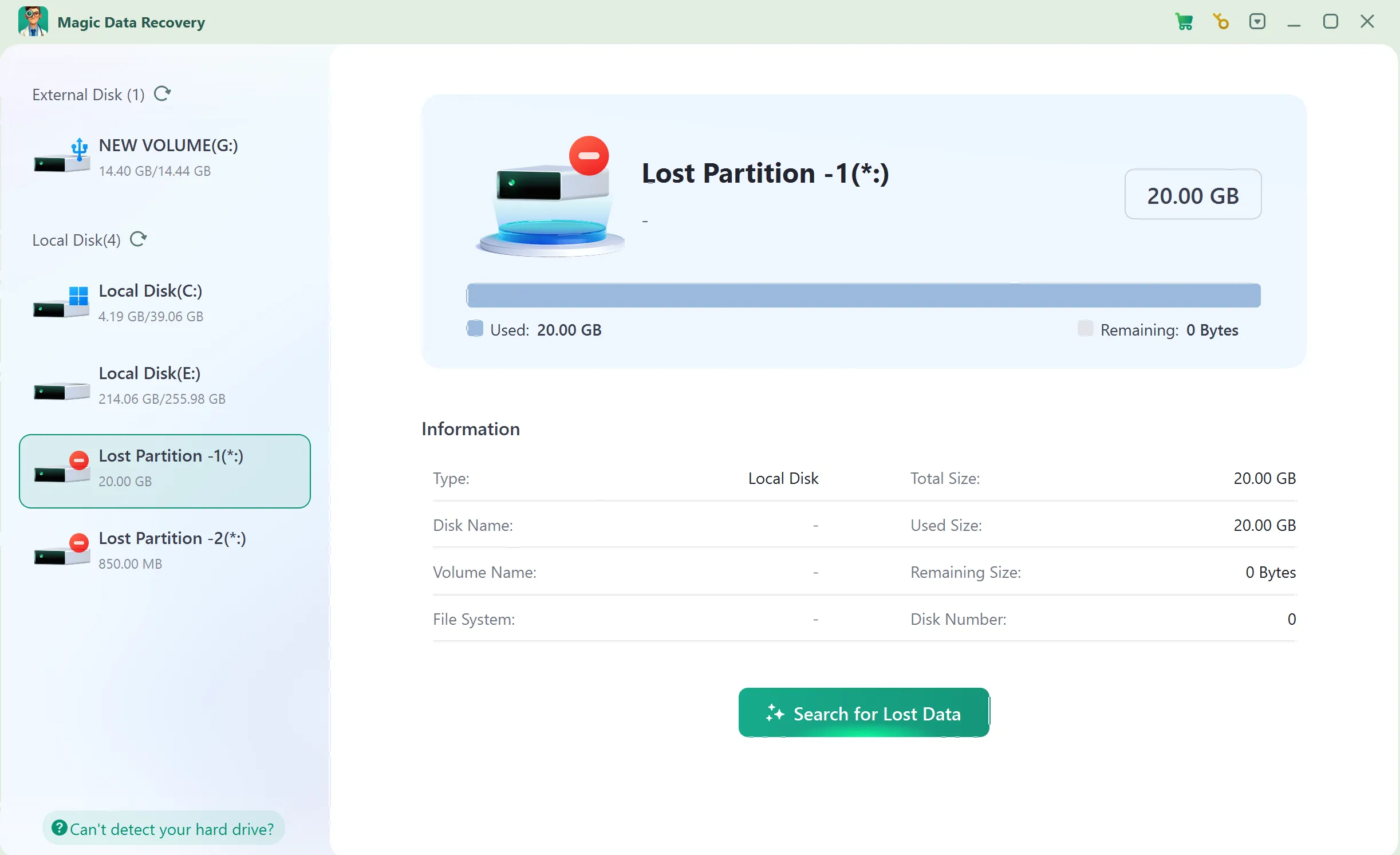
Magic Data Recovery bietet einen geführten Arbeitsablauf für unterstützte Szenarien mit gelöschten Dateien und logischem Datenverlust. Benutzer wählen ein Speichergerät aus, suchen nach verlorenen Daten, überprüfen die Ergebnisse, zeigen eine Vorschau der unterstützten Dateien an und stellen ausgewählte Elemente wieder her.
Es wird als Alternative aufgeführt, nicht als Leistungssieger. In der veröffentlichten USB-Studie wurde Magic Data Recovery nicht getestet, und unsere zusätzlichen Vergleichstests stehen noch aus.
Wichtigste Stärken
- Geführter Arbeitsablauf: Unterstützt die Auswahl von Laufwerken, das Scannen, das Durchsuchen und die Wiederherstellung.
- Dateifilterung: Hilft dabei, die Suchergebnisse einzugrenzen.
- Vorschau-Unterstützung: Hilft dabei, unterstützte Dateien vor der Wiederherstellung zu identifizieren, auch wenn nicht jede Datei unbedingt in der Vorschau angezeigt werden kann.
- Verfügbarkeit der Testversion: Auf der offiziellen Produktseite heißt es, dass Nutzer zu Testzwecken bis zu 500 MB wiederherstellen können.
Beschränkungen
- Es kann keine physischen Hardwareschäden beheben.
- Das Überschreiben und die SSD-TRIM-Funktion können die Aussichten auf eine Wiederherstellung verringern.
- Ein Scan-Ergebnis garantiert nicht, dass die Datei fehlerfrei ist.
- Für die Nutzung über den Testumfang hinaus ist eine entsprechende kostenpflichtige Lizenz erforderlich.
Geeignet für: Benutzer, die einen geführten Arbeitsablauf für unterstützte Szenarien mit gelöschten Dateien oder logischem Datenverlust benötigen.
Nicht geeignet für: Reparatur eines physisch beschädigten Geräts oder Wiederherstellung von Daten aus unlesbarer Hardware.
Fünf-Schritte-Ablauf
Schritt 1: Herunterladen und Installieren von Magic Data Recovery
Installieren Sie das Programm auf einem anderen Laufwerk oder einer anderen Partition als derjenigen, auf der Daten verloren gegangen sind. Dadurch verringert sich das Risiko, dass wiederherstellbare Daten überschrieben werden.
Unterstützt Windows 7/8/10/11 und Windows Server
Schritt 2: Wählen Sie das Laufwerk aus, auf dem die Dateien gespeichert waren
Starten Sie das Programm, wählen Sie das ursprüngliche Laufwerk oder die Partition aus und starten Sie den Scanvorgang.
Schritt 3: Nach verlorenen oder gelöschten Dateien suchen
Lassen Sie den Scan ablaufen und überprüfen Sie die angezeigten Dateien.
Schritt 4: Vorschau der Dateien vor der Wiederherstellung
Nutzen Sie die Vorschau für unterstützte Dateiformate, um die gewünschten Dateien leichter zu identifizieren. Eine Vorschau garantiert nicht, dass die gesamte Datei fehlerfrei ist.
Schritt 5: Dateien an einem sicheren Ort wiederherstellen
Speichern Sie die ausgewählten Dateien auf einem anderen physischen Laufwerk. Schreiben Sie sie nicht zurück an den Ursprungsspeicherort, an dem die Daten verloren gegangen sind.
Preis- und Lizenzvergleich
Die drei Tools unterscheiden sich hinsichtlich der Preise und der verfügbaren Lizenzinformationen.
Produkt | Preise | Lizenzinformationen |
Puran Datenrettung | Kostenloses Dienstprogramm | Aktuelle Bedingungen vor der geschäftlichen Einführung bestätigen |
Puran-Dateiwiederherstellung | Offiziell als kostenlos nutzbar beschrieben | In einer Bewertung eines unabhängigen Anbieters werden mögliche Einschränkungen bei der kommerziellen Nutzung beschrieben; erkundigen Sie sich bitte beim Verlag. |
Magic Data Recovery | Testversion bis zu 500 MB; kostenpflichtige Tarife verfügbar | PRO-Lizenzen für einen Computer und Techniker-Tarife sind aufgeführt |
Die Magic Data Recovery-Preisseite zeigte bei einer Überprüfung am 22. Oktober 2026 folgende Sonderpreise an:
Plan | Angegebener Preis | Lizenzbedingungen |
Kostenlos | $0 | 500 MB kostenlos |
PRO – 1 Jahr | $49.95 | Ein Computer; ein Jahr lang Upgrades |
PRO – unbefristet | $69.95 | Ein Computer; lebenslange Updates |
Auf der Preisseite werden außerdem Richtpreise und eine 30-tägige Geld-zurück-Garantie angezeigt. Preise und Konditionen können sich ändern. Informieren Sie sich daher vor dem Kauf über das aktuelle Angebot.
Der Vergleich geht nicht davon aus, dass kostenpflichtige Software besser ist als freie Software. Vielmehr hängt die Wahl von der jeweiligen Aufgabe, der unterstützten Plattform, den Lizenzbedingungen und davon ab, ob die wiederhergestellten Dateien intakt sind.
Welches Tool sollten Sie wählen?
Ihre Situation | Empfohlener nächster Schritt | Grund |
Die Dateien sind auf einer zerkratzten Disc weiterhin sichtbar, das Kopieren schlägt jedoch fehl | Puran Datenrettung | Entwickelt, um das Kopieren lesbarer Inhalte fortzusetzen |
Dateien wurden versehentlich gelöscht | Überprüfen Sie den Papierkorb und Ihre Sicherungskopien und ziehen Sie anschließend „Puran File Recovery“ in Betracht. | Entwickelt für die Wiederherstellung gelöschter Dateien |
Ein Laufwerk wurde formatiert oder eine Partition ist verschwunden | Ziehen Sie „Puran File Recovery“ in Betracht | Bietet eine vollständige Suche nach verlorenen Partitionen und formatierten Datenträgern |
Sie bevorzugen einen geführten Workflow zur logischen Wiederherstellung | Bewertung der Studie zu Magic Data Recovery | So können Sie sich vor dem Kauf ein Bild von den tatsächlichen Ergebnissen machen |
Ein Laufwerk macht Klickgeräusche, trennt wiederholt die Verbindung oder weist äußerliche Beschädigungen auf | Verzichten Sie auf eigenständige Untersuchungen und lassen Sie eine professionelle Diagnose erstellen | Software kann schwerwiegende Hardwareschäden nicht beheben |
Es gibt eine zuverlässige Sicherungskopie | Führen Sie zunächst die Wiederherstellung aus der Sicherung durch | Vermeidet unnötige Lesevorgänge und weitere Schreibvorgänge |
Bevor Sie mit der Wiederherstellung beginnen, sollten Sie keine neuen Daten mehr auf das betroffene Gerät schreiben. Installieren Sie keine Wiederherstellungssoftware auf der Quellpartition und speichern Sie die wiederhergestellten Dateien an einem anderen Ort. Bei SSDs kann die TRIM-Funktion dazu führen, dass gelöschte Inhalte nicht mehr wiederherstellbar sind, selbst wenn ein Scanner noch Reste davon erkennt.
Fazit: Lohnt es sich, Puran Data Recovery auszuprobieren?
Puran Datenrettung ist nach wie vor nützlich, um sichtbare Dateien von beschädigten Datenträgern zu kopieren, wenn beim normalen Kopieren unlesbare Sektoren auftreten. Die dokumentierte Version ist jedoch veraltet, und Windows 11 ist in der offiziellen Kompatibilitätsliste nicht ausdrücklich aufgeführt.
Bei gelöschten Dateien, formatierten Laufwerken und verlorenen Partitionen ist „Puran File Recovery“ das besser geeignete Puran-Dienstprogramm. Eine externe Studie berichtete von einer hohen Wiederherstellungsrate hinsichtlich der Dateianzahl, doch die Ergebnisse beim Hash-Abgleich und Unstimmigkeiten in der Berichterstattung zeigen, warum wiederhergestellte Dateien auf ihre Integrität überprüft werden müssen.
Sollten die integrierten Wiederherstellungsmethoden und Sicherungen versagen, Magic Data Recovery bietet eine Alternative für unterstützte Szenarien mit logischem Datenverlust. Es handelt sich dabei nicht um einen universellen Ersatz für Puran Data Recovery, und dieser Testbericht erhebt ohne direkt vergleichbare Tests keinen Anspruch auf den Titel des Leistungssiegers.
Treffen Sie Ihre Wahl unter Berücksichtigung der Ursache des Datenverlusts, des Gerätezustands, der Kompatibilität und der Dateiintegrität. Weitere gerätespezifische Hinweise finden Sie auf unserer Lösungen für die Wiederherstellung von Festplatten.
Unterstützt Windows 7/8/10/11 und Windows Server
Häufig gestellte Fragen
Wozu dient Puran Data Recovery?
Was ist der Unterschied zwischen „Puran Data Recovery“ und „Puran File Recovery“?
Ist Puran Data Recovery kostenlos?
Funktioniert Puran Data Recovery unter Windows 11?
Kann „Puran File Recovery“ dauerhaft gelöschte Dateien wiederherstellen?
Beweist die veröffentlichte Wiederherstellungsrate von 88,891 TP13T, dass „Puran File Recovery“ zuverlässig ist?
Sollte ich mich für „Puran File Recovery“ oder „Magic Data Recovery“ entscheiden?

Vasilii ist ein Datenrettungsspezialist mit rund 10 Jahren praktischer Erfahrung in diesem Bereich. Im Laufe seiner Karriere hat er Tausende von komplexen Fällen mit gelöschten Dateien, formatierten Laufwerken, verlorenen Partitionen und RAW-Dateisystemen erfolgreich gelöst. Sein Fachwissen umfasst sowohl manuelle Wiederherstellungsmethoden mit professionellen Tools wie Hex-Editoren als auch fortschrittliche automatische Lösungen mit Wiederherstellungssoftware. Vasilii hat es sich zur Aufgabe gemacht, zuverlässiges Wissen zur Datenwiederherstellung sowohl IT-Fachleuten als auch normalen Nutzern zugänglich zu machen und ihnen dabei zu helfen, ihre wertvollen digitalen Ressourcen zu schützen.