Skip to content
icône du logo d'amagicsoft
  • Accueil
  • Produits
    • Magic Data Recovery
    • Magic Recovery Key
  • Magasin
  • Blog
  • Plus d'informations
    • À propos d'Amagicsoft
    • Contact US
    • Politique de confidentialité
    • Conditions
    • Accord de licence
    • Politique de remboursement
  • Français
    • English
    • 日本語
    • 한국어
    • Deutsch
    • Español
    • Italiano
    • Português
    • 繁體中文
Wiki

Erreur d'initialisation du disque et guide de correction
13 novembre 2025 Smith, Erin Commentaires fermés sur Initialize Disk Error and Safe Fix Guide
comment initialiser le disque

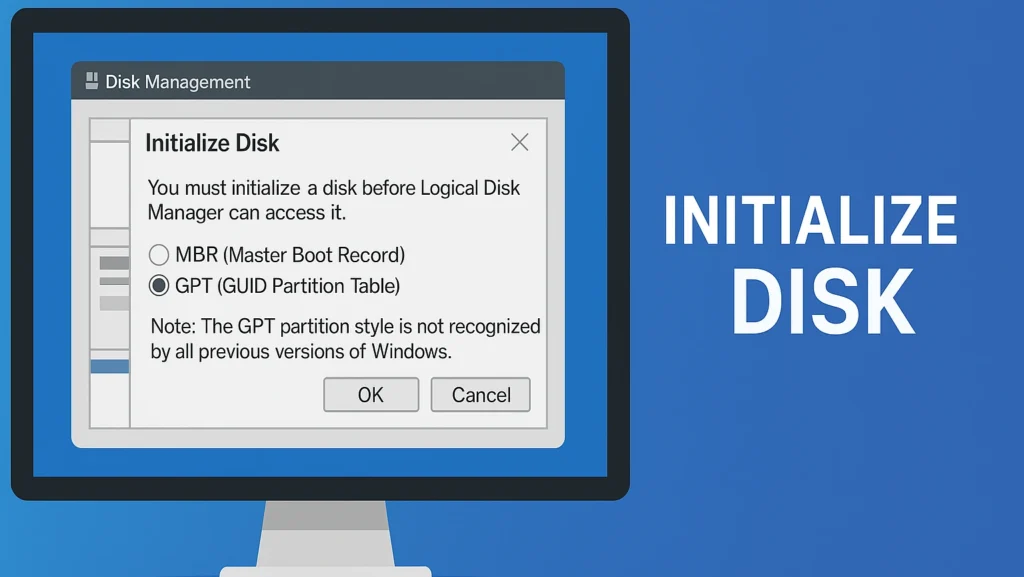
“Initialiser le disque”Il s'agit du processus de préparation d'un disque dur neuf ou corrompu en lui attribuant une table de partition - soit MBR (Master Boot Record) ou GPT (table de partition GUID). Ce processus aide votre système d'exploitation à reconnaître le disque, ce qui vous permet de créer des volumes et de stocker des données.

Lorsqu'un système affiche une erreur “pas d'initialisation”, Cela signifie généralement que le lecteur ne peut pas être lu correctement en raison de métadonnées endommagées ou d'une erreur de lecture. corruption de la partition.

Table des matières

Pourquoi le message “Initialize Disk” apparaît-il ?
initialiser un disque erreur

Vous pouvez rencontrer cette invite dans les cas suivants

Un nouveau disque dur ou SSD n'a jamais été formaté auparavant.

Un disque externe ou interne devient illisible à la suite d'une surtension, d'une panne ou d'un retrait incorrect.

Le style de partition du disque (MBR ou GPT) est manquante ou corrompue.

Des problèmes de connexion au disque ou des défaillances du pilote du contrôleur se produisent.

En résumé, ce message ne signifie pas toujours que le disque est mort, mais il indique que Windows ne peut pas lire la structure existante.

Comment ça marche

Lorsque vous initialisez un disque :

Détection - La gestion des disques de Windows identifie un dispositif non alloué ou RAW.

Prompt - Une boîte de dialogue vous demande si vous souhaitez initialiser le disque en tant que MBR ou GPT.

Configuration - Une fois sélectionnée, une table de partition est écrite sur le disque.

Cloisonnement - Vous pouvez ensuite créer des volumes logiques et attribuer des lettres de lecteur.

Choisir entre MBR et GPT dépend du type de système et de la capacité du disque.GPT est recommandé pour les disques d'une capacité supérieure à 2 To ou pour les systèmes basés sur l'UEFI.

Étape par étape : Comment initialiser un nouveau disque dans Windows

Si votre disque est neuf et n'a pas de données à protéger, suivez ces étapes en toute sécurité :

1. Ouvrez la Gestion des disques:Presse Win + X → sélectionner Gestion des disques.

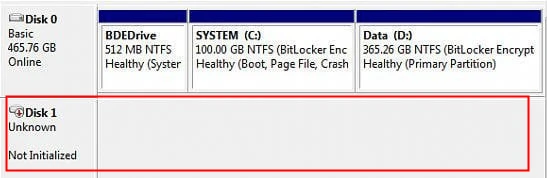
2. Localiser le disque non initialisé:Le disque apparaît comme “Inconnu” et “Non initialisé”.”

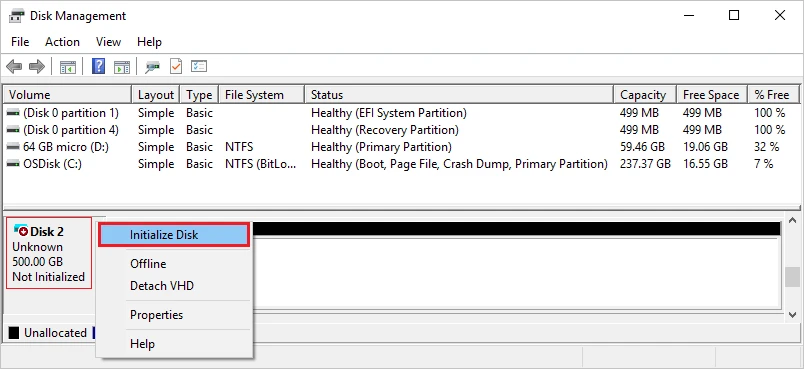
3. Initialiser le disque:Cliquez avec le bouton droit de la souris sur le disque → choisissez Initialiser le disque.
comment sélectionner un disque non initialisé
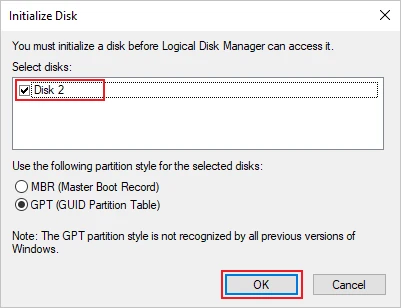
4. Sélectionner un style de partition:Choisir MBR pour la compatibilité ou GPT pour les systèmes modernes.
comment initialiser un disque en gpt

5. Créer un nouveau volume:Cliquez avec le bouton droit de la souris sur l'espace non alloué → Nouveau volume simple → suivre l'assistant.

6. Attribuer une lettre de lecteur et un format:Choisissez NTFS ou exFAT, puis terminez l'installation.

💡 Conseil : Si votre disque contenait précédemment des données, faites pas initialiser immédiatement. Ce processus peut écraser les informations de la partition et entraîner une perte de données.

Comment corriger le message “Pas d'initialisation” sans perte de données ?

Si Windows vous demande soudainement d'initialiser un disque qui fonctionnait auparavant, c'est le signe que la table de partition est endommagée.

Voici ce que vous devez faire :

Arrêter toutes les opérations - N'écrivez rien et ne mettez rien en forme.

Utiliser un outil de récupération - Exécuter Magic Data Recovery pour analyser le disque non reconnu et récupérer les fichiers.

Sauvegarde des données récupérées à une nouvelle conduite en toute sécurité.

Initialiser le disque manuellement à l'aide de Disk Management ou diskpart.

Reformater et restaurer votre données récupérées par la suite.

Cette approche permet d'éviter les écrasements accidentels et garantit que vos fichiers restent intacts.

Avantages d'une bonne initialisation

Permet la reconnaissance du système d'exploitation et l'accès en lecture/écriture.

Permet aux utilisateurs de choisir MBR ou GPT pour des raisons de compatibilité.

Permet de gérer efficacement les partitions.

Empêche les erreurs de disque RAW ou non alloué dans les nouveaux disques.

Initialisation du disque ou formatage du disque

De nombreux utilisateurs confondent la mention “Initialiser”Le processus de formatage est similaire à celui du formatage, mais ils ont des fonctions très différentes dans la gestion des disques.

Aspect

Initialiser le disque

Format Disque

Objectif

Création d'une table de partition (MBR/GPT)

Préparation d'un système de fichiers (NTFS, FAT32, exFAT)

En cas de besoin

Lorsque le disque est neuf ou illisible

Après l'initialisation ou avant la réutilisation

Impact des données

Peut effacer les informations de la partition

Efface les fichiers du volume sélectionné

Niveau du processus

Mise en place de la structure de bas niveau

Structure de fichier de haut niveau

Outils utilisés

Gestion des disques, diskpart

Assistant de format, Explorateur de fichiers

Erreur typique

inconnu, pas d'initialisation

Format du lecteur avant utilisation

En bref, l'initialisation met en place le système d'information du disque. structure, tout en préparant le formatage espace de stockage. Les deux sont nécessaires mais servent des objectifs différents.

Conclusion

Le message Disk No Initialized peut être intimidant, mais il s'agit souvent d'un signe de corruption de la partition plutôt que d'une panne totale.

Toujours récupérer vos données d'abord, puis initialiser le disque en toute sécurité en choisissant MBR ou GPT en fonction de votre système.

Avec des mesures appropriées et des outils fiables, votre disque peut être restauré pour fonctionner normalement sans perdre de fichiers importants.

Récupérer avant d'initialiser

Avant de cliquer sur “Initialiser”, protégez vos fichiers. Vous pouvez télécharger Magic Data Recovery (fourni par Amagicsoft) pour analyser, prévisualiser et récupérer en toute sécurité les données des disques affichant “No Initialized”, “RAW,” ou “Non alloué”Les erreurs ".
Télécharger Magic Data Recovery

Prise en charge de Windows 7/8/10/11 et Windows Server

FAQ sur l'initialisation du disque

1. Que signifie “initialiser le disque” dans Windows ?

Cela signifie que le système a détecté un disque neuf ou endommagé qui ne possède pas de table de partition valide (MBR ou GPT).

2. L'initialisation d'un disque est-elle sûre ?

Oui, mais uniquement si le disque est neuf ou vide. L'initialisation d'un disque usagé sans récupération peut entraîner la perte de données.

3. Que dois-je faire si le message d'erreur "no initialized" apparaît ?

Cessez d'utiliser le disque, exécutez un outil de récupération tel qu'Amagicsoft Data Recovery et restaurez les données avant l'initialisation.

4. Quelle est la différence entre l'initialisation d'un disque en MBR ou en GPT ?

MBR prend en charge jusqu'à 2 To et quatre partitions, tandis que GPT prend en charge des disques plus grands et un nombre illimité de partitions, ce qui est idéal pour les systèmes modernes.

5. Puis-je passer du MBR au GPT après l'initialisation ?

Oui, mais vous devrez d'abord supprimer toutes les partitions, puis l'initialiser à l'aide de Disk Management ou d'outils tiers.

6. Pourquoi Windows me demande-t-il d'initialiser un disque externe ?

Cela se produit lorsque les informations relatives à la partition du disque sont perdues ou illisibles, souvent en raison d'un retrait en cours d'utilisation ou d'une corruption logique.

7. Les données peuvent-elles être récupérées après l'initialisation ?

Oui, mais l'initialisation peut endommager certains fichiers. Il est plus sûr de récupérer d'abord vos données lorsque l'erreur “Pas d'initialisation” apparaît, puis d'initialiser le disque par la suite.
  • WiKi
Smith, Erin

Erin Smith est reconnue comme l'une des rédactrices les plus professionnelles d'Amagicsoft. Elle a continuellement perfectionné ses compétences rédactionnelles au cours des 10 dernières années et a aidé des millions de lecteurs à résoudre leurs problèmes techniques.

Navigation de l’article

Précédent
Suivant

Recherche

Catégories

  • Récupération de Bitlocker
  • Récupération de fichiers effacés
  • Résolution des problèmes de disque
  • Récupération de documents
  • Récupération de fichiers formatés
  • Récupération du disque dur
  • Récupération de la clé de licence
  • Récupération des fichiers perdus
  • Récupération de la carte mémoire
  • Actualités
  • Récupération de partition
  • Récupération du mot de passe
  • Récupération de photos
  • Récupération du SSD
  • Récupération d'une clé USB
  • Guide de l'utilisateur
  • Récupération vidéo
  • Wiki
  • Résolution des problèmes de Windows

Messages récents

  • Un guide complet pour récupérer gratuitement les données d'un disque RAW
    Un guide complet pour récupérer gratuitement les données d'un disque RAW
  • le taux de défaillance des disques SSD par rapport aux disques durs
    Taux de défaillance des disques SSD par rapport aux disques durs 2025-2026 : lequel est le plus fiable ?
  • Guide complet de la récupération de données sur les partitions
    Guide complet de la récupération de données sur les partitions

Tags

CHKDSK et Disk Tools Réparation de disque Dépannage des erreurs Comment faire Magic Data Recovery Magic Recovery Key WiKi

Postes connexes

le taux de défaillance des disques SSD par rapport aux disques durs
Wiki

Taux de défaillance des disques SSD par rapport aux disques durs 2025-2026 : lequel est le plus fiable ?

10 janvier 2026 Jason Pas encore de commentaires

Table des matières Introduction : Naviguer dans les risques du stockage moderne avec des données actuelles Dans le paysage en constante évolution du stockage des données, le choix entre un Solid State Drive (SSD) et un Hard Disk Drive (HDD) se concentre souvent sur la vitesse et le coût. Pourtant, à l'horizon 2025, une question plus pressante se pose : Quelle technologie offre une meilleure fiabilité aujourd'hui, [...]

Toshiba Backup Drive Not Recognized - Guide de réparation complet
Résolution des problèmes de disque

Toshiba Backup Drive Not Recognized - Guide de réparation complet

8 janvier 2026 Vasilii Commentaires fermés sur Toshiba Backup Drive Not Recognized – Complete Fix Guide

Lorsqu'un problème de disque de sauvegarde Toshiba non reconnu survient, il déclenche souvent une inquiétude immédiate quant à la sécurité des données. Les photos, les fichiers de travail ou les sauvegardes du système peuvent soudainement apparaître inaccessibles, alors que le disque fonctionnait correctement auparavant. La bonne nouvelle, c'est qu'il s'agit d'un phénomène courant qui, dans la plupart des cas, découle d'un problème logique plutôt que [...]

Explication du taux de défaillance des SSD, de leur fiabilité, de leur durée de vie et du risque pour les données
Wiki

Taux de défaillance des SSD : Explication de la fiabilité, de la durée de vie et du risque pour les données

8 janvier 2026 Vasilii Commentaires fermés sur SSD Failure Rate: Reliability, Lifespan, and Data Risk Explained

Lorsqu'un disque SSD cesse soudainement de fonctionner, la panique est une réaction naturelle. Des documents importants, des photos ou des données professionnelles peuvent sembler avoir disparu en un instant. La bonne nouvelle, c'est que la plupart des scénarios de perte de données sont prévisibles, et souvent évitables, dès lors que vous comprenez le taux de défaillance des disques SSD et la manière dont les disques d'état solide vieillissent. Ce guide explique le taux de défaillance des disques [...]

icône du logo d'amagicsoft

Notre vision est de devenir une marque de logiciels et un fournisseur de services de renommée mondiale, offrant des produits et des services de premier ordre à nos utilisateurs.

Produits
  • Magic Data Recovery
  • Magic Recovery Key
Politique
  • Conditions
  • Politique de confidentialité
  • Politique de remboursement
  • Accord de licence
Entreprise
  • À propos d'Amagicsoft
  • Contact US
  • Magasin
Suivez-nous

Copyright © 2025 Amagicsoft. Tous droits réservés.

  • Conditions
  • Politique de confidentialité