コンテンツへスキップ
amagicsoftロゴアイコン
  • ホーム
  • 製品紹介
    • Magic Data Recovery
    • Magic Recovery Key
  • 店舗
  • ブログ
  • もっと見る
    • Amagicsoftについて
    • お問い合わせ
    • プライバシーポリシー
    • 利用規約
    • ライセンス契約
    • 返金ポリシー
  • 日本語
    • English
    • 한국어
    • Deutsch
    • Français
    • Español
    • Italiano
    • Português
    • 繁體中文
ウィキ

ディスクの初期化エラーと安全な修正ガイド
2025年11月13日 Smith, Erin Initialize Disk Error and Safe Fix Guide はコメントを受け付けていません
ディスクの初期化

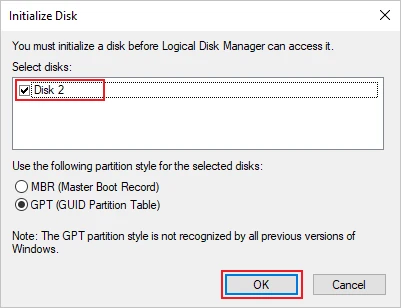
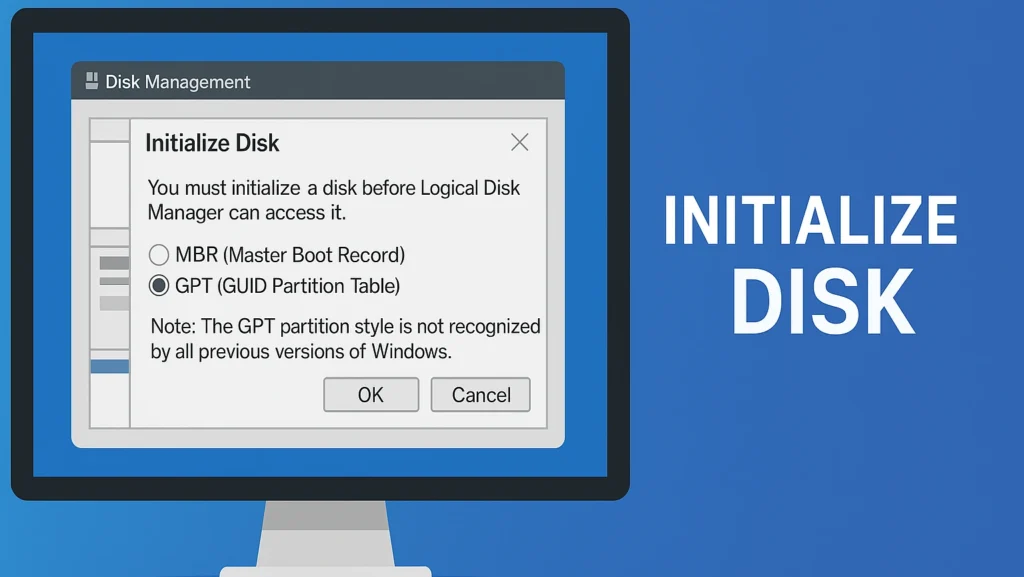
“ディスクの初期化”とは、パーティションテーブルを割り当てることによって、新しいハードドライブや壊れたハードドライブを使用できるように準備するプロセスを指します。 MBR(マスターブートレコード) または GPT(GUIDパーティションテーブル). .このプロセスにより、オペレーティング・システムがドライブを認識し、ボリュームを作成してデータを保存できるようになります。.

システムがエラーを表示した場合 “初期化されていない”, 通常、メタデータが破損しているため、ドライブが正しく読み取れないことを意味します。 パーティション破損.

目次

ディスクの初期化」メッセージが表示される理由
ディスクエラーの初期化

このプロンプトが表示されるのは、次のような場合です:

新しいHDDやSSDは一度もフォーマットされたことがない。.

外付けまたは内蔵ドライブは、電源サージ、クラッシュ、または不適切な取り外しの後に読み取り不能になります。.

ドライブのパーティション・スタイル(MBRまたは ジーピーティー)が欠けているか、破損している。.

ディスク接続の問題やコントローラドライバの不具合が発生する。.

要するに、このメッセージは必ずしもディスクが死んでいることを意味しないが、Windowsが既存の構造を読み取れないことを示している。.

仕組み

ディスクを初期化するとき

検出 - Windowsのディスク管理は 未割り当てまたはRAWデバイス.

プロンプト - としてディスクを初期化するかどうかを尋ねるダイアログが表示されます。 マスタブートレコード または ジーピーティー.

構成 - 選択されると、パーティションテーブルがディスクに書き込まれる。.

パーティショニング - そして論理ボリュームを作成し、ドライブレターを割り当てることができる。.

どちらを選ぶか マスタブートレコード そして ジーピーティー システムの種類とディスク容量によって異なります。ジーピーティー は、2 TBを超えるドライブまたはUEFIベースのシステムに推奨される。.

ステップバイステップ:Windowsで新しいディスクを初期化する方法

ディスクが新しく、保護すべきデータがない場合は、以下の手順に従ってください:

1.ディスクの管理:を開くプレス Win + X → セレクト ディスク管理.

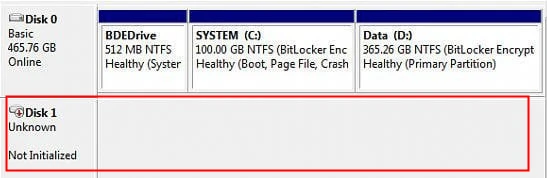
2.初期化されていないディスクを探す。ディスクは “Unknown ”および “Not Initialized ”と表示されます。”

3.ディスクの初期化ディスクを右クリックし ディスクの初期化.
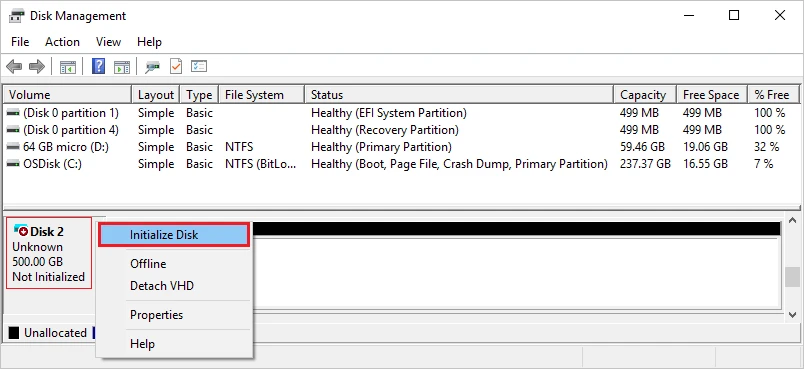
未初期化ディスクの選択方法
4.パーティションスタイルの選択選ぶ マスタブートレコード 互換性または ジーピーティー 最新のシステムのために。.
ディスクをgptに初期化する方法

5.新しいボリュームの作成未割り当ての領域を右クリックする。 新しいシンプルなボリューム → ウィザードに従ってください。.

6.ドライブレターとフォーマットの割り当てNTFSまたはexFATを選択し、セットアップを完了する。.

💡 ヒント ディスクに以前データが入っていた場合は、次の操作を行います。 ない をすぐに初期化します。このプロセスによってパーティション情報が上書きされ、データが失われる可能性がある。.

データを失うことなく「初期化されません」を修正する方法

以前は動作していたディスクを初期化するようWindowsが突然要求してきたら、パーティションテーブルが破損している証拠だ。.

こうすればいい:

すべての業務を停止する - 何も書かないし、フォーマットもしない。.

リカバリーツールを使う - 走る Magic Data Recovery を使用して、認識されないディスクをスキャンし、ファイルを復元します。.

復旧データの保存 また安全なドライブを。.

ディスクを手動で初期化する ディスク管理または ディスクパーツ.

再フォーマットと復元 あなたの 復旧データ その後で.

この方法は、誤った上書きを防ぎ、ファイルが無傷であることを保証します。.

適切な初期化の利点

OSの認識と読み書きアクセスを許可する。.

ユーザーに選択させる マスタブートレコード または ジーピーティー 互換性のためのフォーマット。.

パーティションの効率的な管理に役立ちます。.

新しいドライブのRAWまたは未割り当てディスクエラーを防止します。.

ディスクの初期化 vs ディスクのフォーマット

多くのユーザーは“初期化”プロセスはフォーマットと一緒だが、ディスク管理における両者の目的はまったく異なる。.

アスペクト

ディスクの初期化

ディスクのフォーマット

目的

パーティションテーブル(MBR/GPT)の作成

ファイルシステムの準備(NTFS、FAT32、exFAT)

必要な場合

ドライブが新品または読み取り不可能な場合

初期化後または再使用前

データインパクト

パーティション情報を消去できる

選択したボリュームのファイルを消去

プロセス・レベル

低レベル構造のセットアップ

高レベルのファイル構造

使用ツール

ディスク管理、ディスクパート

フォーマットウィザード、ファイルエクスプローラ

典型的なエラー

不明、初期化なし

ドライブのフォーマット 使用前

要するに、初期化はディスクの 構造, フォーマット準備中 収納スペース. .どちらも必要だが、目的は異なる。.

まとめ

ディスクが初期化されていません」というメッセージは威圧的だが、完全な故障ではなく、パーティションの破損のサインであることが多い。.

常に データを復元する を選択し、ディスクを安全に初期化する。 マスタブートレコード または ジーピーティー システムによって異なる。.

適切な手順と信頼できるツールを使用すれば、重要なファイルを失うことなく、ドライブを正常な機能に復元することができます。.

初期化する前に回復する

初期化」をクリックする前に、ファイルを保護してください。ダウンロードは Magic Data Recovery 提供 アマジックソフトと表示されたドライブからデータを安全にスキャン、プレビュー、復元します。“RAW,または”未割り当て”のエラー。.
Magic Data Recoveryをダウンロード

Windows 7/8/10/11およびWindows Serverをサポート

ディスクの初期化 FAQ

1.Windowsの「ディスクの初期化」とはどういう意味ですか?

これは、有効なパーティションテーブル(MBRまたはGPT)がない新しいドライブまたは破損したドライブをシステムが検出したことを意味します。.

2.ディスクの初期化は安全ですか?

ただし、ドライブが新しいか空の場合に限ります。使用済みのドライブをリカバリせずに初期化すると、データが失われる可能性があります。.

3.初期化されていないエラーが表示された場合はどうすればよいですか?

ドライブの使用を停止し、Amagicsoft Data Recoveryなどの復元ツールを実行し、初期化する前にデータを復元します。.

4.ディスクをMBRで初期化するかGPTで初期化するかの違いは何ですか?

MBRは最大2TBと4つのパーティションをサポートし、GPTはより大きなドライブと無制限のパーティションをサポートする。.

5.初期化後にMBRからGPTに切り替えることはできますか?

ただし、まずすべてのパーティションを削除してから、ディスクの管理で初期化するか、サードパーティ製のツールを使う必要があります。.

6.Windowsが外付けドライブの初期化を要求するのはなぜですか?

これは、ドライブのパーティション情報が失われたり、読めなくなったりした場合に起こる現象で、多くの場合、使用中の削除や論理的な破損が原因です。.

7.初期化後のデータは復元できますか?

はい、しかし初期化によって一部のファイルが損傷する可能性があります。初期化されていません」というエラーが表示されたら、まずデータを復元し、その後ディスクを初期化する方が安全です。.
  • WiKi
Smith, Erin

エリン・スミスは、Amagicsoftで最もプロフェッショナルなライターの一人として認められています。過去10年にわたりライティングスキルを磨き続け、何百万人もの読者の技術的な問題解決に貢献してきました。.

投稿ナビゲーション

前へ
次のページ

検索

カテゴリー

  • ビットロッカーのリカバリ
  • 削除されたファイルの復元
  • ディスクの問題修正
  • ドキュメントの復元
  • フォーマットファイルの復元
  • ハードディスク・ドライブ復旧
  • ライセンスキーの回復
  • 紛失ファイルの復元
  • メモリーカード復元
  • ニュース
  • パーティション復元
  • パスワード復旧
  • フォトリカバリー
  • SSDリカバリー
  • USBドライブ復元
  • ユーザーガイド
  • ビデオ・リカバリー
  • ウィキ
  • Windowsの問題修正

最近の投稿

  • A Safe and Practical Guide to Disk Partition Recovery
    A Safe and Practical Guide to Disk Partition Recovery
  • RAWハードディスク・ドライブの安全な復元方法
    RAWハードディスク・ドライブの安全な復元方法
  • USBフラッシュドライブRAWフォーマット復元
    フラッシュドライブRAWフォーマット復元:USBデータを修復・復元

タグ

CHKDSKとディスクツール ディスク修復 エラーのトラブルシューティング どのように Magic Data Recovery Magic Recovery Key WiKi

関連記事

SSDとHDDの故障率
ウィキ

SSDとHDDの故障率比較 2025-2026年:信頼性が高いのはどちらか

2026年1月10日 Jason コメントはまだない

目次 はじめに最新のデータで現代のストレージ・リスクをナビゲートする 日々進化するデータ・ストレージの世界では、ソリッド・ステート・ドライブ(SSD)とハードディスク・ドライブ(HDD)のどちらを選ぶかは、スピードとコストに焦点が当てられることが多い。しかし、2025年に向けて、より差し迫った問題が浮上している:SSDとHDDの最新の故障率は、データ・セキュリティにとってどのような意味を持つのでしょうか。時代遅れの情報を鵜呑みにすることは、誤った信頼につながりかねません。本ガイドは、入手可能な最新データでノイズを一刀両断します。現在の信頼性トレンドを分析し、SSDとHDDの明確な故障メカニズムを説明し、明確で実用的なフレームワーク [...] を提供します。

東芝バックアップ・ドライブが認識されない - 完全な修正ガイド
ディスクの問題修正

東芝バックアップ・ドライブが認識されない - 完全な修正ガイド

2026年1月8日 Vasilii Toshiba Backup Drive Not Recognized – Complete Fix Guide はコメントを受け付けていません

東芝バックアップ・ドライブが認識されないという問題が発生すると、データの安全性が心配になります。写真、作業ファイル、またはシステム・バックアップが突然アクセス不能になることがあります。これはよくあることで、ほとんどの場合、物理的なハードウェアの故障ではなく、論理的な問題に起因しています。正しく対処すれば、ファイルを取り戻すことができます。このガイドでは、東芝バックアップ・ドライブが認識されない問題が発生する理由、安全に修復する方法、重要なファイルが危険にさらされている場合の対処法について説明します。また、専門的なデータ復元ソフトウェアが最も信頼できる[...]ようになるタイミングについても説明します。

SSDの故障率 信頼性、寿命、データリスクについて解説
ウィキ

SSDの故障率:信頼性、寿命、データリスクについての説明

2026年1月8日 Vasilii SSD Failure Rate: Reliability, Lifespan, and Data Risk Explained はコメントを受け付けていません

SSDが突然動かなくなったとき、パニックになるのは自然な反応だ。重要な文書、写真、またはビジネス・データが一瞬にして消えてしまったように思えるかもしれません。良いニュースは、SSDの故障率とソリッド・ステート・ドライブの実際の経年劣化を理解すれば、ほとんどのデータ損失シナリオは予測可能であり、多くの場合防ぐことができるということです。このガイドでは、実際のSSD故障率、従来のハードディスク・ドライブとの比較、時間の経過とともにSSDドライブの故障率が増加する要因について説明します。さらに重要なこととして、初期警告の兆候を検出する方法と、専門ツールを使用した安全なリカバリ・オプションなど、故障が発生した場合の対処法を紹介します。目次 SSD故障率とは?SSDの故障 [...]...

amagicsoftロゴアイコン

当社のビジョンは、世界的に有名なソフトウェア ブランドおよびサービス プロバイダーとなり、一流の製品とサービスをユーザーに提供することです。

製品紹介
  • Magic Data Recovery
  • Magic Recovery Key
ポリシー
  • 利用規約
  • プライバシーポリシー
  • 返金ポリシー
  • ライセンス契約
会社概要
  • Amagicsoftについて
  • お問い合わせ
  • 店舗
フォローする

著作権©2025 Amagicsoft。無断複写転載を禁じます。

  • 利用規約
  • プライバシーポリシー