
Erro de inicialização do disco e guia de correção segura
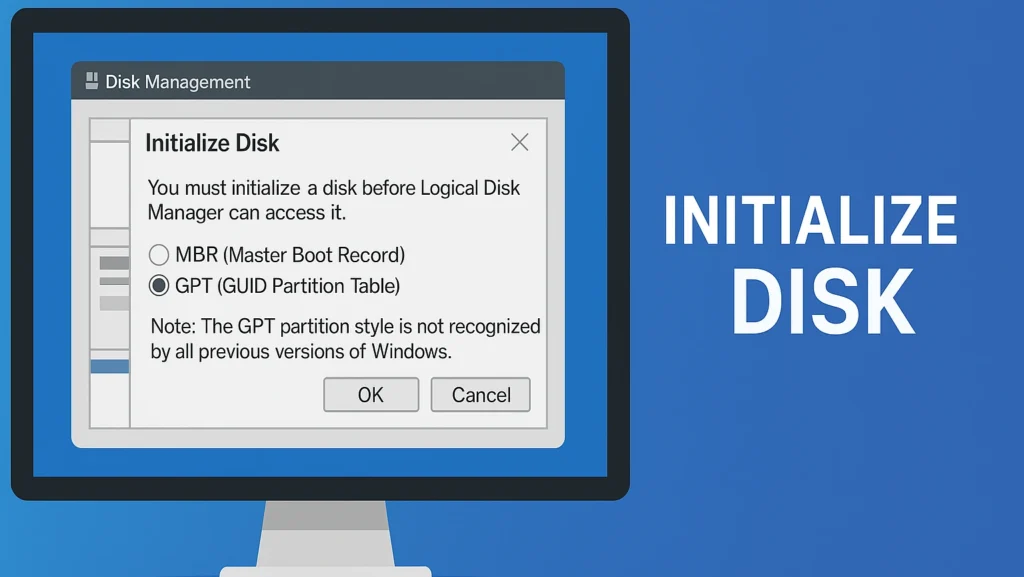
“Inicialização do disco” refere-se ao processo de preparação de um disco rígido novo ou corrompido para uso, atribuindo uma tabela de partição - seja MBR (Registro mestre de inicialização) ou GPT (tabela de partição GUID). Esse processo ajuda o sistema operacional a reconhecer a unidade, permitindo a criação de volumes e o armazenamento de dados.
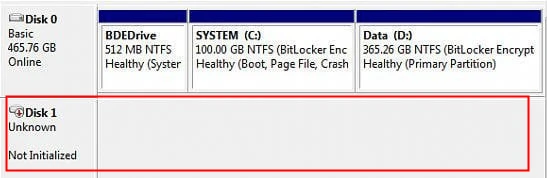
Quando um sistema exibe um erro “no initialized” (não inicializado)”, Isso geralmente significa que a unidade não pode ser lida corretamente devido a metadados danificados ou corrupção de partição.
Índice
Por que a mensagem “Initialize Disk” é exibida
Você pode encontrar esse prompt quando:
Um novo HDD ou SSD nunca foi formatado antes.
Uma unidade externa ou interna torna-se ilegível após uma oscilação de energia, falha ou remoção inadequada.
O estilo de partição da unidade (MBR ou GPT) está ausente ou corrompido.
Ocorrem problemas de conexão de disco ou falhas no driver do controlador.
Em resumo, essa mensagem nem sempre significa que o disco está morto, mas indica que o Windows não consegue ler a estrutura existente.
Como funciona
Quando você inicializa um disco:
Detecção - O Gerenciamento de disco do Windows identifica um dispositivo não alocado ou RAW.
Prompt - Uma caixa de diálogo pergunta se você deseja inicializar o disco como MBR ou GPT.
Configuração - Uma vez selecionada, uma tabela de partição é gravada no disco.
Particionamento - Em seguida, você pode criar volumes lógicos e atribuir letras de unidade.
Escolher entre MBR e GPT depende do tipo de sistema e da capacidade do disco.GPT é recomendado para unidades maiores que 2 TB ou sistemas baseados em UEFI.
Passo a passo: Como inicializar um novo disco no Windows
Se o disco for novo e não tiver dados a serem protegidos, siga estas etapas com segurança:
1. Abra o Gerenciamento de disco:Imprensa Win + X → selecionar Gerenciamento de disco.
2. Localize o disco não inicializado:O disco aparecerá como “Unknown” (Desconhecido) e “Not Initialized” (Não inicializado).”
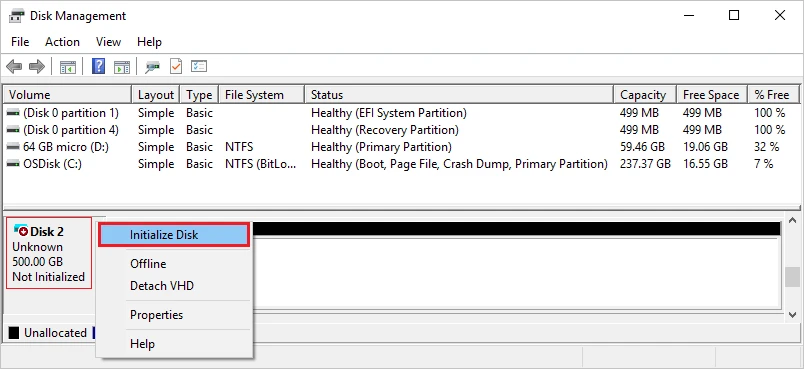
3. Inicializar o disco:Clique com o botão direito do mouse no disco → escolha Inicialização do disco.
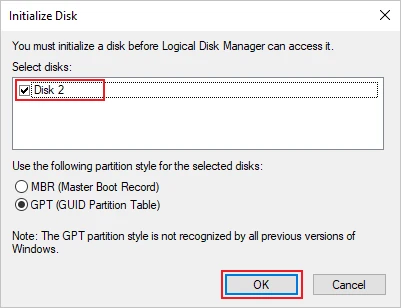
5. Criar um novo volume:Clique com o botão direito do mouse no espaço não alocado → Novo volume simples → siga o assistente.
6. Atribuir uma letra de unidade e formatar:Escolha NTFS ou exFAT e, em seguida, conclua a configuração.
💡 Dica: Se o disco continha dados anteriormente, faça o seguinte não inicializar imediatamente. O processo pode sobrescrever as informações da partição, levando à perda de dados.
Como corrigir a mensagem “No Initialized” sem perda de dados
Se o Windows solicitar repentinamente que você inicialize um disco que funcionava anteriormente, isso é um sinal de dano à tabela de partição.
Veja o que você deve fazer:
Parar todas as operações - Não escreva nem formate nada.
Use uma ferramenta de recuperação - Executar Magic Data Recovery para verificar o disco não reconhecido e recuperar arquivos.
Salvar dados recuperados para outra viagem segura.
Inicializar o disco manualmente usando o Gerenciamento de disco ou parte do disco.
Reformatar e restaurar seu dados recuperados depois.
Essa abordagem evita a substituição acidental e garante que seus arquivos permaneçam intactos.
Benefícios da inicialização adequada
Permite o reconhecimento do sistema operacional e o acesso de leitura/gravação.
Permite que os usuários escolham MBR ou GPT para compatibilidade.
Ajuda a gerenciar partições com eficiência.
Evita erros de disco RAW ou não alocado em novas unidades.
Inicialização do disco vs. formatação do disco
Muitos usuários confundem o “Inicializar” com a formatação, mas eles têm finalidades muito diferentes no gerenciamento de disco.
Aspecto | Inicialização do disco | Formatar disco |
Finalidade | Cria uma tabela de partição (MBR/GPT) | Prepara um sistema de arquivos (NTFS, FAT32, exFAT) |
Quando necessário | Quando a unidade é nova ou ilegível | Após a inicialização ou antes da reutilização |
Impacto dos dados | Pode apagar informações da partição | Apaga arquivos no volume selecionado |
Nível do processo | Configuração da estrutura de baixo nível | Estrutura de arquivos de alto nível |
Ferramentas utilizadas | Gerenciamento de disco, diskpart | Assistente de formatação, File Explorer |
Erro típico | desconhecido, Não inicializado | Formatar a unidade antes do uso |
Em suma, a inicialização configura o sistema de estrutura, enquanto a formatação prepara espaço de armazenamento. Ambos são necessários, mas têm finalidades diferentes.
Conclusão
A mensagem Disco não inicializado pode ser intimidadora, mas geralmente é um sinal de corrupção da partição e não de falha total.
Sempre recuperar seus dados primeiro e, em seguida, inicialize o disco com segurança, escolhendo MBR ou GPT dependendo de seu sistema.
Com as etapas adequadas e ferramentas confiáveis, sua unidade pode ser restaurada para funcionar normalmente sem perder arquivos importantes.
Recuperação antes da inicialização
Compatível com Windows 7/8/10/11 e Windows Server
Perguntas frequentes sobre a inicialização do disco
O que significa “Inicializar disco” no Windows?
É seguro inicializar um disco?
O que devo fazer se aparecer um erro de não inicialização?
Qual é a diferença entre inicializar um disco com MBR ou GPT?
Posso mudar de MBR para GPT após a inicialização?
Por que o Windows me pede para inicializar uma unidade externa?
Os dados podem ser recuperados após a inicialização?

Erin Smith é reconhecida como uma das redatoras mais profissionais do Amagicsoft. Ela aprimorou continuamente suas habilidades de redação nos últimos 10 anos e ajudou milhões de leitores a resolver seus problemas de tecnologia.