
ディスク管理:ディスクの問題を解決する使い方
という場合 ハードドライブ または SSD 突然アクセス不能になった場合、多くのユーザーはまず内部の異変に気づく。 ディスク管理. .パーティションが消えたり、RAWになったり、“Unallocated ”や “Unknown ”といったエラーが表示されたりする。この時点でパニックに陥ることが多い。特に重要なデータがディスクに保存されている場合はなおさらだ。.
このガイドでは ディスク管理 を平易な言葉で説明する。ディスクがどのように機能するのか、ディスクの状態はそれぞれ何を意味するのか。 デバイスマネージャー, そして最も重要なのは、ディスクの問題が発生したときにSSDから失われたデータを復元する方法です。以下を含む、実践的な復旧ソリューション Magic Data Recovery, を、実世界のシナリオに基づいて自然に導入している。.
目次
何であるか ディスク管理?
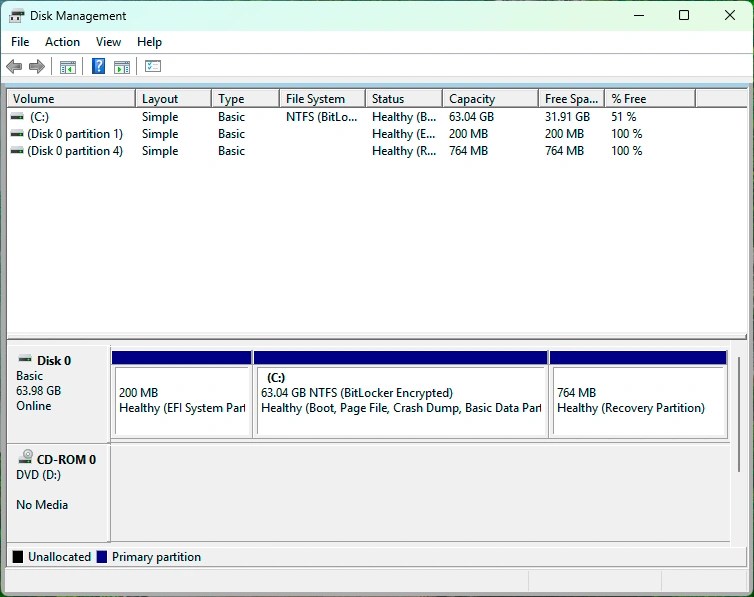
システムに接続されたストレージ・デバイスを表示、管理、設定できる Windows 組み込みのユーティリティです。すべてのディスク、パーティション、ファイルシステム、およびボリュームのステータスのグラフィカルな概要を提供します。.
ファイル・エクスプローラーとは異なり、Windowsのディスク・ドライブ管理は低レベルのディスク情報を表示する。このため、ストレージの問題を診断したり、ディスクを作成したり、ディスクを交換したりするのに欠かせない。 パーティションの削除, また、新しいドライブを準備する。.
主な機能
- 新しいHDDまたはSSDを初期化する
- パーティションの作成、フォーマット、拡張、縮小
- ドライブレターの割り当てと変更
- ディスクエラーや異常状態の検出
- NTFS、FAT32、または以下のようなファイルシステムタイプを表示します。 RAW
一般ユーザーからITプロフェッショナルまで、, ディスク管理 は、ディスクが期待通りに動作しない場合に、しばしば最初に使われるツールである。.
の役割と目的 ディスク管理
の主な役割 ディスク管理 は、ファイルレベルのアクセスではなく、ディスクレベルの制御である。ストレージがどのような構造になっているのか、オペレーティングシステムがディスクと正しく通信できるのかをユーザーが理解するのに役立つ。.
実際には, ディスク管理 が使われている:
- ドライブの紛失やアクセス不能のトラブルシューティング
- システムインストール用にSSDを準備する
- ディスク変更後のパーティションレイアウトの再構築
- 潜在的なデータ損失リスクが拡大する前に特定する
例えば、SSDが突然 “未割り当て ”と表示された場合。” ディスク管理 パーティションテーブルが破損していることを確認します。.
一般的なディスクの状態 ディスク管理
ディスクの状態を理解することは、アクションを起こす前に非常に重要です。間違ったパーティションのフォーマットなど、誤った操作はデータを永久に消去する可能性があります。.
健康(プライマリー・パーティション)
このステータスは、パーティションが正常に動作し、ファイルシステムが認識されていることを示します。データにはアクセス可能であり、直ちに対処する必要はありません。.
未割り当て
未割り当て領域とは、パーティション構造が欠落していることを意味する。これは誤って削除した後によく起こります、, ディスクの破損, またはパーティションテーブルの損傷。.
重要な注意事項
未割り当て ない とは、データが消えたことを意味する。多くの場合、ファイルはまだ復元できる。.
RAW
A RAWパーティション はWindowsがファイルシステムを認識できないことを示しています。これは、ファイルシステムの破損、安全でない取り外し、電源障害、またはSSDコントローラのエラーに起因する可能性があります。.
データが重要な場合は、RAWパーティションをフォーマットしないでください。.
オフライン
ディスクは検出されたが、アクセスできない。これは、シグネチャの競合または手動オフライン設定が原因で発生する可能性があります。.
不明/初期化されていない
Windowsは物理ディスクを認識するが、その構造を読み取ることができない。初期化のプロンプトがしばしば表示されるが、ディスクを初期化すると、重要なメタデータが上書きされる可能性がある。.
ディスク管理 対デバイスマネージャ
どちらのツールもウィンドウズの一部である、, ディスク管理 とデバイスマネージャーでは、その目的が大きく異なる。.
特徴 | ディスク管理 | デバイスマネージャー |
フォーカス | パーティションとボリューム | ハードウェア&ドライバー |
ファイルシステムの可視性 | はい | いいえ |
データ復旧の妥当性 | 高い | 低い |
SSD/HDDの初期化 | はい | いいえ |
要するにだ、, デバイスマネージャー はハードウェアが検出されたかどうかを確認する。 ディスク管理 は、データ構造が読み取り可能かどうかを判断する。パーティション損失やRAWエラーに対処する場合、, ディスク管理 が正しい診断ツールです。.
ドライブの問題から失われたデータを復元する方法
ドライブ・データ喪失のシナリオは、しばしば次のような場面で最初に登場する。 ディスク管理. .以下は、よくあるケースと正しい復旧方法である。.
シナリオ1: パーティションの紛失または削除
パーティションがなくなり、領域が未割り当てになった場合:
- データの書き込みを直ちに停止する
- 新しいパーティションを作成しない
- ディスクの初期化を避ける
SSDをスキャンして失われたパーティションを復元するには、専用の復元ツールが必要です。.
シナリオ2:パーティションがRAWになる
パーティションがRAWと表示された場合:
- フォーマットを行うと、ファイルシステムのメタデータが消去されます。
- CHKDSKは通常RAWパーティションで失敗します。
この場合, ファイルレベルの回復 が最も安全なオプションだ。.
シナリオ3:パーティションエラーまたはファイルシステムの破損
ファイルシステムのエラーは、突然のシャットダウンやSSDのファームウェアの問題から発生することがあります。Windowsの修復ツールは役立つかもしれませんが、破損が深刻な場合は失敗することがよくあります。.
なぜ Magic Data Recovery データ復旧にお勧め
いつ ディスク管理 はクリティカルなディスクの問題を示している、, Magic Data Recovery は、さらなる損傷を招くリスクを冒すことなく、実用的で信頼性の高いソリューションを提供します。.
解決する核心的問題
- RAW、未割り当て、または削除されたパーティションからデータを復元する
- HDD、SSDに対応、, NVMeドライブ, 外部ストレージ
- ドライブをマウントできない場合でも動作
主な利点
- 読み取り専用スキャンでデータの上書きを防止
- SSD構造に最適化された高度なアルゴリズム
- Windowsで使用されている一般的なファイルシステムをサポート
- リカバリー前のクリアプレビューで精度が向上
実際の使用例
よくあるシナリオは、システムクラッシュ後にSSDが突然RAWと表示されることです。. ディスク管理 はディスクを検出するが、ファイルにアクセスできない。Magic Data Recoveryを使用して、SSDをスキャンし、重要なドキュメントをプレビューし、別のドライブに安全に復元することができます。.
手作業による修正やリスクの高いフォーマットと比較して、このアプローチはデータ損失のリスクを大幅に低減します。.
より安全で効率的なソリューションをお探しなら、Magic Data Recoveryは検討に値する。.
Windows 7/8/10/11およびWindows Serverをサポート
ディスク管理で問題を解決する前のベストプラクティス
の是正措置を取る前に、次のことを行う必要がある。 ディスク管理, 以下のガイドラインに従ってください:
- 重要なデータの入ったディスクは絶対にフォーマットしない
- 初期化の繰り返しを避ける
- 該当するSSDの使用を直ちに中止する
- 修復作業の前にリカバリーを行う
これらの手順により、データ復旧の成功率は大幅に向上する。.
まとめ
ディスク管理 は強力な診断ツールですが、データ復旧ソリューションではありません。パーティションが見つからないなどの問題を特定するのに役立ちます、, RAWファイルシステム, やディスクのエラーに対処することができます。しかし、ディスクドライブ管理内の間違った操作は、データ損失を悪化させる可能性があります。.
SSD関連の問題、特にデータが重要な場合は、以下のような専用のリカバリーツールを使用する。 Magic Data Recovery は、より安全で信頼性の高いパスを提供します。破壊的なオペレーションをすることなく、核となるペインポイントに対処し、日常的なユーザーとプロフェッショナルの両方にとって信頼できる選択肢となる。.
よくある質問 ディスク管理
Windowsのディスク管理は何に使うのですか?
SSDがディスクの管理でRAWと表示されるのはなぜですか?
ディスク管理は失われたデータを復元できますか?
ディスクの管理でディスクを初期化しても安全ですか?
データを失うことなく未割り当てのSSDを修復するには?
Magic Data RecoveryはSSDに対応していますか?
ディスクにエラーが表示されたら、まずどうすればいいのでしょうか?

エリン・スミスは、Amagicsoftで最もプロフェッショナルなライターの一人として認められています。過去10年にわたりライティングスキルを磨き続け、何百万人もの読者の技術的な問題解決に貢献してきました。.