
Festplattenverwaltung: Verwendung, Behebung von Festplattenproblemen

Wenn ein Festplattenlaufwerk oder SSD plötzlich unzugänglich wird, bemerken viele Nutzer zuerst, dass etwas im Inneren nicht in Ordnung ist Festplattenverwaltung. Partitionen können verschwinden, zu RAW werden oder Fehler wie “Nicht zugewiesen” oder “Unbekannt” anzeigen. An diesem Punkt setzt oft Panik ein - vor allem, wenn wichtige Daten auf der Festplatte gespeichert sind.
Dieser Leitfaden erklärt Festplattenverwaltung in einfacher Sprache. Sie werden lernen, wie es funktioniert, was die verschiedenen Festplattenzustände bedeuten und wie es sich von anderen Systemen unterscheidet. Geräte-Manager, und - am wichtigsten - wie man verlorene Daten von einer SSD wiederherstellt, wenn Festplattenprobleme auftreten. Praktische Wiederherstellungslösungen, einschließlich Magic Data Recovery, werden auf natürliche Weise anhand von realen Szenarien eingeführt.
Inhaltsübersicht
Was ist Festplattenverwaltung?
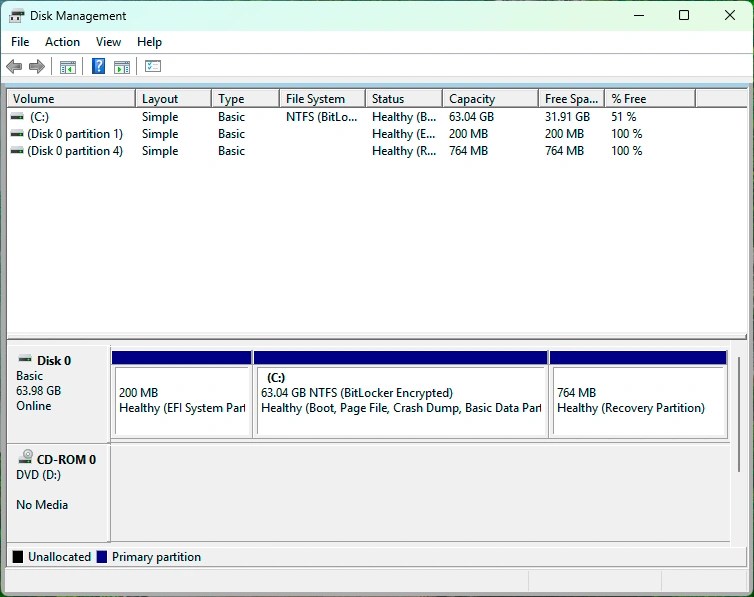
Es handelt sich um ein integriertes Windows-Dienstprogramm, mit dem Benutzer die an ihr System angeschlossenen Speichergeräte anzeigen, verwalten und konfigurieren können. Es bietet einen grafischen Überblick über alle Festplatten, Partitionen, Dateisysteme und Volume-Status.
Im Gegensatz zum Datei-Explorer zeigt die Windows-Laufwerksverwaltung Low-Level-Datenträgerinformationen an. Das macht sie unverzichtbar für die Diagnose von Speicherproblemen, die Erstellung oder Löschen von Partitionen, und die Vorbereitung neuer Laufwerke für den Einsatz.
Zentrale Funktionen
- Neue HDDs oder SSDs initialisieren
- Partitionen erstellen, formatieren, erweitern oder verkleinern
- Laufwerksbuchstaben zuweisen oder ändern
- Erkennen von Festplattenfehlern und abnormalen Zuständen
- Anzeige von Dateisystemtypen wie NTFS, FAT32 oder RAW
Sowohl für normale Benutzer als auch für IT-Profis, Festplattenverwaltung ist oft das erste Werkzeug, das eingesetzt wird, wenn sich ein Datenträger nicht wie erwartet verhält.
Die Rolle und der Zweck der Festplattenverwaltung
Die Hauptaufgabe von Festplattenverwaltung ist die Kontrolle auf Festplattenebene und nicht der Zugriff auf Dateiebene. Sie hilft den Benutzern zu verstehen, wie der Speicher strukturiert ist und ob das Betriebssystem korrekt mit der Festplatte kommunizieren kann.
In der Praxis, Festplattenverwaltung wird dazu verwendet:
- Fehlersuche bei fehlenden oder unzugänglichen Laufwerken
- SSDs für die Systeminstallation vorbereiten
- Neuaufbau von Partitionslayouts nach Festplattenänderungen
- Erkennen Sie potenzielle Risiken für Datenverluste, bevor sie eskalieren
Wenn zum Beispiel eine SSD plötzlich als “nicht zugewiesen” angezeigt wird, dann” Festplattenverwaltung bestätigt, dass die Partitionstabelle beschädigt wurde - auch wenn die Daten selbst noch vorhanden sind.
Gemeinsame Festplattenzustände in Festplattenverwaltung
Es ist wichtig, den Zustand der Festplatte zu verstehen, bevor Sie Maßnahmen ergreifen. Falsche Operationen, wie das Formatieren der falschen Partition, können Daten dauerhaft löschen.
Gesund (Primäre Partition)
Dieser Status zeigt an, dass die Partition korrekt funktioniert und über ein anerkanntes Dateisystem verfügt. Auf die Daten kann zugegriffen werden, und es sind keine unmittelbaren Maßnahmen erforderlich.
Nicht zugewiesene
Nicht zugewiesener Speicherplatz bedeutet, dass die Partitionsstruktur fehlt. Dies tritt häufig nach versehentlichem Löschen auf, Festplattenkorruption, oder Beschädigung der Partitionstabelle.
Wichtiger Hinweis:
Nicht zugewiesen bedeutet nicht bedeuten, dass die Daten verloren sind. In vielen Fällen können die Dateien noch wiederhergestellt werden.
RAW
A RAW-Partition zeigt an, dass Windows das Dateisystem nicht erkennen kann. Dies kann auf eine Beschädigung des Dateisystems, eine unsichere Entfernung, einen Stromausfall oder einen Fehler des SSD-Controllers zurückzuführen sein.
Formatieren Sie eine RAW-Partition nicht, wenn Daten wichtig sind.
Offline
Der Datenträger wird erkannt, ist aber nicht zugänglich. Dies kann aufgrund von Signaturkonflikten oder manuellen Offline-Einstellungen passieren.
Unbekannt / Nicht initialisiert
Windows erkennt den physischen Datenträger, kann aber seine Struktur nicht lesen. Oft erscheinen Aufforderungen zur Initialisierung, aber die Initialisierung des Datenträgers kann wichtige Metadaten überschreiben.
Festplattenverwaltung vs. Geräte-Manager
Obwohl beide Tools Teil von Windows sind, Festplattenverwaltung und Device Manager dienen sehr unterschiedlichen Zwecken.
Merkmal | Festplattenverwaltung | Geräte-Manager |
Schwerpunkt | Partitionen und Volumen | Hardware und Treiber |
Sichtbarkeit des Dateisystems | Ja | Nein |
Relevanz der Datenwiederherstellung | Hoch | Niedrig |
SSD/HDD-Initialisierung | Ja | Nein |
Kurz gesagt, Geräte-Manager bestätigt, ob Hardware erkannt wurde, während Festplattenverwaltung bestimmt, ob Datenstrukturen lesbar sind. Bei Partitionsverlust oder RAW-Fehlern, Festplattenverwaltung ist das richtige Diagnosewerkzeug.
Wie man verlorene Daten von Laufwerksproblemen wiederherstellt
Szenarien für den Verlust von Festplattendaten erscheinen oft zuerst in Festplattenverwaltung. Im Folgenden werden häufige Fälle und die richtige Vorgehensweise bei der Wiederherstellung beschrieben.
Szenario 1: Fehlende oder gelöschte Partition
Wenn eine Partition verschwindet und der Platz nicht zugewiesen wird:
- Sofortiges Beenden des Schreibens von Daten
- Keine neue Partition erstellen
- Festplatteninitialisierung vermeiden
Ein spezielles Wiederherstellungswerkzeug ist erforderlich, um die SSD zu scannen und verlorene Partitionen wiederherzustellen.
Szenario 2: Partition wird zu RAW
Wenn eine Partition RAW anzeigt:
- Beim Formatieren werden die Metadaten des Dateisystems gelöscht.
- CHKDSK schlägt normalerweise bei RAW-Partitionen fehl
In diesem Fall, Wiederherstellung auf Dateiebene ist die sicherste Option.
Szenario 3: Partitionsfehler oder Beschädigung des Dateisystems
Dateisystemfehler können durch plötzliche Abschaltungen oder SSD-Firmware-Probleme entstehen. Windows-Reparaturtools können zwar helfen, versagen aber oft, wenn die Beschädigung schwerwiegend ist.
Warum Magic Data Recovery Wird für die Datenrettung empfohlen
Wenn Festplattenverwaltung zeigt kritische Festplattenprobleme an, Magic Data Recovery bietet eine praktische und zuverlässige Lösung, ohne weitere Schäden zu riskieren.
Kernprobleme, die es löst
- Stellt Daten von RAW, nicht zugewiesenen oder gelöschten Partitionen wieder her
- Unterstützt HDDs und SSDs, NVMe-Laufwerke, und externer Speicher
- Funktioniert auch, wenn das Laufwerk nicht gemountet werden kann
Die wichtigsten Vorteile
- Nur-Lese-Scannen verhindert das Überschreiben von Daten
- Erweiterte Algorithmen, die für SSD-Strukturen optimiert sind
- Unterstützt gängige Dateisysteme unter Windows
- Deutliche Vorschau vor der Wiederherstellung verbessert die Genauigkeit
Real-World Anwendungsfall
Ein häufiges Szenario betrifft eine SSD, die nach einem Systemabsturz plötzlich als RAW angezeigt wird. Festplattenverwaltung erkennt den Datenträger, kann aber nicht auf Dateien zugreifen. Mit Magic Data Recovery können Benutzer die SSD scannen, eine Vorschau wichtiger Dokumente anzeigen und sie sicher auf einem anderen Laufwerk wiederherstellen.
Im Vergleich zu manuellen Korrekturen oder einer riskanten Formatierung verringert dieser Ansatz das Risiko von Datenverlusten erheblich.
Wenn Sie nach einer sichereren und effizienteren Lösung suchen, ist Magic Data Recovery eine Überlegung wert.
Unterstützt Windows 7/8/10/11 und Windows Server
Bewährte Praktiken vor der Verwendung der Datenträgerverwaltung zur Problembehebung
Vor der Durchführung von Korrekturmaßnahmen in Festplattenverwaltung, befolgen Sie diese Leitlinien:
- Formatieren Sie niemals eine Festplatte mit wichtigen Daten
- Vermeiden Sie wiederholte Initialisierungsversuche
- Stellen Sie die Nutzung der betroffenen SSD sofort ein
- Wiederherstellung vor Reparaturarbeiten durchführen
Diese Schritte erhöhen die Erfolgsquote der Datenrettung erheblich.
Schlussfolgerung
Festplattenverwaltung ist ein leistungsstarkes Diagnosewerkzeug, aber keine Lösung zur Datenwiederherstellung. Es hilft, Probleme wie fehlende Partitionen zu erkennen, RAW-Dateisysteme, und Festplattenfehler. Falsche Aktionen in der Laufwerksverwaltung können jedoch den Datenverlust verschlimmern.
Bei SSD-Problemen, insbesondere wenn es um Daten geht, ist die Verwendung eines speziellen Wiederherstellungstools wie Magic Data Recovery bietet einen sichereren und zuverlässigeren Weg. Es beseitigt die wichtigsten Probleme ohne zerstörerische Eingriffe und ist damit eine zuverlässige Wahl für alltägliche und professionelle Nutzer.
FAQs über Festplattenverwaltung
Wozu dient die Datenträgerverwaltung in Windows?
Warum wird auf meiner SSD in der Datenträgerverwaltung RAW angezeigt?
Kann Disk Management verlorene Daten wiederherstellen?
Ist es sicher, eine Festplatte in der Datenträgerverwaltung zu initialisieren?
Wie kann ich eine nicht zugewiesene SSD reparieren, ohne Daten zu verlieren?
Funktioniert Magic Data Recovery mit SSDs?
Was sollte ich zuerst tun, wenn die Festplatte Fehler anzeigt?

Erin Smith gilt als eine der professionellsten Autorinnen bei Amagicsoft. In den letzten 10 Jahren hat sie ihre schriftstellerischen Fähigkeiten kontinuierlich verfeinert und Millionen von Lesern bei der Lösung ihrer technischen Probleme geholfen.