
Guida al riquadro di recupero dei documenti di Word
Perdere un documento dopo un arresto anomalo può essere frustrante, soprattutto quando un lavoro importante scompare senza preavviso. Microsoft Word cerca di risolvere questo problema con la funzione riquadro di recupero dei documenti word, una funzione che elenca automaticamente i file recuperati dopo un arresto imprevisto.
Tuttavia, il pannello di recupero di Word non viene sempre visualizzato. A volte il pannello si apre ma non mostra alcun file utilizzabile. In queste situazioni, gli utenti hanno bisogno di ulteriori metodi di recupero dei documenti. Questa guida spiega come funziona il riquadro di recupero di Word, come riaprirlo manualmente e cosa fare se Word non riesce a ripristinare il documento. Quando gli strumenti integrati non funzionano, si può ricorrere a un software di recupero professionale come Magic Data Recovery può aiutare a recuperare i file Word persi.
Supporta Windows 7/8/10/11 e Windows Server
Indice dei contenuti
Cos'è il riquadro di recupero dei documenti di Word
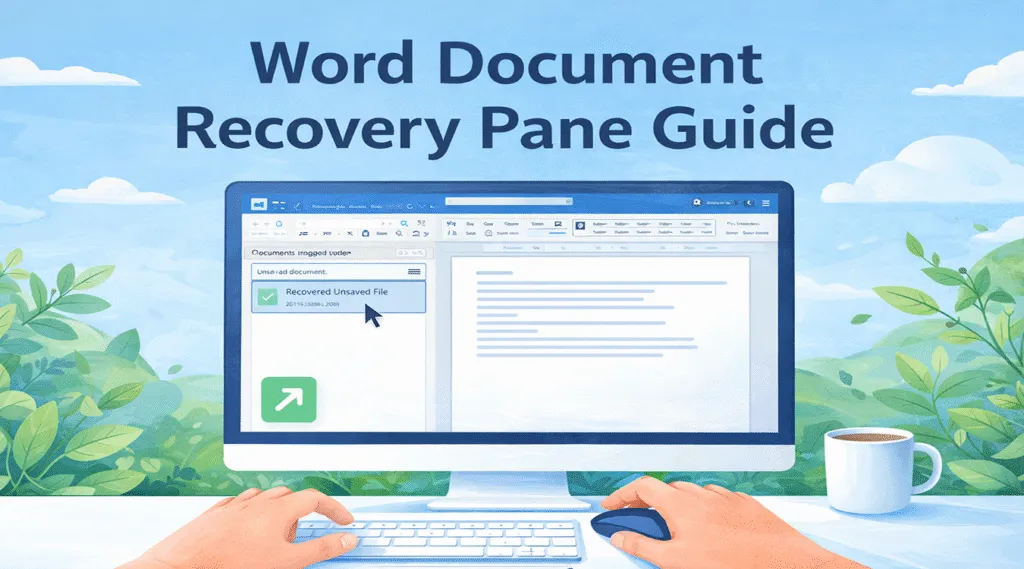
Il riquadro di ripristino di Word è un'interfaccia di ripristino integrata che appare quando Microsoft Word viene riavviato dopo un arresto imprevisto.
Ad esempio, può comparire dopo:
- Arresto del sistema
- Un'improvvisa interruzione di corrente
- Un riavvio forzato
- Blocco del programma
Quando Word si riavvia, cerca i file di recupero automatico creati durante la sessione di editing precedente. Quindi visualizza i file all'interno della cartella riquadro di recupero dei documenti.
In genere, il pannello appare sul lato sinistro della finestra di Word ed elenca le versioni del documento disponibili. Ogni voce può includere timestamp e informazioni di recupero.
Di conseguenza, gli utenti possono riaprire rapidamente la versione più recente di un documento direttamente dall'interfaccia del pannello di recupero di Word.
A causa di questo meccanismo, molti documenti non salvati rimanere recuperabili dopo interruzioni impreviste.
Dove appare il riquadro di recupero dei documenti in Word
Nella maggior parte dei casi, il riquadro di ripristino di Word appare automaticamente dopo il riavvio di Word in seguito a un arresto anomalo.
Di solito, il pannello appare sul lato sinistro della finestra dell'applicazione. Elenca i documenti che Word ha recuperato all'avvio.
Il pannello può includere diverse versioni, come ad esempio:
- Versione originale
- Versione AutoRecovered
- Ultima versione salvata
Gli utenti possono aprire qualsiasi versione elencata facendo clic su di essa.
Tuttavia, il riquadro di recupero di Word appare solo quando Word rileva i file di recupero. Se il programma si chiude normalmente, il riquadro di solito non appare.
Pertanto, alcuni utenti potrebbero dover ricorrere a metodi di recupero alternativi.
Come utilizzare il riquadro di recupero dei documenti di Word per ripristinare i file
Quando il riquadro di recupero dei documenti Il ripristino dei file diventa semplice.
Innanzitutto, riaprite Microsoft Word dopo l'arresto anomalo. Subito dopo, Word dovrebbe visualizzare il riquadro di recupero dei documenti.
Successivamente, esaminare attentamente le versioni dei documenti disponibili.
Seguire quindi la seguente procedura:
- Identificare la versione più recente del documento
- Fare clic sul file elencato nel pannello di recupero dei documenti
- Aprire il documento recuperato
- Salvare immediatamente il file
Il salvataggio immediato del documento impedisce a Word di rimuovere la versione temporanea di recupero.
Di conseguenza, il vostro lavoro viene nuovamente memorizzato in modo permanente.

Come aprire manualmente il riquadro di recupero documenti di Word
A volte il riquadro di recupero dei documenti word non appare automaticamente. Tuttavia, è possibile tentare il recupero manuale.
Seguire questi passaggi:
- Aprire Microsoft Word
- Cliccare File
- Selezionare Info
- Scegliere Gestire il documento
- Cliccare Recupero dei documenti non salvati
Successivamente, Word apre la cartella Recupero automatico che contiene i file temporanei dei documenti.
Sebbene questo metodo non riapra tecnicamente il riquadro di recupero, spesso ripristina i documenti non salvati che la funzione del riquadro di recupero non mostrava.
Pertanto, rimane un'utile fase di risoluzione dei problemi.

Perché il riquadro di recupero dei documenti di Word non viene visualizzato
Molti utenti notano che a volte il riquadro di ripristino non viene visualizzato. Questo comportamento può essere causato da diversi fattori.
Il recupero automatico è disabilitato
Se la funzione di recupero automatico è disattivata, Word non può creare file di recupero. Di conseguenza, il file riquadro di recupero dei documenti non può visualizzare i documenti recuperabili.
I file temporanei sono stati rimossi
Gli strumenti di pulizia del sistema possono eliminare i file temporanei. In questo caso, il riquadro di recupero di Word potrebbe apparire vuoto.
Parola chiusa normalmente
Il riquadro di ripristino si attiva solo dopo arresti imprevisti. Pertanto, non appare se Word si chiude normalmente.
Il file è stato eliminato in modo permanente
Se un documento è stato eliminato o si è verificato un errore del disco, Word non può ripristinare il file attraverso l'interfaccia del pannello di ripristino di Word.
A questo punto si rendono necessari metodi di recupero più avanzati.
Recuperare i file di Word quando il riquadro di recupero dei documenti non può essere d'aiuto
Le funzioni di recupero di Word funzionano bene dopo semplici arresti anomali. Tuttavia, non possono ripristinare i file in ogni situazione.
Ad esempio, i problemi si verificano quando:
- Il riquadro di recupero di Word non mostra alcun file
- Mancano i dati di AutoRecover
- Il documento è stato eliminato definitivamente
- Il dispositivo di memorizzazione è stato formattato
- Errori del disco hanno rimosso i record dei file
In queste situazioni, il software di recupero può scansionare il dispositivo di archiviazione e individuare direttamente i file persi.
Una soluzione efficace è Magic Data Recovery.
Recuperare i file Word con Magic Data Recovery
Se la funzione del pannello di recupero di Word non è in grado di ripristinare il documento, Magic Data Recovery offre una soluzione più potente.
Invece di affidarsi ai file Word temporanei, il software esegue la scansione del dispositivo di archiviazione e cerca i documenti recuperabili. Di conseguenza, è in grado di localizzare i file Word anche quando il dispositivo riquadro di recupero dei documenti word non mostra alcun risultato.
Passo 1: Scaricare e installare Magic Data Recovery
Innanzitutto, scaricare Magic Data Recovery e installarlo su un'unità diversa da quella in cui sono stati persi i file. L'installazione del programma su un'altra unità riduce il rischio di sovrascrivere i dati recuperabili.
Supporta Windows 7/8/10/11 e Windows Server
Fase 2: Selezionare l'unità da scansionare
Quindi, aprire il programma ed esaminare l'elenco dei dispositivi di archiviazione disponibili. Selezionare quindi l'unità in cui è stato originariamente memorizzato il documento Word e avviare la scansione.

Fase 3: scansione dell'unità alla ricerca dei file Word persi
Successivamente, il software esegue automaticamente una scansione avanzata. Durante il processo di scansione, Magic Data Recovery identifica i file recuperabili e li elenca in tempo reale.

Fase 4: Anteprima dei documenti prima del ripristino
Quindi, visualizzare l'anteprima dei file rilevati per verificarne il contenuto. Questo passaggio consente di confermare che il documento è la versione corretta prima di recuperarlo.

Passo 5: Recuperare i file in una posizione sicura
Infine, selezionare i file che si desidera ripristinare e salvarli in un'altra posizione di archiviazione. Evitare di ripristinare i file nella stessa unità, perché ciò potrebbe sovrascrivere altri dati recuperabili.

Suggerimenti per prevenire la perdita di documenti Word
Anche se il riquadro di recupero dei documenti word aiuta ripristinare i documenti dopo gli arresti anomali, La prevenzione rimane la strategia migliore.
Considerate i seguenti suggerimenti:
- Abilita il ripristino automatico nelle impostazioni di Word
- Salvare regolarmente i documenti durante la modifica
- Archiviazione dei file nel cloud storage con cronologia delle versioni
- Mantenere regolari backup del sistema
Queste precauzioni riducono notevolmente il rischio di affidarsi completamente alla funzione di recupero di Word.
Conclusione
Il riquadro di recupero dei documenti word è una funzione utile che ripristina i documenti non salvati dopo un arresto anomalo di Microsoft Word. Elenca automaticamente i file recuperabili e consente agli utenti di riaprirli rapidamente.
Tuttavia, il riquadro di recupero dei documenti non appare sempre e a volte non riesce a visualizzare il documento desiderato. In questi casi, i metodi di recupero manuale e i file di AutoRecover possono ancora essere utili.
Tuttavia, se queste opzioni falliscono, Magic Data Recovery offre un'alternativa affidabile. Scansionando direttamente i dispositivi di archiviazione, può recuperare i documenti Word anche quando la funzione di recupero di Word non riesce a individuarli.
Per gli utenti che hanno bisogno di una soluzione affidabile per ripristinare i file persi, Magic Data Recovery offre un approccio di recupero pratico ed efficiente.
Supporta Windows 7/8/10/11 e Windows Server
Domande frequenti sul riquadro di recupero dei documenti di Word
Che cos'è il riquadro di recupero dei documenti?
Il riquadro di recupero dei documenti di Word è un'interfaccia di Word che appare dopo un arresto anomalo e visualizza i documenti che Word ha recuperato automaticamente.
Perché non appare il riquadro di recupero dei documenti?
Potrebbe non apparire se il recupero automatico è disattivato, se i file temporanei sono stati eliminati o se Word è stato chiuso normalmente.
Posso riaprire manualmente il riquadro di recupero dei documenti?
Non esattamente. Tuttavia, è possibile accedere ai file non salvati tramite File → Info → Recupera documenti non salvati se il riquadro di recupero non appare.
Dove sono archiviati i file di Word AutoRecover?
I file di AutoRecover vengono solitamente visualizzati in questa cartella:
C:\Users\Username\AppData\Roaming\Microsoft\Word
È possibile recuperare un documento Word cancellato?
Sì. Quando il riquadro di recupero dei documenti Word non è in grado di ripristinare il file, un software di recupero come Magic Data Recovery può scansionare il disco e recuperare i documenti eliminati.
Per quanto tempo Word conserva i file di AutoRecover?
Di norma, Word conserva i file di recupero automatico fino al salvataggio del documento o alla rimozione dei file temporanei.
Cosa fare se il riquadro di recupero dei documenti è vuoto?
Se il riquadro di recupero dei documenti non mostra risultati, cercare nella cartella AutoRecover o utilizzare un software di recupero professionale per individuare i documenti persi.

Vasilii è uno specialista del recupero dati con circa 10 anni di esperienza pratica nel settore. Nel corso della sua carriera, ha risolto con successo migliaia di casi complessi riguardanti file cancellati, unità formattate, partizioni perse e file system RAW. La sua esperienza copre sia i metodi di recupero manuale utilizzando strumenti professionali come gli editor esadecimali, sia le soluzioni automatiche avanzate con i software di recupero. La missione di Vasilii è quella di rendere accessibile la conoscenza del recupero dati affidabile sia ai professionisti IT che agli utenti di tutti i giorni, aiutandoli a salvaguardare i loro preziosi beni digitali.