
Word-Dokument-Wiederherstellungsbereich Anleitung
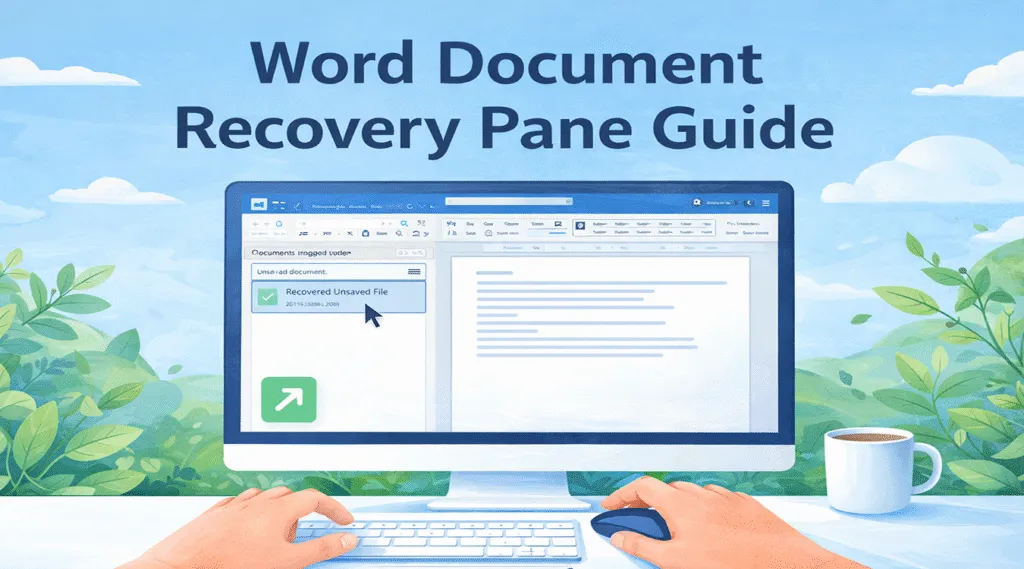
Der Verlust eines Dokuments nach einem Absturz kann frustrierend sein, vor allem wenn wichtige Arbeiten ohne Vorwarnung verschwinden. Microsoft Word versucht, dieses Problem durch die folgende Funktion zu lösen Word-Dokument-Wiederherstellungsbereich, eine Funktion, die automatisch Dateien auflistet, die nach einem unerwarteten Herunterfahren wiederhergestellt wurden.
Der Word-Wiederherstellungsbereich wird jedoch nicht immer angezeigt. Manchmal wird der Bereich zwar geöffnet, zeigt aber keine verwertbaren Dateien an. In diesen Fällen benötigen die Benutzer zusätzliche Methoden zur Wiederherstellung von Dokumenten. In diesem Leitfaden wird erklärt, wie das Word-Wiederherstellungsfenster funktioniert, wie Sie es manuell wieder öffnen können und was zu tun ist, wenn Word das Dokument nicht wiederherstellen kann. Wenn die eingebauten Tools versagen, kann professionelle Wiederherstellungssoftware wie Magic Data Recovery kann helfen, verlorene Word-Dateien wiederherzustellen.
Unterstützt Windows 7/8/10/11 und Windows Server
Inhaltsübersicht
Was ist das Wiederherstellungsfenster für Word-Dokumente?
Das Word-Wiederherstellungsfenster ist eine integrierte Wiederherstellungsschnittstelle, die angezeigt wird, wenn Microsoft Word nach einem unerwarteten Herunterfahren neu gestartet wird.
Sie kann zum Beispiel danach erscheinen:
- Ein Systemabsturz
- Ein plötzlicher Stromausfall
- Ein erzwungener Neustart
- Einfrieren des Programms
Wenn Word erneut gestartet wird, sucht es nach AutoRecover-Dateien, die während der letzten Bearbeitungssitzung erstellt wurden. Dann werden diese Dateien im Fenster Fenster für die Wiederherstellung von Dokumenten.
Normalerweise erscheint das Panel auf der linken Seite des Word-Fensters und listet die verfügbaren Dokumentversionen auf. Jeder Eintrag kann Zeitstempel und Wiederherstellungsinformationen enthalten.
So können Benutzer die letzte Version eines Dokuments direkt von der Oberfläche des Word-Wiederherstellungsfensters aus schnell wieder öffnen.
Aufgrund dieses Mechanismus sind viele ungespeicherte Dokumente nach unerwarteten Unterbrechungen wiederhergestellt werden können.
Wo das Dokumentwiederherstellungsfenster in Word angezeigt wird
In den meisten Fällen wird das Word-Wiederherstellungsfenster automatisch nach dem Neustart von Word nach einem Absturz angezeigt.
Normalerweise erscheint das Panel auf der linken Seite des Anwendungsfensters. Es listet die Dokumente auf, die Word beim Starten wiederhergestellt hat.
Die Tafel kann mehrere Versionen enthalten, z. B.:
- Originalfassung
- AutoRecovered-Version
- Zuletzt gespeicherte Version
Die Benutzer können jede aufgelistete Version durch Anklicken öffnen.
Die Funktion des Word-Wiederherstellungsfensters wird jedoch nur angezeigt, wenn Word Wiederherstellungsdateien erkennt. Wenn das Programm normal geschlossen wird, wird das Fenster normalerweise nicht angezeigt.
Daher müssen einige Benutzer möglicherweise alternative Wiederherstellungsmethoden verwenden.
Wiederherstellen von Dateien mit dem Wiederherstellungsfenster für Word-Dokumente
Wenn die Fenster für die Wiederherstellung von Dokumenten erscheint, wird die Wiederherstellung von Dateien einfach.
Öffnen Sie zunächst Microsoft Word nach dem Absturz erneut. Unmittelbar danach sollte Word den Bereich für die Dokumentwiederherstellung anzeigen.
Prüfen Sie anschließend sorgfältig die verfügbaren Dokumentversionen.
Gehen Sie dann wie folgt vor:
- Identifizieren Sie die neueste Version des Dokuments
- Klicken Sie auf die Datei, die im Fenster des Dokumentwiederherstellungsbereichs aufgeführt ist
- Öffnen Sie das wiederhergestellte Dokument
- Speichern Sie die Datei sofort
Das sofortige Speichern des Dokuments verhindert, dass Word die temporäre Wiederherstellungsversion entfernt.
Dadurch wird Ihre Arbeit wieder dauerhaft gespeichert.

Manuelles Öffnen des Word-Features "Dokumentwiederherstellungsbereich
Manchmal ist die Word-Dokument-Wiederherstellungsbereich wird nicht automatisch angezeigt. Sie können dennoch versuchen, die Daten manuell wiederherzustellen.
Folgen Sie diesen Schritten:
- Microsoft Word öffnen
- Klicken Sie auf Datei
- Wählen Sie Infos
- Wählen Sie Dokument verwalten
- Klicken Sie auf Nicht gespeicherte Dokumente wiederherstellen
Danach öffnet Word den AutoRecover-Ordner, in dem temporäre Dokumentdateien gespeichert werden.
Obwohl diese Methode das Wiederherstellungsfenster technisch gesehen nicht wieder öffnet, werden damit häufig ungespeicherte Dokumente wiederhergestellt, die im Wiederherstellungsfenster nicht angezeigt wurden.
Daher ist es ein nützlicher Schritt zur Fehlersuche.

Warum das Wiederherstellungsfenster für Word-Dokumente nicht angezeigt wird
Viele Benutzer stellen fest, dass das Wiederherstellungsfenster manchmal nicht angezeigt wird. Mehrere Faktoren können dieses Verhalten verursachen.
AutoRecover ist deaktiviert
Wenn AutoRecover deaktiviert ist, kann Word keine Wiederherstellungsdateien erstellen. Folglich wird die Fenster für die Wiederherstellung von Dokumenten Funktion kann keine wiederherstellbaren Dokumente anzeigen.
Temporäre Dateien wurden entfernt
Systembereinigungstools können temporäre Dateien löschen. In diesem Fall kann das Word-Wiederherstellungsfenster leer erscheinen.
Wort geschlossen Normalerweise
Der Wiederherstellungsbereich wird nur nach dem unerwarteten Beenden von Word aktiviert. Daher wird es nicht angezeigt, wenn Word normal geschlossen wird.
Die Datei wurde unwiderruflich gelöscht
Wenn ein Dokument gelöscht wurde oder ein Festplattenfehler aufgetreten ist, kann Word die Datei nicht über die Schnittstelle des Word-Wiederherstellungsfensters wiederherstellen.
An diesem Punkt werden fortgeschrittenere Wiederherstellungsmethoden erforderlich.
Word-Dateien wiederherstellen, wenn das Dokumentwiederherstellungsfenster nicht helfen kann
Word-Wiederherstellungsfunktionen funktionieren gut nach einfache Abstürze. Sie können jedoch nicht in jeder Situation Dateien wiederherstellen.
Probleme treten zum Beispiel auf, wenn:
- Der Wiederherstellungsbereich von Word zeigt keine Dateien an
- AutoRecover-Daten fehlen
- Das Dokument wurde endgültig gelöscht
- Das Speichermedium wurde formatiert
- Festplattenfehler haben Datensätze entfernt
In diesen Fällen kann die Wiederherstellungssoftware das Speichergerät scannen und verlorene Dateien direkt finden.
Eine wirksame Lösung ist Magic Data Recovery.
Wiederherstellen von Word-Dateien mit Magic Data Recovery
Wenn die Funktion des Word-Wiederherstellungsfensters Ihr Dokument nicht wiederherstellen kann, bietet Magic Data Recovery eine leistungsfähigere Lösung.
Anstatt sich auf temporäre Word-Dateien zu verlassen, scannt die Software das Speichergerät und sucht nach wiederherstellbaren Dokumenten. Folglich kann sie Word-Dateien auch dann finden, wenn die Word-Dokument-Wiederherstellungsbereich zeigt keine Ergebnisse.
Schritt 1: Herunterladen und Installieren von Magic Data Recovery
Laden Sie zunächst Magic Data Recovery herunter und installieren Sie es auf einem anderen Laufwerk als dem, auf dem Ihre Dateien verloren gegangen sind. Wenn Sie das Programm auf einem anderen Laufwerk installieren, verringert sich das Risiko, dass wiederherstellbare Daten überschrieben werden.
Unterstützt Windows 7/8/10/11 und Windows Server
Schritt 2: Wählen Sie das zu scannende Laufwerk
Öffnen Sie dann das Programm und sehen Sie sich die Liste der verfügbaren Speichergeräte an. Wählen Sie dann das Laufwerk aus, auf dem das Word-Dokument ursprünglich gespeichert war, und starten Sie den Scanvorgang.

Schritt 3: Scannen Sie das Laufwerk nach verlorenen Word-Dateien
Danach führt die Software automatisch einen erweiterten Scan durch. Während des Scanvorgangs identifiziert Magic Data Recovery die wiederherstellbaren Dateien und listet sie in Echtzeit auf.

Schritt 4: Vorschau der Dokumente vor der Wiederherstellung
Zeigen Sie anschließend eine Vorschau der gefundenen Dateien an, um deren Inhalt zu überprüfen. Mit diesem Schritt können Sie bestätigen, dass das Dokument die richtige Version ist, bevor Sie es wiederherstellen.

Schritt 5: Dateien an einem sicheren Ort wiederherstellen
Wählen Sie schließlich die Dateien aus, die Sie wiederherstellen möchten, und speichern Sie sie an einem anderen Speicherort. Vermeiden Sie es, Dateien auf demselben Laufwerk wiederherzustellen, da dadurch andere wiederherstellbare Daten überschrieben werden könnten.

Tipps zur Vermeidung des Verlusts von Word-Dokumenten
Obwohl die Word-Dokument-Wiederherstellungsbereich hilft Dokumente nach Abstürzen wiederherstellen, Vorbeugung ist nach wie vor die beste Strategie.
Beachten Sie die folgenden Tipps:
- AutoRecover in den Word-Einstellungen aktivieren
- Dokumente während der Bearbeitung regelmäßig speichern
- Speichern von Dateien im Cloud-Speicher mit Versionsverlauf
- Regelmäßige Systemsicherungen durchführen
Durch diese Vorsichtsmaßnahmen wird das Risiko, sich ausschließlich auf die Funktion des Word-Wiederherstellungsfensters zu verlassen, erheblich verringert.
Schlussfolgerung
Die Word-Dokument-Wiederherstellungsbereich ist eine hilfreiche Funktion, die stellt ungespeicherte Dokumente wieder her nach einem Absturz von Microsoft Word. Es listet automatisch die wiederherstellbaren Dateien auf und ermöglicht es dem Benutzer, sie schnell wieder zu öffnen.
Allerdings ist die Fenster für die Wiederherstellung von Dokumenten wird nicht immer angezeigt, und manchmal gelingt es nicht, das gewünschte Dokument anzuzeigen. In diesem Fall können manuelle Wiederherstellungsmethoden und AutoRecover-Dateien noch helfen.
Wenn diese Optionen jedoch scheitern, Magic Data Recovery bietet eine zuverlässige Alternative. Durch das direkte Scannen von Speichergeräten kann es Word-Dokumente wiederherstellen auch wenn die Funktion des Word-Wiederherstellungsfensters sie nicht finden kann.
Für Benutzer, die eine verlässliche Lösung zur Wiederherstellung verlorener Dateien benötigen, bietet Magic Data Recovery einen praktischen und effizienten Wiederherstellungsansatz.
Unterstützt Windows 7/8/10/11 und Windows Server
FAQs über das Word-Dokument-Wiederherstellungsfenster
Was ist der Bereich für die Wiederherstellung von Dokumenten?
Der Wiederherstellungsbereich für Word-Dokumente ist eine Word-Oberfläche, die nach einem Absturz erscheint und Dokumente anzeigt, die Word automatisch wiederhergestellt hat.
Warum wird der Bereich für die Wiederherstellung von Dokumenten nicht angezeigt?
Sie wird möglicherweise nicht angezeigt, wenn AutoRecover deaktiviert ist, temporäre Dateien gelöscht wurden oder Word normal geschlossen wurde.
Kann ich das Dokumentwiederherstellungsfenster manuell wieder öffnen?
Nicht ganz. Sie können jedoch über Datei → Info → Nicht gespeicherte Dokumente wiederherstellen auf nicht gespeicherte Dateien zugreifen, wenn der Wiederherstellungsbereich nicht angezeigt wird.
Wo werden die Word AutoRecover-Dateien gespeichert?
AutoRecover-Dateien befinden sich normalerweise in diesem Ordner:
C:\Benutzer\Benutzername\AppData\Roaming\Microsoft\Word
Kann ich ein gelöschtes Word-Dokument wiederherstellen?
Ja. Wenn das Word-Dokument-Wiederherstellungsfenster die Datei nicht wiederherstellen kann, kann eine Wiederherstellungssoftware wie Magic Data Recovery den Datenträger scannen und gelöschte Dokumente wiederherstellen.
Wie lange speichert Word die AutoRecover-Dateien?
Word behält die AutoRecover-Dateien normalerweise so lange, bis das Dokument gespeichert oder die temporären Dateien entfernt werden.
Was soll ich tun, wenn der Bereich für die Wiederherstellung von Dokumenten leer ist?
Wenn der Dokumentwiederherstellungsbereich keine Ergebnisse anzeigt, durchsuchen Sie den AutoRecover-Ordner oder verwenden Sie eine professionelle Wiederherstellungssoftware, um verlorene Dokumente zu finden.

Vasilii ist ein Datenrettungsspezialist mit rund 10 Jahren praktischer Erfahrung in diesem Bereich. Im Laufe seiner Karriere hat er Tausende von komplexen Fällen mit gelöschten Dateien, formatierten Laufwerken, verlorenen Partitionen und RAW-Dateisystemen erfolgreich gelöst. Sein Fachwissen umfasst sowohl manuelle Wiederherstellungsmethoden mit professionellen Tools wie Hex-Editoren als auch fortschrittliche automatische Lösungen mit Wiederherstellungssoftware. Vasilii hat es sich zur Aufgabe gemacht, zuverlässiges Wissen zur Datenwiederherstellung sowohl IT-Fachleuten als auch normalen Nutzern zugänglich zu machen und ihnen dabei zu helfen, ihre wertvollen digitalen Ressourcen zu schützen.