
Guia do painel de recuperação de documentos do Word
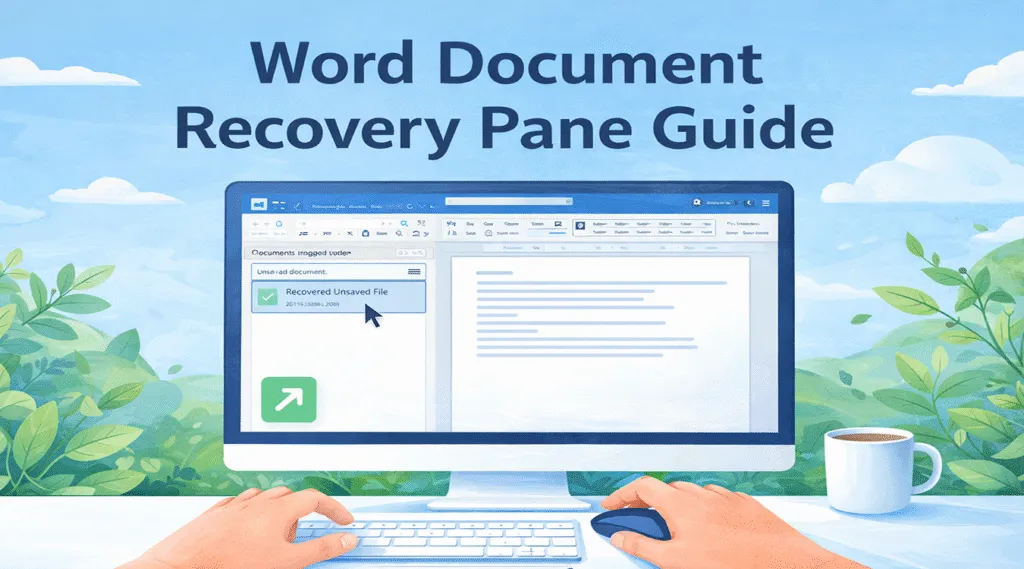
A perda de um documento após uma falha pode ser frustrante, especialmente quando um trabalho importante desaparece sem aviso. O Microsoft Word tenta resolver esse problema com a função Painel de recuperação de documentos do Word, um recurso que lista automaticamente os arquivos recuperados após um desligamento inesperado.
No entanto, o painel de recuperação do Word nem sempre é exibido. Às vezes, o painel é aberto, mas não mostra nenhum arquivo utilizável. Nessas situações, os usuários precisam de mais métodos de recuperação de documentos. Este guia explica como funciona o recurso do painel de recuperação do Word, como reabri-lo manualmente e o que fazer se o Word não conseguir restaurar o documento. Quando as ferramentas internas falham, softwares de recuperação profissionais, como o Magic Data Recovery pode ajudar a recuperar arquivos do Word perdidos.
Compatível com Windows 7/8/10/11 e Windows Server
Índice
O que é o painel de recuperação de documentos do Word?
O painel de recuperação do Word é uma interface de recuperação integrada que aparece quando o Microsoft Word é reiniciado após um desligamento inesperado.
Por exemplo, ele pode aparecer depois:
- Uma falha no sistema
- Uma queda repentina de energia
- Uma reinicialização forçada
- Congelamento do programa
Quando o Word é iniciado novamente, ele procura os arquivos de AutoRecuperação criados durante a sessão de edição anterior. Em seguida, ele exibe esses arquivos dentro da seção painel de recuperação de documentos.
Normalmente, o painel aparece no lado esquerdo da janela do Word e lista as versões disponíveis do documento. Cada entrada pode incluir registros de data e hora e informações de recuperação.
Consequentemente, os usuários podem reabrir rapidamente a versão mais recente de um documento diretamente na interface do painel de recuperação do Word.
Devido a esse mecanismo, muitos documentos não salvos permanecer recuperável após interrupções inesperadas.
Onde o painel de recuperação de documentos aparece no Word
Na maioria das situações, o painel de recuperação do Word aparece automaticamente depois que o Word é reiniciado após uma falha.
Normalmente, o painel aparece no lado esquerdo da janela do aplicativo. Ele lista os documentos que o Word recuperou durante a inicialização.
O painel pode incluir várias versões, como:
- Versão original
- Versão AutoRecovered
- Última versão salva
Os usuários podem abrir qualquer versão listada clicando nela.
No entanto, o recurso do painel de recuperação do Word só aparece quando o Word detecta arquivos de recuperação. Se o programa for fechado normalmente, o painel geralmente não aparecerá.
Portanto, alguns usuários podem precisar usar métodos de recuperação alternativos.
Como usar o painel de recuperação de documentos do Word para restaurar arquivos
Quando o painel de recuperação de documentos aparece, a restauração de arquivos se torna simples.
Primeiro, reabra o Microsoft Word após a falha. Imediatamente depois disso, o Word deverá exibir o painel de recuperação de documentos.
Em seguida, examine cuidadosamente as versões de documentos disponíveis.
Em seguida, siga estas etapas:
- Identificar a versão mais recente do documento
- Clique no arquivo listado no painel do painel de recuperação de documentos
- Abra o documento recuperado
- Salvar o arquivo imediatamente
Salvar o documento imediatamente impede que o Word remova a versão de recuperação temporária.
Como resultado, seu trabalho é armazenado permanentemente novamente.

Como abrir manualmente o recurso do Word do painel de recuperação de documentos
Às vezes, o Painel de recuperação de documentos do Word não é exibido automaticamente. No entanto, você ainda pode tentar a recuperação manual.
Siga estas etapas:
- Abrir o Microsoft Word
- Clique em Arquivo
- Selecione Informações
- Escolha Gerenciar documento
- Clique em Recuperar documentos não salvos
Em seguida, o Word abre a pasta AutoRecuperação que armazena arquivos temporários de documentos.
Embora esse método não reabra tecnicamente o painel de recuperação, ele geralmente restaura documentos não salvos que o recurso do painel de recuperação não mostrava.
Portanto, ela continua sendo uma etapa útil de solução de problemas.

Por que o painel de recuperação de documentos do Word não está sendo exibido?
Muitos usuários notam que o painel de recuperação às vezes não é exibido. Vários fatores podem causar esse comportamento.
A recuperação automática está desativada
Se a AutoRecuperação estiver desativada, o Word não poderá criar arquivos de recuperação. Consequentemente, o painel de recuperação de documentos não pode exibir documentos recuperáveis.
Os arquivos temporários foram removidos
As ferramentas de limpeza do sistema podem excluir arquivos temporários. Nesse caso, o painel de recuperação do Word pode parecer vazio.
Palavra Fechado Normalmente
O painel de recuperação é ativado somente após desligamentos inesperados. Portanto, ele não aparecerá se o Word fechar normalmente.
O arquivo foi excluído permanentemente
Se um documento foi excluído ou ocorreu um erro de disco, o Word não poderá restaurar o arquivo por meio da interface do painel de recuperação do Word.
Nesse ponto, métodos de recuperação mais avançados se tornam necessários.
Recupere arquivos do Word quando o painel de recuperação de documentos não puder ajudar
Os recursos de recuperação do Word funcionam bem após falhas simples. No entanto, eles não podem restaurar arquivos em todas as situações.
Por exemplo, ocorrem problemas quando:
- O painel de recuperação do Word não mostra nenhum arquivo
- Os dados de AutoRecuperação estão faltando
- O documento foi excluído permanentemente
- O dispositivo de armazenamento foi formatado
- Erros no disco removeram registros de arquivos
Nessas situações, o software de recuperação pode examinar o dispositivo de armazenamento e localizar diretamente os arquivos perdidos.
Uma solução eficaz é Magic Data Recovery.
Recuperar arquivos do Word usando o Magic Data Recovery
Se o recurso do painel de recuperação do Word não puder restaurar seu documento, o Magic Data Recovery oferece uma solução mais eficiente.
Em vez de depender de arquivos temporários do Word, o software examina o dispositivo de armazenamento e procura documentos recuperáveis. Consequentemente, ele pode localizar arquivos do Word mesmo quando o Painel de recuperação de documentos do Word não mostra resultados.
Etapa 1: Faça o download e instale o Magic Data Recovery
Primeiro, faça o download do Magic Data Recovery e instale-o em uma unidade diferente do local onde os arquivos foram perdidos. A instalação do programa em outra unidade reduz o risco de sobrescrever dados recuperáveis.
Compatível com Windows 7/8/10/11 e Windows Server
Etapa 2: Selecione a unidade a ser examinada
Em seguida, abra o programa e examine a lista de dispositivos de armazenamento disponíveis. Em seguida, selecione a unidade em que o documento do Word foi originalmente armazenado e inicie a verificação.

Etapa 3: Examinar a unidade em busca de arquivos do Word perdidos
Depois disso, o software executa automaticamente uma varredura avançada. Durante o processo de verificação, o Magic Data Recovery identifica os arquivos recuperáveis e os lista em tempo real.

Etapa 4: Visualizar documentos antes da recuperação
Em seguida, visualize os arquivos detectados para verificar seu conteúdo. Essa etapa permite que você confirme se o documento é a versão correta antes de recuperá-lo.

Etapa 5: Recuperar arquivos em um local seguro
Por fim, selecione os arquivos que deseja restaurar e salve-os em um local de armazenamento diferente. Evite recuperar arquivos na mesma unidade, pois isso pode sobrescrever outros dados recuperáveis.

Dicas para evitar a perda de documentos do Word
Embora o Painel de recuperação de documentos do Word ajuda restaurar documentos após falhas, A prevenção continua sendo a melhor estratégia.
Considere as seguintes dicas:
- Ativar a AutoRecuperação nas configurações do Word
- Salvar documentos regularmente durante a edição
- Armazene arquivos no armazenamento em nuvem com histórico de versões
- Manter backups regulares do sistema
Essas precauções reduzem significativamente o risco de confiar inteiramente no recurso do painel de recuperação do Word.
Conclusão
O Painel de recuperação de documentos do Word é um recurso útil que restaura documentos não salvos após o travamento do Microsoft Word. Ele lista automaticamente os arquivos recuperáveis e permite que os usuários os reabram rapidamente.
No entanto, o painel de recuperação de documentos nem sempre aparece e, às vezes, não consegue exibir o documento de que você precisa. Quando isso acontece, os métodos de recuperação manual e os arquivos do AutoRecover ainda podem ajudar.
No entanto, se essas opções falharem, Magic Data Recovery oferece uma alternativa confiável. Ao fazer a varredura direta dos dispositivos de armazenamento, ele pode recuperar documentos do Word mesmo quando o recurso do painel de recuperação do Word não consegue localizá-los.
Para usuários que precisam de uma solução confiável para restaurar arquivos perdidos, o Magic Data Recovery oferece uma abordagem de recuperação prática e eficiente.
Compatível com Windows 7/8/10/11 e Windows Server
Perguntas frequentes sobre o painel de recuperação de documentos do Word
O que é o painel de recuperação de documentos?
O painel de recuperação de documentos do Word é uma interface do Word que aparece após uma falha e exibe documentos que o Word recuperou automaticamente.
Por que o painel de recuperação de documentos não é exibido?
Ele pode não aparecer se a AutoRecuperação estiver desativada, se os arquivos temporários tiverem sido excluídos ou se o Word tiver sido fechado normalmente.
Posso reabrir o painel de recuperação de documentos manualmente?
Não exatamente. No entanto, você pode acessar os arquivos não salvos em File → Info → Recover Unsaved Documents se o painel de recuperação não for exibido.
Onde estão armazenados os arquivos do Word AutoRecover?
Os arquivos do AutoRecover geralmente aparecem nessa pasta:
C:\Usuários\Nome de usuário\AppData\Roaming\Microsoft\Word
Posso recuperar um documento do Word excluído?
Sim. Quando o painel de recuperação de documentos do Word não puder restaurar o arquivo, um software de recuperação como o Magic Data Recovery poderá verificar o disco e recuperar os documentos excluídos.
Por quanto tempo o Word mantém os arquivos de AutoRecuperação?
Normalmente, o Word mantém os arquivos de AutoRecuperação até que o documento seja salvo ou os arquivos temporários sejam removidos.
O que devo fazer se o painel de recuperação de documentos estiver vazio?
Se o painel de recuperação de documentos não mostrar resultados, pesquise na pasta AutoRecuperação ou use um software de recuperação profissional para localizar os documentos perdidos.

Vasilii é um especialista em recuperação de dados com cerca de 10 anos de experiência prática na área. Ao longo de sua carreira, ele resolveu com sucesso milhares de casos complexos envolvendo arquivos excluídos, unidades formatadas, partições perdidas e sistemas de arquivos RAW. Sua experiência abrange métodos de recuperação manual usando ferramentas profissionais, como editores hexadecimais, e soluções automatizadas avançadas com software de recuperação. A missão do Vasilii é tornar o conhecimento confiável sobre recuperação de dados acessível tanto para profissionais de TI quanto para usuários comuns, ajudando-os a proteger seus valiosos ativos digitais.