
Word文書回復ペインガイド
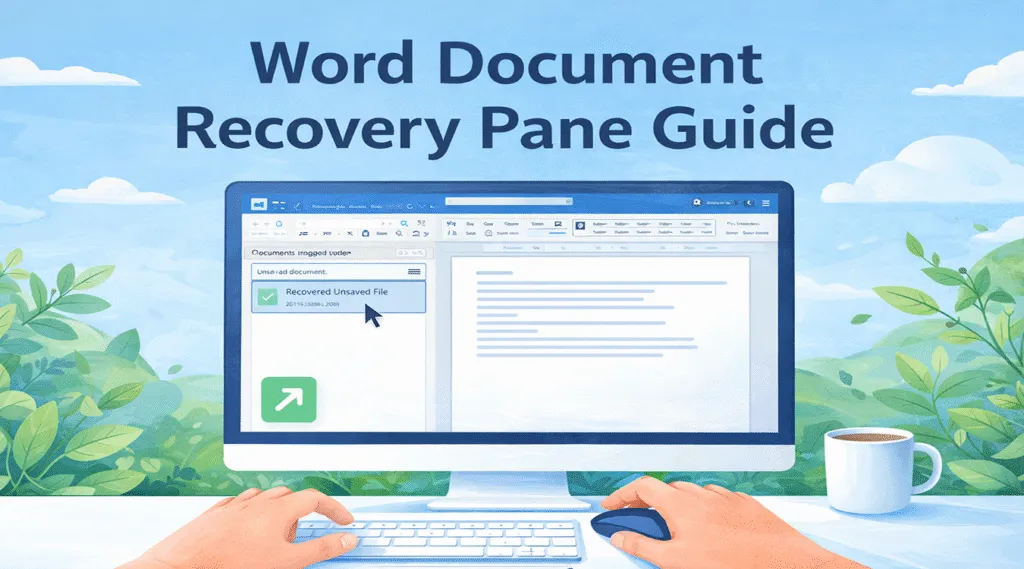
クラッシュの後に文書を失うと、特に重要な作業が前触れもなく消えてしまう場合、イライラすることがあります。Microsoft Wordは、この問題を ワード文書回復ペイン, 予期せぬシャットダウン後に復元されたファイルを自動的にリストアップする機能。.
しかし、Wordの回復パネルが常に表示されるとは限りません。パネルは開くが、使用可能なファイルが表示されないこともある。そのような状況では、ユーザーは追加の 文書復元方法. .このガイドでは、Wordの回復ペイン機能の仕組み、手動で開く方法、Wordが文書を復元できない場合の対処法について説明します。内蔵ツールに障害が発生した場合は、以下のような専門的な復元ソフトウェアを使用します。 Magic Data Recovery は、失われたWordファイルを取得するのに役立ちます.
Windows 7/8/10/11およびWindows Serverをサポート
目次
Word文書回復ペインとは
Wordの回復ペインは、Microsoft Wordが予期しないシャットダウン後に再起動したときに表示される組み込みの回復インターフェイスです。.
例えば、その後に表示されることもある:
- システムクラッシュ
- 突然の停電
- 強制リスタート
- プログラムの凍結
Wordが再び起動すると、前回の編集セッションで作成されたAutoRecoverファイルが検索されます。そして、それらのファイルを ドキュメントリカバリーペイン.
通常、このパネルはWordウィンドウの左側に表示され、利用可能な文書のバージョンを一覧表示します。各項目には、タイムスタンプやリカバリ情報が含まれることがあります。.
その結果、ユーザーはWordの回復ペイン・インターフェースから直接、文書の最新バージョンを素早く開き直すことができる。.
このメカニズムにより、多くの 未保存文書 予期せぬ中断の後でも回復可能である。.
Wordの文書回復ペインの表示場所
ほとんどの場合、クラッシュ後にWordが再起動すると、Wordの回復ペインが自動的に表示されます。.
通常、このパネルはアプリケーション・ウィンドウの左側に表示されます。起動中にWordが回復した文書がリストアップされます。.
パネルには、次のようないくつかのバージョンがある:
- オリジナル版
- 自動回復バージョン
- 最終保存バージョン
ユーザーはリストアップされたバージョンをクリックすることで開くことができる。.
しかし、Wordの回復ペイン機能は、Wordが回復ファイルを検出した場合にのみ表示されます。プログラムが正常に終了した場合、通常このペインは表示されません。.
そのため、ユーザーによっては、別の復旧方法を使用する必要があります。.
Word文書復元ペインを使用してファイルを復元する方法
そのとき ドキュメントリカバリーペイン が表示され、ファイルの復元が簡単になる。.
まず、クラッシュ後にMicrosoft Wordを再度開きます。その後すぐに、Wordは文書の回復ペインを表示するはずです。.
次に、利用可能な文書のバージョンを注意深く確認する。.
その後、以下の手順に従ってください:
- 文書の最新バージョンを確認する
- ドキュメント回復パネルに表示されているファイルをクリックします。
- 復旧した文書を開く
- すぐにファイルを保存する
文書をすぐに保存すると、Wordが一時的な回復バージョンを削除するのを防ぐことができます。.
その結果、あなたの作品は再び永久保存されることになる。.

文書回復ペインWord機能を手動で開く方法
時には ワード文書回復ペイン は自動的に表示されない。それでも、手動でリカバリーを試みることはできる。.
以下の手順に従ってください:
- マイクロソフト・ワードを開く
- クリック ファイル
- 選択 インフォメーション
- 選ぶ ドキュメントの管理
- クリック 保存されていないドキュメントの復元
その後、Wordは一時文書ファイルを保存する「自動回復」フォルダを開きます。.
この方法は技術的には回復ペインを再び開くわけではないが、回復ペイン機能で表示されなかった未保存のドキュメントを復元することが多い。.
そのため、トラブルシューティングのステップとして有効であることに変わりはない。.

Word文書の回復ペインが表示されない理由
回復ペインが表示されないことがあることに、多くのユーザーが気づいています。この現象にはいくつかの原因が考えられます。.
自動回復が無効
自動回復が無効の場合、Wordは回復ファイルを作成できません。その結果 ドキュメントリカバリーペイン 機能は回復可能な文書を表示することはできません。.
一時ファイルが削除された
システムクリーンアップツールが一時ファイルを削除することがあります。その場合、Wordの回復ペインが空に表示されることがあります。.
ワード・クローズ・ノーマル
回復ペインは、予期しないシャットダウンが発生した場合にのみアクティブになります。したがって、Wordが正常に終了した場合は表示されません。.
ファイルが永久に削除された
文書が削除された場合やディスクエラーが発生した場合、Wordの回復ペインインターフェイスを使用してファイルを復元することはできません。.
この時点で、より高度な復旧方法が必要となる。.
文書復元ペインでWordファイルを復元できない場合
Wordのリカバリ機能は、次のような場合に有効である。 単純なクラッシュ. .しかし、すべての状況でファイルを復元することはできません。.
例えば、次のような場合に問題が発生する:
- Wordの回復ペインにファイルが表示されない
- AutoRecover データが見つからない
- 文書は永久に削除された
- ストレージデバイスがフォーマットされた
- ディスクエラーでファイルレコードが削除された
このような状況では、復元ソフトウェアがストレージデバイスをスキャンし、失われたファイルを直接見つけることができます。.
効果的な解決策のひとつは Magic Data Recovery.
Magic Data Recoveryを使ってWordファイルを復元する
Wordの回復ペイン機能で文書を復元できない場合、Magic Data Recoveryはより強力なソリューションを提供します。.
一時的なWordファイルに頼る代わりに、ソフトウェアはストレージデバイスをスキャンし、回復可能なドキュメントを検索します。その結果、以下のような場合でもWordファイルを見つけることができます。 ワード文書回復ペイン は結果を示さない。.
ステップ1: Magic Data Recoveryのダウンロードとインストール
まず、Magic Data Recoveryをダウンロードし、ファイルが失われた場所とは別のドライブにインストールしてください。別のドライブにプログラムをインストールすることで、復元可能なデータが上書きされるリスクを減らすことができます。.
Windows 7/8/10/11およびWindows Serverをサポート
ステップ2:スキャンするドライブを選択する
次にプログラムを開き、利用可能なストレージ・デバイスのリストを確認する。そして、Word文書が元々保存されていたドライブを選択し、スキャンを開始する。.

ステップ 3: ドライブをスキャンして紛失したWordファイルを探す
その後、ソフトウェアは自動的にアドバンススキャンを実行します。スキャンプロセス中、Magic Data Recoveryは復元可能なファイルを特定し、リアルタイムでリストアップします。.

ステップ4:リカバリ前のドキュメントのプレビュー
次に、検出されたファイルをプレビューして内容を確認します。このステップでは、ドキュメントを復元する前に、ドキュメントが正しいバージョンであることを確認できます。.

ステップ5:ファイルを安全な場所に復元する
最後に、復元したいファイルを選択し、別の保存場所に保存します。同じドライブにファイルを復元すると、他の復元可能なデータが上書きされる可能性があるため、避けてください。.

Word文書の紛失を防ぐヒント
しかし ワード文書回復ペイン ヘルプ クラッシュ後のドキュメントの復元, 予防が最良の戦略であることに変わりはない。.
以下のヒントを考えてみよう:
- Wordの設定で自動回復を有効にする
- 編集中の文書を定期的に保存する
- バージョン履歴付きクラウドストレージにファイルを保存
- 定期的なシステムバックアップの維持
これらの予防策は、Wordの回復ペイン機能に全面的に依存するリスクを大幅に軽減します。.
まとめ
について ワード文書回復ペイン という便利な機能がある。 未保存の文書を復元 Microsoft Wordがクラッシュした後復元可能なファイルを自動的にリストアップし、ユーザーがすばやくファイルを開き直すことができます。.
しかし ドキュメントリカバリーペイン が常に表示されるとは限らず、必要な文書が表示されないこともあります。このような場合でも、手動での復元方法やAutoRecoverファイルが役立つ場合があります。.
とはいえ、そうした選択肢が失敗した場合、, Magic Data Recovery は信頼できる代替手段を提供する。ストレージ・デバイスを直接スキャンすることで Word文書を復元 Wordの回復ペイン機能がそれらを見つけることができない場合でも。.
失われたファイルを復元するための信頼できるソリューションを必要とするユーザーに対して、Magic Data Recoveryは実用的で効率的な復元アプローチを提供します。.
Windows 7/8/10/11およびWindows Serverをサポート
Word文書回復ペインに関するFAQ
ドキュメント回復ペインとは何ですか?
ワード文書回復ペインは、クラッシュ後に表示され、Wordが自動的に回復した文書を表示するWordのインターフェイスです。.
ドキュメントの回復ペインが表示されないのはなぜですか?
自動回復が無効になっていたり、一時ファイルが削除されていたり、Wordが正常に終了していたりすると、表示されないことがあります。.
ドキュメントの回復ペインを手動で開き直すことはできますか?
正確ではありません。ただし、回復ペインが表示されない場合は、ファイル → 情報 → 保存されていないドキュメントの回復から、保存されていないファイルにアクセスできます。.
WordのAutoRecoverファイルはどこに保存されていますか?
AutoRecoverファイルは通常このフォルダにあります:
C:¥Users¥Username¥AppData¥Roaming¥Microsoft¥Word
削除したWord文書を復元できますか?
はい。ワード文書復元ペインでファイルを復元できない場合、Magic Data Recoveryなどの復元ソフトウェアでディスクをスキャンし、削除された文書を復元することができます。.
WordのAutoRecoverファイルの保存期間は?
Wordは通常、文書が保存されるか一時ファイルが削除されるまで、自動回復ファイルを保持します。.
ドキュメントの回復ペインが空の場合はどうすればよいですか?
ドキュメントの復元ペインに結果が表示されない場合は、[自動復元] フォルダを検索するか、専門的な復元ソフトウェアを使用して失われたドキュメントを探します。.

バシリイは、この分野で約10年の実務経験を持つデータ復元のスペシャリストです。そのキャリアを通じて、彼は削除されたファイル、フォーマットされたドライブ、失われたパーティション、RAWファイルシステムを含む何千もの複雑なケースの解決に成功してきました。彼の専門知識は、16進エディタなどの専門ツールを使用した手動復元方法と、復元ソフトウェアを使用した高度な自動化ソリューションの両方をカバーしています。バシリの使命は、信頼できるデータ復元知識をITプロフェッショナルと一般ユーザーの双方が利用できるようにし、貴重なデジタル資産を保護できるようにすることです。.